Ledger Wallet App einrichten: Desktop und Smartphone

Auf dieser Seite
Auf dieser Seite
- Warum du die Ledger Wallet App brauchst
- Was du für die Einrichtung der Ledger Wallet Krypto-App brauchst
- Gerät vorbereiten und Wiederherstellungsphrase schützen
- Ledger Wallet am Computer einrichten
- Ledger Wallet auf dem Smartphone einrichten
- Konto hinzufügen und den ersten Empfang prüfen
- Überblick über die Ledger Wallet App
- Ist Ledger Wallet sicher?
- Fazit
- Häufig gestellte Fragen
Die meisten kaufen eine Hardware-Wallet, weil sie ihre Kryptowährungen nicht ausschließlich auf dem Smartphone, in einer Browser-Erweiterung oder bei einer Börse aufbewahren möchten. Dann kommt der etwas merkwürdige Teil: Ledger fordert dich auf, das Offline-Gerät mit einer Online-App zu verbinden. Das klingt zunächst widersinnig. Sobald du aber verstehst, welche Aufgabe die einzelnen Komponenten haben, ergibt es Sinn. In Ledger Wallet kannst du deine Kontostände einsehen, Konten erstellen und Transaktionen vorbereiten. Deine Hardware-Wallet bleibt davon getrennt. Sie verwahrt die Schlüssel und entscheidet, ob eine Aktion genehmigt wird. In diesem Artikel erfährst du, wie du die Ledger Wallet Krypto-App einrichtest und mit einer Hardware-Wallet verbindest, Adressen überprüfst und typische Fehler bei der Einrichtung vermeidest.
Warum du die Ledger Wallet App brauchst
Eine Ledger Hardware-Wallet verwahrt deine Private Keys offline. Sie ist aber nicht dafür gedacht, Kontostände zu prüfen, nach Assets zu suchen oder jede Transaktion vorzubereiten. Dafür gibt es Ledger Wallet, früher unter dem Namen Ledger Live bekannt. Du kannst dir die App als Benutzeroberfläche vorstellen. Dein Ledger Gerät bleibt die Instanz, die Transaktionen endgültig freigibt.
Wenn du zum Beispiel Bitcoin in einer anderen Wallet oder auf einer Börse hältst, kannst du in Ledger Wallet ein Bitcoin-Konto anlegen und dessen Empfangsadresse anzeigen lassen. Anschließend kannst du BTC an diese Adresse senden. Prüfe vorher, ob sie mit der Adresse auf deinem Ledger Gerät übereinstimmt. Die App erleichtert die Verwaltung, übernimmt aber niemals die Kontrolle über deine Guthaben oder Private Keys.
Die App benötigt eine Internetverbindung, um Blockchain-Daten abzurufen und Transaktionen zu übermitteln. Dadurch wird deine Hardware-Wallet jedoch nicht zu einer Hot Wallet. Ledger Wallet kann eine Anfrage vorbereiten, aber deine Private Keys bleiben auf dem Hardware-Gerät, wenn du die Transaktion damit signierst. Bereits genehmigte Token-Freigaben können es einem Smart Contract ermöglichen, die freigegebenen Token später ohne erneute Bestätigung auf dem Gerät zu bewegen.
In der App kannst du außerdem Konten hinzufügen, Apps für Netzwerke installieren, deine Bestände verfolgen, Kryptowährungen empfangen und Transaktionen zum Senden, Tauschen oder Staking vorbereiten. Für DeFi kannst du unterstützte dApps über Ledger Wallet nutzen oder deine Hardware-Wallet mit Oberflächen wie MetaMask und Rabby verbinden. Aave installierst du nicht auf dem Ledger Gerät. Aave dient vor allem zum Verleihen und Ausleihen. Für ETH-Staking brauchst du dagegen einen Staking-Anbieter oder Validator. Die Transaktion gibst du weiterhin mit deinem Ledger Gerät frei.
Was du für die Einrichtung der Ledger Wallet Krypto-App brauchst
Du weißt jetzt, wofür Ledger Wallet gedacht ist. Hier erfährst du, was du vor der Einrichtung benötigst.
- Eine Ledger Hardware-Wallet
- Die Ledger Wallet Krypto-App für deinen Computer oder dein Smartphone. Du kannst sie direkt von Ledgers offizieller Websiteherunterladen.
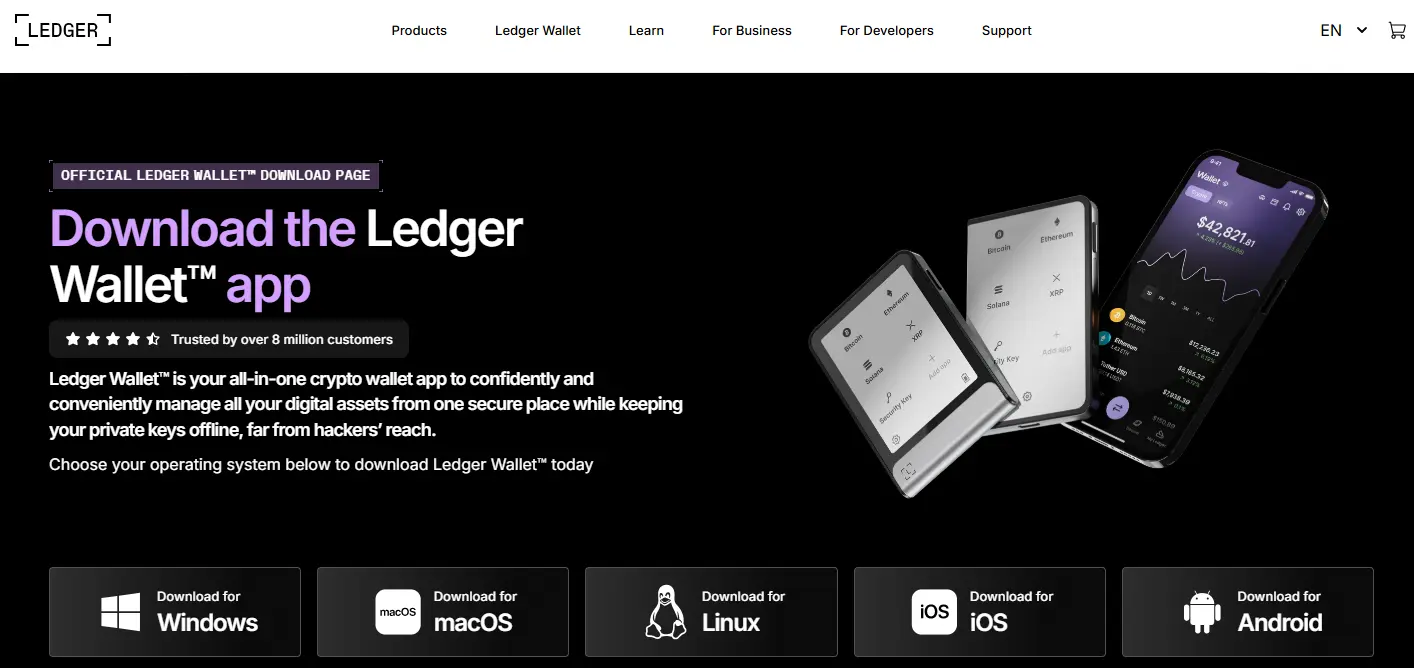
- Ein kompatibles USB-Datenkabel für die Einrichtung am Computer. Welche Verbindung mit dem Smartphone möglich ist, hängt vom Ledger Modell und vom Telefon ab. Kompatible Modelle unterstützen Bluetooth. Das Nano S Plus lässt sich per USB mit unterstützten Android-Smartphones verbinden.
- Die aktuelle Firmware auf deinem Ledger Gerät
- Eine aktive Internetverbindung
Gerät vorbereiten und Wiederherstellungsphrase schützen
Wenn du ein neues Gerät einrichtest, folge Ledgers offizieller Anleitung zur Einrichtung. Initialisiere das Gerät, lege eine PIN fest und notiere deine Wiederherstellungsphrase an einem privaten Ort. Eine bestehende Wallet kannst du auf dem Hardware-Gerät wiederherstellen. Gib die Phrase niemals in Ledger Wallet, auf einer Website, einem Smartphone oder Computer ein. Sende sie auch niemals an jemanden, der behauptet, zum Support zu gehören. Verwende kein Gerät, bei dem die Wiederherstellungsphrase bereits aufgeschrieben oder die PIN voreingestellt ist.
Mit der Phrase kannst du den Zugriff auf deine Wallet wiederherstellen. Bewahre deshalb eine Offline-Sicherung an einem geschützten Ort auf. In Ledgers im Juni 2026 aktualisierten Leitfaden zur Wiederherstellungsphraseerfährst du mehr über ihre Funktion. Schließe die Echtheitsprüfung des Geräts in der App ab und folge der offiziellen Anleitung zur Firmware, bevor du Guthaben auf eine neu eingerichtete Wallet überträgst.
Prüfe für die Kompatibilität mit deinem Smartphone das genaue Modell. Ledger führt das Nano S Plusals USB-Gerät. Durch die Installation der mobilen App erhält es keine Bluetooth-Funktion.
Ledger Wallet am Computer einrichten
Verwende die aktuelle Ledger App mit einem Modell und Betriebssystem, die auf Ledgers Download-Seite als unterstützt aufgeführt sind. Einige Modelle, darunter das Nano S Plus, haben kein Bluetooth und lassen sich deshalb nur per USB mit der Ledger Wallet Krypto-App verbinden. Auch wenn dein Ledger Gerät Bluetooth unterstützt, erfolgt die Einrichtung am Computer über eine Kabelverbindung. Die Schritte sind einfach:
Schritt 1: Lade zunächst die Ledger Wallet Desktop-App von Ledgers offizieller Website herunter und installiere sie. Sie ist für Windows, macOS und Linux verfügbar.
Schritt 2: Öffne Ledger Wallet auf deinem Computer, klicke auf das Symbol „Profil“und wähle im Drop-down-Menü „My Ledger“aus.
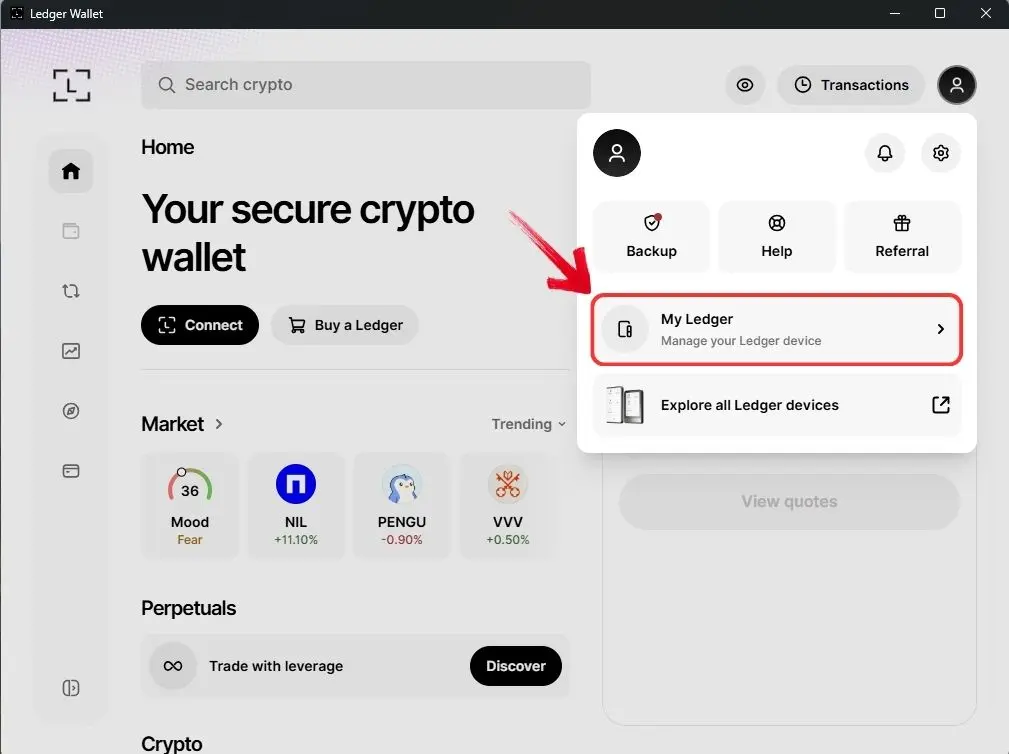
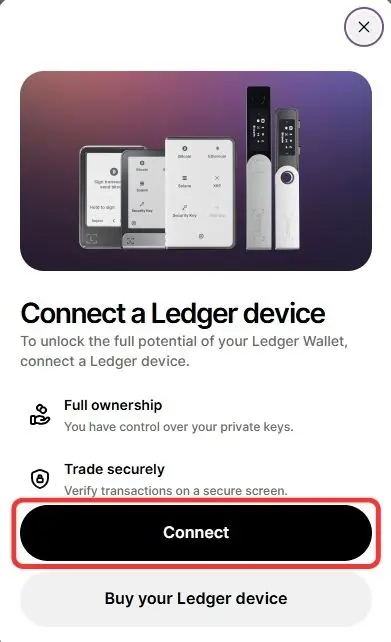
Schritt 3: Ein Pop-up zur Verbindung mit Ledger wird angezeigt. Klicke auf „Verbinden“, um fortzufahren.
Schritt 4: Wähle auf dem nächsten Bildschirm das Ledger Gerät aus, das du verbinden möchtest. Bewege den Mauszeiger auf dein Gerät und klicke dann auf „Auswählen“.
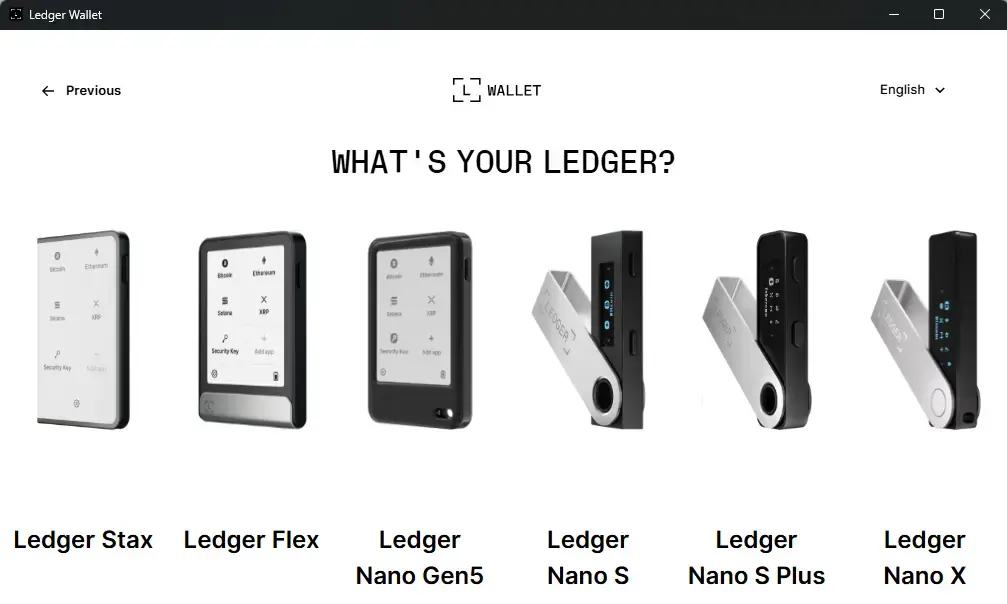
Schritt 5: Verbinde deine Ledger Hardware-Wallet per USB mit dem Computer. Ledger Wallet erkennt das Gerät und sendet eine Verbindungsanfrage.
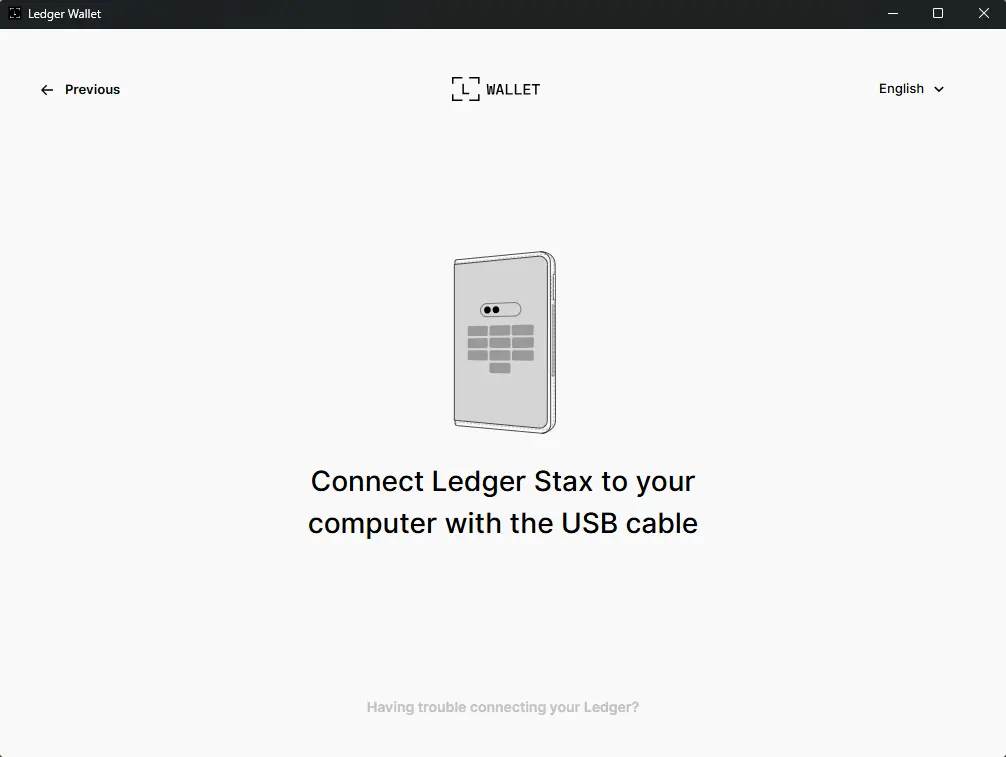
Damit ist die Verbindung am Computer eingerichtet. Wenn du deine Kryptowährungen lieber auf dem Smartphone verwaltest, zeigen dir die folgenden Schritte, wie du die Geräte per Bluetooth koppelst. Bei kompatiblen Modellen wie dem Nano S Plus ist auch eine USB-Verbindung mit unterstützten Android-Smartphones möglich.
Ledger Wallet auf dem Smartphone einrichten
Die meisten Ledger Hardware-Wallets mit Bluetooth lassen sich kabellos mit der Ledger Wallet Krypto-App verbinden. Sie verwenden Bluetooth Low Energy (BLE), eine Technologie für Verbindungen über kurze Distanzen mit geringem Energieverbrauch. Über die Bluetooth-Verbindung tauschen dein Smartphone und dein Ledger Gerät Anfragen aus. Deine Private Keys bleiben dabei auf der Hardware-Wallet. Die Einrichtung funktioniert mit Ledger Geräten, die Bluetooth unterstützen, darunter Ledger Staxund das kompakte Ledger Nano X.
So verbindest du ein Bluetooth-fähiges Ledger Gerät über die mobile App. Die Bildschirme und Menübezeichnungen können sich durch App-Updates ändern:
Schritt 1: Installiere zunächst die Ledger Wallet App auf deinem Smartphone. Sie ist für iOS und Android in den jeweiligen App-Stores verfügbar.Schritt 2: Öffne die App und tippe auf dem Startbildschirm auf „Verbinden“.
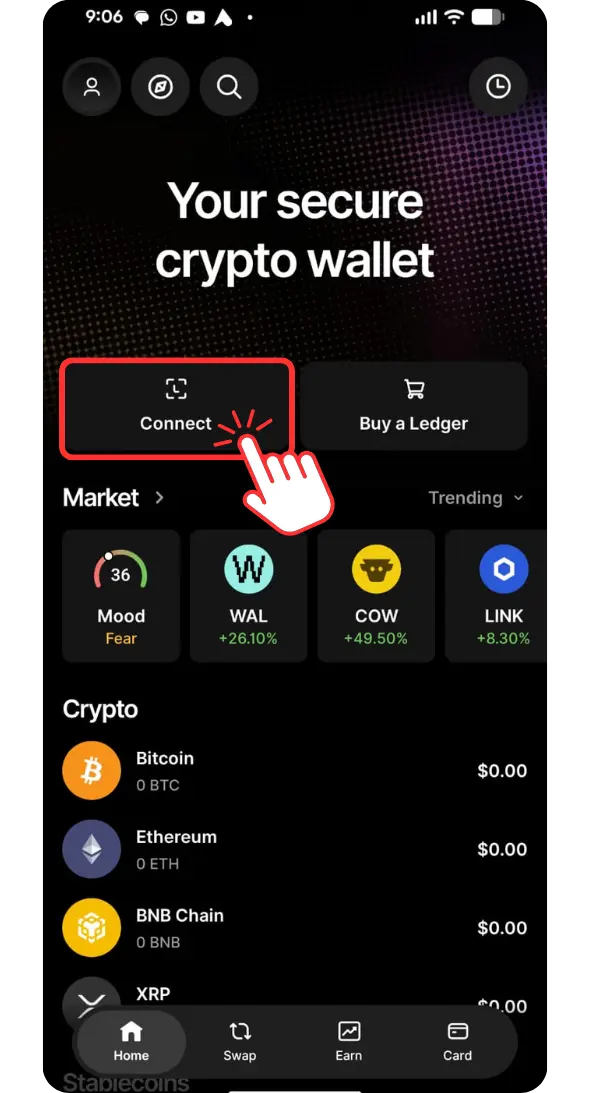
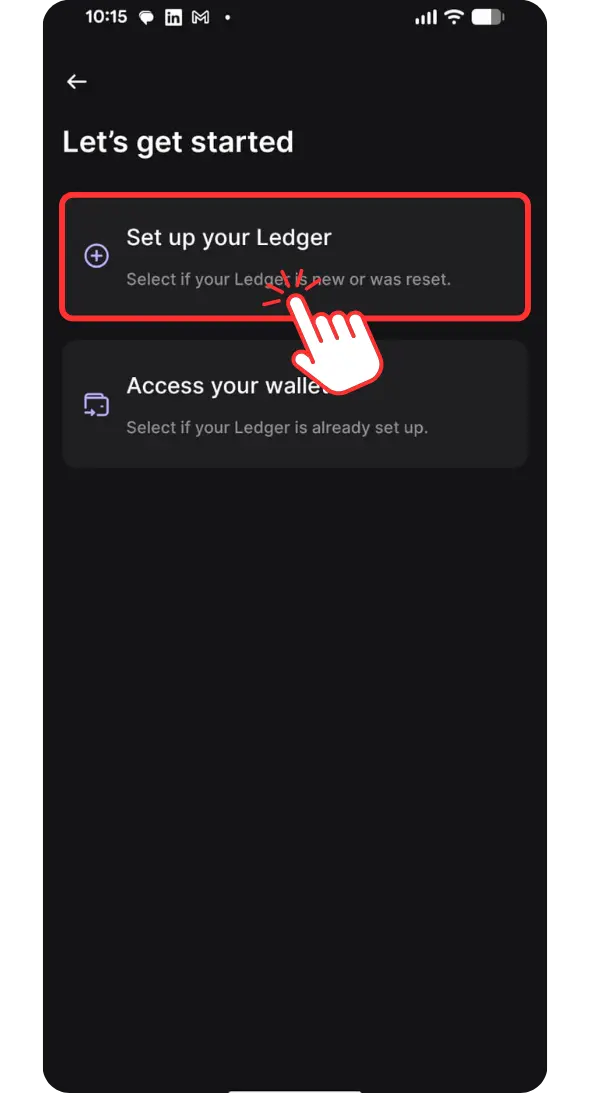
Schritt 3: Tippe auf dem nächsten Bildschirm auf „Ledger einrichten“, um die App mit deiner Hardware-Wallet zu verbinden.
Schritt 4: Wähle das Ledger-Gerät aus, das du verbinden möchtest, und tippe darauf, um fortzufahren.
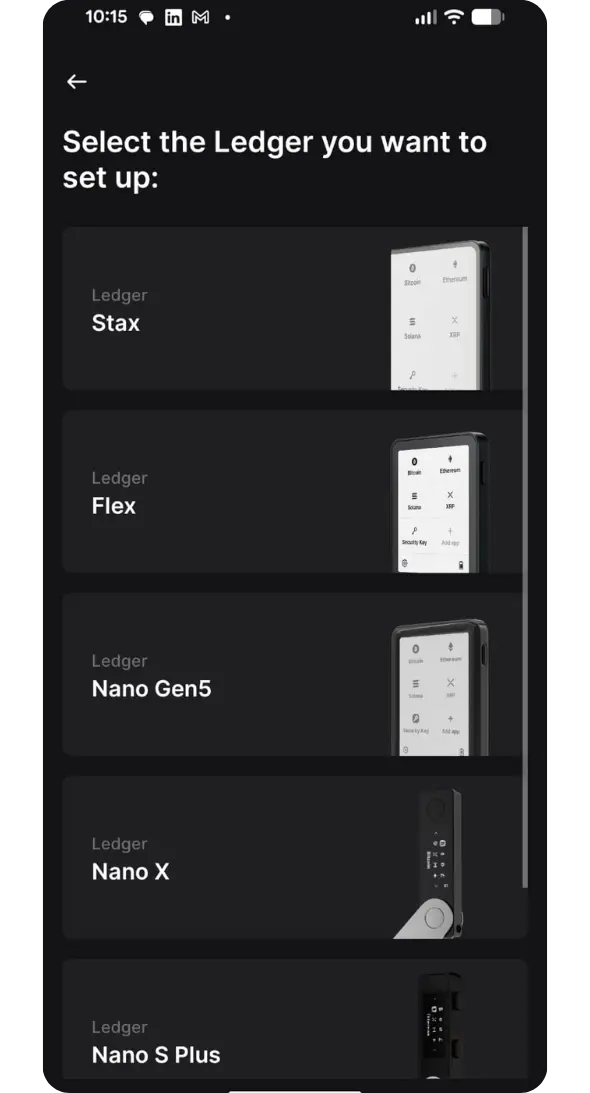
Schritt 5: Ledger Wallet sucht per Bluetooth nach dem Gerät und sendet eine Verbindungsanfrage an deine Hardware-Wallet. Entsperre das Gerät und folge den Anweisungen auf dem Bildschirm, um die Kopplung abzuschließen.
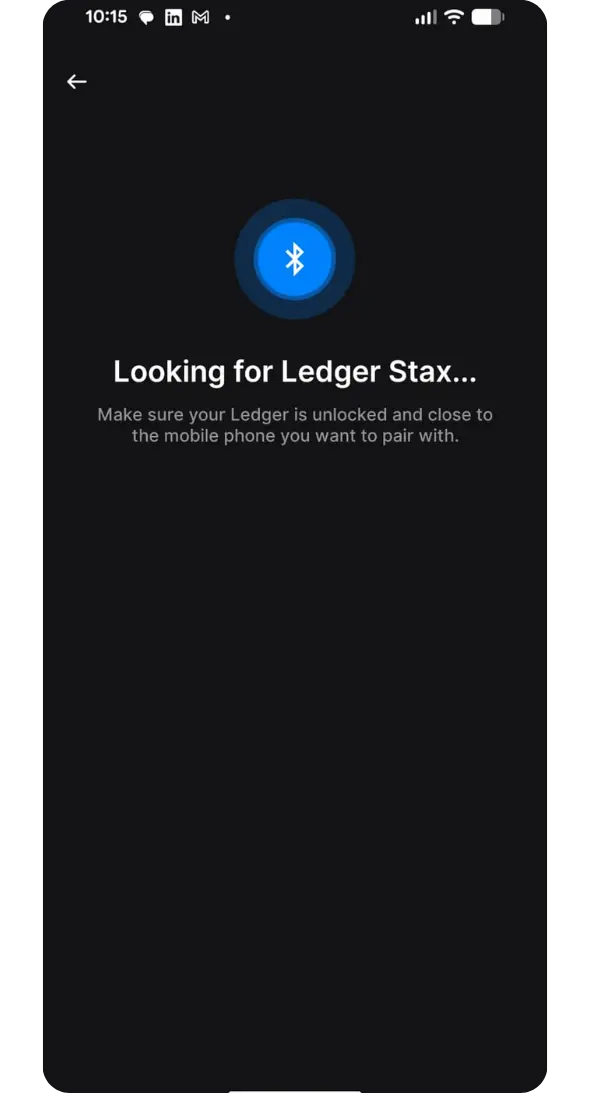
Nach erfolgreicher Verbindung kannst du in Ledger Wallet deine Konten ansehen und die gewünschten Aktionen mit deinen Kryptowerten vorbereiten.
Konto hinzufügen und den ersten Empfang prüfen
- Installiere in der Geräteverwaltung der App die benötigte Netzwerk-App und füge das entsprechende Konto hinzu.
- Wähle „Empfangen“, dann den richtigen Vermögenswert und das passende Netzwerk. Verbinde anschließend dein Hardware-Gerät und entsperre es.
- Vergleiche die Empfangsadresse in der App mit der vollständigen Adresse auf dem Gerät. Stimmen sie nicht überein, brich den Vorgang ab.
- Wenn du Kryptowährungen von einer Börse oder einer anderen Wallet sendest, wähle dasselbe unterstützte Netzwerk und gib gegebenenfalls den erforderlichen Destination Tag oder Memo an.
- Überlege, zunächst einen kleinen Testbetrag zu senden. Prüfe, ob er angekommen ist, bevor du den Rest überweist. Berücksichtige dabei Netzwerk- und Auszahlungsgebühren.
Deine Vermögenswerte sind auf der jeweiligen Blockchain verbucht. Das Hardware-Gerät schützt die Signaturschlüssel. Die App dient als Schnittstelle für Konten und Transaktionen.
Überblick über die Ledger Wallet App
Sobald dein Ledger-Gerät verbunden ist, kannst du Ledger Wallet nicht nur zum Prüfen deiner Kontostände nutzen. Hier findest du die wichtigsten Bereiche und erfährst, was du damit tatsächlich tun kannst.
Stake
Im Bereich Stake kannst du geeignete Proof-of-Stake-Vermögenswerte wie ETH oder SOL einsetzen und dabei deine privaten Schlüssel auf dem Ledger-Gerät behalten. Ledger Wallet zeigt dir die verfügbaren Möglichkeiten zum Staking, darunter Validatoren und Drittanbieter. Anschließend wird die Transaktion zur Freigabe an deine Hardware-Wallet gesendet. Die App erleichtert den Zugang zum Staking. Die Bedingungen werden jedoch weiterhin vom Netzwerk oder Anbieter festgelegt. Je nach Vermögenswert können sich Rewards, Sperrfristen, Unbonding-Zeiten und das Slashing-Risiko unterscheiden.
Earn
Earn bietet mehr als Staking. Hier findest du Renditechancen, darunter Stablecoin-Renditen und ausgewählte Portfoliostrategien. So kannst du vergleichen, welche Möglichkeiten es für Vermögenswerte gibt, die du bereits hältst. Diese Angebote stammen häufig von Drittanbietern und nicht von Ledger selbst. Die Renditen sind nicht garantiert. Praktisch ist, dass du solche Möglichkeiten in derselben App wie deine Konten findest. Wichtig ist, dass du vor der Freigabe auf deinem Ledger-Gerät weißt, wohin deine Kryptowährungen fließen und welche Bedingungen gelten.
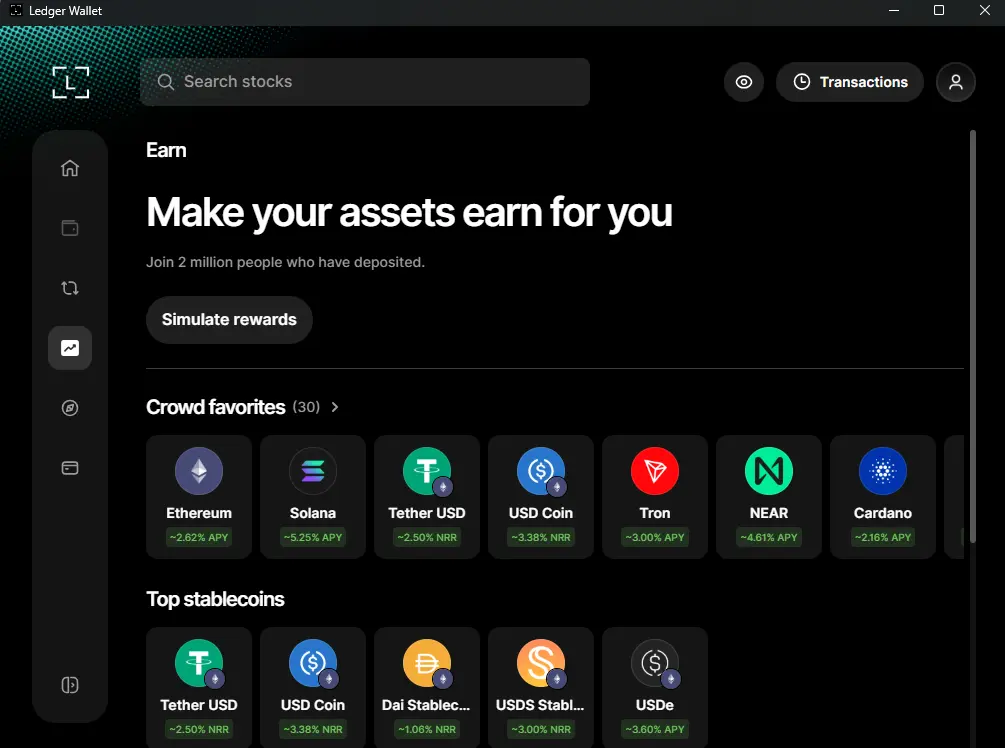
Swap
Im Bereich Swap kannst du über integrierte Anbieter einen Kryptowert gegen einen anderen tauschen. Dazu gehören auch einige Cross-Chain-Swaps. Das ist praktisch, wenn du Angebote vergleichen möchtest, ohne deine Guthaben vorher an eine zentrale Börse zu senden. Ledger Wallet bereitet den Tausch vor. Abschließen kannst du ihn aber erst, wenn du ihn mit deiner Hardware-Wallet freigibst. Kurse, Anbietergebühren, Spreads und Netzwerkgebühren können sich je nach Angebot unterscheiden. Entscheidend ist daher der angezeigte Betrag und nicht allein die Tatsache, dass ein Swap verfügbar ist.
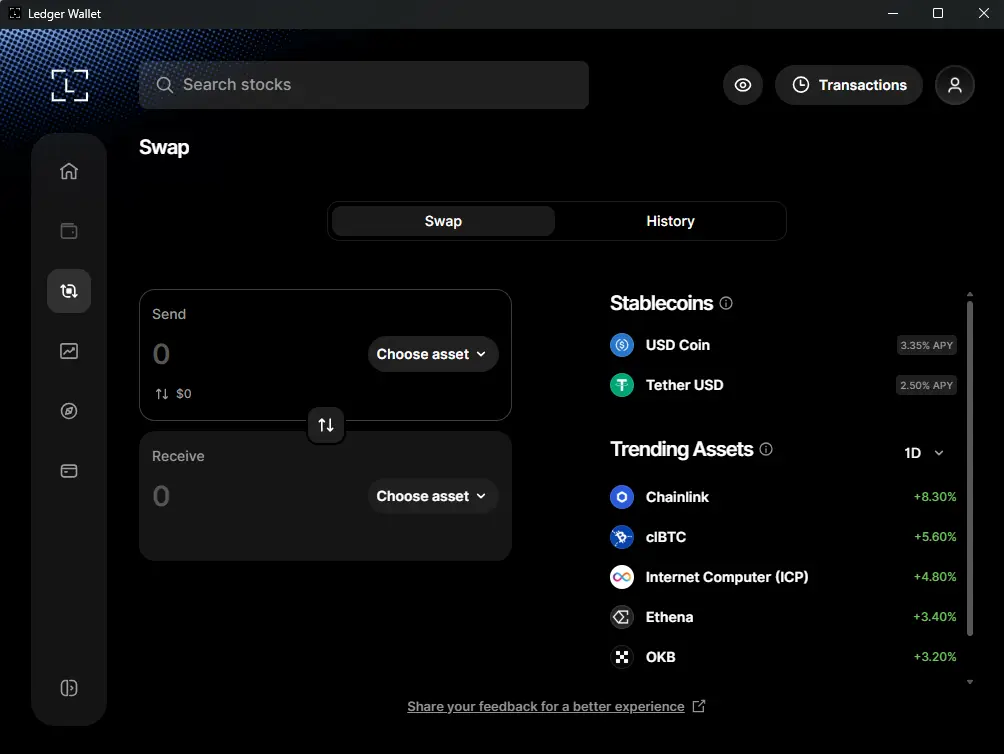
Ledger Card
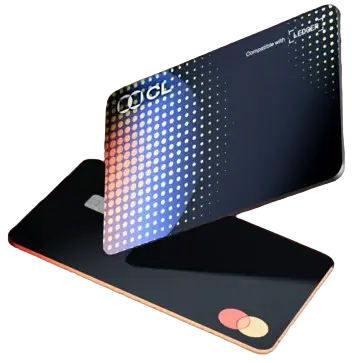
Im Bereich Card werden Krypto-Karten angezeigt, die mit Ledger Wallet funktionieren, etwa die CL Card oder die Spend Card. Welche Karten verfügbar sind, hängt von deinem Land ab. Du kannst Kryptowährungen von deinem Ledger-Konto auf die Karte übertragen und damit alltägliche Einkäufe bezahlen. In der Regel wandelt der Anbieter die Kryptowährungen dazu in die lokale Währung um. Die Karten werden von Drittanbietern und nicht von Ledger selbst ausgegeben. Noch wichtiger: Übertragene Kryptowährungen unterliegen nicht mehr deiner direkten Eigenverwahrung. Betrachte das Guthaben auf der Karte daher eher als Geld zum Ausgeben und nicht als langfristige Anlage.
Ist Ledger Wallet sicher?
Ein echtes Ledger-Gerät hält die Signaturschlüssel getrennt von der App, die mit dem Internet verbunden ist. Das schützt dich jedoch nicht vollständig vor Diebstahl oder Verlust. Die App kann eine Internetverbindung herstellen, deinen Kontostand anzeigen und Transaktionen vorbereiten. Deine privaten Schlüssel speichert sie nicht und Zahlungen kann sie nicht selbst freigeben. Dafür ist ausschließlich dein Ledger-Gerät zuständig.
Der Schutz durch die Hardware beseitigt nicht alle Risiken. Eine gefälschte Website, eine bösartige dApp oder die Weitergabe deiner Wiederherstellungsphrase können den Schutz umgehen, den eine Hardware-Wallet bieten soll.
Prüfe neben einzelnen Transaktionen auch die Berechtigungen von Token. In Ledgers Leitfaden zu Token-Freigaben erfährst du, warum eine Allowance aktiv bleiben kann und weshalb das Trennen einer dApp sie nicht widerruft. Auch ein sicheres Gerät kann eine bösartige Freigabe nicht harmlos machen.
Fazit
Wenn du wissen möchtest, ob eine Online-App den Zweck eines Ledger-Geräts zunichtemacht, lautet die Antwort: nein. Ledger Wallet übernimmt Aufgaben, die auf dem kleinen Bildschirm des Hardware-Geräts umständlich wären. Dein Gerät behält dabei die letzte Kontrolle über deine Kryptowährungen. Nach der Verbindung geht es also weniger darum, eine weitere Wallet einzurichten. Vielmehr erhältst du eine praktische Möglichkeit, die Vermögenswerte zu empfangen, zu verwalten und zu nutzen, die bereits unter deiner Kontrolle stehen.
Häufig gestellte Fragen
Ja. Ledger Wallet ist der neue Name der App, die zuvor Ledger Live hieß.
Du kannst die App herunterladen. Um Konten einzurichten und zu verwalten, die durch Ledger gesichert sind, brauchst du jedoch eine Ledger-Hardware-Wallet.
Ja. Füge das entsprechende Konto hinzu, kopiere die Empfangsadresse und überprüfe sie auf deinem Ledger-Gerät. Sende anschließend die Kryptowährungen an diese Adresse.
Bluetooth überträgt lediglich die Verbindung und die Transaktionsanfrage. Deine privaten Schlüssel bleiben auf dem Ledger-Gerät. Prüfe genau, was du signierst: Eine bestehende Token-Freigabe kann spätere Überweisungen autorisieren, ohne dass du sie erneut auf dem Gerät bestätigen musst.
Die offiziellen Anleitungen zur Einrichtung und Sicherheit wurden am 9. September 2026 geprüft. Die Screenshots stammen aus dem August 2026. Bezeichnungen in der Benutzeroberfläche und die Verfügbarkeit von Produkten können sich ändern.






