Guide de configuration de l’application Ledger Wallet sur ordinateur et mobile

Sur cette page
Sur cette page
- Pourquoi utiliser l’application Ledger Wallet ?
- Prérequis pour configurer l’application crypto Ledger Wallet
- Préparez l’appareil et protégez votre phrase de récupération
- Configurer Ledger Wallet sur ordinateur
- Configurer Ledger Wallet sur mobile
- Ajouter un compte et vérifier votre première réception
- Présentation de l’application Ledger Wallet
- Ledger Wallet peut-elle être utilisée en toute sécurité ?
- En bref
- FAQ
La plupart des gens achètent un hardware wallet parce qu’ils ne veulent pas que leurs cryptos se trouvent uniquement sur un téléphone, dans une extension de navigateur ou sur une plateforme d’échange. Vient ensuite une étape qui peut sembler un peu étrange : Ledger vous demande de connecter cet appareil hors ligne à une application en ligne. Cela paraît contradictoire jusqu’à ce qu’on comprenne le rôle de chacun. Ledger Wallet permet de consulter ses soldes, de créer des comptes et de préparer des opérations. Votre hardware wallet reste séparé : il conserve les clés et décide si une opération peut être approuvée. Cet article explique comment configurer l’application crypto Ledger Wallet et la connecter à un hardware wallet, vérifier les adresses et éviter les erreurs courantes lors de l’installation.
Pourquoi utiliser l’application Ledger Wallet ?
Un hardware wallet Ledger conserve vos clés privées hors ligne, mais il n’est pas conçu pour consulter vos soldes, rechercher des actifs ou préparer chaque transaction. C’est le rôle de Ledger Wallet, anciennement appelée Ledger Live. Voyez-y une interface, tandis que votre appareil Ledger reste l’élément qui donne l’approbation finale.
Par exemple, si vous détenez déjà du Bitcoin dans un autre wallet ou sur une plateforme d’échange, Ledger Wallet vous permet de créer un compte Bitcoin et d’en consulter l’adresse de réception. Vous pouvez ensuite envoyer des BTC à cette adresse, après avoir vérifié qu’elle correspond à celle affichée sur votre appareil Ledger. L’application facilite la gestion de l’opération, mais ne prend jamais le contrôle de vos fonds ni de vos clés privées.
L’application a besoin d’une connexion Internet pour consulter les données de la blockchain et diffuser les transactions. Cela ne transforme toutefois pas votre hardware wallet en hot wallet. Ledger Wallet peut préparer une demande, mais vos clés privées restent sur l’appareil matériel lorsque vous signez avec celui-ci. Les autorisations de dépense de tokens déjà accordées peuvent permettre à un smart contract de déplacer ultérieurement les tokens concernés, sans nouvelle confirmation sur l’appareil.
L’application permet également d’ajouter des comptes, d’installer des applications réseau, de suivre vos avoirs, de recevoir des cryptos et de préparer des envois, des swaps ou des opérations de staking. Pour accéder à la DeFi, vous pouvez utiliser les dApps compatibles depuis Ledger Wallet ou connecter votre hardware wallet à des interfaces comme MetaMask et Rabby. Vous n’installez pas Aave sur l’appareil Ledger. Aave sert principalement au prêt et à l’emprunt, tandis que le staking d’ETH passe par un prestataire de staking ou un validateur, la transaction devant toujours être approuvée sur votre appareil Ledger.
Prérequis pour configurer l’application crypto Ledger Wallet
Maintenant que vous savez à quoi sert Ledger Wallet, voici ce qu’il vous faut avant de procéder à la configuration.
- Un hardware wallet Ledger
- L’application crypto Ledger Wallet sur ordinateur ou mobile. Vous pouvez la télécharger directement depuis le site officiel de Ledger.
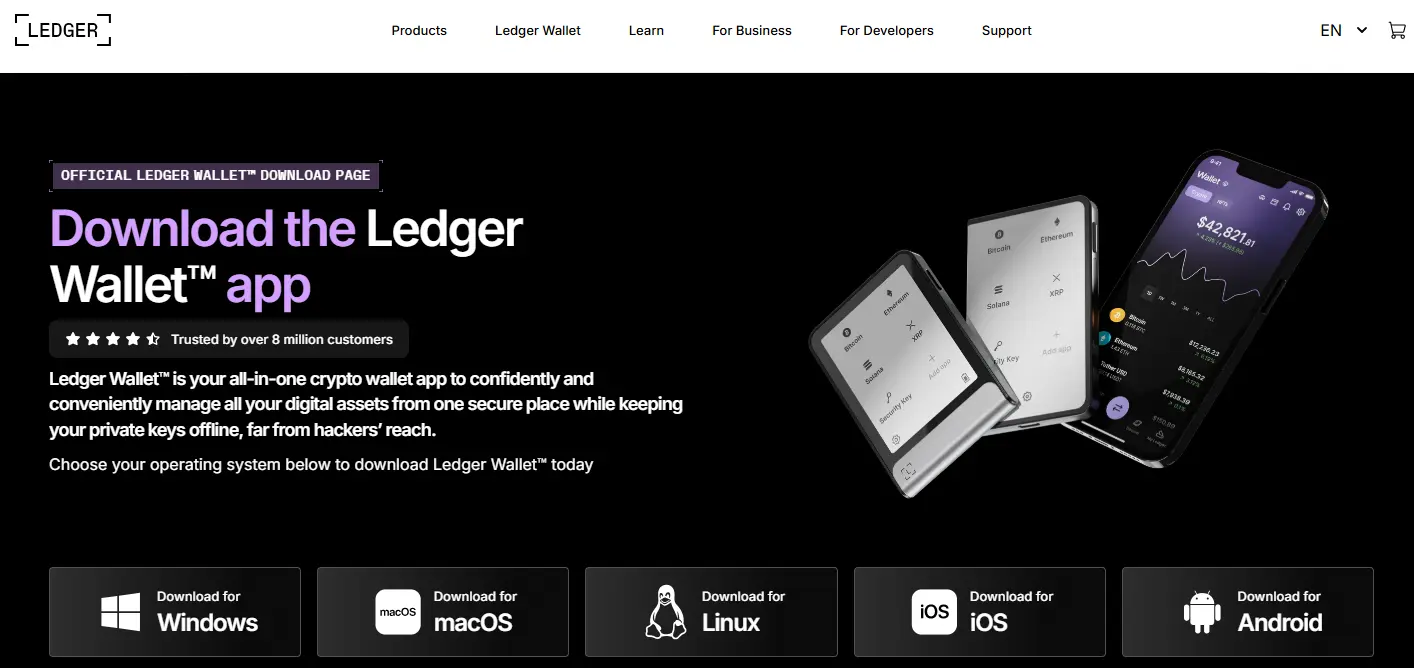
- Un câble USB compatible avec le transfert de données pour une configuration sur ordinateur. La connexion mobile dépend du modèle Ledger et du téléphone. Le Bluetooth est disponible sur les modèles compatibles, tandis que le Nano S Plus peut se connecter en USB aux téléphones Android pris en charge.
- La dernière version du firmware installée sur votre appareil Ledger
- Une connexion Internet active
Préparez l’appareil et protégez votre phrase de récupération
S’il s’agit d’un nouvel appareil, suivez les instructions officielles de Ledger pour la configuration afin de l’initialiser, de choisir un code PIN et de noter votre phrase de récupération dans un endroit privé. Vous pouvez restaurer un wallet existant sur l’appareil matériel. Ne saisissez jamais cette phrase dans Ledger Wallet, sur un site web, sur un téléphone ou sur un ordinateur, et ne la communiquez jamais à une personne qui prétend travailler pour le support. N’utilisez pas un appareil livré avec une phrase de récupération déjà écrite ou un code PIN prédéfini.
Cette phrase permet de restaurer l’accès au wallet. Conservez donc sa sauvegarde hors ligne et dans un endroit sûr. Le guide de Ledger sur la phrase de récupération, mis à jour en juin 2026, explique son rôle. Avant d’approvisionner un nouveau wallet, effectuez la vérification d’authenticité de l’appareil proposée par l’application et suivez les instructions officielles de Ledger pour le firmware.
Pour vérifier la compatibilité avec un téléphone, renseignez-vous sur votre modèle précis. Ledger classe le Nano S Plus parmi les appareils USB : l’installation de l’application mobile ne lui ajoute pas la compatibilité Bluetooth.
Configurer Ledger Wallet sur ordinateur
Utilisez la version actuelle de l’application Ledger avec un modèle et un système d’exploitation figurant parmi ceux pris en charge sur la page de téléchargement de Ledger. Certains modèles, comme le Nano S Plus, ne disposent pas du Bluetooth et ne peuvent donc se connecter à l’application crypto Ledger Wallet que par USB. Même si votre appareil Ledger est compatible avec le Bluetooth, la configuration sur ordinateur se fait avec un câble. Voici les étapes à suivre :
Étape 1 : Commencez par télécharger et installer l’application Ledger Wallet pour ordinateur depuis le site officiel de Ledger. Elle est disponible pour Windows, macOS et Linux.
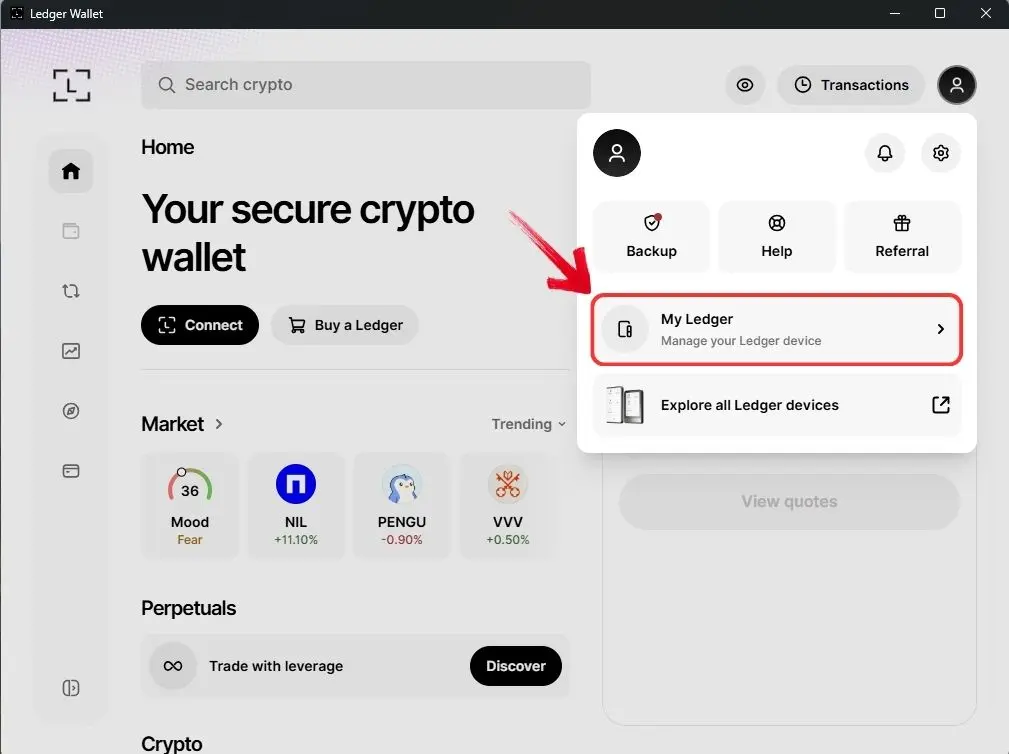
Étape 2 : Ouvrez Ledger Wallet sur votre ordinateur, cliquez sur l’icône « Profil », puis sélectionnez « My Ledger » dans le menu déroulant.
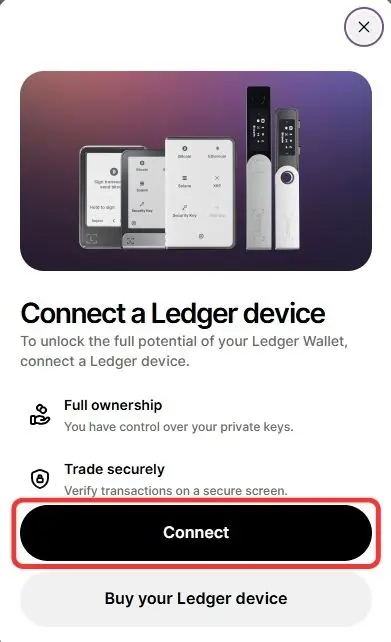
Étape 3 :Une fenêtre de connexion Ledger s’affiche. Cliquez sur « Connecter » pour continuer.
Étape 4 :Sur l’écran suivant, choisissez l’appareil Ledger à connecter. Passez le curseur sur votre appareil, puis cliquez sur « Sélectionner ».
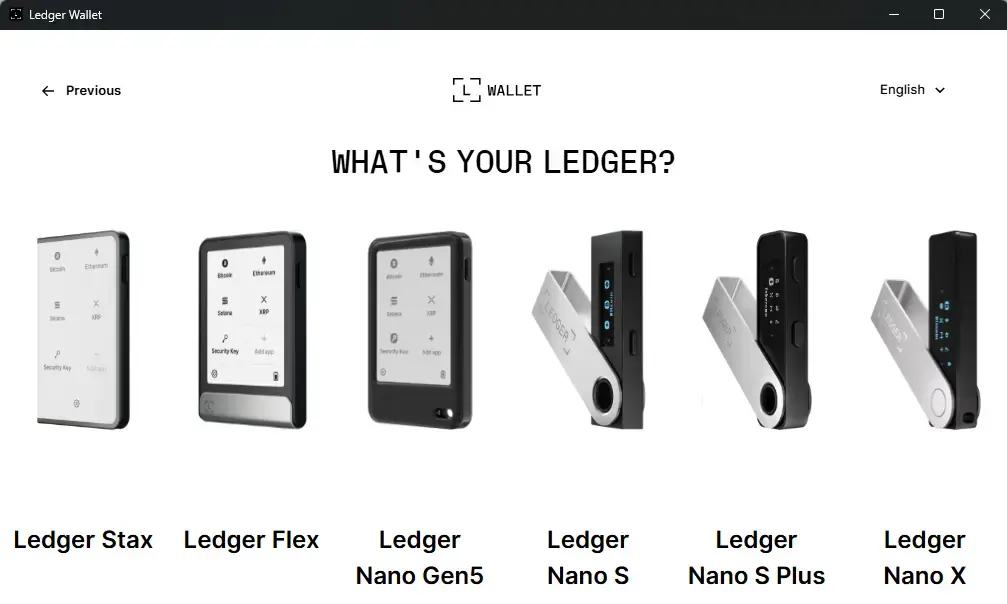
Étape 5 :Vérifiez que votre hardware wallet Ledger est relié à l’ordinateur par USB. Ledger Wallet le détectera et enverra une demande de connexion à l’appareil.
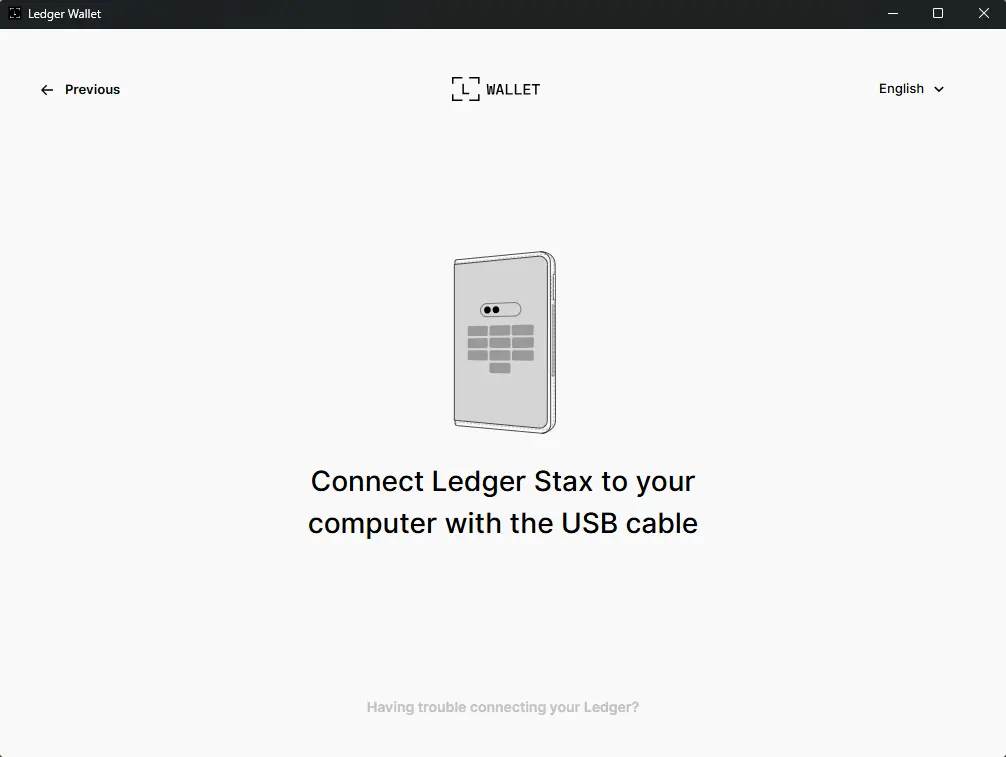
La connexion à l’ordinateur est maintenant configurée. Si vous préférez gérer vos cryptos depuis votre téléphone, les instructions ci-dessous expliquent comment effectuer l’appairage Bluetooth. Pour les modèles compatibles, une connexion USB à un appareil Android pris en charge est également possible, notamment avec le Nano S Plus.
Configurer Ledger Wallet sur mobile
La plupart des hardware wallets Ledger compatibles avec le Bluetooth peuvent se connecter à l’application crypto Ledger Wallet sans câble. Ils utilisent le Bluetooth Low Energy, ou BLE, conçu pour les connexions à courte portée et à faible consommation d’énergie. La liaison Bluetooth transmet les demandes entre votre téléphone et votre appareil Ledger, tandis que vos clés privées restent sur le hardware wallet. Cette configuration fonctionne avec les appareils Ledger compatibles avec le Bluetooth, notamment le Ledger Stax et le compact Ledger Nano X.
Voici comment connecter un appareil Ledger compatible avec le Bluetooth depuis l’application mobile. Les écrans et les intitulés des menus peuvent changer au fil des mises à jour de l’application :
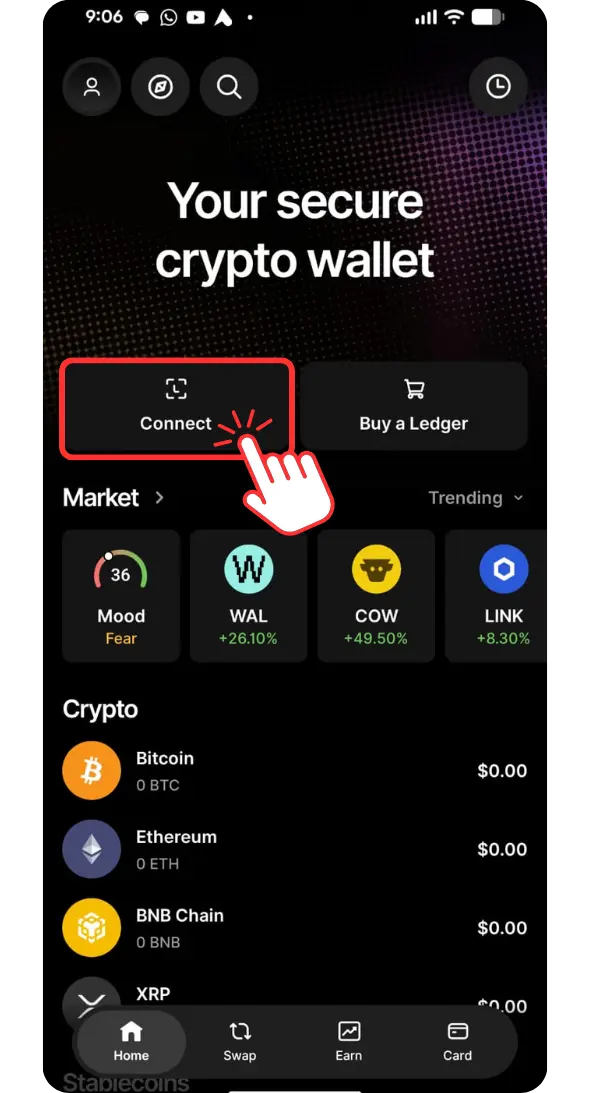
Étape 1 : Commencez par installer l’application Ledger Wallet sur votre téléphone. Elle est disponible sur iOS et Android dans les boutiques d’applications correspondantes.Étape 2 : Ouvrez l’application, puis appuyez sur « Se connecter » sur l’écran d’accueil.
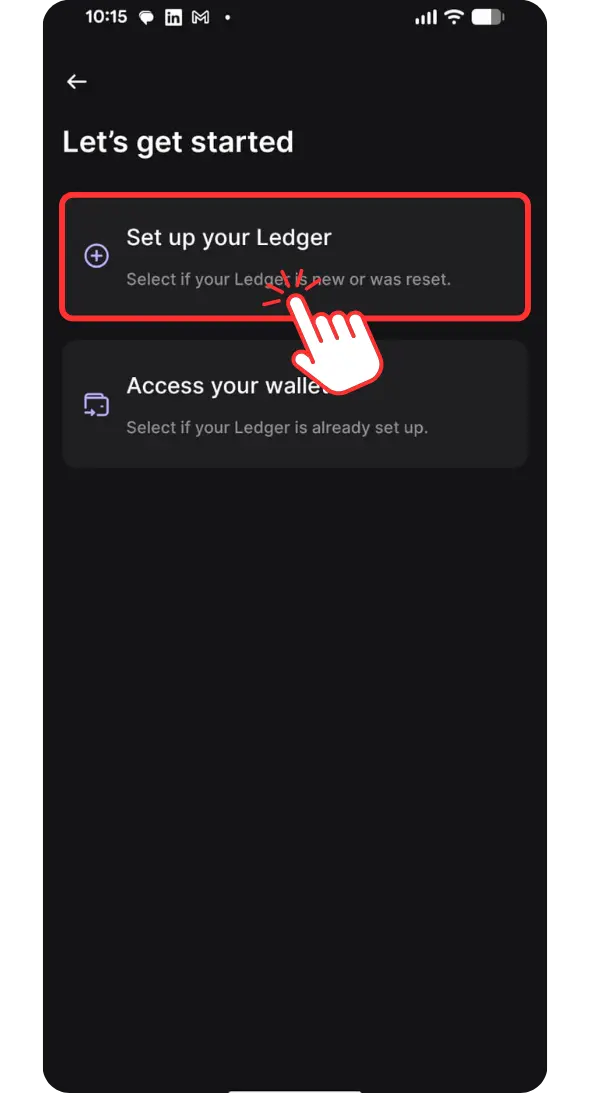
Étape 3 : Sur l’écran suivant, appuyez sur « Configurer votre Ledger » pour commencer à connecter l’application à votre portefeuille matériel.
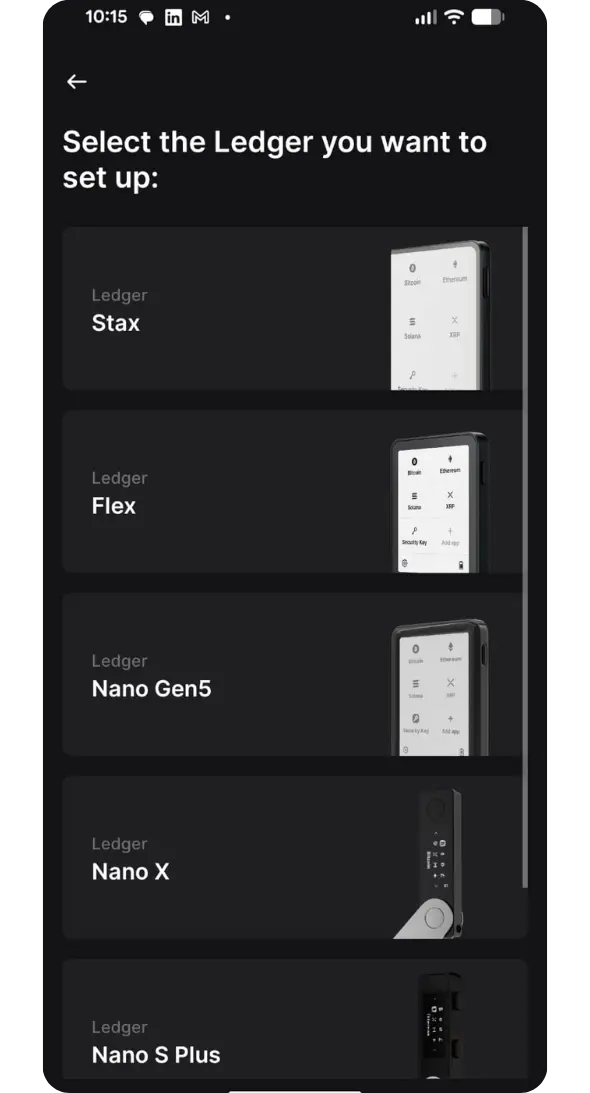
Étape 4 : Sélectionnez l’appareil Ledger que vous souhaitez connecter, puis appuyez dessus pour continuer.
Étape 5 : Ledger Wallet recherche l’appareil via Bluetooth et envoie une demande de connexion à votre portefeuille matériel. Déverrouillez l’appareil et suivez les instructions qui s’affichent pour terminer l’association.
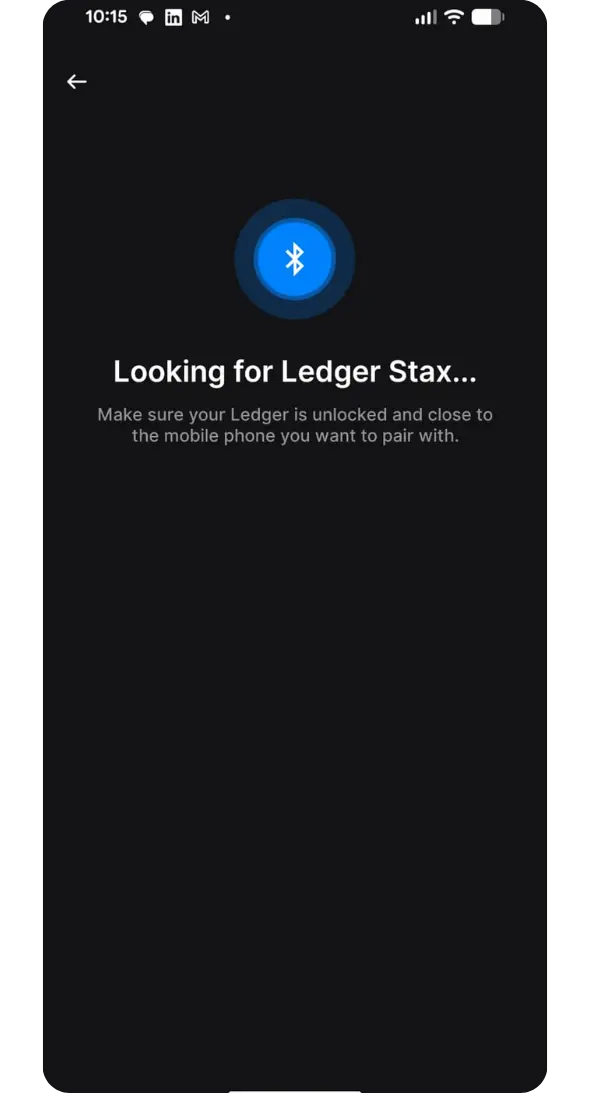
Une fois la connexion établie, Ledger Wallet vous permet de consulter vos comptes et de préparer les opérations que vous souhaitez effectuer avec vos crypto-actifs.
Ajouter un compte et vérifier votre première réception
- Dans la section de gestion de l’appareil de l’application, installez l’application du réseau dont vous avez besoin, puis ajoutez le compte correspondant.
- Choisissez « Recevoir », sélectionnez le bon actif et le bon réseau, puis connectez et déverrouillez l’appareil matériel.
- Comparez l’adresse de réception affichée dans l’application à l’adresse complète indiquée sur l’appareil. Si elles ne correspondent pas, interrompez la procédure.
- Pour envoyer des fonds depuis un exchange ou un autre portefeuille, choisissez le même réseau pris en charge et indiquez tout tag de destination ou memo requis.
- Vous pouvez d’abord effectuer un petit transfert test et vérifier sa réception avant d’envoyer le reste, en tenant compte des frais de réseau et de retrait.
Vos actifs sont inscrits sur la blockchain correspondante. L’appareil matériel protège les clés de signature, tandis que l’application sert d’interface pour consulter les comptes et préparer les transactions.
Présentation de l’application Ledger Wallet
Une fois votre appareil Ledger connecté, Ledger Wallet ne sert pas uniquement à consulter vos soldes. Voici les principales sections de l’application et ce qu’elles vous permettent réellement de faire.
Stake
La section Stake vous permet de faire fructifier des actifs éligibles reposant sur la preuve d’enjeu, comme ETH ou SOL, tout en conservant vos clés privées sur votre appareil Ledger. Ledger Wallet présente les différentes options de staking, notamment les validateurs et les prestataires tiers, puis transmet la transaction à votre portefeuille matériel pour validation. L’application facilite l’accès au staking, mais les conditions restent définies par le réseau ou le prestataire. Les récompenses, les périodes de blocage, les délais de déliaison et le risque de slashing varient selon l’actif choisi.
Earn
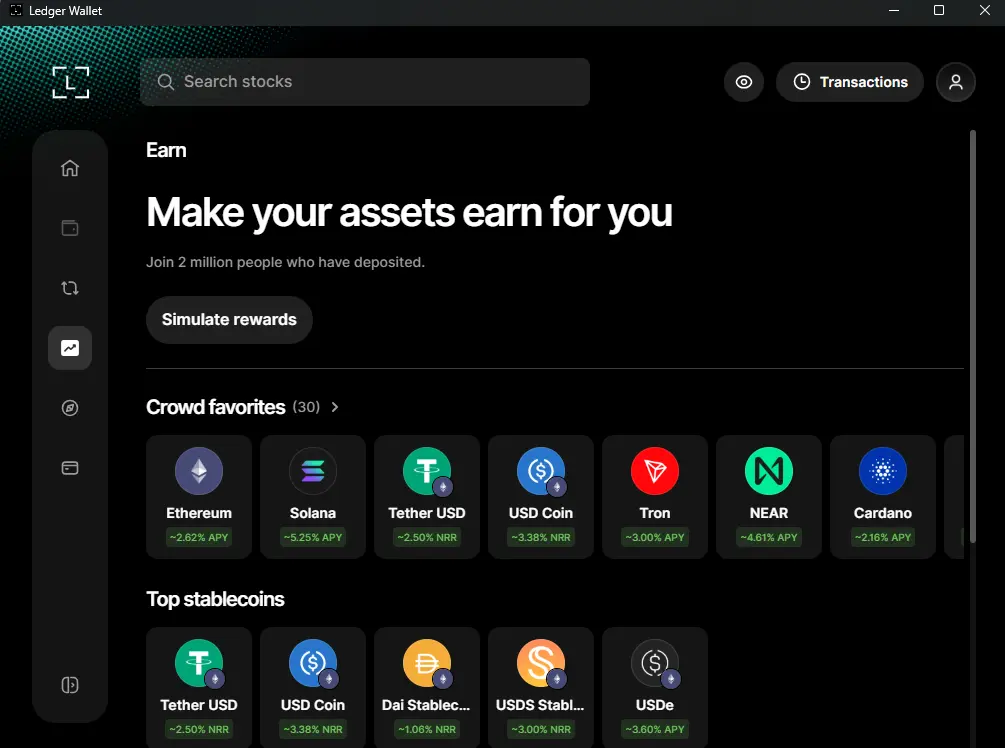
La section Earn couvre davantage que le staking. Elle présente des possibilités de rendement, notamment sur des stablecoins et certaines stratégies de portefeuille, pour vous permettre de comparer les options susceptibles de s’appliquer aux actifs que vous détenez déjà. Ces offres proviennent souvent de prestataires tiers et non de Ledger, et les rendements ne sont pas garantis. L’intérêt, c’est de retrouver ces options dans la même application que vos comptes. Mais avant de valider quoi que ce soit sur votre appareil Ledger, vous devez surtout comprendre où vont vos crypto-actifs et quelles conditions s’appliquent.
Swap
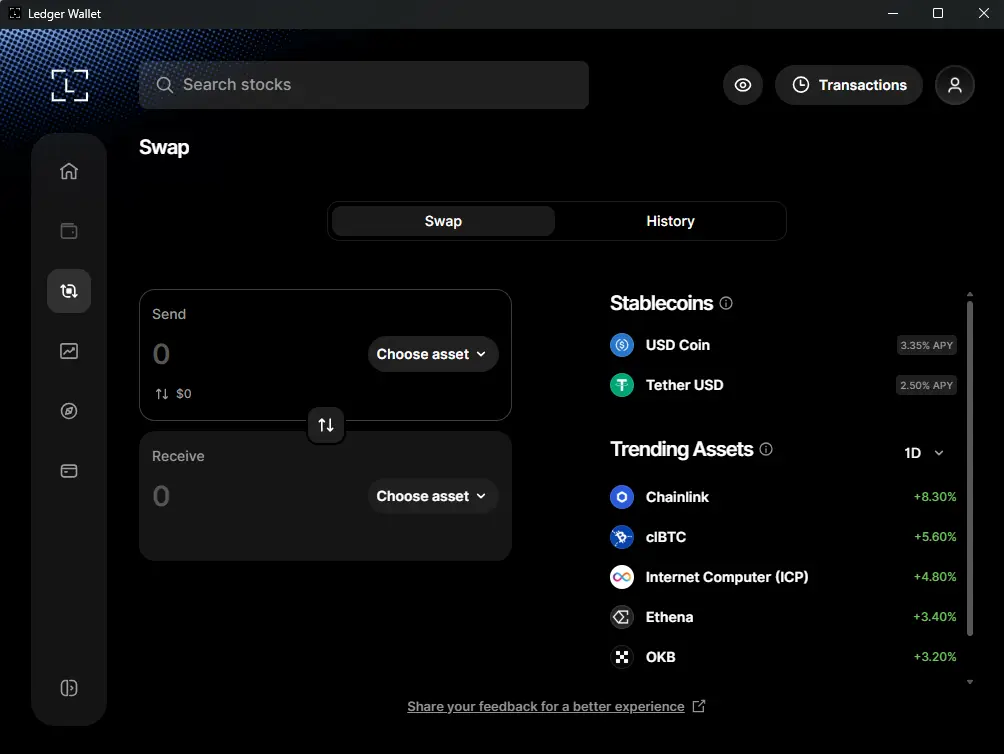
La section Swap vous permet d’échanger un crypto-actif contre un autre par l’intermédiaire de prestataires intégrés, y compris pour certains swaps entre blockchains. Cette fonctionnalité peut s’avérer pratique si vous souhaitez comparer les offres sans transférer au préalable vos fonds vers un exchange centralisé. Ledger Wallet prépare le swap, mais votre portefeuille matériel doit toujours le valider pour qu’il soit exécuté. Les taux, les frais des prestataires, les écarts de prix et les frais de réseau peuvent varier d’une option à l’autre. C’est donc le montant indiqué dans l’offre qui compte, et non le simple fait qu’un swap soit possible.
Ledger Card
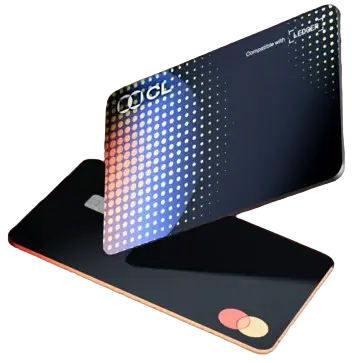
La section Card présente les cartes crypto compatibles avec Ledger Wallet, comme la CL Card ou la Spend card, selon votre pays. Vous pouvez transférer des crypto-actifs de votre compte Ledger vers la carte et les utiliser pour vos dépenses courantes. Le prestataire les convertit généralement en monnaie locale au préalable. Ces cartes sont proposées par des tiers, et non par Ledger. Surtout, les crypto-actifs transférés sur un compte de carte ne sont plus sous votre contrôle direct en autoconservation. Considérez-les donc comme de l’argent à dépenser plutôt que comme une réserve à conserver à long terme.
Ledger Wallet peut-elle être utilisée en toute sécurité ?
Un appareil Ledger authentique conserve les clés de signature à l’écart de l’application connectée à Internet, mais cela ne garantit pas contre le vol ou la perte. L’application peut se connecter à Internet, afficher votre solde et préparer des transactions, mais elle ne détient pas vos clés privées et ne peut pas valider de paiements à elle seule. Ces fonctions restent assurées par votre appareil Ledger.
La protection matérielle n’élimine pas tous les risques. Un faux site, une dApp malveillante ou la divulgation de votre phrase de récupération peuvent contourner la protection que votre portefeuille matériel est censé offrir.
Examinez les autorisations accordées aux jetons ainsi que chaque transaction. Le guide sur les autorisations de jetons de Ledger explique qu’une allowance peut rester active et pourquoi déconnecter une dApp ne la révoque pas. Même un appareil sécurisé ne peut pas rendre inoffensive une autorisation malveillante.
En bref
Si vous vous demandez si une application en ligne va à l’encontre de l’intérêt d’un Ledger, la réponse est non. Ledger Wallet prend en charge les opérations qui seraient fastidieuses sur le petit écran d’un appareil matériel, tandis que celui-ci reste l’autorité finale pour toute opération sur vos crypto-actifs. Une fois les deux connectés, il ne s’agit pas tant de créer un autre portefeuille que de donner à votre Ledger un moyen pratique de recevoir, gérer et utiliser les actifs que vous contrôlez déjà.
FAQ
Oui. Ledger Wallet est le nouveau nom de l’application qui s’appelait auparavant Ledger Live.
Vous pouvez télécharger l’application, mais vous devez disposer d’un portefeuille matériel Ledger pour créer et gérer des comptes sécurisés par Ledger.
Oui. Ajoutez le compte concerné, copiez son adresse de réception, vérifiez-la sur votre appareil Ledger, puis envoyez les cryptos à cette adresse.
Le Bluetooth ne transmet que la connexion et la demande de transaction. Vos clés privées restent dans l’appareil Ledger. Vérifiez ce que vous signez : une autorisation de dépense de tokens déjà accordée peut permettre des transferts ultérieurs sans nouvelle confirmation sur l’appareil.
Les références officielles relatives à la configuration et à la sécurité ont été vérifiées le 9 septembre 2026. Les captures d’écran datent d’août 2026. Les libellés de l’interface et la disponibilité des produits peuvent évoluer.






