Ledger Walletアプリの設定ガイド:デスクトップ・モバイル編

このページの内容
多くの人がハードウェアウォレットを購入するのは、暗号資産をすべてスマートフォンやブラウザー拡張機能、取引所に預けたままにしたくないからです。ところが、少し不思議に感じることがあります。Ledgerでは、オフラインのデバイスをオンラインアプリに接続するよう求められるのです。一見すると本末転倒に思えますが、それぞれの役割を知れば納得できます。Ledger Walletでは、残高の確認やアカウントの作成、取引の準備ができます。一方、ハードウェアウォレットはアプリとは別に保たれ、秘密鍵を管理し、取引を承認するかどうかを決めます。この記事では、Ledger Walletの暗号資産アプリの設定方法を解説します。ハードウェアウォレットとの接続方法やアドレスの確認方法、設定時によくあるミスを避けるポイントも紹介します。
Ledger Walletアプリが必要な理由
Ledgerのハードウェアウォレットは秘密鍵をオフラインで保管しますが、残高を確認したり、資産を検索したり、あらゆる取引を準備したりするためのものではありません。こうした操作には、以前Ledger Liveと呼ばれていたLedger Walletを使います。Ledger Walletはインターフェースであり、最終的な承認を行うのはLedgerデバイスだと考えるとよいでしょう。
たとえば、ビットコインを別のウォレットや取引所ですでに保有している場合、Ledger Walletでビットコインのアカウントを作成し、受取アドレスを確認できます。そのアドレスがLedgerデバイスに表示されるものと一致することを確認してから、BTCを送金します。アプリを使えば一連の操作を管理しやすくなりますが、資産や秘密鍵がアプリに管理されることはありません。
アプリはブロックチェーンのデータを読み込み、取引をブロードキャストするため、インターネット接続が必要です。ただし、インターネットに接続しても、ハードウェアウォレットがホットウォレットになるわけではありません。Ledger Walletで取引のリクエストを準備できますが、デバイスを使って署名する際も、秘密鍵はハードウェアデバイス上に保たれます。なお、以前に承認したトークンの利用許可がある場合、コントラクトは後からデバイスで再確認を行わずに、承認済みのトークンを移動できることがあります。
Ledger Walletでは、アカウントの追加やネットワークアプリのインストール、保有資産の確認、暗号資産の受け取りに加え、送金、スワップ、ステーキングの取引も準備できます。DeFiを利用する場合は、Ledger Walletで対応するdAppsを使うか、ハードウェアウォレットをMetaMaskやRabbyなどのインターフェースに接続できます。AaveをLedgerデバイスにインストールするわけではありません。Aaveは主に貸し借りに使われます。一方、ETHのステーキングでは、ステーキングプロバイダーまたはバリデーターを利用し、取引の承認には引き続きLedgerデバイスを使います。
Ledger Walletの暗号資産アプリを設定するために必要なもの
Ledger Walletの役割を確認したところで、設定を始める前に必要なものを見ていきましょう。
- Ledgerのハードウェアウォレット
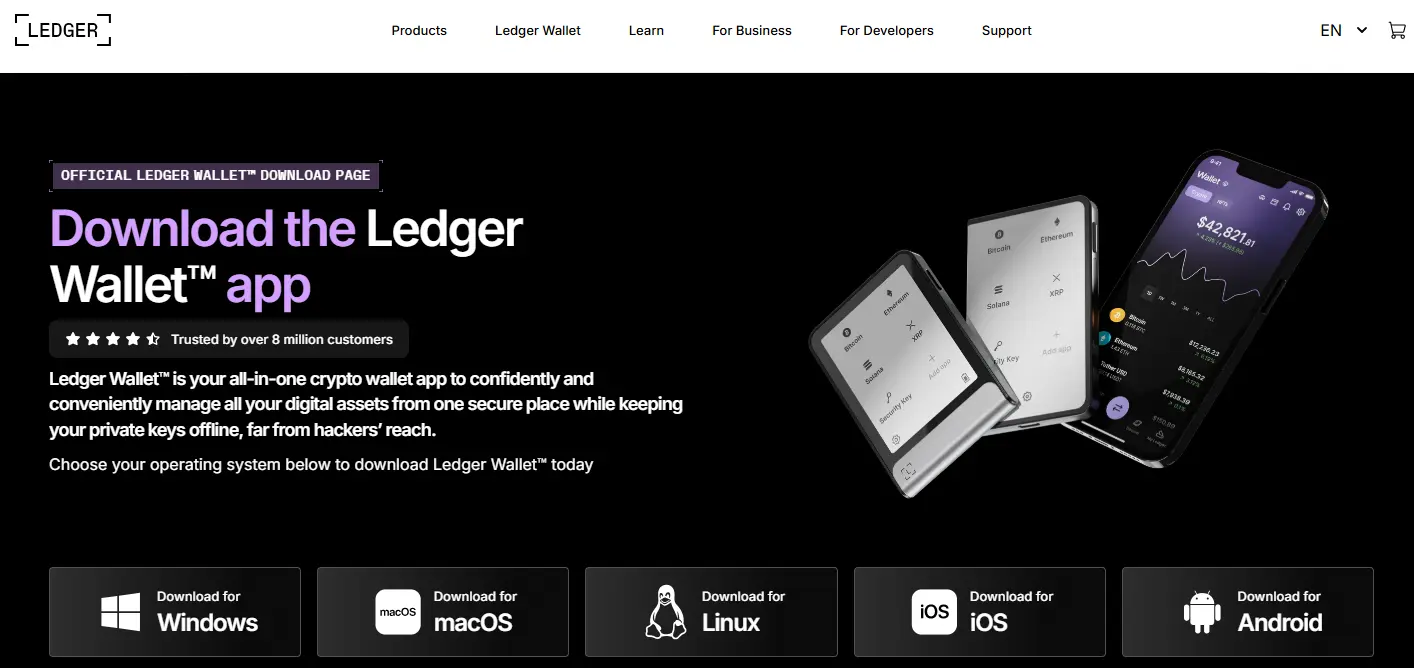
- パソコンまたはモバイル端末用のLedger Walletアプリ。アプリはLedgerの公式サイトから直接ダウンロードできます。
- デスクトップで設定する場合は、データ転送に対応したUSBケーブルが必要です。モバイル端末との接続方法は、Ledgerのモデルやスマートフォンによって異なります。対応モデルではBluetoothを利用できます。Nano S Plusは、対応するAndroidスマートフォンにUSBで接続できます。
- Ledgerデバイスに最新のファームウェアがインストールされていること
- インターネットに接続できること
デバイスを準備し、リカバリーフレーズを安全に保管する
新しいデバイスを使う場合は、Ledgerの公式セットアップ手順に従って初期設定を行い、PINを設定して、リカバリーフレーズを他人に見られないよう記録してください。既存のウォレットをハードウェアデバイスに復元することもできます。リカバリーフレーズをLedger Walletやウェブサイト、スマートフォン、パソコンに入力してはいけません。また、サポート担当者を名乗る相手に送ってはいけません。リカバリーフレーズがあらかじめ記入されていたり、PINが設定済みだったりするデバイスは使わないでください。
リカバリーフレーズを使えばウォレットへのアクセスを復元できるため、バックアップはオフラインで安全に保管してください。Ledgerが2026年6月に更新したリカバリーフレーズのガイドでは、その役割が解説されています。新しい環境に資産を入金する前に、アプリで正規デバイスの確認を済ませ、公式のファームウェア更新手順に従ってください。
スマートフォンとの互換性については、使用するモデルを確認してください。Ledgerの案内では、Nano S PlusはUSB接続のデバイスとして記載されています。モバイルアプリをインストールしても、Bluetoothに対応するようにはなりません。
デスクトップでLedger Walletを設定する方法
Ledgerのダウンロードページでサポート対象として記載されているモデルとOSを確認し、最新のLedgerアプリを使用してください。Nano S Plusなど、一部のモデルはBluetoothに対応していないため、Ledger Walletの暗号資産アプリとの接続にはUSBを使います。LedgerデバイスがBluetooth対応でも、デスクトップで設定する際は有線接続が必要です。手順は次のとおりです。
ステップ1:まず、Ledgerの公式サイトからLedger Walletのデスクトップアプリをダウンロードしてインストールします。Windows、macOS、Linuxに対応しています。
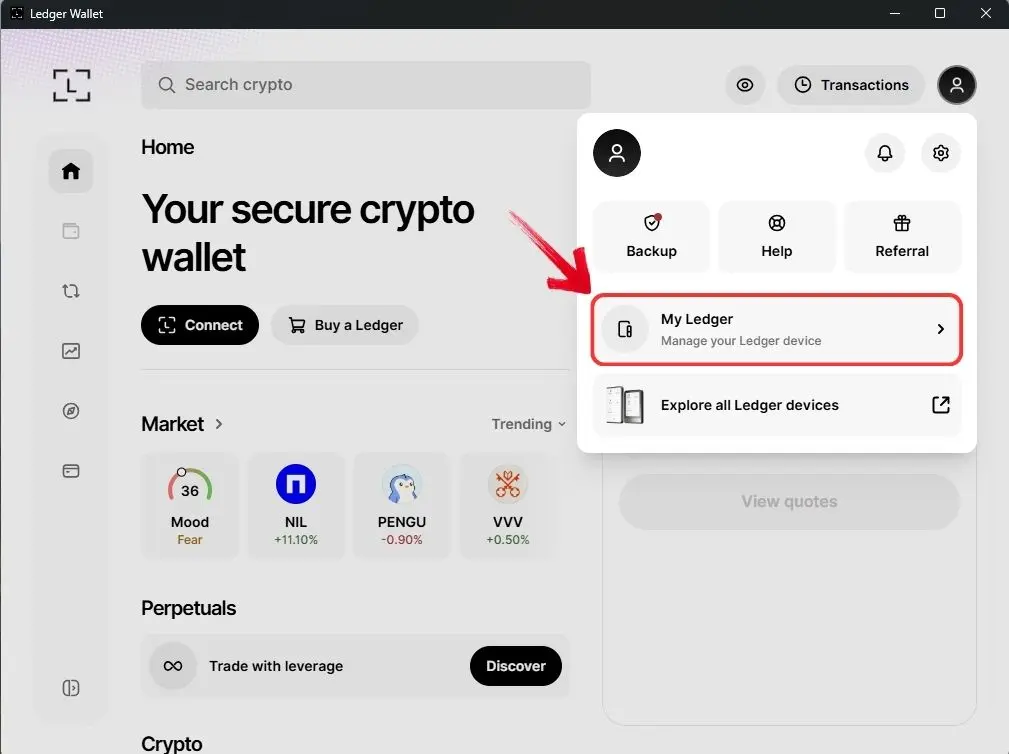
ステップ2:パソコンでLedger Walletを開き、「Profile」アイコンをクリックして、ドロップダウンメニューから「My Ledger」を選択します。
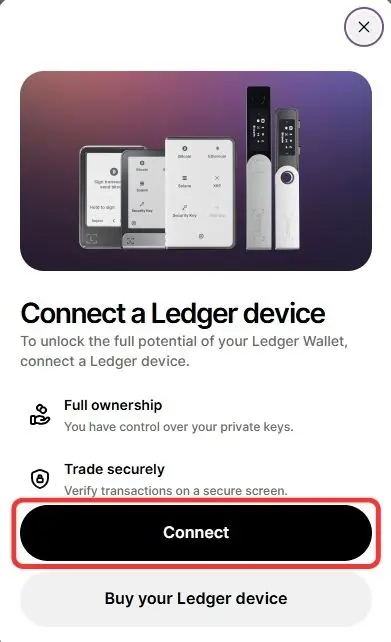
ステップ3:Ledgerとの接続を求めるポップアップが表示されます。続行するには「Connect」をクリックします。
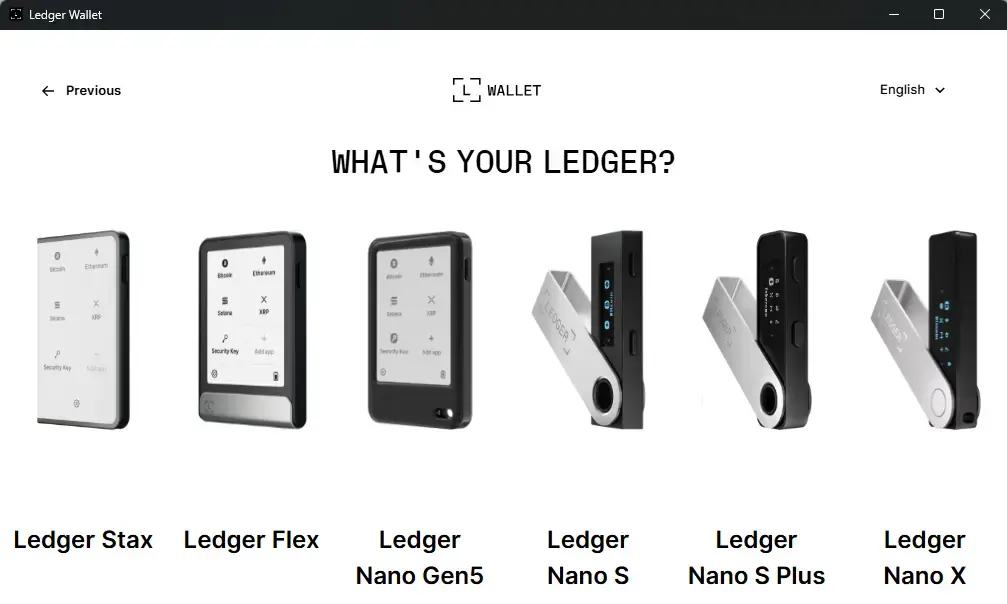
ステップ4:次の画面で、接続するLedgerデバイスを選びます。デバイスにカーソルを合わせてから、「Select」をクリックします。
ステップ5:LedgerのハードウェアウォレットをUSBでパソコンに接続してください。Ledger Walletがデバイスを検出し、接続リクエストを送信します。
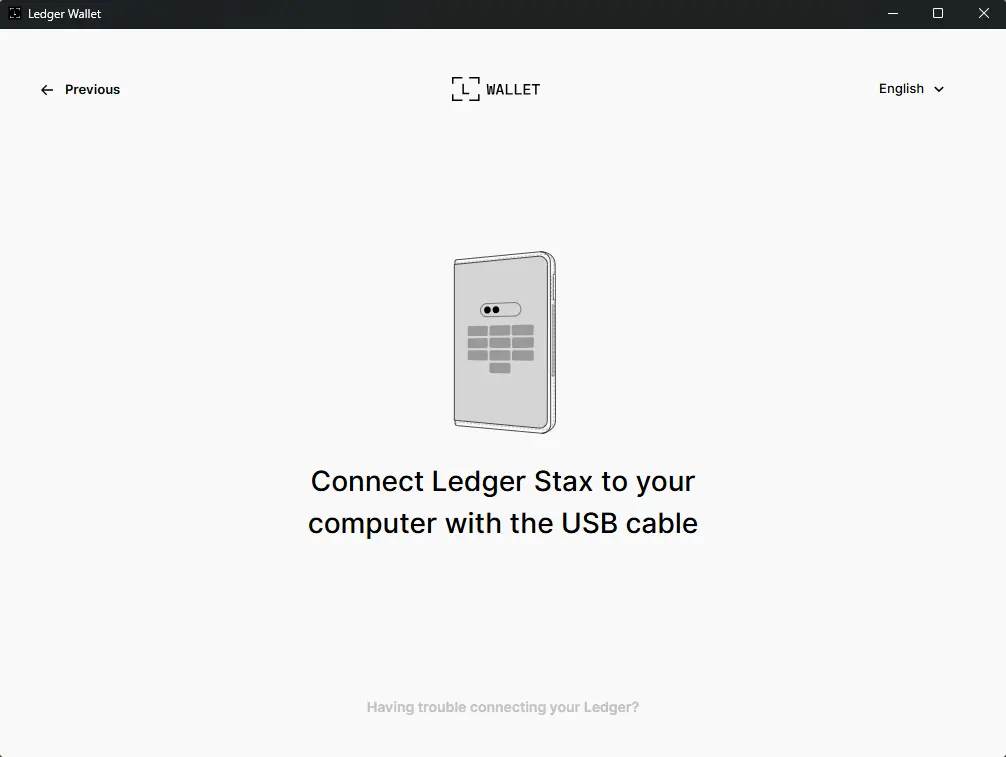
これでデスクトップとの接続は完了です。スマートフォンで暗号資産を管理したい場合は、以下の手順に沿ってBluetoothでペアリングしてください。Nano S Plusなどの対応モデルでは、Android端末へのUSB接続も選べます。
モバイルでLedger Walletを設定する方法
Bluetooth対応のLedgerハードウェアウォレットの多くは、ケーブルを使わずにLedger Walletの暗号資産アプリへ接続できます。接続にはBluetooth Low Energy(BLE)を使用します。BLEは、近距離で消費電力を抑えて通信できるよう設計されています。Bluetooth接続ではスマートフォンとLedgerデバイスの間でリクエストを送受信しますが、秘密鍵はハードウェアウォレット上に保たれます。この方法は、Ledger Staxや、コンパクトなLedger Nano Xをはじめ、Bluetooth対応のLedgerデバイスで利用できます。
Bluetooth対応のLedgerデバイスをモバイルアプリに接続する手順は次のとおりです。アプリのアップデートにより、画面やメニューの表示が変わる場合があります。
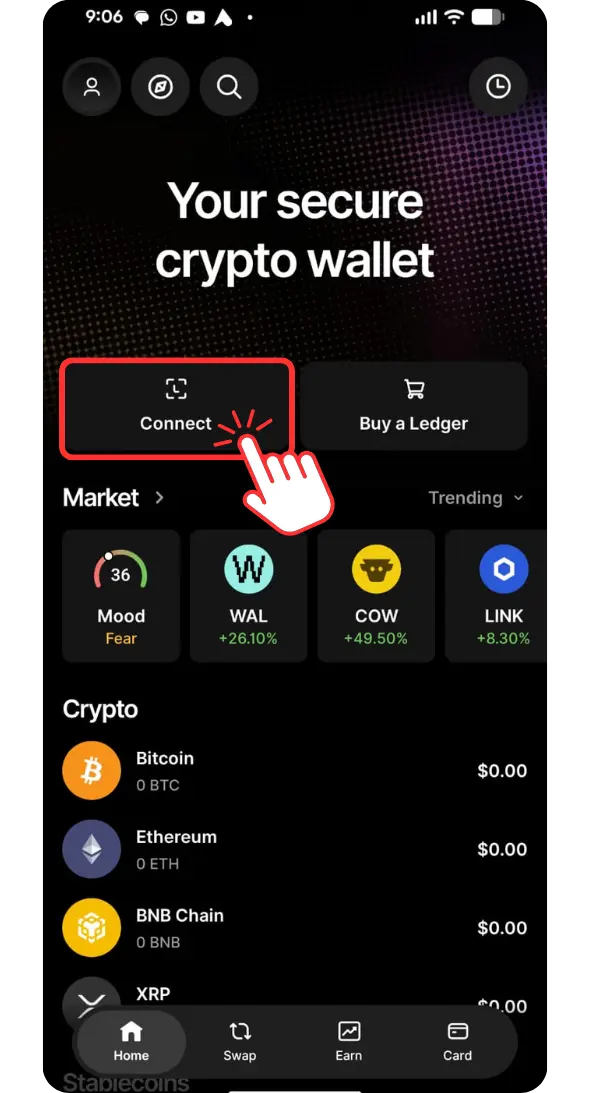
ステップ1:まず、スマートフォンにLedger Walletアプリをインストールします。iOSとAndroidの各アプリストアからダウンロードできます。ステップ2:アプリを開き、ホーム画面で「接続」をタップします。
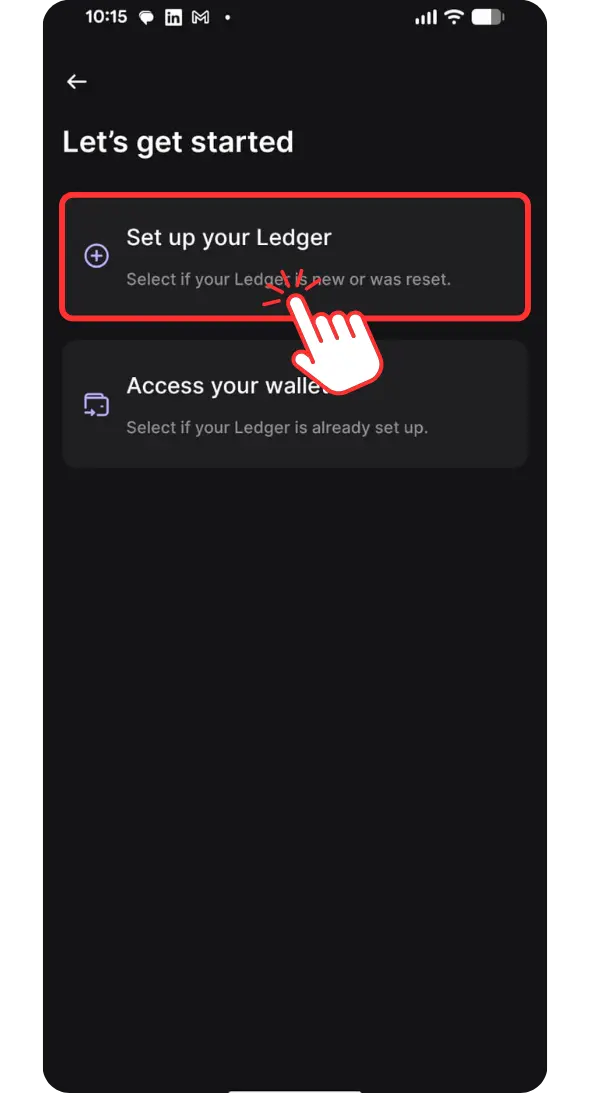
ステップ3:次の画面で「Ledgerをセットアップ」をタップし、アプリとハードウェアウォレットの接続を開始します。
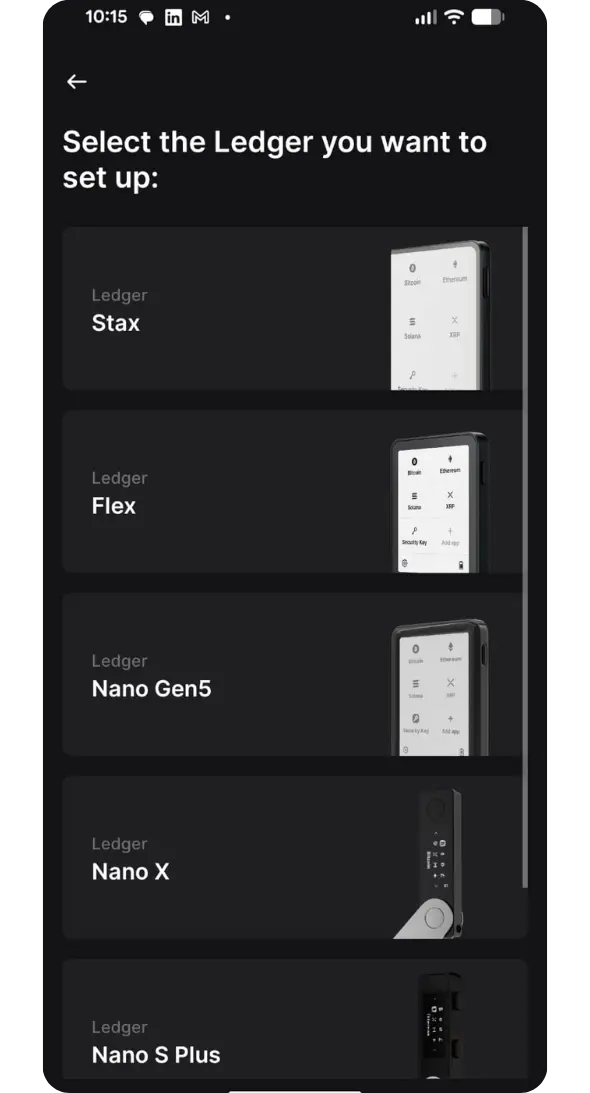
ステップ4:接続するLedgerデバイスを選び、タップして次に進みます。
ステップ5:Ledger WalletがBluetooth経由でデバイスを検索し、ハードウェアウォレットに接続リクエストを送信します。デバイスのロックを解除し、画面の指示に従ってペアリングを完了してください。
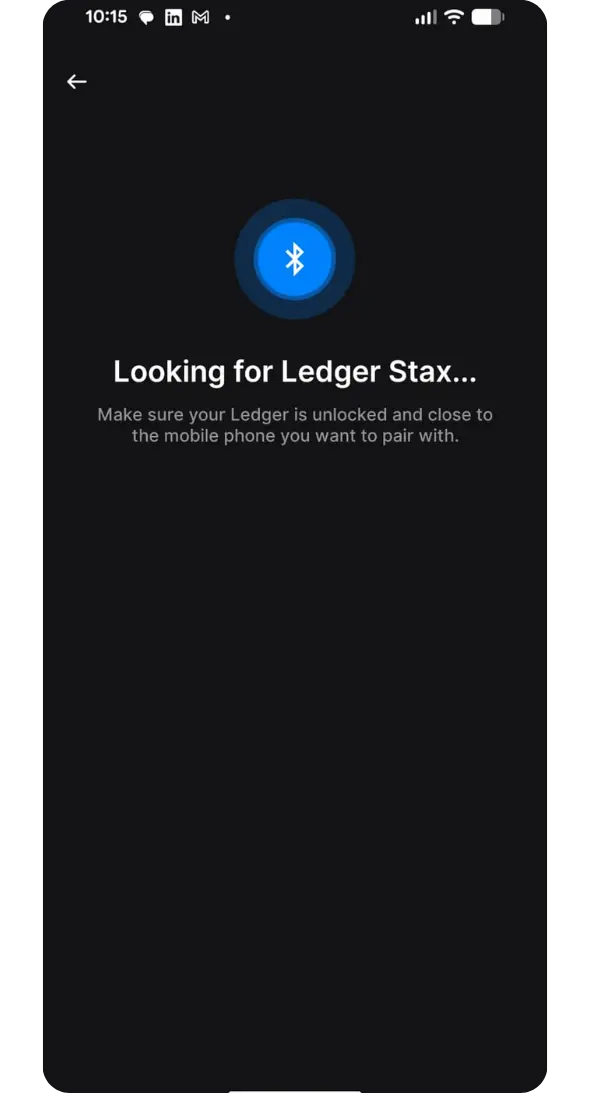
接続が完了すると、Ledger Walletでアカウントを確認したり、暗号資産に関する操作を準備したりできるようになります。
アカウントを追加し、最初の受取を確認する
- アプリのデバイス管理セクションで必要なネットワークアプリをインストールし、対応するアカウントを追加します。
- 「受取」を選び、正しい資産とネットワークを指定してから、ハードウェアデバイスを接続し、ロックを解除します。
- アプリに表示された受取アドレスと、デバイスに表示された完全なアドレスを照合してください。一致しない場合は中止します。
- 取引所や別のウォレットから送金する際は、同じ対応ネットワークを選び、必要に応じて宛先タグやメモも入力してください。
- 残額を送る前に少額のテスト送金を行い、着金を確認する方法もあります。ネットワーク手数料と出金手数料も考慮してください。
資産の記録はブロックチェーン上に残ります。ハードウェアデバイスは署名鍵を保護し、アプリはアカウントや取引を操作するためのインターフェースです。
Ledger Walletアプリの概要
Ledgerデバイスを接続すると、Ledger Walletは残高を確認するだけのアプリではなくなります。主なセクションと、それぞれでできることを紹介します。
ステーキング
「ステーキング」セクションでは、ETHやSOLなど、ステーキングに対応する資産を運用しながら、秘密鍵をLedgerデバイス内に保管できます。Ledger Walletには、バリデーターやサードパーティプロバイダーを含むステーキング方法が表示され、選択した取引はハードウェアウォレットに送信されて承認を求められます。アプリを使えばステーキングを利用しやすくなりますが、条件はネットワークやプロバイダーによって定められます。報酬、ロックアップ期間、アンボンディング期間、スラッシングのリスクは、選ぶ資産によって異なります。
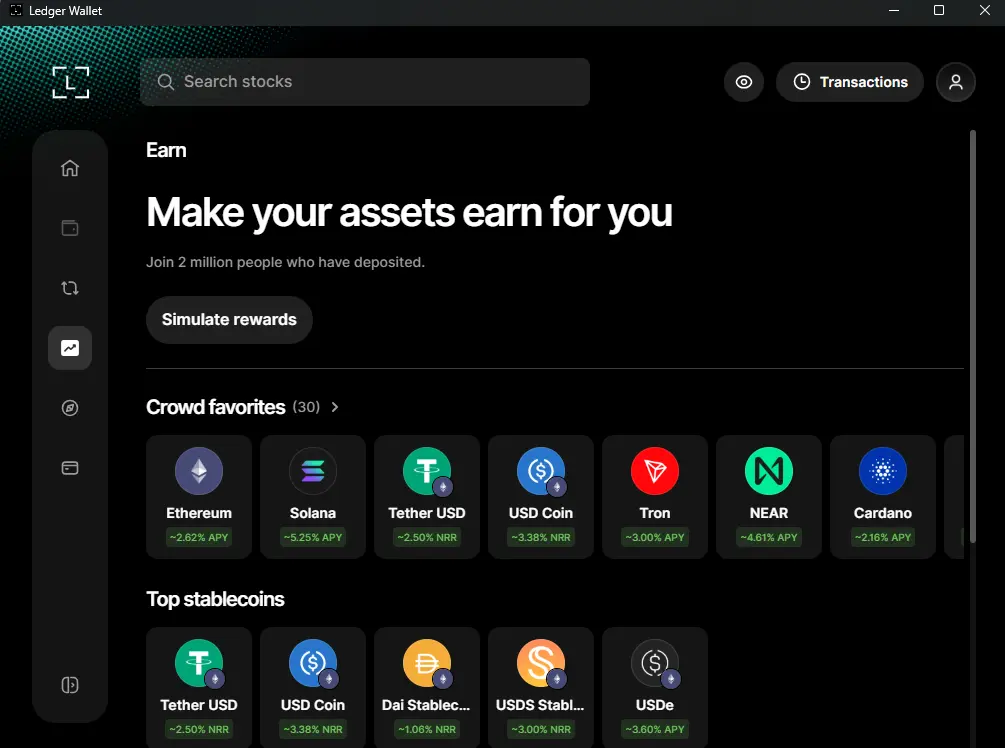
Earn
Earnはステーキングに限らず、ステーブルコインの利回り運用や一部のポートフォリオ戦略など、保有資産で利用できる可能性のある利回り機会を表示します。こうしたサービスはLedgerではなく、サードパーティプロバイダーが提供している場合が多く、リターンは保証されません。アカウントと同じアプリ内で選択肢を確認できるのは便利です。一方、Ledgerデバイスで承認する前に、暗号資産の預け先や適用条件を理解しておくことが重要です。
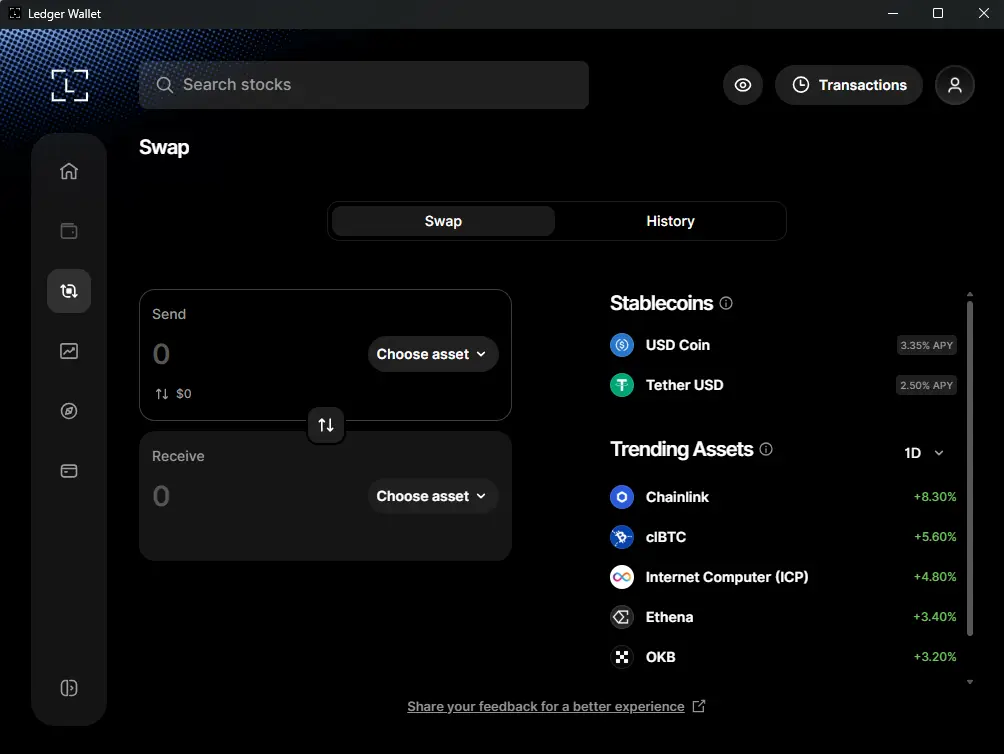
スワップ
「スワップ」セクションでは、統合されたプロバイダーを通じて暗号資産を交換できます。一部のクロスチェーンスワップにも対応しています。資金を中央集権型取引所に移さずに複数の見積もりを比較したい場合に便利です。Ledger Walletがスワップを準備しますが、実行するにはハードウェアウォレットでの承認が必要です。レート、プロバイダー手数料、スプレッド、ネットワーク手数料は選択肢によって異なるため、スワップが利用できるかどうかだけでなく、提示された交換額を確認しましょう。
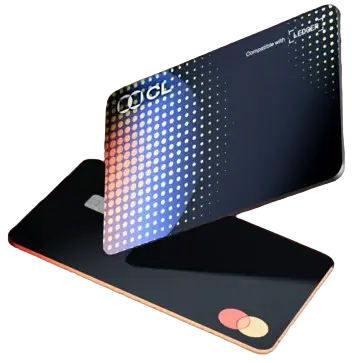
Ledger Card
「カード」セクションでは、CL CardやSpend cardなど、Ledger Walletで利用できる暗号資産カードを確認できます。利用できるカードは国によって異なります。Ledgerアカウントからカードに暗号資産を移し、日常の買い物に使えます。通常、利用時にはプロバイダーが現地通貨に換金します。これらのカードを提供しているのはLedgerではなく、サードパーティです。さらに重要なのは、カード口座に移した暗号資産は、もはや自分で直接管理できないことです。長期保管ではなく、支出用の資金として扱いましょう。
Ledger Walletは安全に使える?
正規のLedgerデバイスを使えば、署名鍵をインターネットに接続されたアプリから切り離して保管できます。ただし、盗難や紛失を防げるという保証ではありません。アプリはインターネットに接続して残高を表示し、取引を準備できますが、秘密鍵を保管したり、単独で支払いを承認したりすることはありません。秘密鍵はLedgerデバイス内に保管されます。
ハードウェアによる保護ですべてのリスクをなくせるわけではありません。偽サイトや悪意のあるdAppを利用したり、リカバリーフレーズを他人に教えたりすれば、ハードウェアウォレットによる保護を回避されるおそれがあります。
個々の取引だけでなく、トークンの利用許可も確認しましょう。Ledgerのトークン承認ガイドでは、利用上限の許可が有効なまま残る仕組みや、dAppとの接続を解除しても許可が取り消されない理由を解説しています。デバイスが安全でも、悪意のある承認が無害になるわけではありません。
まとめ
インターネット接続型のアプリを使うとLedgerの意味がなくなるのでは、と心配している方もいるでしょう。そうではありません。Ledger Walletを使えば、小さなハードウェア画面では操作しにくい部分をアプリで扱えます。一方、暗号資産に関する最終的な権限は、引き続きデバイスが持ちます。接続後のセットアップは、別のウォレットを作るというよりも、すでに自分で管理している資産をLedgerで受け取り、管理し、利用するための実用的な方法を整えるものです。
よくある質問
はい。Ledger Walletは、以前Ledger Liveと呼ばれていたアプリの新しい名称です。
アプリはダウンロードできますが、Ledgerのセキュリティで保護されたアカウントを作成・管理するには、Ledgerのハードウェアウォレットが必要です。
はい。該当するアカウントを追加し、受取アドレスをコピーしてLedgerデバイス上で確認した後、そのアドレス宛てに暗号資産を送金してください。
Bluetoothで送信されるのは、接続情報とトランザクションのリクエストのみです。秘密鍵はLedgerデバイス内に保管されます。ただし、署名する内容は必ず確認してください。すでに設定されているトークンの利用許可によって、新たにデバイスで確認しなくても、その後の送金が実行される場合があります。
公式のセットアップおよびセキュリティ関連情報は、2026年9月9日時点で確認しています。スクリーンショットは2026年8月時点のもので、画面上の表示や製品の提供状況は変更される場合があります。






