Руководство по настройке приложения Ledger Wallet на компьютере и смартфоне

На этой странице
На этой странице
- Зачем нужно приложение Ledger Wallet
- Что нужно для настройки криптоприложения Ledger Wallet
- Подготовьте устройство и защитите фразу восстановления
- Как настроить Ledger Wallet на компьютере
- Как настроить Ledger Wallet на телефоне
- Добавьте счет и проверьте первое пополнение
- Обзор приложения Ledger Wallet
- Безопасно ли пользоваться Ledger Wallet?
- Главное
- Часто задаваемые вопросы
Большинство покупает аппаратный кошелёк, чтобы не хранить криптоактивы только на телефоне, в расширении браузера или на бирже. А потом возникает немного странная ситуация: Ledger предлагает подключить это офлайн-устройство к онлайн-приложению. На первый взгляд это нелогично, но всё становится понятнее, если разобраться, как распределены задачи. В Ledger Wallet можно проверять балансы, создавать аккаунты и подготавливать операции. Аппаратный кошелёк остаётся отдельным устройством: на нём хранятся ключи, и именно он решает, подтверждать ли операцию. В этой статье рассказываем, как настроить криптоприложение Ledger Wallet, подключить его к аппаратному кошельку, проверять адреса и не допускать распространённых ошибок при настройке.
Зачем нужно приложение Ledger Wallet
Аппаратный кошелёк Ledger хранит приватные ключи офлайн, но он не предназначен для проверки балансов, поиска активов или подготовки каждой транзакции. Для этого и нужно приложение Ledger Wallet, которое раньше называлось Ledger Live. Его можно считать интерфейсом для работы с криптоактивами, тогда как устройство Ledger остаётся инструментом для окончательного подтверждения операций.
Например, если ваши биткоины хранятся в другом кошельке или на бирже, в Ledger Wallet можно создать аккаунт Bitcoin и посмотреть адрес для получения средств. Затем вы сможете отправить BTC на этот адрес, предварительно убедившись, что он совпадает с адресом на экране устройства Ledger. Приложение упрощает управление процессом, но не получает контроль над средствами или приватными ключами.
Приложению нужен доступ в интернет, чтобы получать данные блокчейна и отправлять транзакции в сеть. Однако подключение к интернету не превращает аппаратный кошелёк в горячий. Ledger Wallet может подготовить запрос, но приватные ключи остаются на устройстве, а подписать запрос можно только с его помощью. При этом ранее выданные разрешения на использование токенов позволяют смарт-контракту позднее переместить одобренные токены без нового подтверждения на устройстве.
В приложении также можно добавлять аккаунты, устанавливать приложения для сетей, отслеживать свои активы, получать криптовалюту и готовить переводы, обмены или операции стейкинга. Для работы с DeFi можно использовать поддерживаемые dApps через Ledger Wallet или подключить аппаратный кошелёк к интерфейсам вроде MetaMask и Rabby. Устанавливать Aave на устройство Ledger не нужно. Aave используют главным образом для кредитования и заимствования, а для стейкинга ETH нужен провайдер стейкинга или валидатор. При этом транзакцию всё равно подтверждают на устройстве Ledger.
Что нужно для настройки криптоприложения Ledger Wallet
Теперь, когда вы знаете, для чего нужно Ledger Wallet, можно переходить к настройке. Сначала проверьте, что у вас есть всё необходимое.
- Аппаратный кошелёк Ledger
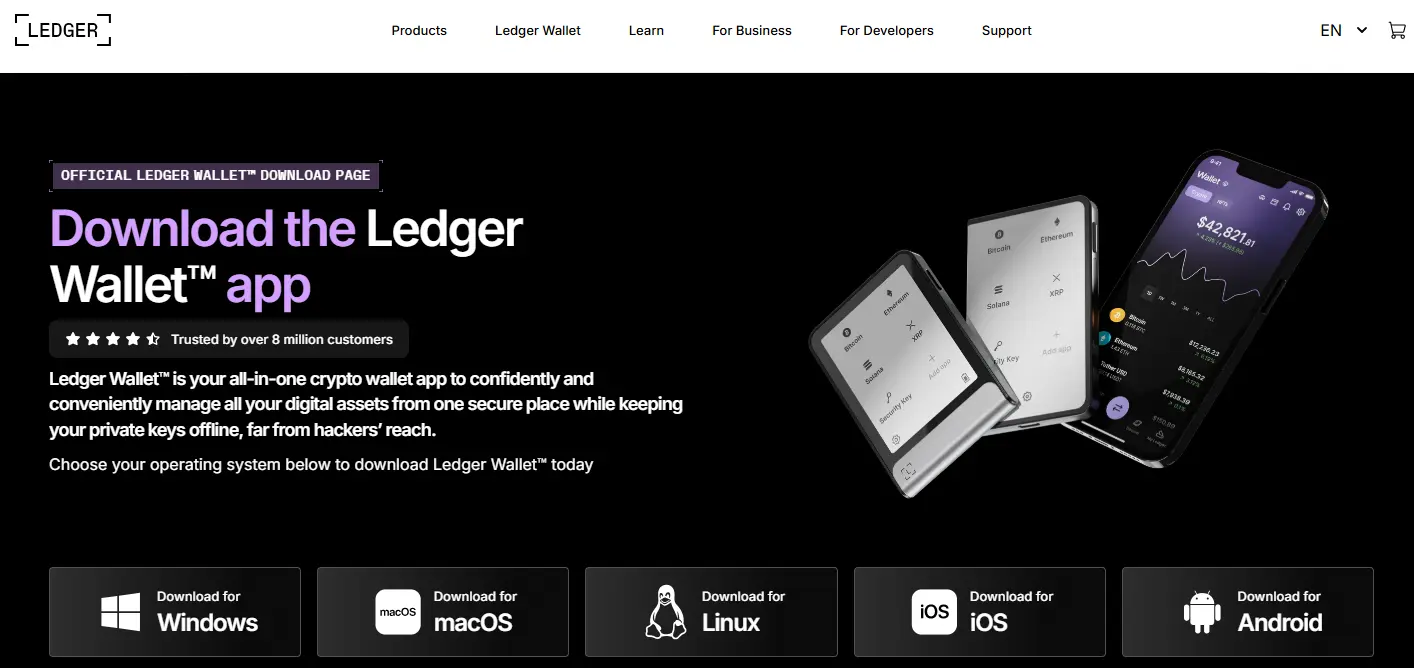
- Криптоприложение Ledger Wallet на компьютере или мобильном устройстве. Скачать его можно напрямую с официального сайта Ledger.
- Совместимый USB-кабель для передачи данных при настройке на компьютере. Возможность подключения к телефону зависит от модели Ledger и самого телефона. На совместимых моделях доступен Bluetooth, а Nano S Plus можно подключить к поддерживаемым телефонам на Android через USB.
- Последняя версия прошивки на устройстве Ledger
- Стабильное подключение к интернету
Подготовьте устройство и защитите фразу восстановления
Если устройство новое, следуйте официальной инструкции Ledger по настройке: инициализируйте его, выберите PIN-код и запишите фразу восстановления в безопасном месте. На аппаратное устройство можно восстановить и уже существующий кошелёк. Никогда не вводите фразу в Ledger Wallet, на сайте, телефоне или компьютере и не отправляйте её человеку, который представляется службой поддержки. Не используйте устройство, в комплекте с которым уже есть записанная фраза восстановления или установленный PIN-код.
Фраза восстановления позволяет вернуть доступ к кошельку, поэтому храните её резервную копию офлайн и в надёжном месте. О том, для чего она нужна, рассказывается в руководстве Ledger по фразе восстановления, обновлённом в июне 2026 года. Прежде чем пополнять новый кошелёк, пройдите проверку подлинности устройства в приложении и установите прошивку согласно официальной инструкции.
Проверьте совместимость с телефоном для конкретной модели. В списке Ledger Nano S Plus указан как устройство с подключением по USB. Установка мобильного приложения не добавит ему поддержку Bluetooth.
Как настроить Ledger Wallet на компьютере
Используйте актуальную версию приложения Ledger и убедитесь, что ваша модель и операционная система есть в списке поддерживаемых на странице загрузки Ledger. У некоторых моделей, например Nano S Plus, нет Bluetooth, поэтому подключить их к криптоприложению Ledger Wallet можно только через USB. Даже если ваше устройство Ledger поддерживает Bluetooth, для настройки на компьютере потребуется кабель. Выполните несколько простых шагов:
Шаг 1: Скачайте и установите приложение Ledger Wallet для компьютера с официального сайта Ledger. Оно доступно для Windows, macOS и Linux.
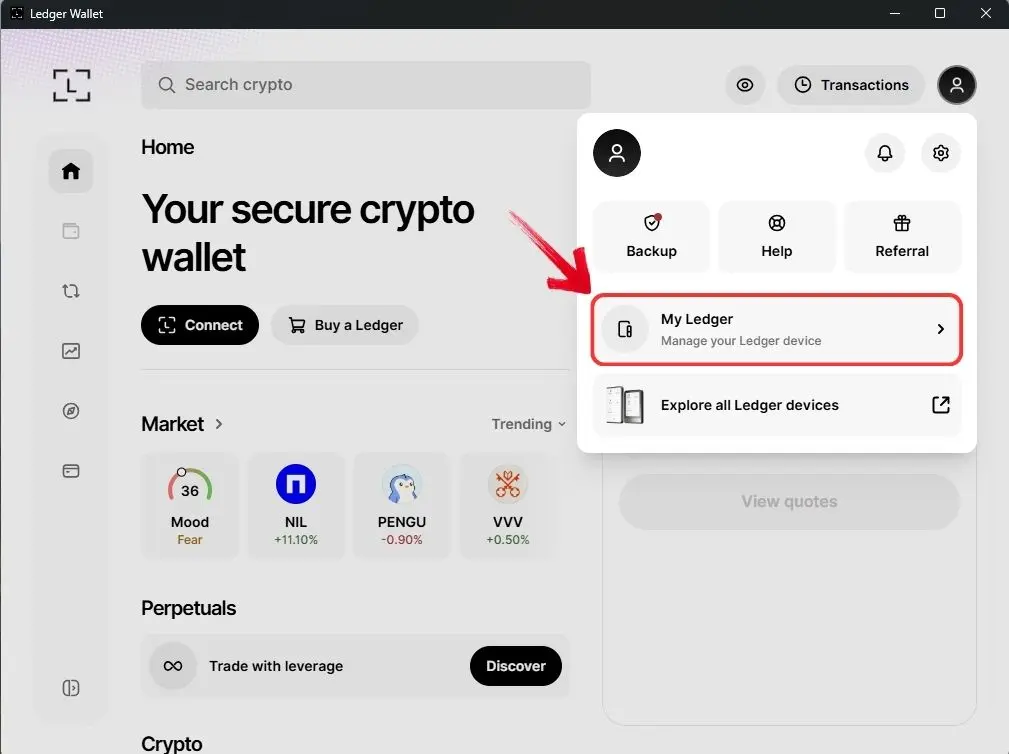
Шаг 2: Откройте Ledger Wallet на компьютере, нажмите на значок «Профиль» и выберите в выпадающем меню пункт «My Ledger».
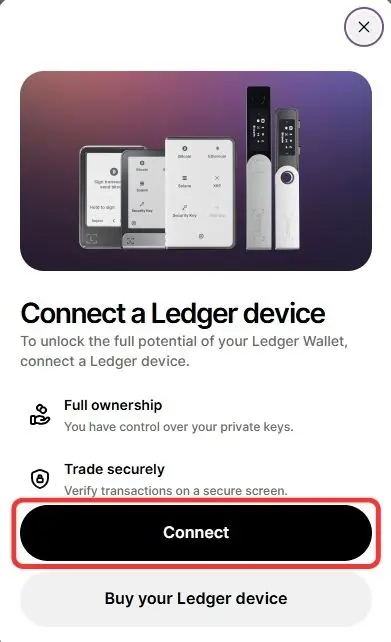
Шаг 3: Появится всплывающее окно подключения Ledger. Нажмите «Подключить», чтобы продолжить.
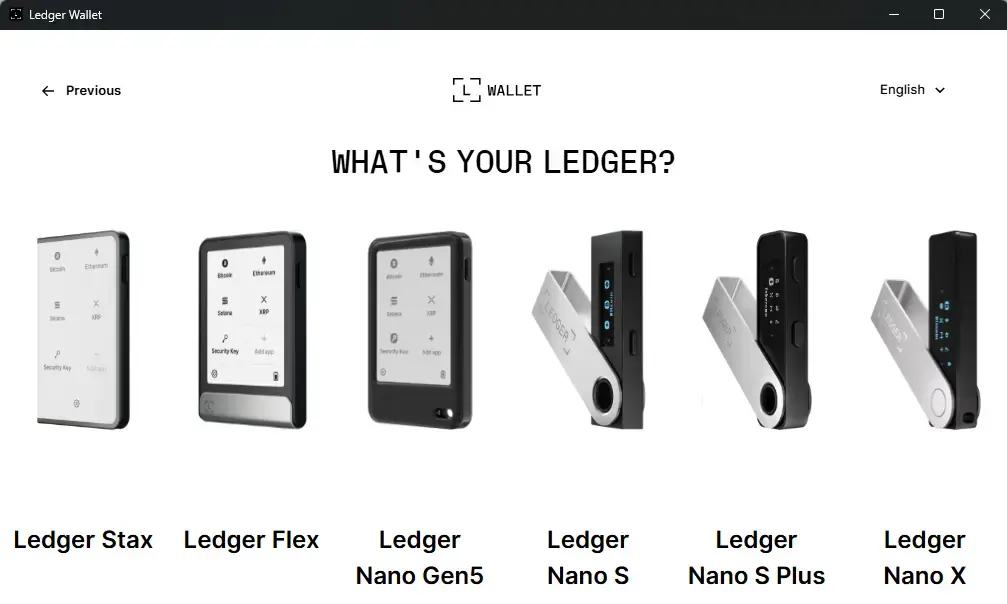
Шаг 4: На следующем экране выберите устройство Ledger, которое хотите подключить. Наведите курсор на нужное устройство и нажмите «Выбрать».
Шаг 5: Подключите аппаратный кошелёк Ledger к компьютеру через USB. Ledger Wallet обнаружит устройство и отправит запрос на подключение.
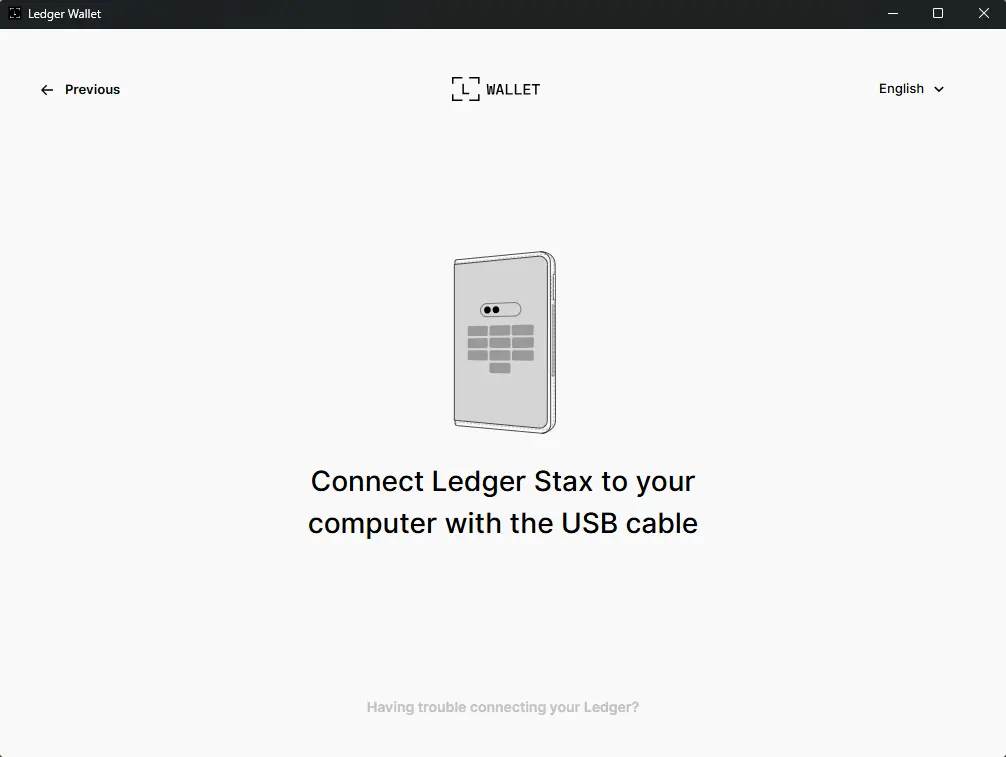
На этом настройка подключения к компьютеру завершена. Если вам удобнее управлять криптоактивами с телефона, ниже описано, как выполнить сопряжение по Bluetooth. Для совместимых моделей, например Nano S Plus, также можно использовать USB-подключение к поддерживаемому устройству Android.
Как настроить Ledger Wallet на телефоне
Большинство аппаратных кошельков Ledger с поддержкой Bluetooth можно подключить к криптоприложению Ledger Wallet без кабеля. Они используют Bluetooth Low Energy, или BLE, стандарт для коротких и энергоэффективных беспроводных соединений. По Bluetooth между телефоном и устройством Ledger передаются запросы, а приватные ключи остаются на аппаратном кошельке. Такой способ подходит для устройств Ledger с Bluetooth, включая Ledger Stax и компактный Ledger Nano X.
Чтобы подключить совместимое с Bluetooth устройство Ledger через мобильное приложение, выполните следующие шаги. Внешний вид экранов и названия пунктов меню могут меняться с обновлениями приложения:
Шаг 1: Установите приложение Ledger Wallet на телефон. Оно доступно для iOS и Android в соответствующих магазинах приложений.Шаг 2: Откройте приложение и нажмите «Подключить» на главном экране.
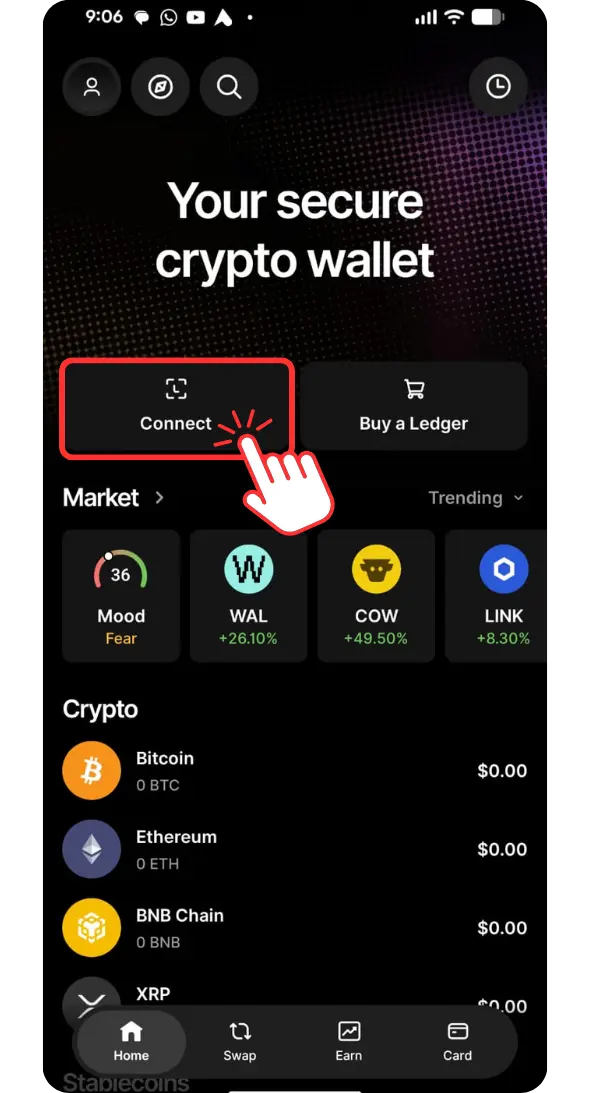
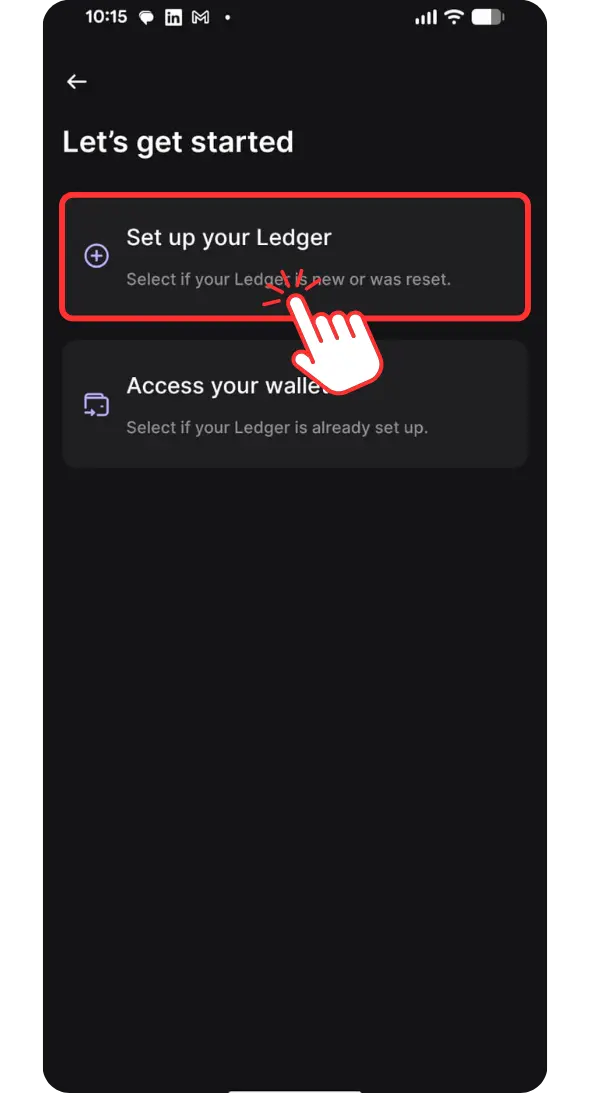
Шаг 3: На следующем экране нажмите «Настроить Ledger», чтобы подключить приложение к аппаратному кошельку.
Шаг 4: Выберите устройство Ledger, которое хотите подключить, и нажмите на него, чтобы продолжить.
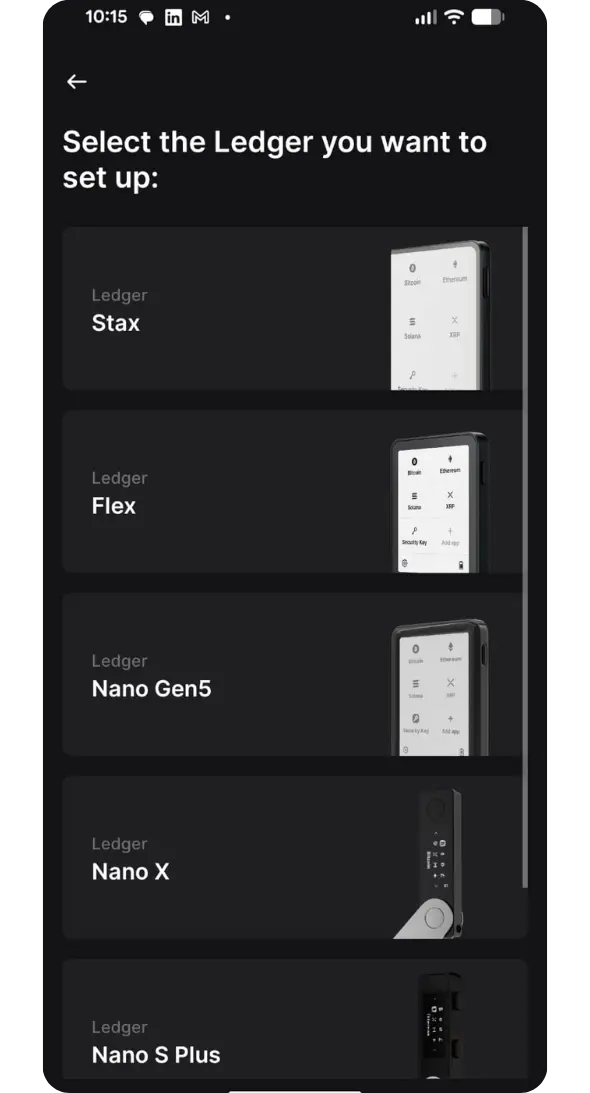
Шаг 5: Ledger Wallet найдет устройство через Bluetooth и отправит запрос на подключение к вашему аппаратному кошельку. Разблокируйте устройство и выполните указания на его экране, чтобы завершить сопряжение.
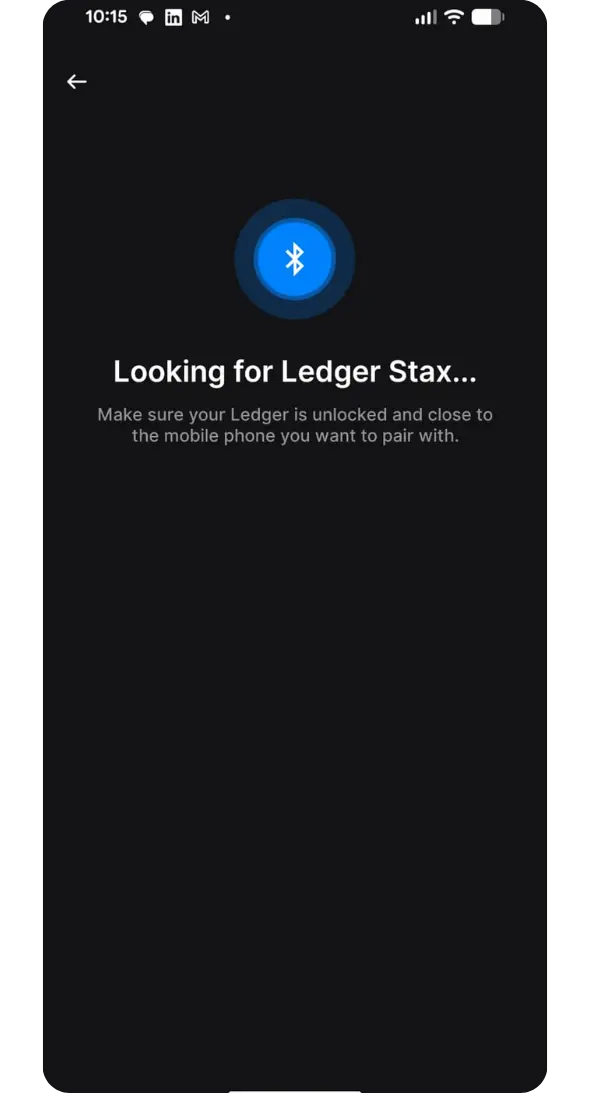
После подключения в Ledger Wallet можно просматривать счета и подготавливать операции с криптовалютой.
Добавьте счет и проверьте первое пополнение
- В разделе управления устройством установите приложение нужной сети и добавьте соответствующий счет.
- Выберите пункт «Получить», укажите нужный актив и сеть, затем подключите и разблокируйте аппаратное устройство.
- Сверьте адрес для получения в приложении с полным адресом на экране устройства. Если адреса не совпадают, остановитесь.
- При переводе с биржи или другого кошелька выберите ту же поддерживаемую сеть и укажите обязательный тег назначения или memo, если они требуются.
- Сначала можно отправить небольшую тестовую сумму и проверить, что она поступила, прежде чем переводить остаток. Учтите комиссии сети и за вывод средств.
Данные об активах хранятся в блокчейне соответствующей сети. Аппаратное устройство защищает ключи для подписи транзакций, а приложение служит интерфейсом для счетов и операций.
Обзор приложения Ledger Wallet
После подключения устройства Ledger приложение Ledger Wallet позволяет не только проверять баланс. Ниже перечислены основные разделы приложения и их функции.
Стейкинг
В разделе «Стейкинг» можно использовать для получения дохода активы, поддерживающие консенсус proof-of-stake, например ETH или SOL, при этом приватные ключи остаются на устройстве Ledger. Ledger Wallet показывает доступные варианты стейкинга, включая валидаторов и сторонних провайдеров, а затем отправляет транзакцию на аппаратный кошелек для подтверждения. Приложение упрощает доступ к стейкингу, но его условия устанавливает сеть или провайдер. Размер вознаграждений, сроки блокировки и разблокировки активов, а также риск слэшинга зависят от выбранного актива.
Доходность
Раздел «Доходность» охватывает больше возможностей, чем стейкинг. В нем собраны варианты получения дохода, в том числе доходность по стейблкоинам и отдельные портфельные стратегии. Так можно сравнить доступные предложения для уже имеющихся у вас активов. Обычно их предоставляют сторонние провайдеры, а не сама Ledger, и доходность не гарантируется. Удобно, что эти возможности доступны в том же приложении, где находятся ваши счета. Но прежде чем что-либо подтверждать на устройстве Ledger, важно понимать, куда направляется криптовалюта и на каких условиях.
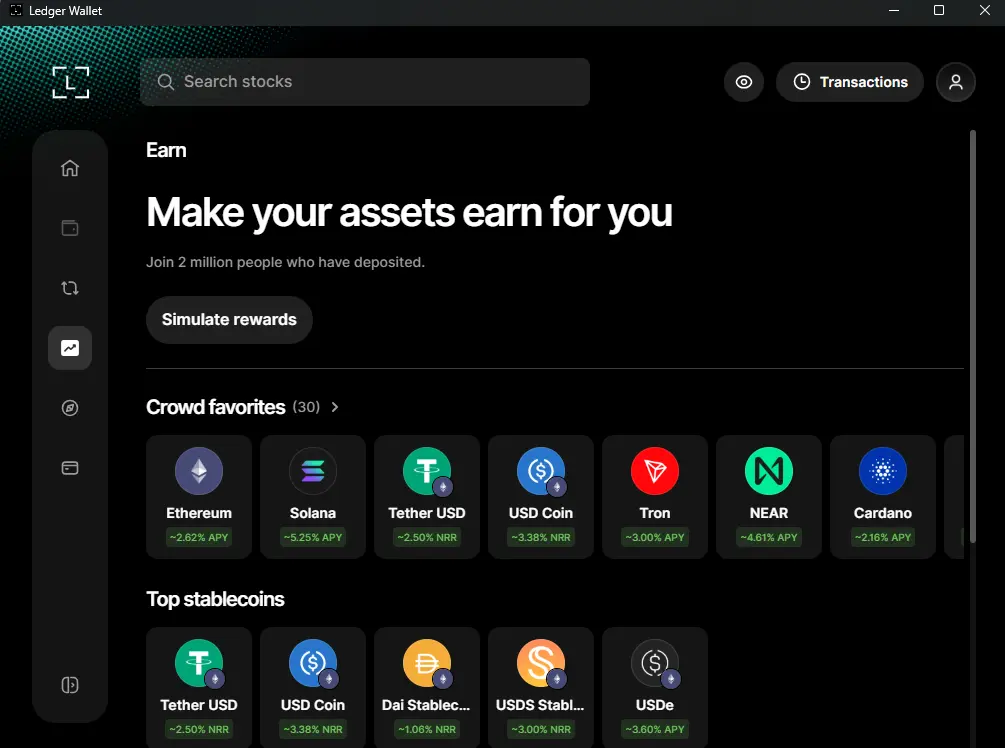
Обмен
В разделе «Обмен» можно обменять одну криптовалюту на другую через интегрированных провайдеров, в том числе выполнить некоторые кроссчейн-обмены. Это удобно, если вы хотите сравнить предложения, не переводя средства на централизованную биржу. Ledger Wallet подготавливает обмен, но для его завершения операцию по-прежнему нужно подтвердить на аппаратном кошельке. Курсы, комиссии провайдеров, спреды и комиссии сети могут различаться, поэтому важнее смотреть на сумму, которую вы получите, а не только на саму возможность обмена.
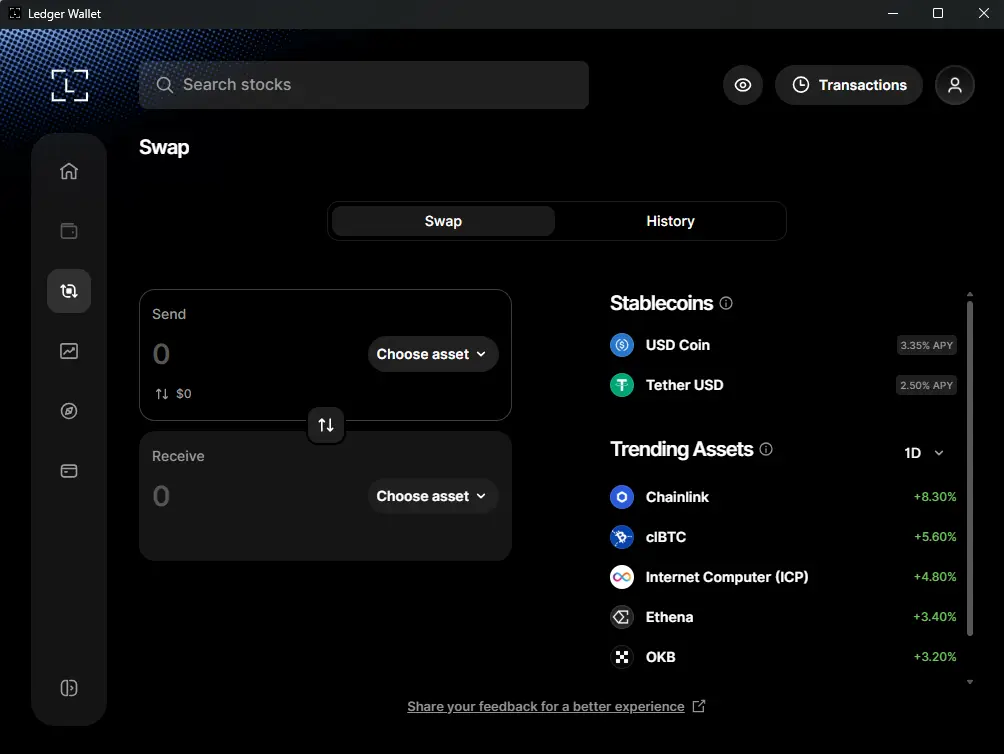
Карта Ledger
В разделе «Карта» представлены карты с поддержкой криптовалют, совместимые с Ledger Wallet, например CL Card или Spend card. Их доступность зависит от страны. Вы можете перевести криптовалюту со счета Ledger на карту и расплачиваться ею в повседневной жизни. Обычно провайдер перед этим конвертирует средства в местную валюту. Такие карты выпускают сторонние компании, а не сама Ledger. Кроме того, криптовалюта, переведенная на карточный счет, больше не находится под вашим непосредственным самостоятельным хранением. Поэтому относитесь к ней скорее как к средствам на повседневные расходы, а не как к долгосрочным сбережениям.
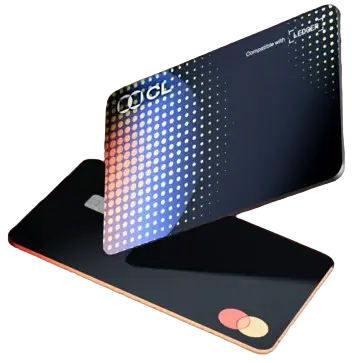
Безопасно ли пользоваться Ledger Wallet?
Оригинальное устройство Ledger хранит ключи для подписи отдельно от приложения, подключенного к интернету, но это не гарантирует защиту от кражи или потери средств. Приложение может подключаться к интернету, показывать баланс и подготавливать транзакции, однако оно не хранит приватные ключи и не может самостоятельно подтверждать платежи. Ключи остаются на устройстве Ledger.
Аппаратная защита не исключает все риски. Поддельный сайт, вредоносное dApp или передача кому-либо фразы восстановления могут обойти защиту, которую должен обеспечивать аппаратный кошелек.
Проверяйте разрешения для токенов так же внимательно, как отдельные транзакции. В руководстве Ledger по разрешениям для токенов объясняется, почему разрешение на расходование токенов может оставаться активным и почему отключение dApp не отменяет его. Даже безопасное устройство не делает вредоносное разрешение безвредным.
Главное
Если вы задавались вопросом, не сводит ли приложение с подключением к интернету на нет смысл Ledger, ответ: нет. Ledger Wallet берет на себя задачи, которые неудобно выполнять на маленьком экране аппаратного устройства, а само устройство по-прежнему остается главным средством контроля над вашей криптовалютой. После подключения речь идет не столько о создании еще одного кошелька, сколько о том, чтобы упростить получение, управление и использование активов, которые уже находятся под вашим контролем.
Часто задаваемые вопросы
Да. Ledger Wallet, это новое название приложения, которое раньше называлось Ledger Live.
Приложение можно скачать, но для создания аккаунтов, защищенных Ledger, и управления ими понадобится аппаратный кошелек Ledger.
Да. Добавьте нужный аккаунт, скопируйте адрес для получения средств, проверьте его на устройстве Ledger, а затем отправьте криптовалюту на этот адрес.
По Bluetooth передаются только данные для подключения и запрос на проведение транзакции. Приватные ключи остаются внутри устройства Ledger. Внимательно проверяйте, что именно подписываете: ранее выданное разрешение на использование токенов может позволить проводить последующие переводы без нового подтверждения на устройстве.
Официальные материалы по настройке и безопасности проверены 9 сентября 2026 года. Скриншоты сделаны в августе 2026 года. Названия элементов интерфейса и доступность продуктов могут измениться.






