So entfernst du 2026 ein Netzwerk aus MetaMask

Auf dieser Seite
MetaMask ist eine weitverbreitete Web3-Wallet, mit der du gleichzeitig mit mehreren Blockchains interagieren kannst. Du kannst darin manuell benutzerdefinierte Netzwerke hinzufügen, um auf die Assets der jeweiligen Blockchains zuzugreifen. Hast du ein Netzwerk zu MetaMask hinzugefügt, das du nicht mehr benötigst, kannst du es wieder entfernen. In diesem Artikel findest du praktische Tipps und eine klare Anleitung dazu.
So entfernst du ein Netzwerk aus MetaMask
Bevor wir zu den einzelnen Schritten kommen, ist ein wichtiger Hinweis nötig: Entfernen kannst du nur Netzwerke, die du manuell zu MetaMask hinzugefügt hast. Vorinstallierte Blockchains wie Ethereum lassen sich nicht löschen. Diese Einschränkung erhöht die Sicherheit von MetaMask und macht die Wallet zu einer sicheren Non-Custodial-Wallet. Im Folgenden zeigen wir dir, wie du 2026 Netzwerke aus der mobilen App und der Browser-Erweiterung entfernst.
In der Browser-Erweiterung
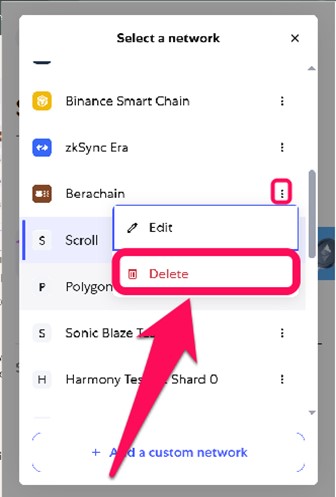
Wenn du die MetaMask-Browser-Erweiterung nutzt, kannst du ein Netzwerk 2026 so entfernen. Als Beispiel nehmen wir Berachain. Die Schritte sind bei allen anderen Netzwerken gleich. So löschst du ein Netzwerk in MetaMask:
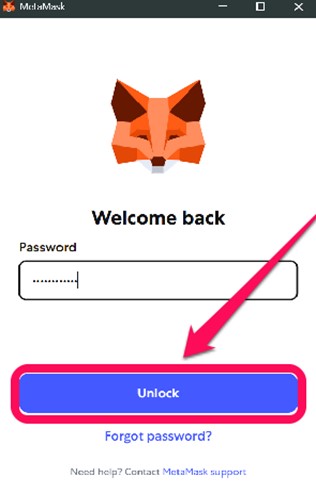
Schritt 1: Öffne die MetaMask-Browser-Erweiterung auf deinem Desktop und melde dich bei deinem Konto an.
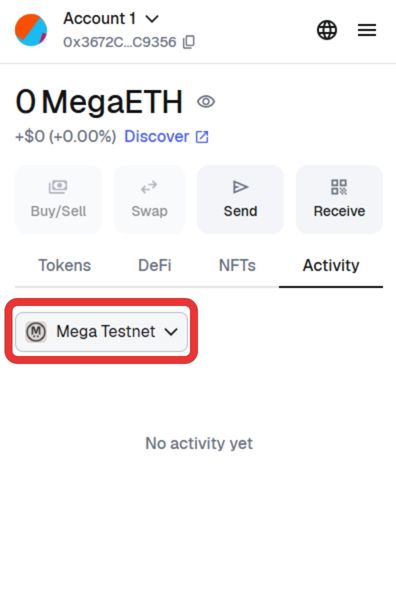
Schritt 2: Klicke auf den Netzwerk-Selektor im unteren Bereich deiner MetaMask-Wallet.
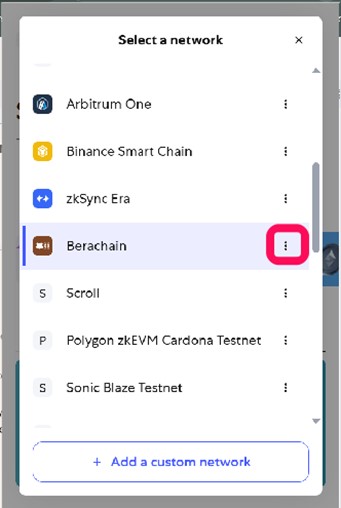
Schritt 3: Suche das Netzwerk, das du entfernen möchtest. Bewege den Mauszeiger darüber und klicke auf das Hamburger-Menü davor.
Schritt 4: Bestätige, dass du das ausgewählte Netzwerk „Löschen“ möchtest.
In der mobilen App
Wenn du die MetaMask-App auf deinem Mobilgerät mit Android oder iOS installiert hast, kannst du ein Netzwerk ganz einfach entfernen. Folge diesen Schritten, der Vorgang dauert nur wenige Sekunden:
Schritt 1: Tippe auf deinem Mobilgerät auf die MetaMask-App, um sie zu öffnen.
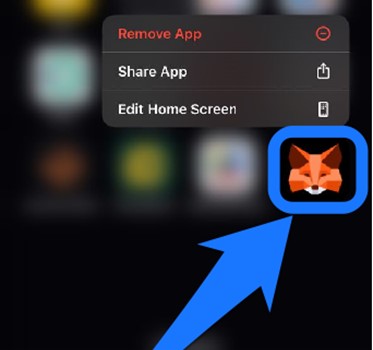
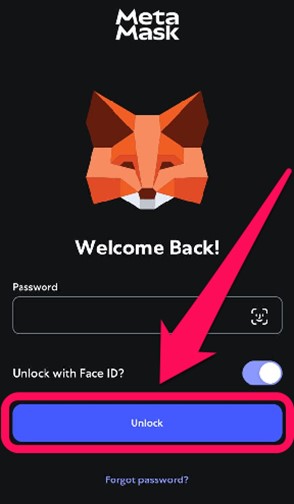
Schritt 2: Melde dich mit deinem Passkey oder Passwort bei deinem Konto an.
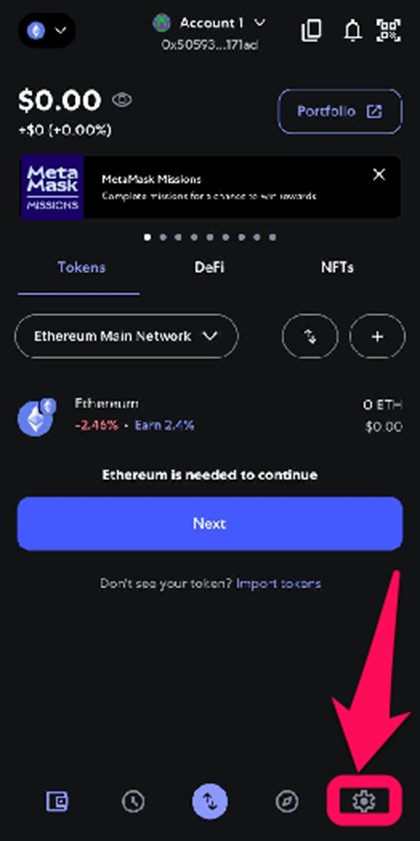
Schritt 3: Tippe in der unteren Navigationsleiste auf das Zahnrad, um die Einstellungen zu öffnen.
Schritt 4: Öffne im Einstellungsmenü den Bereich Netzwerke. Dort siehst du eine Liste aller Netzwerke, die du zuvor zu deinem MetaMask-Konto hinzugefügt hast.
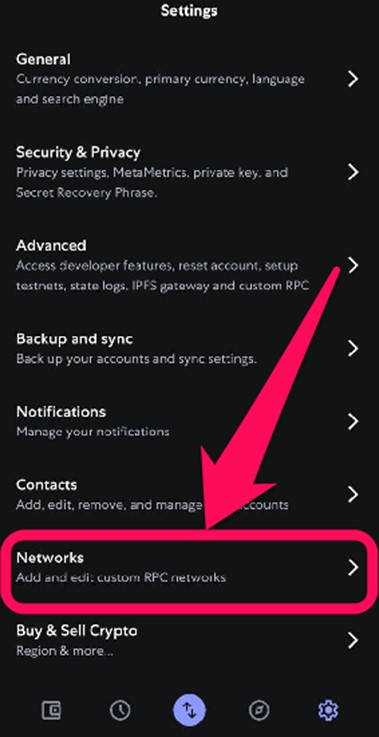
Schritt 5: Halte das Netzwerk, das du löschen möchtest, gedrückt. Tippe anschließend unten auf dem Bildschirm auf Entfernen.
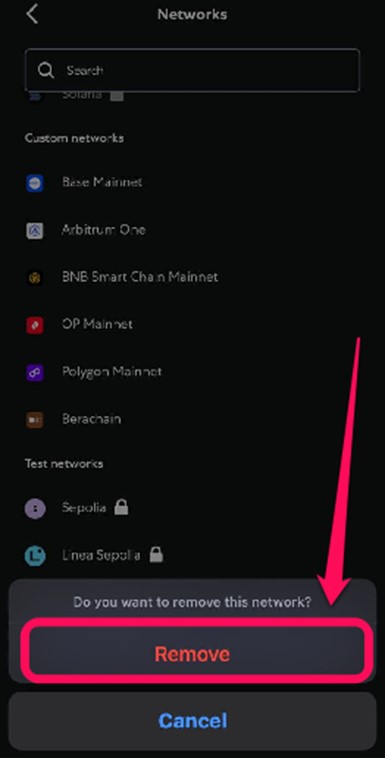
Bei Solana kannst du das Netzwerk in MetaMask derzeit nur ausblenden, da es erst vor Kurzem als eigenes Konto hinzugefügt wurde. Künftige Versionen könnten das Löschen ermöglichen. In den Versionen von 2025 lässt sich die Blockchain vorerst nur ausblenden.
Über MetaMask
MetaMask ist eine führende Kryptowallet und ein Zugang zu Web3. Der Schwerpunkt liegt auf der Ethereum-Blockchain. Mit der Plattform kannst du deine Assets auf Ethereum und anderen unterstützten Netzwerken verwalten. Außerdem kannst du mit MetaMask dApps (dezentrale Anwendungen) nutzen und erstellen sowie an DeFi (dezentraler Finanzwirtschaft) teilnehmen und NFTs (Non-Fungible Tokens) sammeln.
Mit MetaMask kannst du Ethereum-basierte Kryptowährungen und Token speichern, versenden und empfangen. Dazu gehören ERC-20-Token (fungible Token auf Ethereum) und ERC-721-Token. MetaMask ist zudem leicht zugänglich und sowohl als mobile App als auch als Browser-Erweiterung für den Desktop verfügbar.
Lies auch: MetaMask Wallet Erfahrungsbericht
Fazit
Netzwerke in MetaMask zu entfernen ist deutlich einfacher, als sie hinzuzufügen. Folge einfach den Schritten in diesem Artikel, um 2026 ein Netzwerk aus der mobilen App oder der Browser-Erweiterung zu löschen. Vorinstallierte Blockchains wie Ethereum oder Linea kannst du nicht entfernen. Testnets lassen sich außerdem nur in der Browser-Erweiterung ausblenden, nicht aber in der mobilen App.
Häufige Fragen
Vergewissere dich, dass du kein Standardnetzwerk wie Ethereum oder Linea entfernen möchtest. Ist das der Fall und besteht das Problem weiterhin, kannst du MetaMask aktualisieren. So erhältst du die neuesten Funktionen, darunter auch das Löschen von Netzwerken.
Ja. Beim Entfernen eines Netzwerks wird lediglich die Verbindung zur RPC-URL der jeweiligen Blockchain aus der MetaMask-Oberfläche gelöscht. Deine Wallet, deine privaten Schlüssel und deine gespeicherten Assets bleiben davon unberührt. Du kannst das Netzwerk jederzeit wieder hinzufügen.
Deine Token bleiben sicher auf ihren Blockchains. Wenn du ein Netzwerk entfernst, wird es lediglich in der Wallet-Oberfläche ausgeblendet. Deine Assets werden weder verschoben noch anderweitig verändert. Sobald du das Netzwerk wieder hinzufügst, erscheinen deine Token erneut.
Ja. Du kannst Netzwerke jederzeit zu MetaMask hinzufügen, unabhängig davon, ob du sie schon einmal gelöscht hast. Gib dazu die RPC-Details wie Netzwerkname, RPC-URL, Chain-ID und Symbol ein, um das Netzwerk manuell erneut hinzuzufügen.
Nein, ein Backup ist nicht zwingend erforderlich, wenn du ein Netzwerk in MetaMask löschst. Es empfiehlt sich aber, die RPC-Details des Netzwerks zu speichern, wenn du es später wieder hinzufügen möchtest.