Как удалить сеть из MetaMask в 2026 году

На этой странице
MetaMask — популярный Web3-кошелёк, который позволяет одновременно взаимодействовать с несколькими блокчейнами. В нём можно вручную добавлять пользовательские сети, чтобы работать с активами в соответствующих блокчейнах. Если вы добавили сеть в MetaMask, но больше не хотите ею пользоваться, её можно удалить. В этой статье мы расскажем, как это сделать, и дадим простые пошаговые инструкции.
Как удалить сеть из MetaMask
Прежде чем перейти к инструкции, учтите: удалить можно только сети, которые вы добавили в MetaMask вручную. Предустановленные блокчейны, например Ethereum, удалить нельзя. Это ограничение повышает безопасность MetaMask и помогает сохранять его статус безопасного некастодиального кошелька. Далее разберём, как удалить сети в мобильном приложении и расширении для браузера в 2026 году.
В расширении
Если вы пользуетесь расширением MetaMask для браузера, следуйте этой инструкции, чтобы удалить сеть. Для наглядности возьмём Berachain, но действия будут такими же для любой другой сети. Вот как удалить сеть в MetaMask в 2026 году:
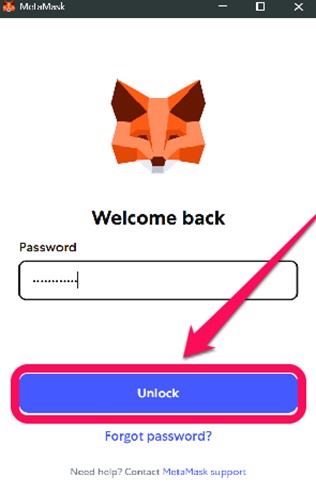
Шаг 1: Откройте расширение MetaMask на компьютере и войдите в аккаунт.
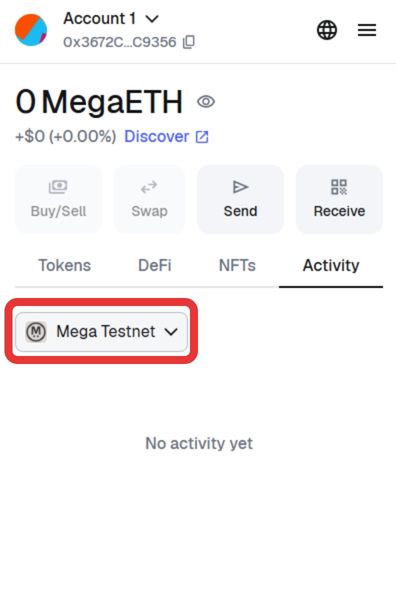
Шаг 2: Нажмите на переключатель сетей в нижней части кошелька MetaMask.
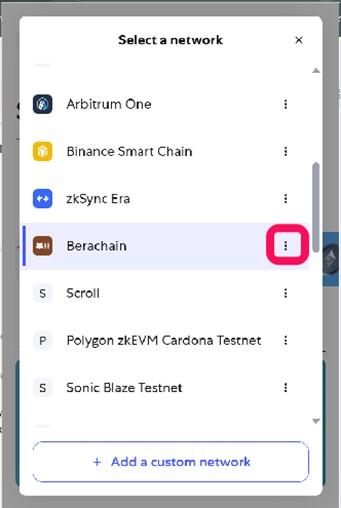
Шаг 3: Найдите сеть, которую хотите удалить. Наведите на неё курсор и нажмите на значок меню с тремя полосками.
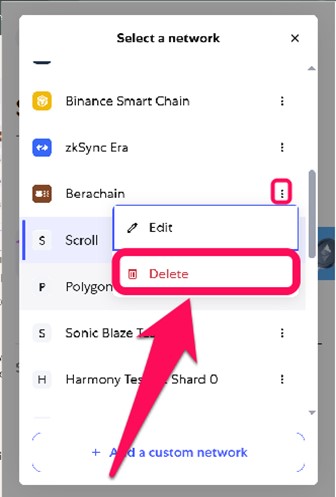
Шаг 4: Подтвердите, что хотите удалить выбранную сеть.
В мобильном приложении
Если на вашем устройстве Android или iOS установлено приложение MetaMask, удалить сеть можно за несколько секунд. Для этого выполните следующие действия:
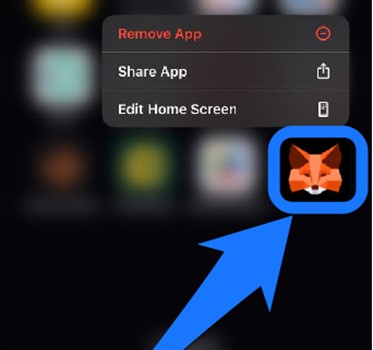
Шаг 1: Нажмите на значок MetaMask на мобильном устройстве, чтобы открыть приложение.
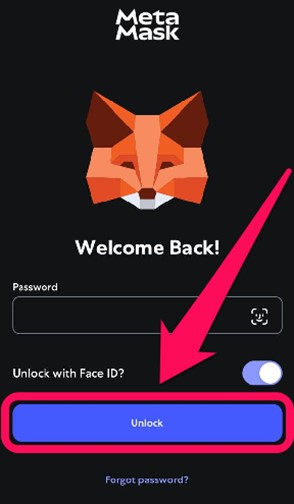
Шаг 2: Войдите в аккаунт с помощью ключа доступа или пароля.
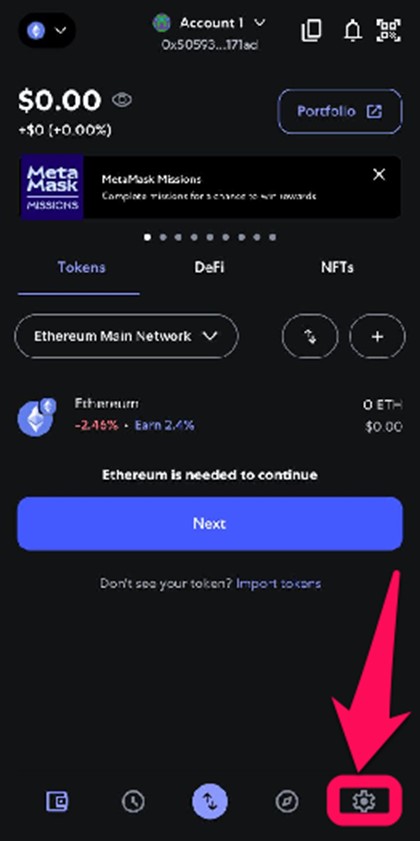
Шаг 3: Нажмите на значок шестерёнки на панели вкладок, чтобы открыть настройки.
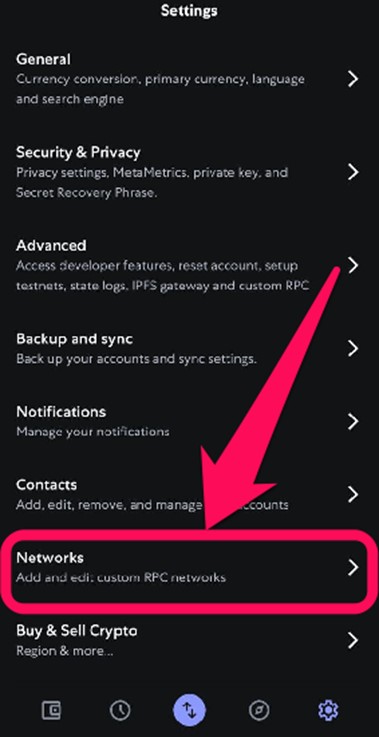
Шаг 4: В меню настроек найдите раздел «Сети». Там появится список сетей, ранее добавленных в ваш аккаунт MetaMask.
Шаг 5: Нажмите и удерживайте сеть, которую хотите удалить, затем коснитесь кнопки «Удалить» внизу экрана.
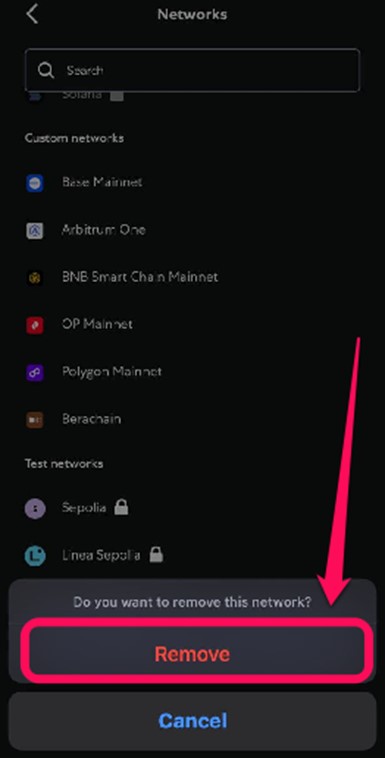
В MetaMask сеть Solana пока можно только скрыть, поскольку она была недавно добавлена в виде отдельного аккаунта. В будущих версиях её, возможно, получится удалять, но в версиях 2025 года блокчейн можно только скрыть.
О MetaMask
MetaMask — один из ведущих криптовалютных кошельков и шлюз в Web3, ориентированный прежде всего на блокчейн Ethereum. Платформа позволяет управлять активами в Ethereum и других поддерживаемых сетях. С помощью MetaMask можно взаимодействовать с dApps, то есть децентрализованными приложениями, и создавать их, а также участвовать в DeFi, или децентрализованных финансах, и собирать NFT.
В MetaMask можно хранить, отправлять и получать криптовалюты и токены на базе Ethereum, включая токены ERC-20, взаимозаменяемые токены в сети Ethereum, и токены ERC-721. MetaMask также доступен на разных устройствах: его можно установить как мобильное приложение или как расширение для браузера на компьютере.
Читайте также: Обзор кошелька MetaMask
Итоги
Удалить сеть из MetaMask гораздо проще, чем добавить её. Чтобы удалить сеть в мобильном приложении или расширении MetaMask 2026 года, выполните шаги из этой статьи. Учтите, что предустановленные блокчейны, например Ethereum и Linea, удалить нельзя. Тестовые сети можно только скрыть в расширении для браузера, в мобильном приложении такой возможности нет.
Часто задаваемые вопросы
Проверьте, не пытаетесь ли вы удалить сеть, установленную по умолчанию, например Ethereum или Linea. Если это не так, а проблема сохраняется, обновите приложение MetaMask. В новой версии могут быть доступны последние функции, включая удаление сетей.
Да. При удалении сети из интерфейса MetaMask убирается только подключение к RPC URL соответствующего блокчейна. Это не влияет на кошелёк, приватные ключи и хранящиеся в нём активы. Сеть можно добавить снова в любое время.
Токены останутся в безопасности в своих блокчейнах. Удаление сети лишь скрывает её в интерфейсе кошелька и не влияет на ваши активы и не перемещает их. После повторного добавления сети токены снова появятся.
Да, сети в MetaMask можно добавлять в любое время, независимо от того, удаляли ли вы их раньше. Чтобы добавить сеть вручную, укажите её RPC-данные: название, RPC URL, chain ID, символ и другие параметры.
Нет, перед удалением сети резервную копию создавать не обязательно. Однако на всякий случай стоит сохранить её RPC-данные, если вы планируете добавить сеть повторно.






