Comment supprimer un réseau de MetaMask en 2026

Sur cette page
MetaMask est un portefeuille Web3 très utilisé qui permet d’interagir simultanément avec plusieurs blockchains. Il est possible d’y ajouter manuellement des réseaux personnalisés afin d’accéder aux actifs qui s’y trouvent. Si vous avez ajouté un réseau à MetaMask et que vous ne souhaitez plus l’utiliser, vous pouvez le supprimer. Cet article vous donne des conseils pratiques et vous explique clairement comment procéder.
Comment supprimer un réseau de MetaMask
Avant de passer aux étapes à suivre, notez que seuls les réseaux ajoutés manuellement à MetaMask peuvent être supprimés. Les blockchains préinstallées, comme Ethereum, ne peuvent pas l’être. Cette restriction contribue à la sécurité de MetaMask, qui reste ainsi un portefeuille non dépositaire. Voici comment supprimer un réseau dans l’application mobile et l’extension de navigateur en 2026.
Avec l’extension
Si vous utilisez l’extension de navigateur MetaMask, voici comment supprimer un réseau en 2026. Prenons Berachain comme exemple pour vous guider. La procédure est identique pour les autres réseaux. Voici les étapes à suivre :
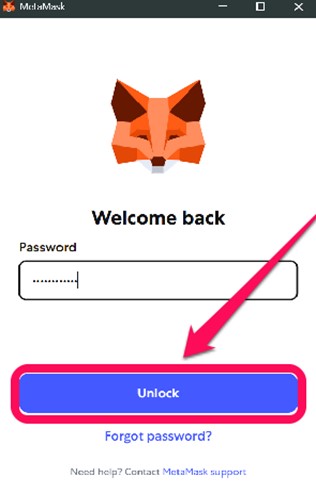
Étape 1 : Ouvrez l’extension MetaMask sur votre ordinateur et connectez-vous à votre compte.
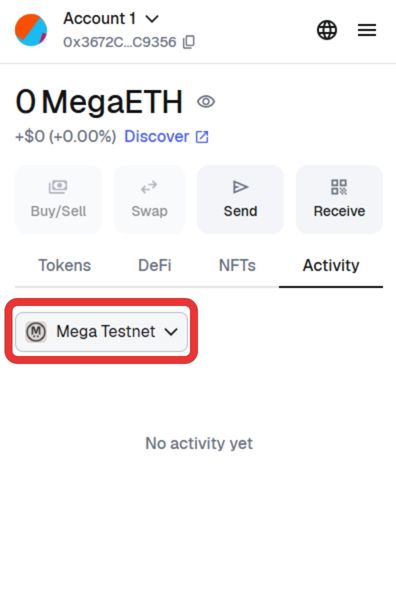
Étape 2 : Cliquez sur le sélecteur de réseau, situé dans la moitié inférieure de votre portefeuille MetaMask.
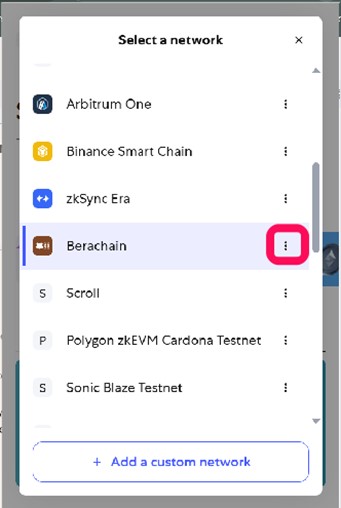
Étape 3 : Repérez le réseau à supprimer, puis survolez-le avec votre souris et cliquez sur l’icône de menu qui apparaît à côté de son nom.
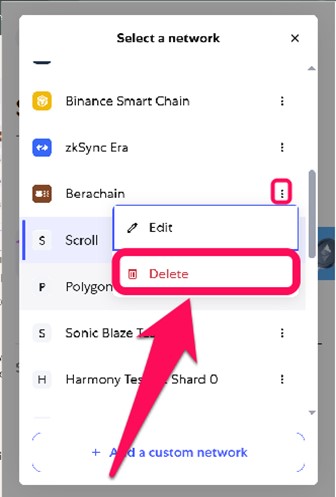
Étape 4 : Confirmez votre choix en sélectionnant «Supprimer» pour le réseau sélectionné.
Sur mobile
Si l’application MetaMask est installée sur votre appareil mobile, sous Android ou iOS, vous pouvez supprimer facilement un réseau. Suivez les étapes ci-dessous : l’opération ne prend que quelques secondes.
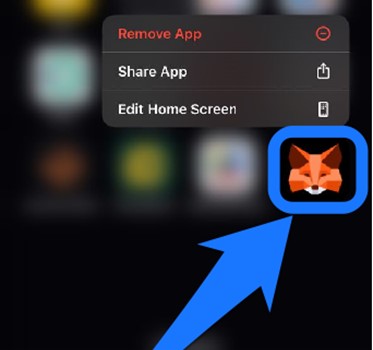
Étape 1 : Appuyez sur l’application MetaMask installée sur votre appareil pour l’ouvrir.
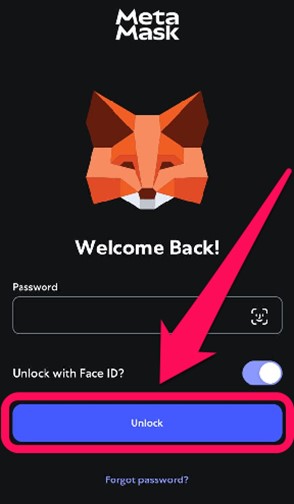
Étape 2 : Connectez-vous à votre compte à l’aide de vos clés d’accès ou de votre mot de passe.
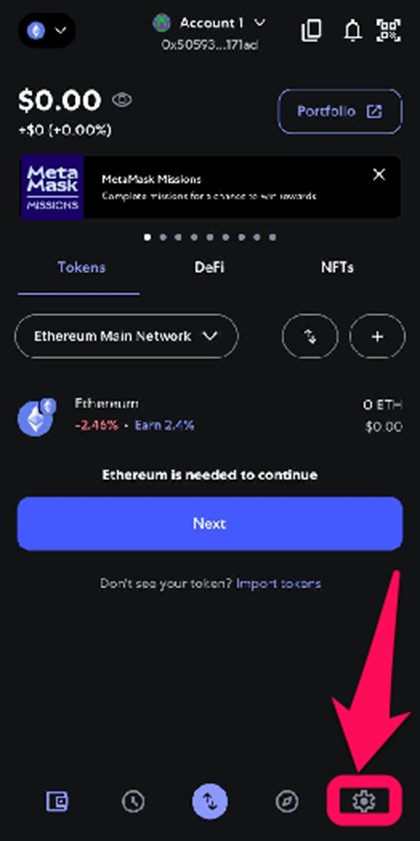
Étape 3 : Appuyez sur l’icône en forme d’engrenage dans la barre d’onglets pour ouvrir les paramètres.
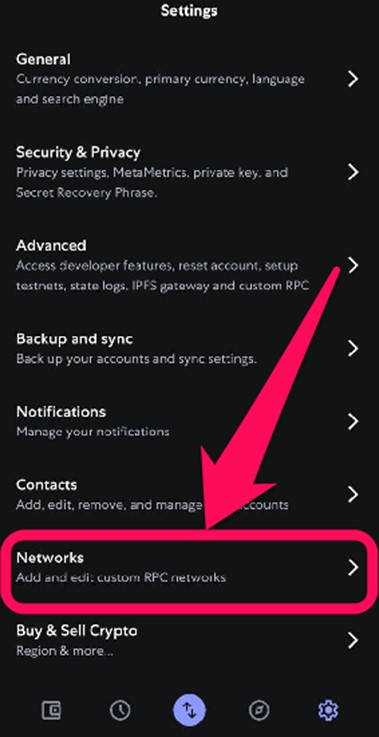
Étape 4 : Dans le menu des paramètres, ouvrez la section Réseaux. La liste des réseaux déjà ajoutés à votre compte MetaMask s’affiche.
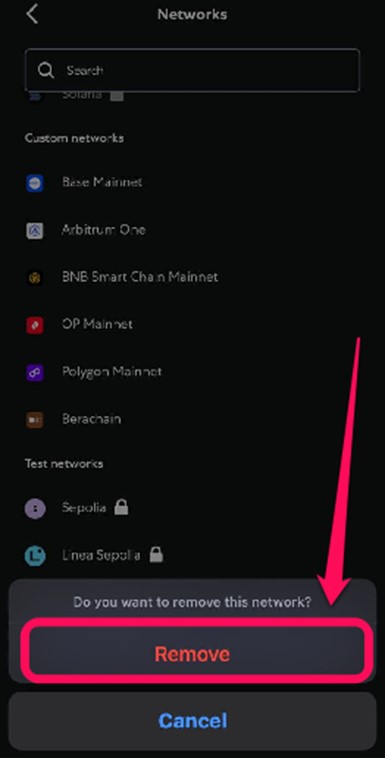
Étape 5 : Maintenez le doigt appuyé sur le réseau à supprimer, puis appuyez sur Supprimer en bas de l’écran.
Pour le moment, dans MetaMask, le réseau Solana peut uniquement être masqué, car il a récemment été ajouté sous forme de compte à part entière. Une prochaine version pourrait permettre de le supprimer. En attendant, les versions de 2025 ne permettent que de masquer la blockchain.
À propos de MetaMask
MetaMask est un portefeuille de cryptomonnaies de premier plan et une porte d’entrée vers le Web3, principalement axé sur la blockchain Ethereum. La plateforme permet de gérer ses actifs sur Ethereum et sur d’autres réseaux compatibles. Ses fonctionnalités permettent d’interagir avec des dApps (applications décentralisées) et d’en développer, tout en participant à la DeFi (finance décentralisée) et en constituant une collection de NFT (jetons non fongibles).
MetaMask permet de stocker, d’envoyer et de recevoir des cryptomonnaies et des tokens fondés sur Ethereum, notamment des tokens ERC-20 (tokens fongibles sur Ethereum) et ERC-721. L’application est également très accessible : elle est disponible sur mobile et sous forme d’extension de navigateur pour ordinateur.
À lire également : Avis sur le portefeuille MetaMask
En bref
Supprimer un réseau dans MetaMask est bien plus simple que de l’ajouter. Pour retirer un réseau à l’aide de l’application mobile ou de l’extension en 2026, il vous suffit de suivre les étapes présentées dans cet article. Notez que les blockchains préinstallées, comme Ethereum ou Linea, ne peuvent pas être supprimées. Dans l’extension de navigateur, les testnets peuvent uniquement être masqués. Ce n’est pas possible dans l’application mobile.
FAQ
Vérifiez que vous n’essayez pas de supprimer un réseau par défaut, comme Ethereum ou Linea. Si ce n’est pas le cas et que le problème persiste, mettez à jour l’application MetaMask pour bénéficier des dernières fonctionnalités, notamment de la suppression de réseaux.
Oui. La suppression d’un réseau retire uniquement de l’interface MetaMask la connexion à l’URL RPC de la blockchain correspondante. Elle n’a aucun effet sur votre portefeuille, vos clés privées ou vos actifs. Vous pouvez ajouter à nouveau le réseau à tout moment.
Vos tokens restent en sécurité sur leur blockchain. La suppression d’un réseau le masque uniquement dans l’interface de votre portefeuille : elle ne modifie pas vos actifs et ne les déplace pas. Ils réapparaîtront lorsque vous ajouterez de nouveau le réseau.
Oui, vous pouvez toujours ajouter des réseaux dans MetaMask, que vous les ayez déjà supprimés ou non. Pour ajouter manuellement un réseau, saisissez ses informations RPC : nom du réseau, URL RPC, chain ID, symbole, etc.
Non, aucune sauvegarde n’est obligatoire avant la suppression d’un réseau dans MetaMask. Il est toutefois conseillé de conserver les informations RPC du réseau si vous souhaitez l’ajouter à nouveau plus tard.