So schützt du deine Trust Wallet und erstellst ein Backup [2026]

Auf dieser Seite
- •Schütze deine Trust Wallet vor unbefugtem Zugriff, indem du einen Passcode und biometrische Sicherheit aktivierst.
- •Mit einem Backup deiner 12 Wörter kannst du dein Konto wiederherstellen, falls du dein Gerät verlierst.
- •Die integrierten Sicherheitsfunktionen von Trust Wallet schützen dich vor Phishing. Nutze trotzdem immer offizielle Websites, um Angriffe zu vermeiden.
Mit Trust Wallet hast du die volle Kontrolle über dein Geld. Geht deine geheime Wiederherstellungsphrase verloren, verlierst du jedoch auch den Zugriff auf deine Assets. Die Wallet bietet eine Backup-Funktion, mit der du dein Konto zusätzlich absichern und bei Bedarf wiederherstellen kannst. Da Trust Wallet eine non-custodial Wallet ist, verwaltest du deine Schlüssel selbst. Das ist gut für deine Privatsphäre, bedeutet aber auch, dass allein du für die Sicherheit verantwortlich bist. Ein Backup ist daher unverzichtbar. In diesem Artikel erfährst du, wie du deine Trust Wallet schützt und sicherst, damit Hacker und Phishing-Angriffe keine Chance haben.
Lade die offizielle Trust Wallet App herunter
Viele Betrugsversuche beginnen mit gefälschten Wallet-Plattformen oder Links. Nutze deshalb ausschließlich offizielle Quellen, um deine Trust Wallet zu schützen. So vermeidest du gefälschte Apps oder dApps, die deine Schlüssel ausspähen und stehlen können. Lade die offizielle Trust Wallet App für Android und iOS direkt über Google Play oder Apple Store herunter.
Beim Phishing werden diese Seiten oft nachgeahmt. Prüfe daher genau, ob du die richtige Website aufgerufen hast, und ignoriere verdächtige E-Mails, die dir „kostenlose Kryptowährungen“ versprechen. In unserem Leitfaden zum Einstieg in Trust Wallet zeigen wir dir Schritt für Schritt, wie du deine Wallet einrichtest.
So sicherst du deine Trust Wallet
Trust Wallet bietet zwar praktische integrierte Sicherheitsfunktionen, doch du musst sie selbst aktivieren. Deine privaten Schlüssel werden mit AES-256 verschlüsselt und lokal auf deinem Gerät gespeichert. Für ein Höchstmaß an Sicherheit bist aber auch du gefragt. So schützt du dein Trust Wallet Konto:
Lege einen sicheren Passcode fest
Dein Passcode ist eine sechsstellige PIN und die erste Sicherheitsschranke. Wähle deshalb eine schwer zu erratende Kombination. Vermeide leicht vorhersehbare Zahlenfolgen wie dein Geburtsdatum oder 123456. So richtest du deinen Trust Wallet Passcode ein:
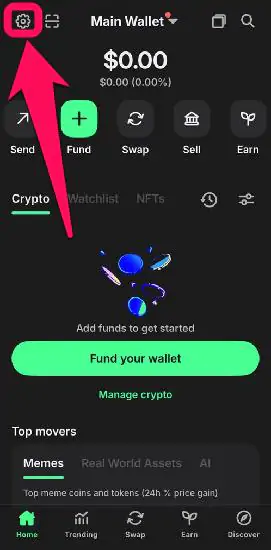
Schritt 1: Öffne die Trust Wallet App und tippe oben links auf das Einstellungssymbol.
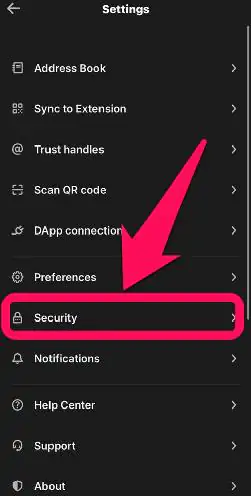
Schritt 2: Tippe in den Einstellungen auf Sicherheit .
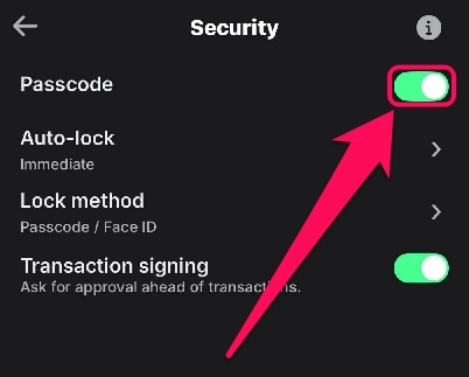
Schritt 3: Wähle „Passcode“ aus und aktiviere den Schalter. Lege anschließend einen neuen Passcode fest. Verwende verschiedene Zahlen und vermeide erkennbare Muster.
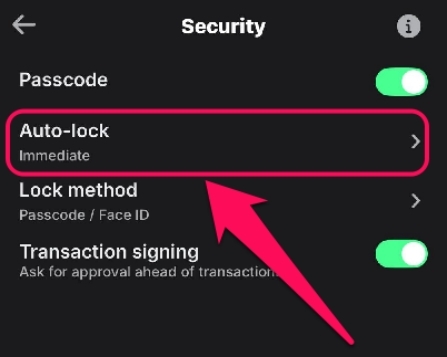
Schritt 4: Bestätige den Passcode und stelle die automatische Sperre auf eine Minute Inaktivität oder auf den Zeitraum deiner Wahl ein.
Zusätzlicher Schutz: Passcode mit oder ohne Touch ID beziehungsweise Face ID
Für zusätzlichen Schutz und einen schnellen Zugriff auf deine Trust Wallet kannst du biometrische Sicherheitsfunktionen aktivieren.
Schritt 1: Öffne die Sicherheit seinstellungen und tippe auf Sperrmethode.
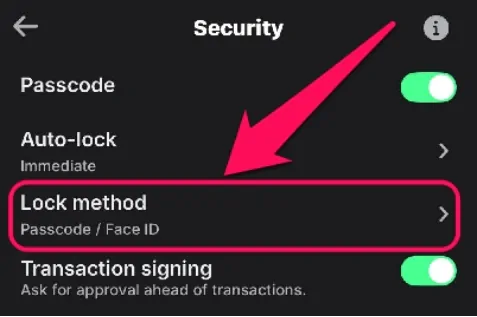
Schritt 2: Wähle Passwort/Biometrie aus.
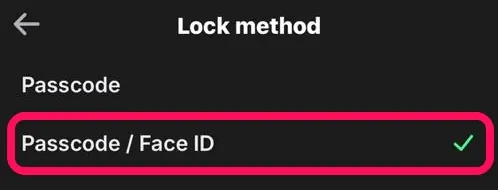
Schritt 3: Wenn du die Funktion zum ersten Mal einrichtest, führt dich dein Gerät durch die Einrichtung. Richte deinen Passkey mit Face ID oder Fingerabdruck ein. Teste ihn, indem du die Wallet sperrst und wieder entsperrst.
So erstellst du ein Backup deiner Trust Wallet
Du weißt nie, wann du dein Smartphone verlieren könntest. Ein Backup ist deshalb genauso wichtig wie ein Passcode. Damit kannst du deine Konten wiederherstellen, falls dein Gerät verloren geht oder du deinen Login-Passcode vergisst. Folge diesen Schritten, um ein Backup deiner Trust Wallet zu erstellen:
Schritt 1: Öffne Trust Wallet und tippe auf der Startseite oben auf den Namen deiner Wallet.
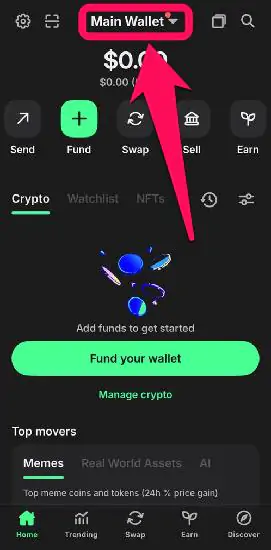
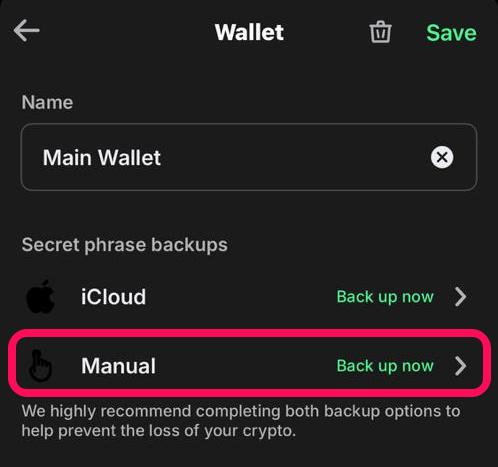
Schritt 2: Tippe neben dem Namen deiner Wallet auf die drei Punkte (Hamburger-Menü) und wähle die Backup-Option Google Drive/iCloud .
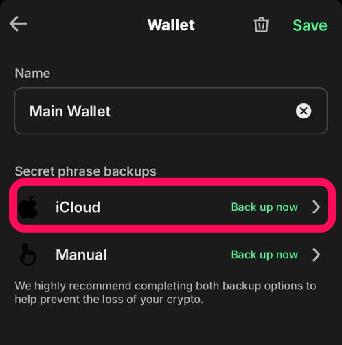
Schritt 3: Lege ein sicheres Passwort für das Backup fest und bestätige es anschließend.
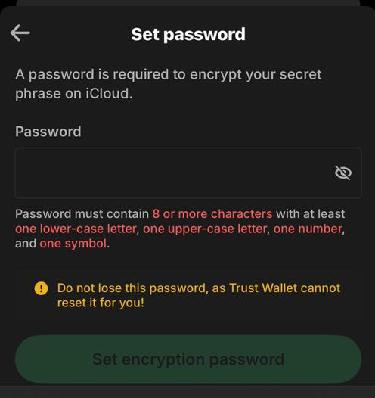
Schritt 4: Erstelle zusätzlich ein manuelles Backup und schreibe deine geheime Wiederherstellungsphrase aus 12 Wörtern offline auf. So schützt du sie bestmöglich.
Tipps und Tricks
Schon kleine Gewohnheiten können die Sicherheit deiner Trust Wallet deutlich verbessern. Mit diesen Tipps behältst du den Schutz deines Kontos im Blick:
Vorsicht vor Phishing
Phisher geben sich in E-Mails oder Direktnachrichten oft als Trust Wallet Support aus und fragen nach deiner Wiederherstellungsphrase zur „Verifizierung“. Auch gefälschte Websites können täuschend echt aussehen. Prüfe deshalb immer die URL und nutze den integrierten Security Scanner, um die Sicherheit von dApps zu überprüfen, bevor du dich verbindest.
Verbindungen zu Drittanbieter-Websites einschränken
Drittanbieter-Websites und dApps setzen eine Verbindung zu deiner Wallet voraus. Zu viele solcher Verbindungen können deine Wallet jedoch Angriffen aussetzen, besonders wenn du dich mit einer bösartigen Website verbindest. Verbinde dich nur mit vertrauenswürdigen Seiten, deaktiviere automatische Genehmigungen in den Einstellungen und nutze für riskante Tests eine Burner Wallet.
Fazit
Dein Konto zu schützen und ein Backup anzulegen, sind wichtige Schritte, um deine Trust Wallet und deine Assets abzusichern. Mit einem starken Passcode, biometrischen Sicherheitsfunktionen und einer sicher verwahrten geheimen Wiederherstellungsphrase kannst du dich sicherer in Web3 bewegen. Wenn du deine Trust Wallet schützt und ein Backup erstellst, vermeidest du außerdem typische Probleme, etwa den Verlust deines gesamten Guthabens durch ein verlegtes oder gestohlenes Gerät. In unserer Anleitung erfährst du, wie du deine SRP in Trust Wallet findest , falls du sie noch nicht hast und sie manuell sichern möchtest.
Häufig gestellte Fragen
Du kannst Trust Wallet einfach auf einem neuen Gerät installieren und deine Wallet mit deiner Wiederherstellungsphrase wiederherstellen. Wenn du deine geheime Wiederherstellungsphrase verlierst, kannst du nicht mehr auf deine Wallet zugreifen.
Sichere deine Wallet einmal bei der Einrichtung. Erstelle eine neue Sicherung, wenn du eine Wallet hinzufügst oder ein Problem mit deinem Gerät vermutest.
Nein, Trust Wallet bietet keine integrierte Zwei-Faktor-Authentifizierung. Biometrische Verfahren und Passcodes sorgen jedoch für zusätzliche Sicherheit.






