Trust Wallet을 안전하게 보호하고 백업하는 방법 [2026]

- •비밀번호나 생체 인증을 설정해 무단 접근을 차단하면 Trust Wallet을 안전하게 보호할 수 있습니다.
- •12개 단어로 된 복구 구문을 백업해 두면 기기를 분실했을 때 계정을 복구할 수 있습니다.
- •Trust Wallet의 기본 보안 기능은 피싱을 방지하는 데 도움이 되지만, 공격을 막으려면 반드시 공식 사이트를 이용하세요.
Trust Wallet을 사용하면 자산을 온전히 직접 관리할 수 있지만, 비밀 복구 구문을 잃어버리면 자산을 모두 잃을 수도 있습니다. Trust Wallet은 백업 기능으로 계정에 보안 계층을 추가할 수 있으며, 이 기능은 계정 분실을 방지하고 계정 복구에도 중요합니다. 비수탁형 지갑인 Trust Wallet에서는 사용자가 직접 키를 관리하므로 개인정보 보호 측면에서는 유리하지만, 보안 책임도 온전히 사용자에게 있습니다. 따라서 백업은 반드시 해야 합니다. 이 글에서는 해커와 피싱 공격으로부터 자산을 지킬 수 있도록 Trust Wallet을 안전하게 설정하고 백업하는 방법을 안내합니다.
Trust Wallet 공식 앱 다운로드
가장 먼저 기억해야 할 점은 비공식 지갑 플랫폼이나 링크를 이용하는 것이 대부분의 사기의 시작이라는 것입니다. Trust Wallet을 안전하게 지키고, 개인 키가 노출되거나 탈취될 수 있는 가짜 앱과 dApp을 피하려면 공식 경로만 이용하세요. Android 및 iOS용 Trust Wallet 공식 앱은 Google Play 또는 Apple Store에서 다운로드할 수 있습니다.
피싱 사기범은 이런 페이지를 그대로 모방하는 경우가 많으니, 주소를 꼼꼼히 확인하고 “무료 암호화폐”를 제공한다는 의심스러운 이메일은 무시하세요. Trust Wallet 설정 방법을 자세히 알아보려면 Trust Wallet 시작하기 가이드를 확인하세요.
Trust Wallet을 안전하게 보호하는 방법
Trust Wallet 계정을 보호하는 기본 보안 기능이 갖춰져 있어도 직접 활성화해야 합니다. Trust Wallet은 개인 키를 AES-256으로 암호화해 기기에 로컬로 저장합니다. 하지만 지갑 보안을 최대한 강화하려면 사용자도 직접 보안에 신경 써야 합니다. Trust Wallet 계정을 안전하게 보호하는 방법은 다음과 같습니다.
강력한 패스코드 설정
패스코드는 6자리 PIN으로, 가장 기본적인 보안 장치입니다. 추측하기 어려운 번호를 설정하세요. 생일이나 123456처럼 쉽게 알아낼 수 있는 조합은 피해야 합니다. Trust Wallet 패스코드 설정 방법은 다음과 같습니다.
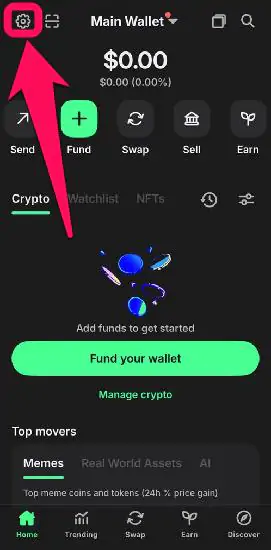
1단계: Trust Wallet 앱을 열고 왼쪽 상단의 설정 아이콘을 누릅니다.
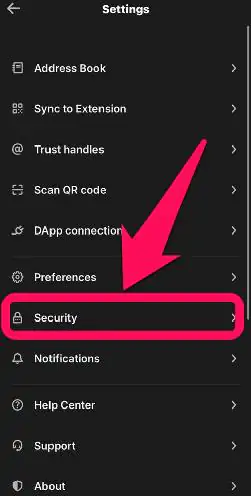
2단계: 설정에서 보안 항목을 누릅니다.
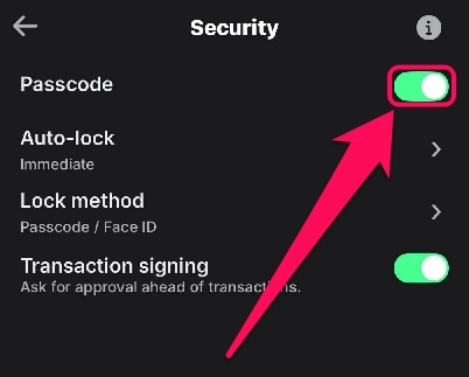
3단계: 패스코드 항목을 선택하고 스위치를 켠 뒤 새 패스코드를 설정합니다. 숫자를 적절히 조합하고 규칙적인 패턴은 피하세요.
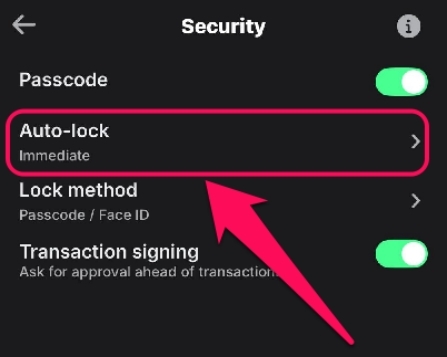
4단계: 패스코드를 확인한 다음, 사용하지 않는 시간이 1분 지나면 자동으로 잠기도록 설정하거나 원하는 시간으로 지정합니다.
보안 강화: Touch ID 또는 Face ID를 이용한 패스코드 설정
생체 인증을 추가하면 Trust Wallet에 더 안전하고 빠르게 접근할 수 있습니다.
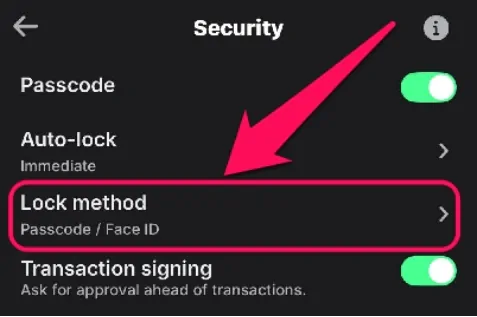
1단계: 보안 설정으로 이동해 잠금 방식을 엽니다.
2단계: 비밀번호/생체 인증을 선택합니다.
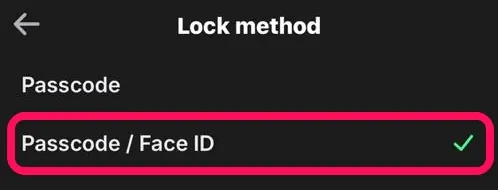
3단계: 처음 연결하는 경우 기기에서 설정 안내가 표시됩니다. 패스키를 설정하고 Face ID 또는 지문을 등록하세요. 지갑을 잠갔다가 다시 열어 제대로 작동하는지 확인합니다.
Trust Wallet 백업 방법
휴대전화를 언제 잃어버릴지 알 수 없으므로 패스코드 설정만큼 백업도 중요합니다. 기기를 분실하거나 로그인 패스코드를 잊어버리더라도 백업해 두면 계정을 복구할 수 있습니다. Trust Wallet 계정을 제대로 백업하려면 다음 단계를 따르세요.
1단계: Trust Wallet을 열고 메인 화면 상단의 지갑 이름을 누릅니다.
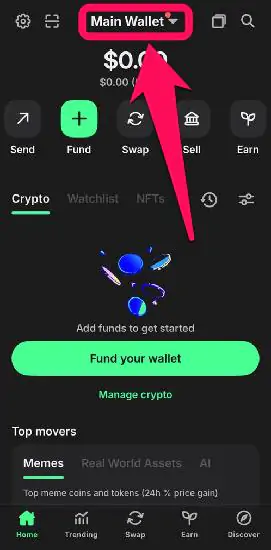
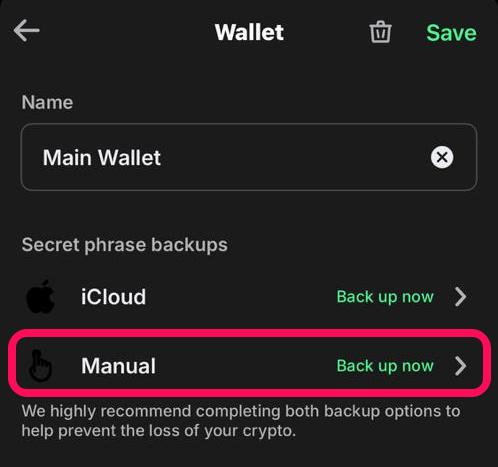
2단계: 지갑 이름 옆의 점 세 개 아이콘을 누른 다음 Google Drive/iCloud 백업 옵션을 선택합니다.
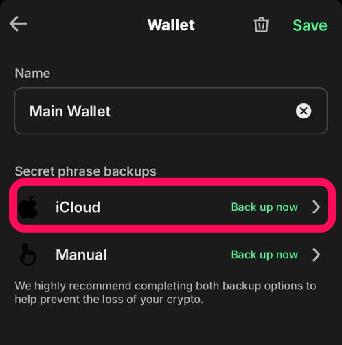
3단계: 백업용으로 강력한 비밀번호를 설정한 뒤 완료되면 확인합니다.
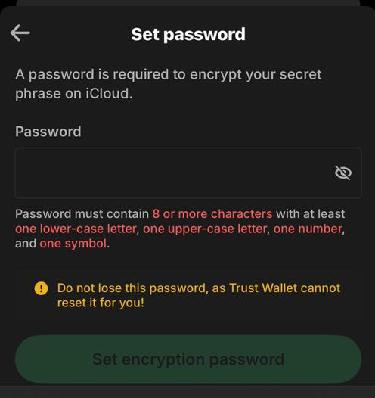
4단계: 최대한 안전하게 보관하려면 12개 단어로 된 비밀 복구 구문을 오프라인에 기록해 수동 백업을 완료해야 합니다.
유용한 팁
작은 습관이 Trust Wallet 보안에 큰 차이를 만듭니다. 계정 보안을 늘 염두에 두고 실천할 수 있는 몇 가지 팁을 소개합니다.
피싱 주의
피싱 사기범은 Trust Wallet 고객 지원팀을 사칭해 “인증”을 위해 복구 구문을 알려 달라는 이메일이나 DM을 보내곤 합니다. 진짜처럼 보이는 가짜 사이트를 만들기도 하므로 URL을 반드시 확인하고, dApp에 연결하기 전에 기본 제공되는 Security Scanner로 보안 상태를 점검하세요.
타사 사이트 연결 제한
타사 사이트와 dApp을 이용하려면 지갑을 연결해야 합니다. 하지만 지갑을 여러 타사 사이트에 연결하면 공격에 노출될 수 있으며, 악성 사이트에 연결하는 경우 특히 위험합니다. 신뢰할 수 있는 사이트에만 연결하고 설정에서 자동 승인을 해제하세요. 위험을 감수해야 하는 테스트에는 별도의 버너 지갑을 사용하세요.
마무리
계정을 안전하게 보호하고 백업하는 것은 Trust Wallet과 자산을 지키는 데 필수적입니다. 강력한 패스코드와 생체 인증을 설정하고 비밀 복구 구문을 안전하게 보관하면 web3를 더욱 안심하고 이용할 수 있습니다. 또한 Trust Wallet을 안전하게 설정하고 백업해 두면 기기를 분실하거나 도난당해 자산을 모두 잃는 일과 같은 흔한 사고를 예방할 수 있습니다. 복구 구문을 아직 확인하지 못했고 수기로 보관하려면 Trust Wallet에서 SRP 찾는 방법 가이드를 확인하세요.
자주 묻는 질문
새 기기에 Trust Wallet을 다시 설치한 뒤 복구 문구를 사용해 지갑을 복원하면 됩니다. 다만 비밀 복구 문구를 잃어버리면 지갑에 다시 접근할 방법이 없습니다.
초기 설정 시 한 번 백업하고, 새 지갑을 추가할 때마다 또는 기기에 문제가 생긴 것으로 의심될 때 백업하면 됩니다.
아니요. Trust Wallet에는 2단계 인증 기능이 내장되어 있지 않지만, 생체 인증과 비밀번호를 보안 수단으로 사용할 수 있습니다.






