MetaMask에 Somnia 테스트넷 추가하는 방법: 빠른 설정 가이드

이 페이지에서
디지털 경제의 미래는 현실 세계의 규모를 감당할 수 있는 인프라에 달려 있지만, 오늘날 대부분의 블록체인은 이 같은 요구를 충족하는 데 어려움을 겪고 있습니다. 그러나 Somnia는 DevNet 단계에서 높은 트랜잭션 처리량과 효율성을 입증하며 가능성을 보여줬습니다. 벤처캐피털의 지원을 받은 Somnia는 이제 테스트넷을 출시하고 누구나 네트워크를 시험해 볼 수 있도록 공개했습니다. 사용자는 스마트 컨트랙트를 살펴보고 NFT를 민팅하거나 스왑을 진행하는 등 네트워크를 직접 이용해 볼 수 있습니다.
이미 400명 이상의 팔로워가 Somnia가 그리는 완전한 온체인 세계를 기대하고 있는 가운데, MetaMask와 같은 Web3 지갑은 네트워크에 접속하는 데 필수적입니다. 직접 체험하려면 MetaMask에 Somnia Testnet을 추가해야 합니다. 이 가이드에서는 원활하게 설정할 수 있도록 RPC 정보와 단계별 방법을 안내합니다.
MetaMask는 Somnia Testnet을 지원하나요?
MetaMask는 Hemi Network를 비롯한 모든 EVM 호환 블록체인을 지원하므로 Astar 네트워크를 지갑에 간편하게 연결할 수 있습니다.
MetaMask에 Somnia Testnet을 추가할 수 있나요?
네. 몇 가지 간단한 단계만 거치면 MetaMask에 Somnia Testnet을 추가할 수 있습니다. Somnia는 1초 미만의 지연 시간과 낮은 수수료로 높은 처리량을 제공할 뿐 아니라, Ethereum Virtual Machine(EVM)과 호환돼 MetaMask에서 설정할 수 있습니다. MetaMask는 모든 EVM 호환 블록체인을 지원하므로 RPC 정보를 이용해 Somnia 네트워크를 추가하면 됩니다. 이를 통해 스마트 컨트랙트 테스트를 시작할 수 있으며, 현재 테스트넷에서 운영 중인 dApp도 14개가 넘어 살펴볼 만한 콘텐츠가 다양합니다.
MetaMask에 Somnia Testnet 추가하는 방법
Shannon이라고도 불리는 Somnia Testnet은 RPC 정보를 이용해 MetaMask 지갑에 추가할 수 있습니다. RPC 정보는 Somnia 공식 문서에서 확인할 수 있으며, 피싱 사기를 피하려면 반드시 정보가 정확한지 확인하는 것이 좋습니다.
- 네트워크 이름: Somnia Testnet
- 기본 RPC URL: https://dream-rpc.somnia.network/
- 체인 ID: 50312
- 통화 기호: STT
- 블록 탐색기 URL: https://somnia-testnet.socialscan.io/
올바른 네트워크 정보를 준비했다면 MetaMask 계정이 설정돼 있는지도 확인해야 합니다. 계정 설정을 마쳤다면 아래 단계에 따라 MetaMask에 Somnia Testnet을 추가할 수 있습니다.
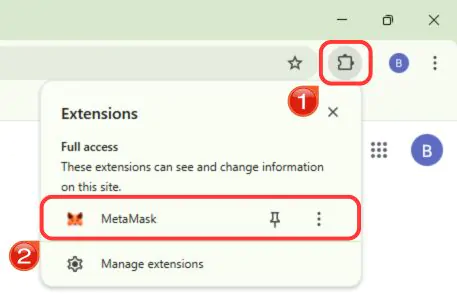
1단계: 브라우저에서 MetaMask 확장 프로그램을 열어 지갑에 접속합니다.
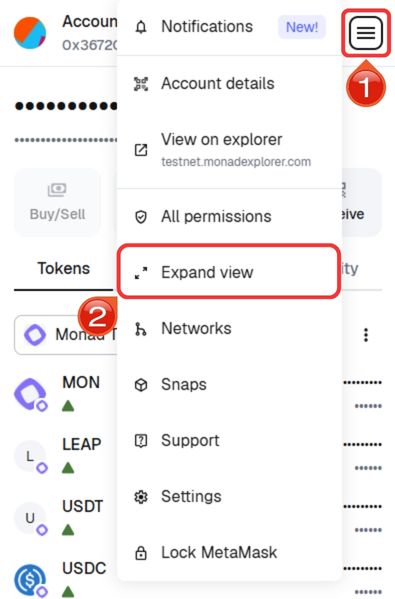
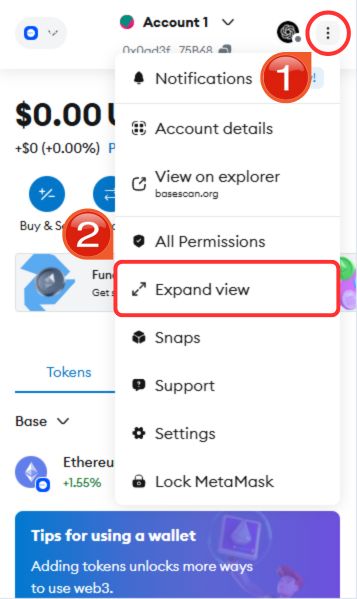
2단계: MetaMask를 전체 화면으로 보려면 오른쪽 상단의 ‘햄버거’ 아이콘을 클릭한 다음 메뉴에서 ‘보기 확장’을 선택합니다.
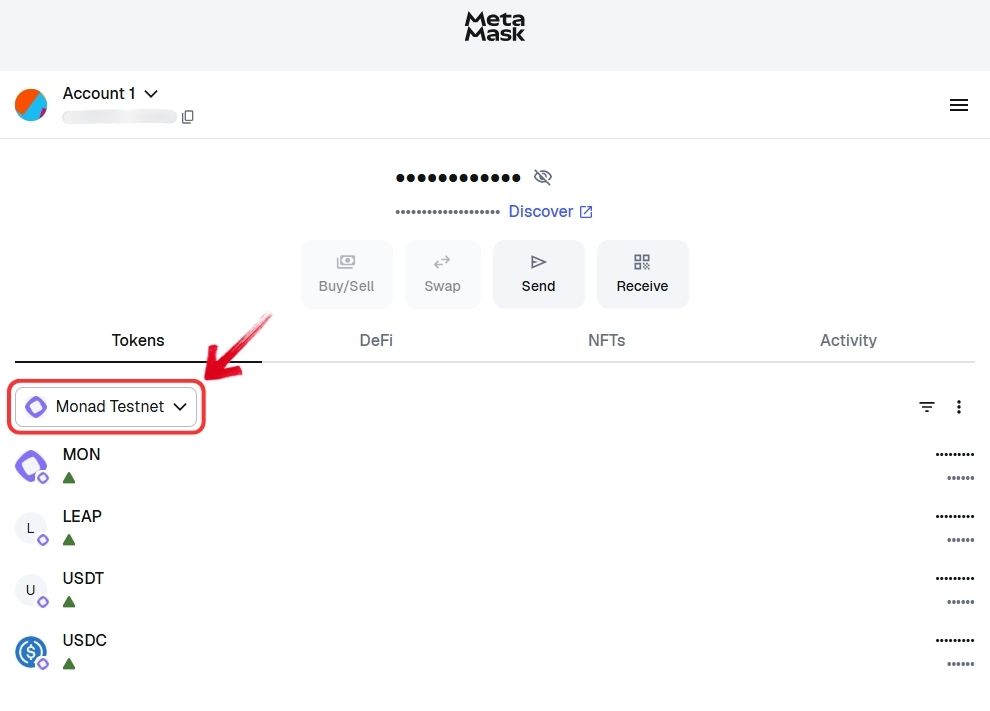
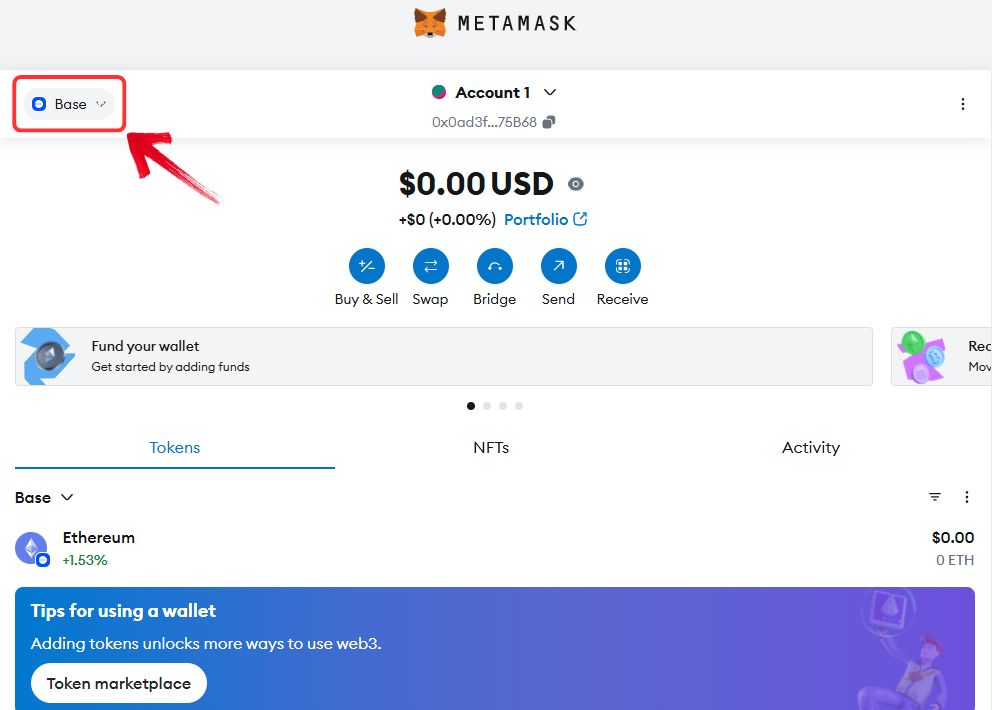
3단계: 확장된 화면의 왼쪽 중앙에 있는 ‘네트워크’ 드롭다운을 클릭합니다.
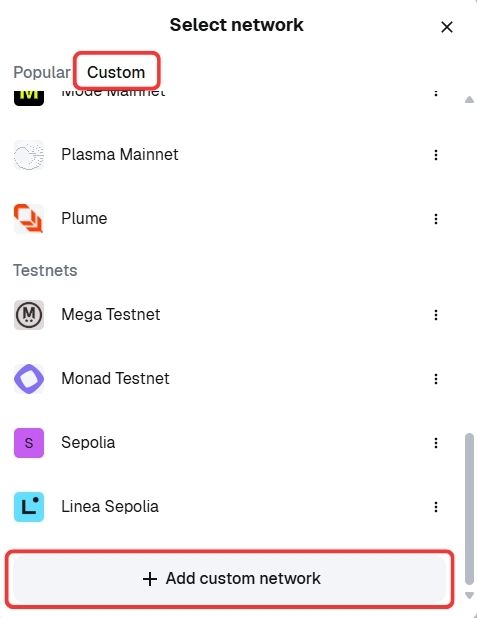
4단계: Custom 탭에서 ‘사용자 지정 네트워크 추가’를 선택해 Somnia Testnet 네트워크를 직접 설정합니다.
5단계: 필수 항목에 Somnia Testnet RPC 정보를 입력합니다. 정보를 다시 한번 확인한 뒤 ‘저장’을 클릭하면 설정이 완료됩니다.
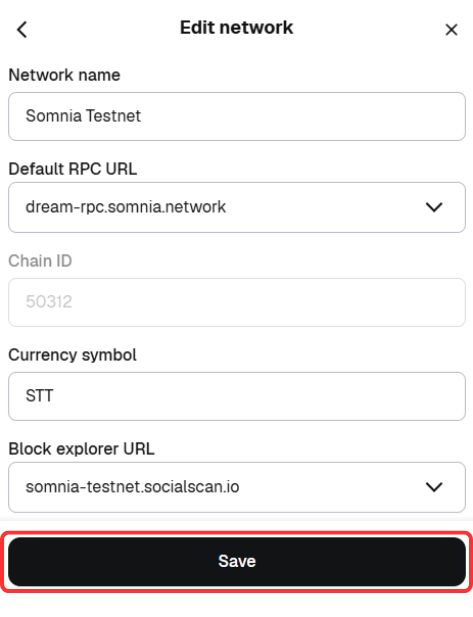
6단계: MetaMask가 자동으로 Somnia Testnet에 연결됩니다.
위의 수동 설정 절차를 따르고, 네트워크 정보를 저장하기 전에 Somnia 공식 문서와 대조해 확인하세요.
MetaMask에 Somnia Testnet을 추가할 때 발생하는 오류 해결
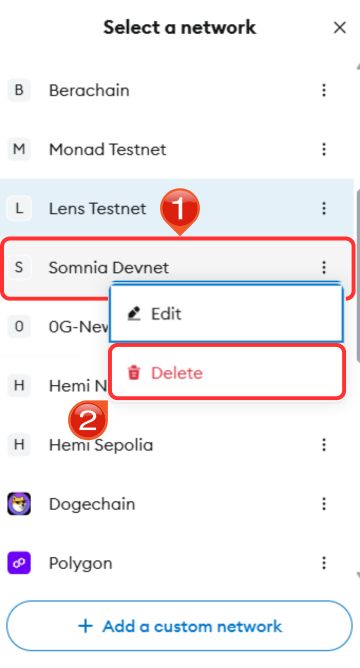
Somnia Testnet을 추가하는 과정에서 오류가 발생할 수 있습니다. 특히 이전에 Somnia DevNet을 이용한 적이 있는 경우 문제가 생길 수 있습니다. 이때는 다음 단계에 따라 MetaMask에서 DevNet을 삭제하세요.
1단계: 브라우저에서 MetaMask 확장 프로그램을 열어 지갑에 접속합니다.
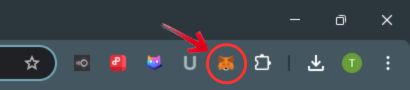
2단계: 네트워크를 더 편리하게 관리할 수 있도록 MetaMask를 브라우저 전체 탭으로 확장합니다. 오른쪽 상단의 점 세 개 메뉴를 클릭한 뒤 ‘보기 확장’을 선택합니다.
3단계: 새 탭이 열리면 MetaMask 왼쪽 상단에서 ‘네트워크’ 드롭다운을 찾습니다.
4단계: 네트워크 목록을 아래로 살펴 ‘Somnia DevNet’을 찾은 다음, 해당 네트워크 옆에 있는 점 세 개 메뉴를 클릭합니다.
5단계: 작은 드롭다운 메뉴가 나타나면 ‘삭제’ 버튼을 클릭해 MetaMask에서 Somnia DevNet을 삭제합니다.
Somnia 소개
Somnia는 1초 미만의 최종성으로 초당 100만 건 이상의 트랜잭션(TPS)을 처리하도록 설계된 EVM 호환 레이어 1 블록체인입니다. 트랜잭션 처리량을 높이기 위해 멀티스트림 합의 방식을 사용하고, IceDB를 통해 데이터를 더 빠르게 처리해 비용을 낮춥니다.
Somnia 아키텍처에는 순차 실행과 압축 알고리즘이 적용돼 노드 간 데이터 전송 효율을 10~20배 높입니다. 초기 테스트에서는 전 세계 100개 노드로 구성된 네트워크에서 1,000,000 TPS를 달성했습니다. 네트워크는 트랜잭션과 보안에 사용되는 네이티브 토큰 SOMNIA ($STT)를 기반으로 운영됩니다.
Somnia는 가속화된 순차 실행, 예측 가능한 IceDB 데이터베이스, 멀티스트림 합의, 고급 압축 기술을 도입했습니다. Improbable과 MSquared의 지원을 받는 가운데, 개발자들이 Somnia의 기능을 살펴보면서 생태계도 확장되고 있습니다.
MetaMask로 Somnia Testnet 살펴보기
Somnia는 온체인 애플리케이션의 잠재력을 보여주고 있습니다. 현재 DeFi, 게임, NFT, AI 분야에서 14개가 넘는 dApp이 운영되고 있습니다. Somnia Testnet이 발전하면서 더 많은 프로젝트가 참여해 실시간 Web3 애플리케이션을 위한 생태계가 더욱 확장될 전망입니다. 개발자와 크리에이터는 테스트넷을 살펴보고 지속적인 개발에 기여할 수 있습니다.
요약
Somnia Testnet은 높은 트랜잭션 처리량과 1초 미만의 최종성을 갖춘 빠르고 안전한 블록체인 환경을 제공합니다. 테스트 단계인 만큼 초기 사용자는 에어드롭을 받을 가능성도 있으며, 이는 네트워크에 참여할 추가적인 동기가 될 수 있습니다. Somnia의 기능을 직접 확인하고 싶다면 MetaMask에 Somnia 테스트넷을 추가하는 것이 좋습니다. 지원이 잘 이뤄지고 투명한 테스트 환경에 바로 접속할 수 있기 때문입니다.
자주 묻는 질문
네. Somnia Testnet은 EVM과 완벽하게 호환되며, 이는 이더리움 가상 머신 표준을 따른다는 의미입니다. 따라서 MetaMask가 네트워크와 원활하게 연동되므로 이더리움에서와 마찬가지로 스마트 컨트랙트를 배포하고 dApp을 테스트할 수 있습니다.
RPC URL과 Chain ID를 비롯한 네트워크 정보가 정확히 입력됐는지 다시 확인하세요. MetaMask를 재시작하거나 브라우저 캐시를 삭제하는 방법도 있습니다. 이런 간단한 조치로 문제가 해결되는 경우가 많습니다. 오류가 계속되면 MetaMask의 문제 해결 안내를 확인하거나 Somnia 지원팀에 문의하세요.
먼저 Ethereum Mainnet 등 다른 네트워크로 전환해 Somnia DevNet이 활성 상태가 아니도록 하세요. 그런 다음 MetaMask의 네트워크 선택기를 열고 Somnia DevNet에 마우스를 올린 뒤 삭제(X) 버튼을 누르세요. 확인 메시지가 나타나면 삭제를 승인하면 됩니다. 또는 MetaMask 설정 메뉴에서 네트워크 설정으로 이동해 삭제할 수도 있습니다.
MetaMask에서는 현재 활성화된 네트워크를 삭제할 수 없습니다. Ethereum Mainnet과 같은 다른 네트워크로 전환하면 삭제하려는 네트워크가 비활성 상태가 됩니다. 이렇게 하면 실수로 네트워크를 삭제하는 일을 방지할 수 있고 삭제 옵션도 표시됩니다.
MetaMask를 열고 화면 상단의 네트워크 선택기를 클릭하세요. 목록에서 Somnia Testnet을 선택하면 됩니다. 목록에 없다면 필요한 RPC 정보와 Chain ID를 입력해 직접 추가하세요. 네트워크를 추가한 뒤 Somnia Testnet을 선택하면 활성 네트워크가 전환됩니다.






