So startest du mit der Exodus Wallet

Auf dieser Seite
- •Um Exodus Wallet zu nutzen, musst du die App herunterladen und ein Konto erstellen.
- •Exodus Wallet kannst du als mobile App, Desktop-App sowie als Erweiterung für Chrome und Brave herunterladen.
- •Exodus Wallet ist eine Non-Custodial-Wallet, für die keine KYC-Prüfung erforderlich ist.
Die meisten modernen Krypto-Wallets bieten Tools, die das Trading deutlich komfortabler machen. Exodus hebt sich jedoch vor allem durch einfache Bedienung, erstklassige Sicherheit und die volle Kontrolle für Nutzer hervor. Exodus Wallet ist eine All-in-one-Non-Custodial-Wallet. Sie unterstützt mehr als 50 große Blockchains und beliebig viele Token auf diesen Netzwerken. Du möchtest wissen, wie du mit Exodus Wallet startest und deine Krypto-Verwaltung optimierst? In diesem Artikel erfährst du, wie du Exodus Wallet als App oder Erweiterung auf dein Smartphone oder deinen Computer herunterlädst und ganz einfach ein Konto erstellst.
Warum brauche ich Exodus Wallet?
Exodus Wallet überzeugt mit einer modernen Benutzeroberfläche und eignet sich damit für erfahrene Krypto-Nutzer ebenso wie für Einsteiger. Als Non-Custodial-Wallet gibt sie dir die Möglichkeit, die privaten Schlüssel deines Kontos selbst zu verwalten und zu sichern. Das erhöht die Sicherheit und bietet dir mehr Kontrolle. Wichtige Daten kannst du offline speichern, ohne dich ausschließlich auf Cloud-Dienste zu verlassen, die häufig anfällig für Hackerangriffe sind.
Exodus Wallet unterstützt zahlreiche Krypto-Assets auf verschiedenen Blockchains, darunter Ethereum und Bitcoin. Die Wallet unterstützt mehr als 100 Kryptowährungen, verfügt über eine integrierte Swap-Funktion und bietet Staking als Möglichkeit für passive Erträge.
Exodus eignet sich außerdem sowohl für Einsteiger, die eine einfache mobile App suchen, als auch für Profis, die lieber am Desktop arbeiten. Der Rund-um-die-Uhr-Support und der Verzicht auf eine KYC-Prüfung ermöglichen einen schnellen Einstieg und einfachen Zugang bei geringerem Aufwand.
Mehr dazu: Exodus Wallet Erfahrungsbericht
Erste Schritte mit Exodus Wallet
Lade die Wallet unbedingt über offizielle Links herunter. Wer Krypto-Tools von gefälschten Websites herunterlädt, riskiert den Verlust seiner Coins oder noch Schlimmeres. Achte deshalb auf die folgenden Schritte, um Exodus Wallet herunterzuladen:
Exodus Browser-Erweiterung herunterladen
Schritt 1: Öffne deinen Browser und rufe die offizielle Exodus-Wallet-Website auf.
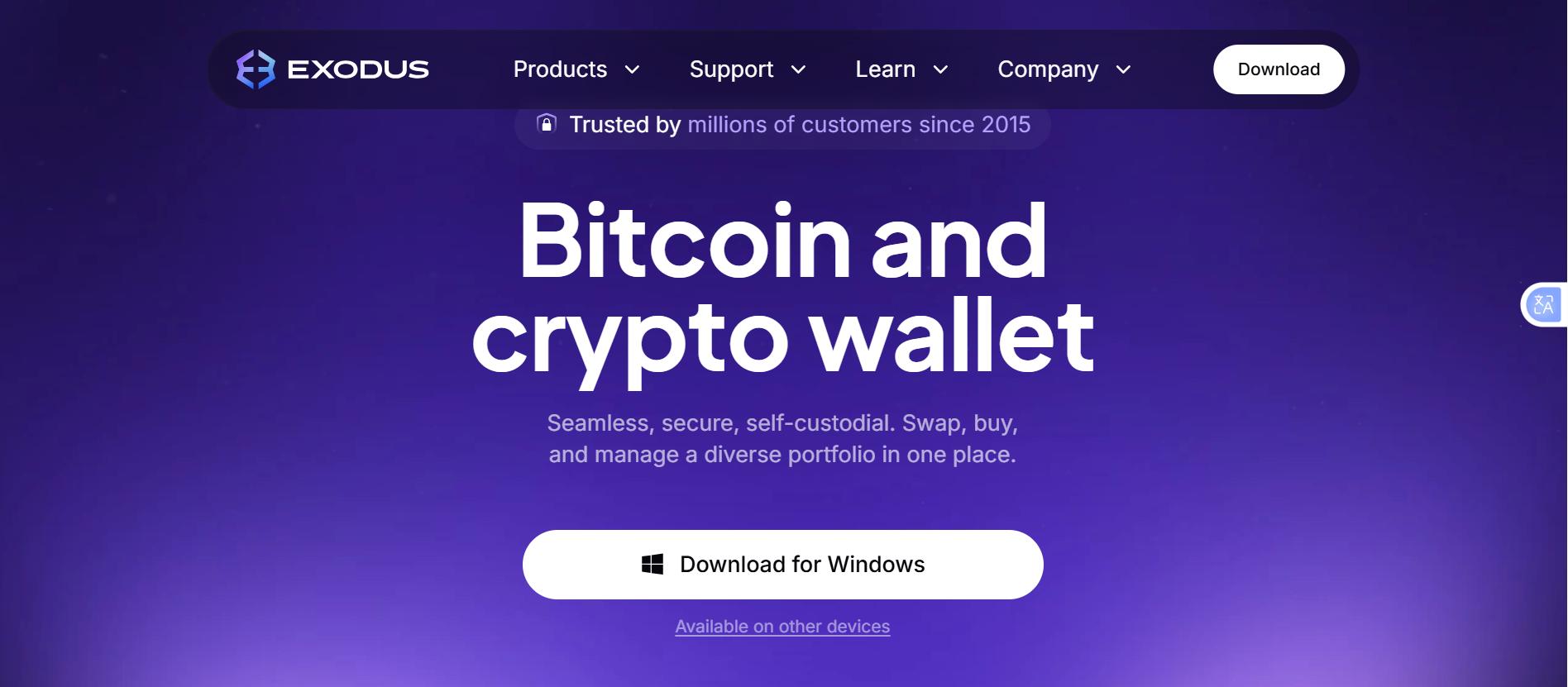
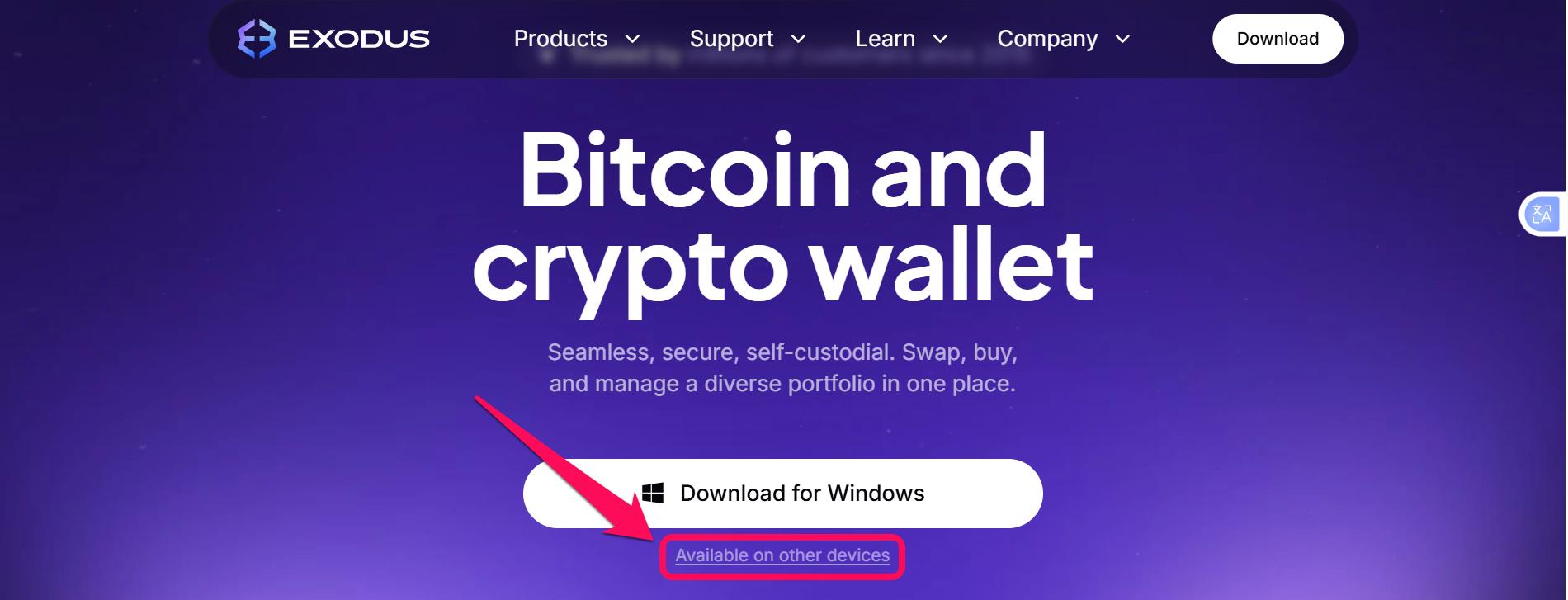
Schritt 2: Klicke auf „Auf anderen Geräten verfügbar“, um die Erweiterung auszuwählen.
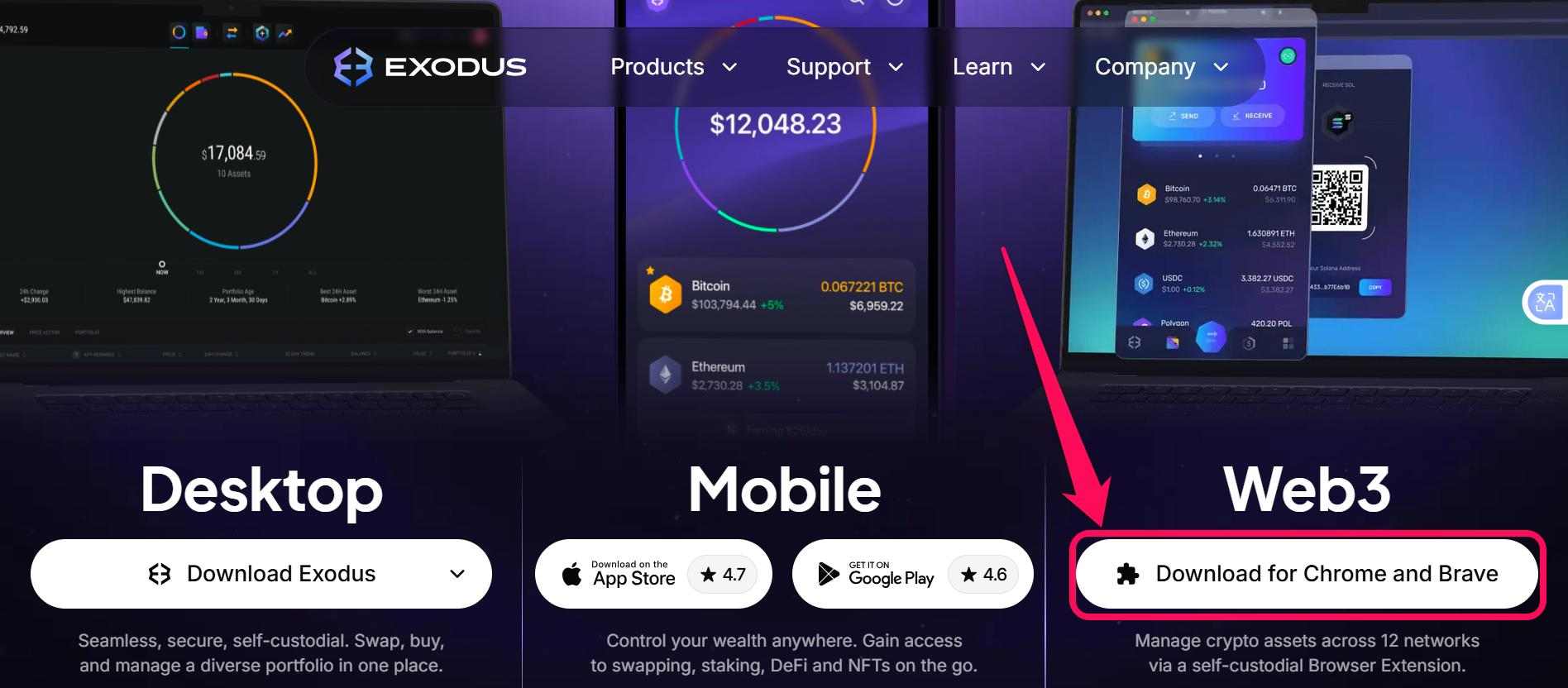
Schritt 3: Wähle unter der Web3-Option „Für Chrome und Brave herunterladen“. Du wirst dann zum Erweiterungs-Store deines Browsers weitergeleitet.
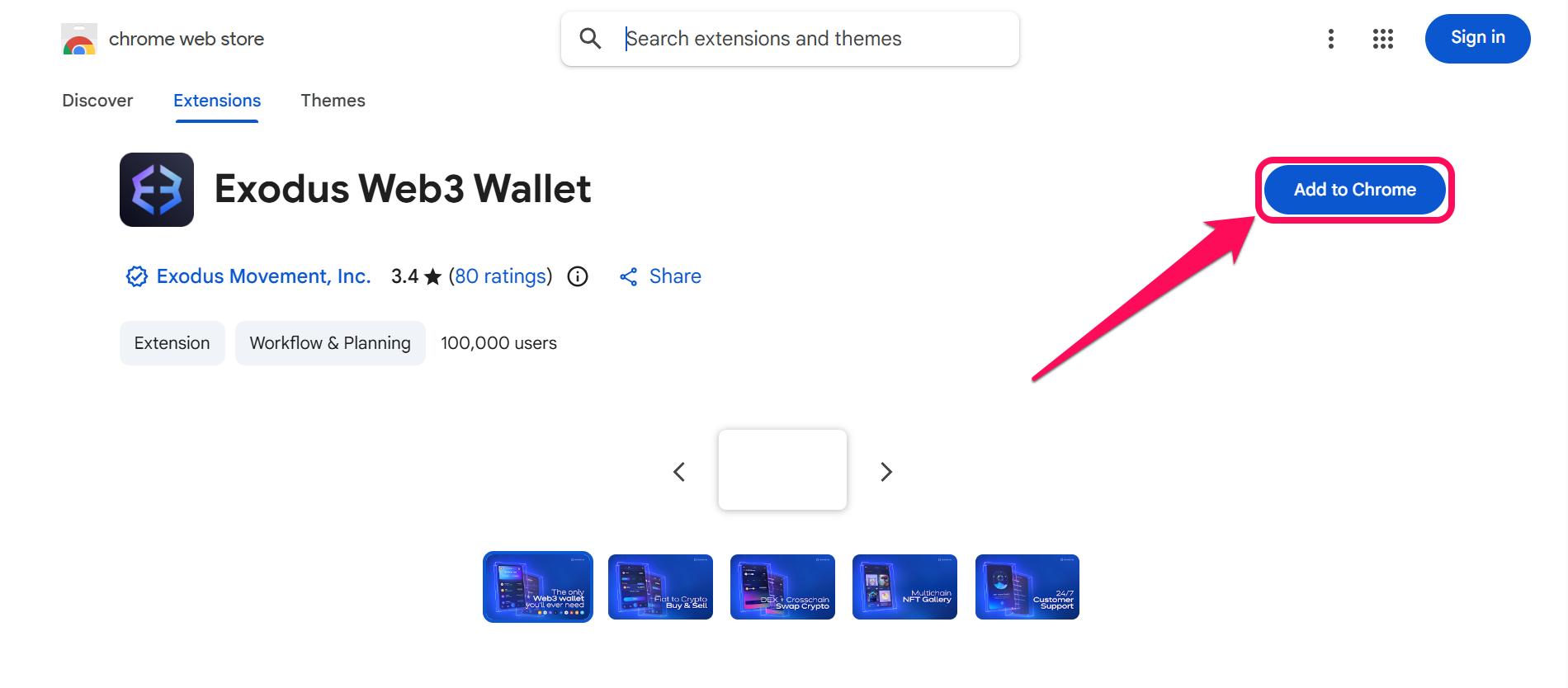
Schritt 4: Klicke auf „Zu Chrome hinzufügen“, um die Erweiterung zu installieren. Wenn du möchtest, kannst du die Wallet anheften, damit du schneller darauf zugreifen kannst.
Exodus Desktop herunterladen
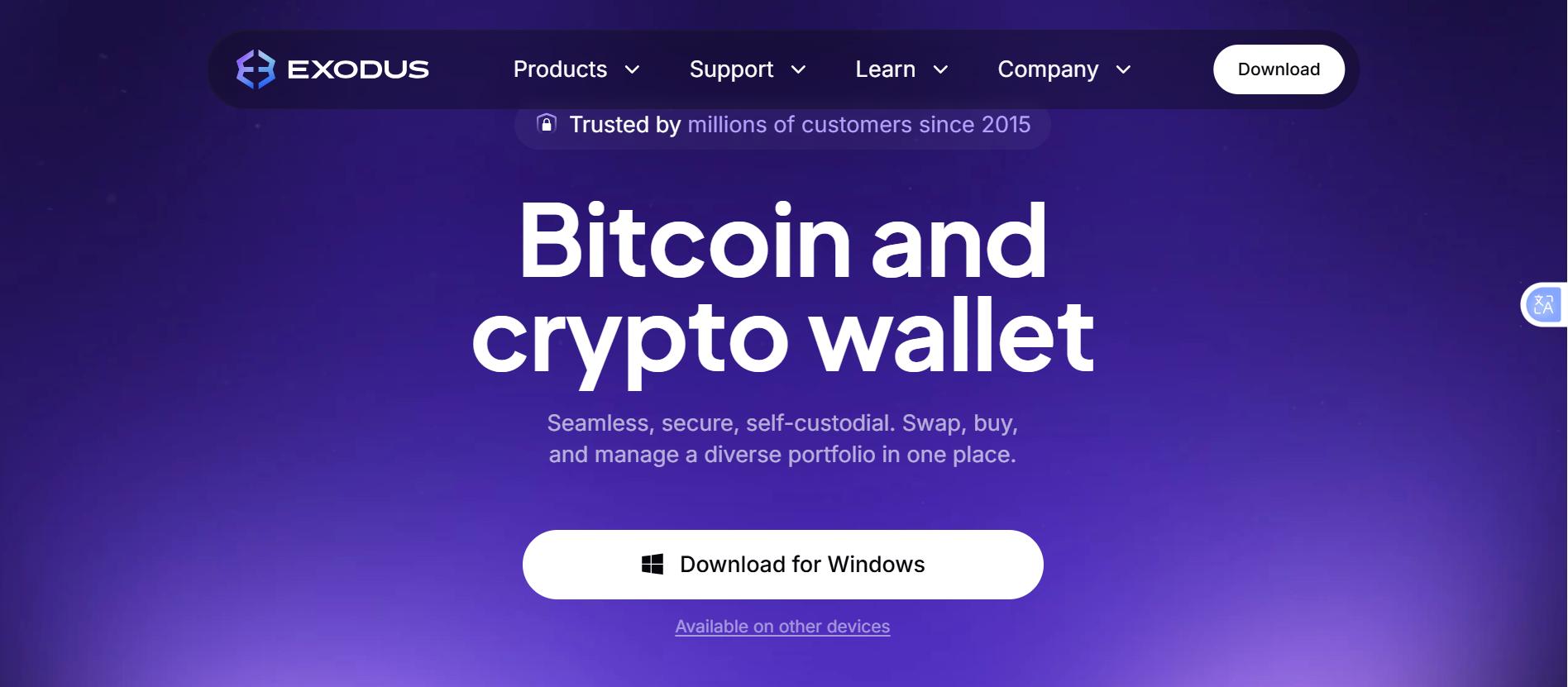
Schritt 1: Öffne deinen Browser und rufe die offizielle Exodus-Wallet-Website auf.
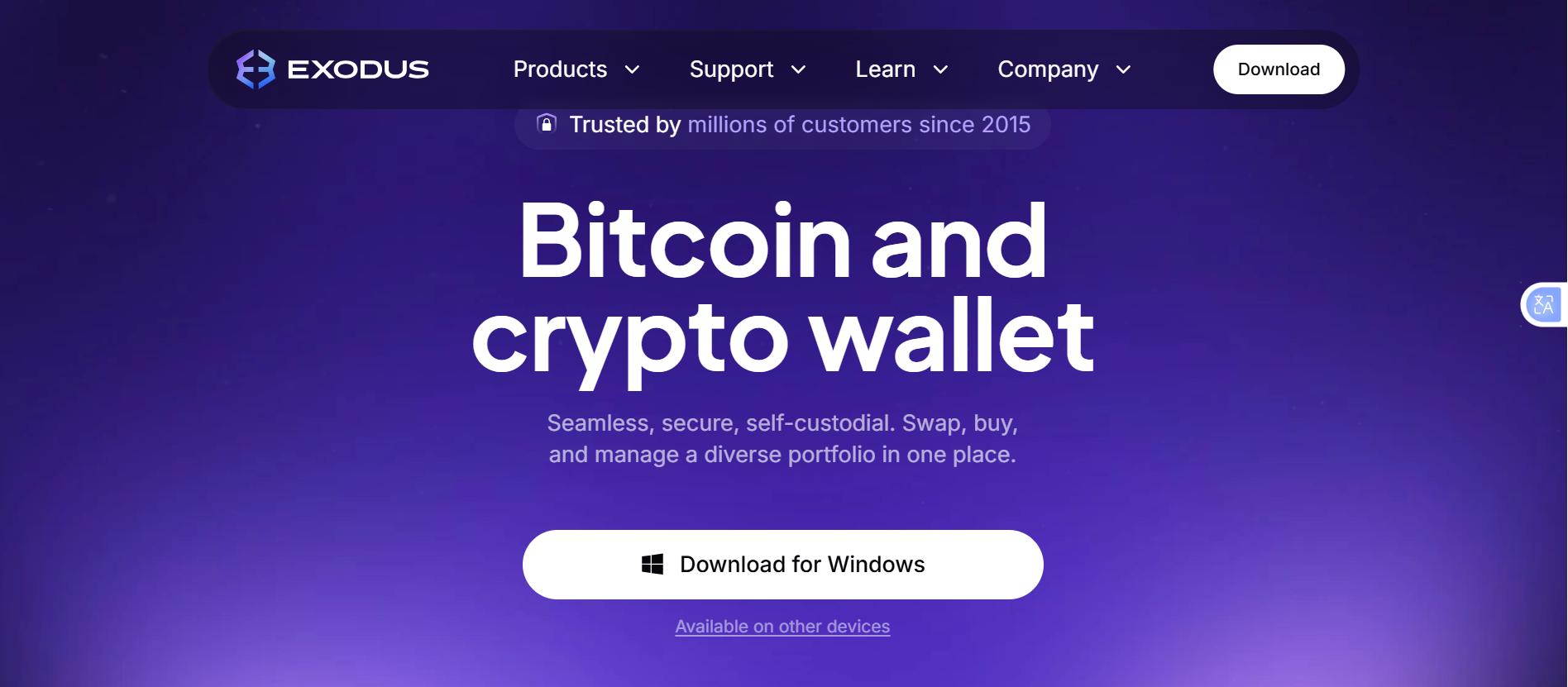
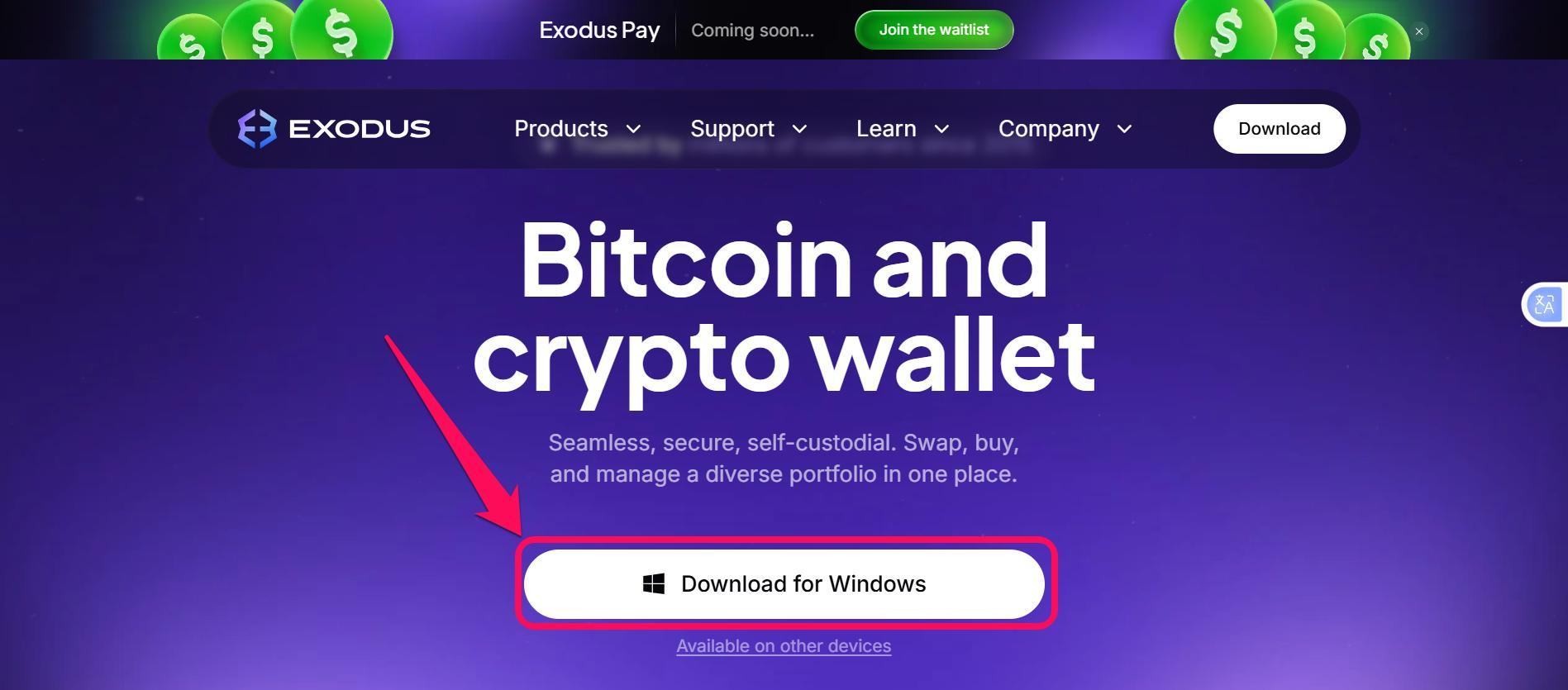
Schritt 2: Klicke auf „Für Windows herunterladen“, um den Download zu starten.
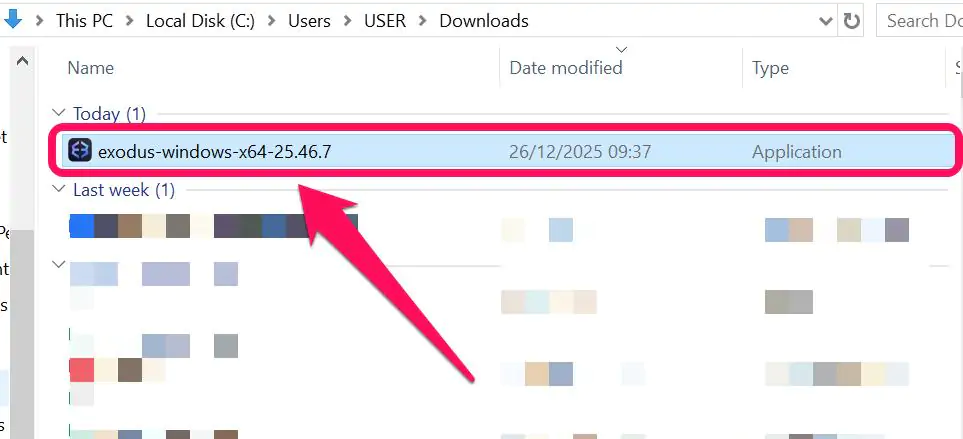
Schritt 3: Sobald der Download abgeschlossen ist, öffne auf deinem PC den Ordner „Downloads“ und klicke auf die Datei, um die Installation zu starten.
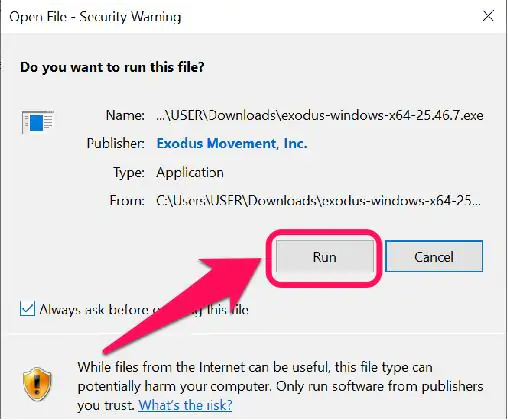
Schritt 4: Klicke zum Abschluss der Installation auf „Ausführen“.
Exodus Mobile App herunterladen
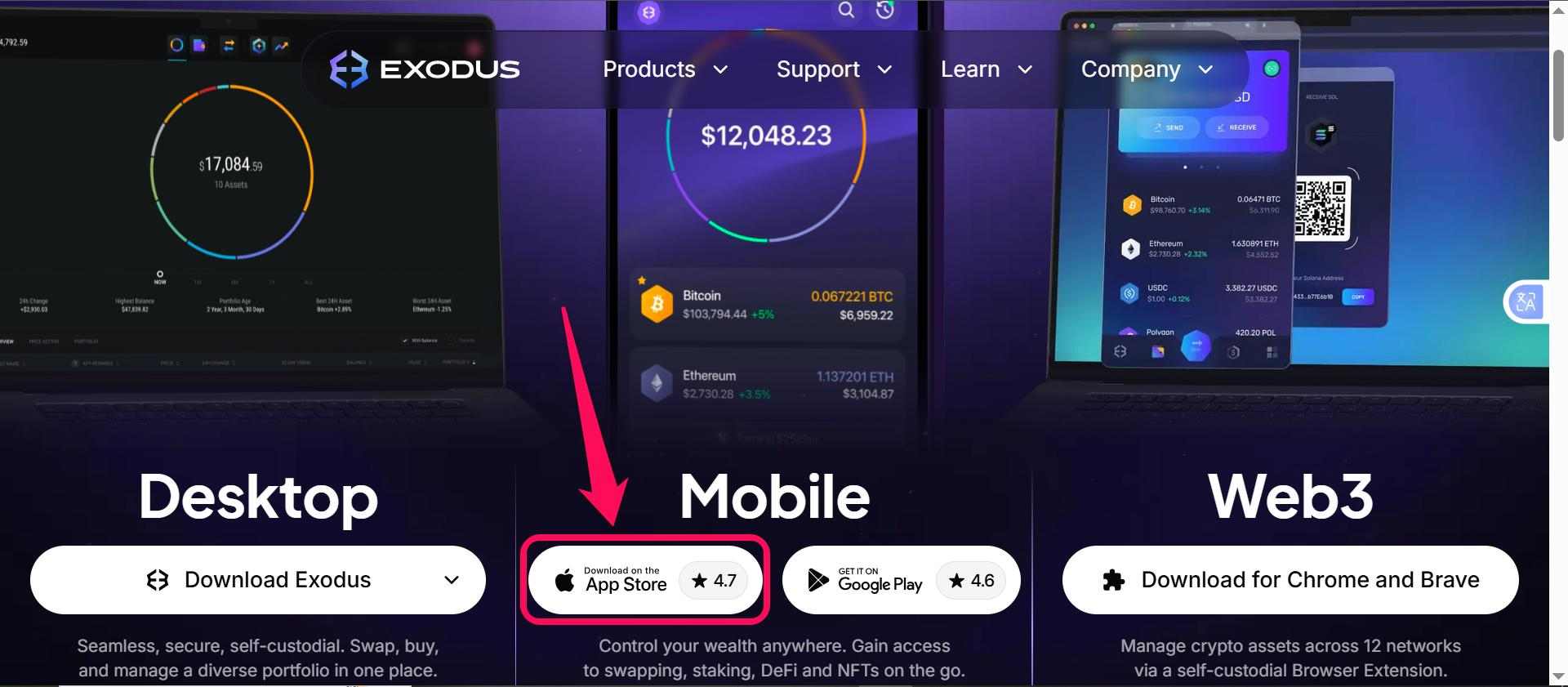
Schritt 1: Öffne den Browser auf deinem Smartphone und rufe die offizielle Exodus-Wallet-Website auf. Wähle anschließend Auf anderen Geräten verfügbar aus.
Schritt 2: Wenn du ein iOS-Gerät nutzt, klicke auf „Im App Store laden“.
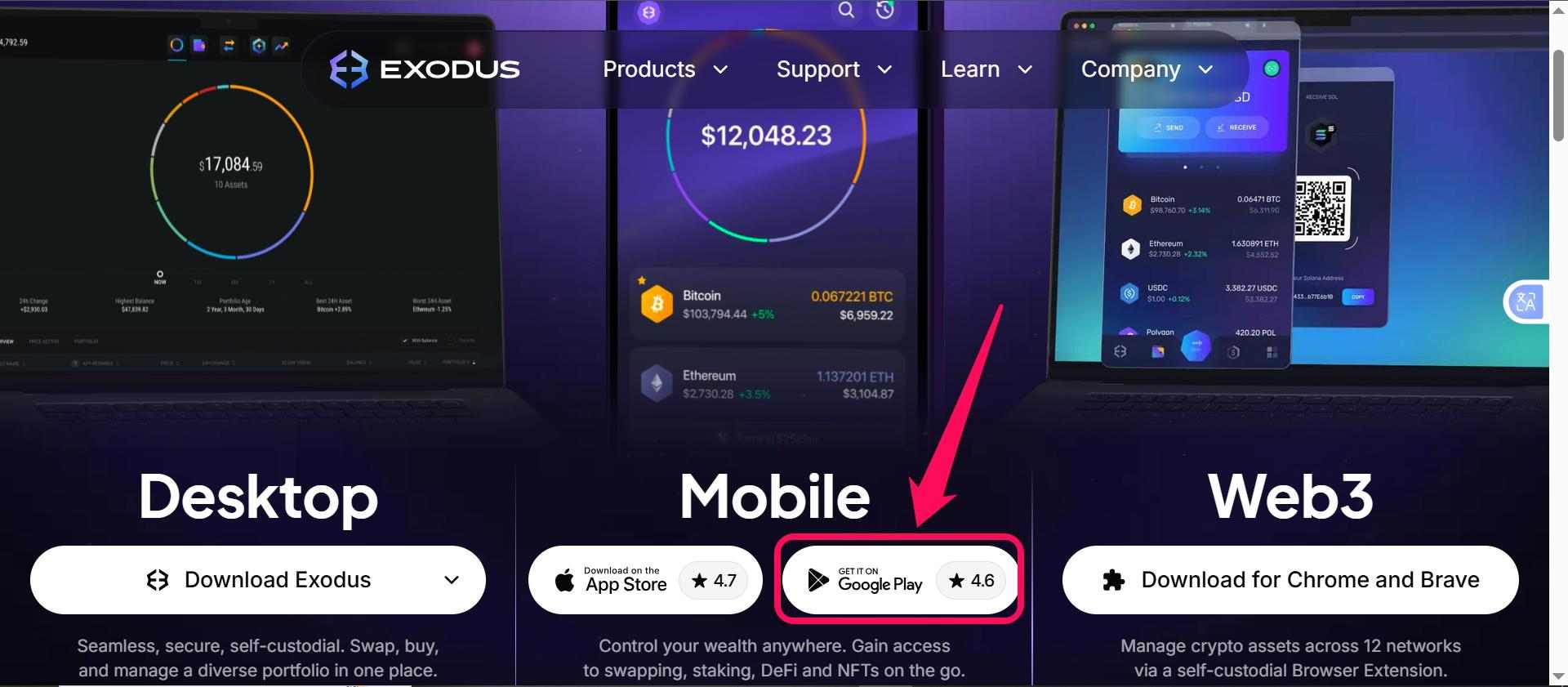
Schritt 3: Wenn du Android nutzt, klicke auf das Symbol Bei Google Play herunterladen, um den Download sofort zu starten.
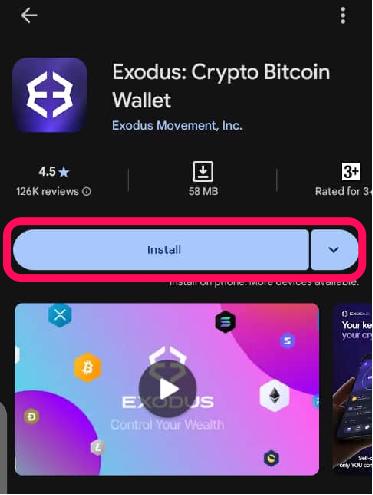
Schritt 4: Der Download startet, sobald du auf „Installieren“ oder „Laden“ klickst. Warte, bis die Installation abgeschlossen ist. Tippe anschließend auf die App, um sie zu öffnen und eine Wallet einzurichten.
Wallet erstellen
Nach dem Download kannst du eine persönliche Wallet einrichten und die Vorteile von Exodus Wallet nutzen. Folge dazu diesen Schritten:Schritt 1: Lade die Exodus Wallet App oder Browser-Erweiterung herunter, installiere sie und öffne sie.
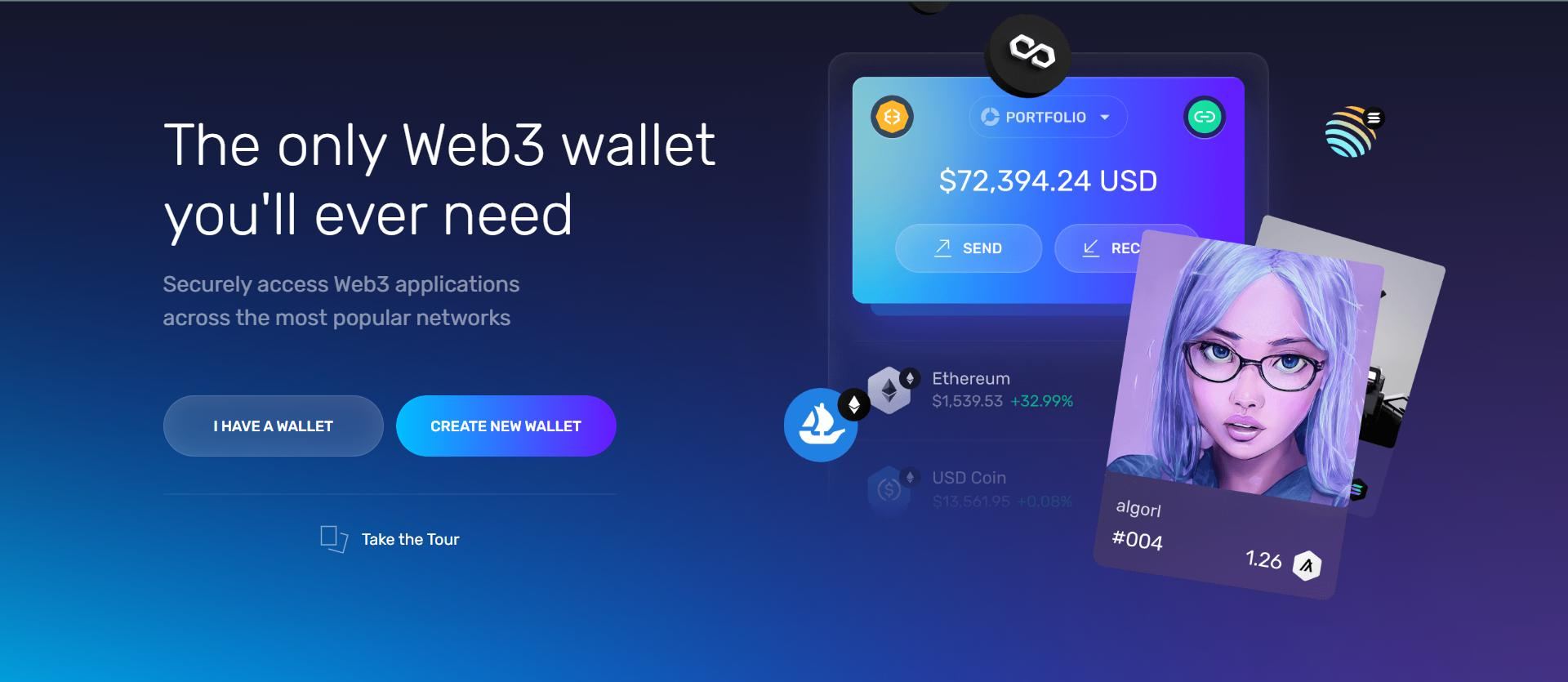
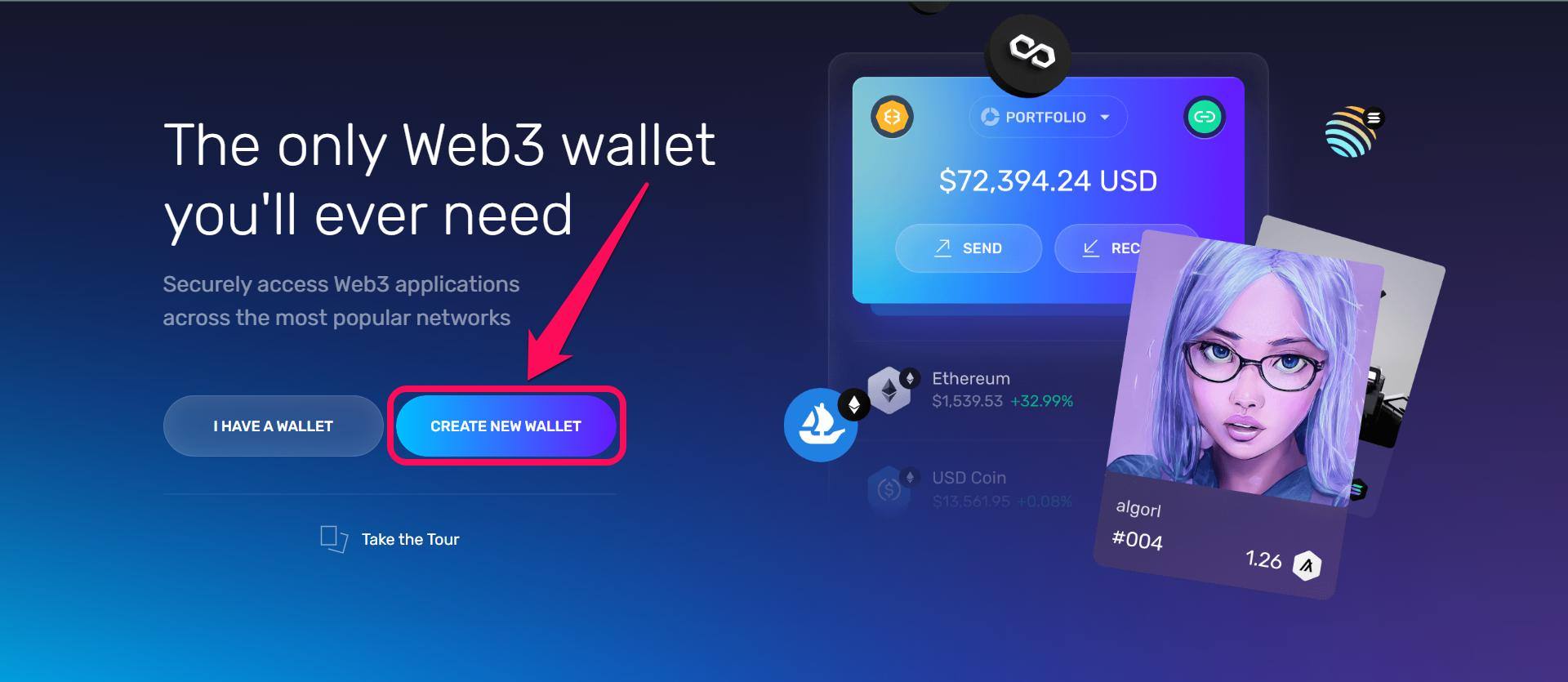
Schritt 2: Tippe auf dem Willkommensbildschirm auf Wallet erstellen. Wenn du bereits eine Wallet hast und sie in Exodus importieren möchtest, kannst du stattdessen Wallet wiederherstellen wählen.
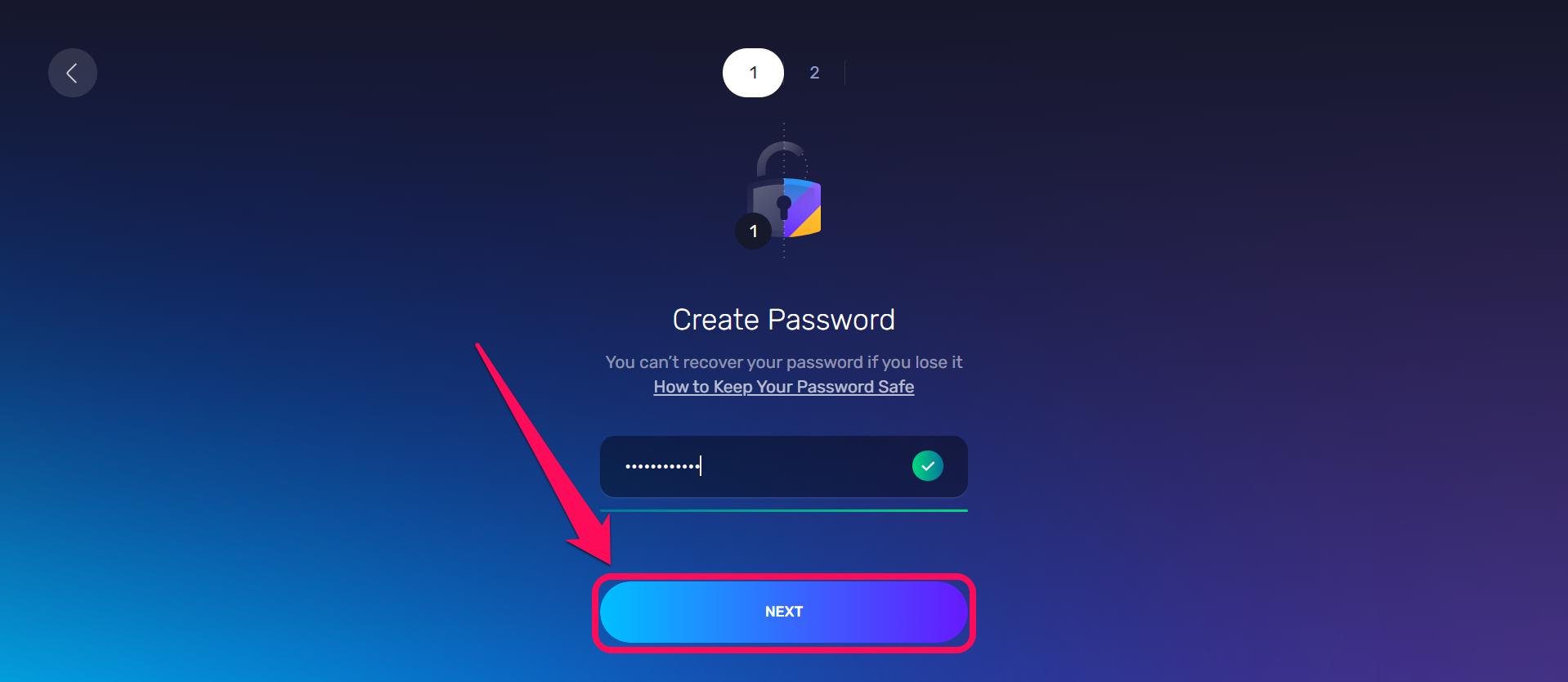
Schritt 3: Lege ein neues Passwort mit mindestens acht Zeichen fest und tippe auf Weiter, um fortzufahren.
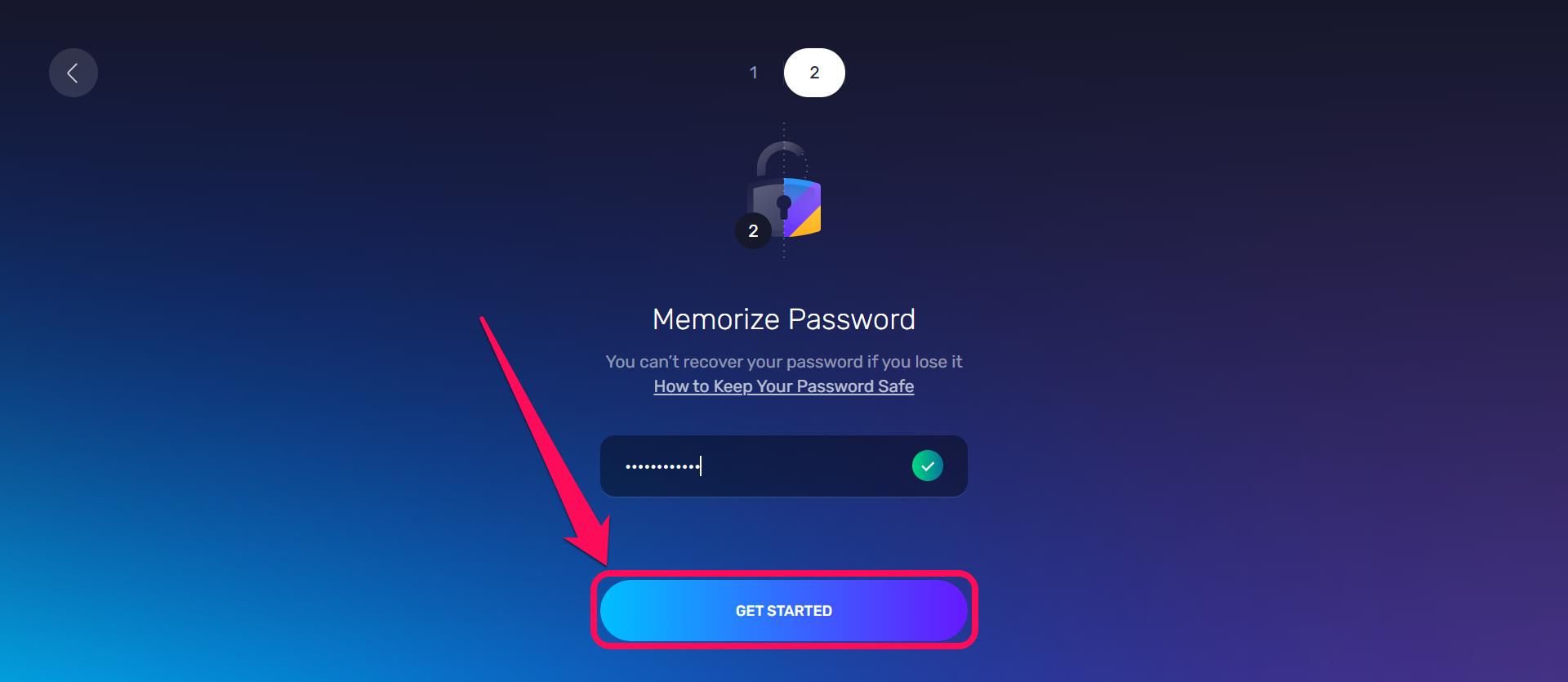
Schritt 4: Bestätige anschließend dein Passwort und tippe auf „Los geht’s“.
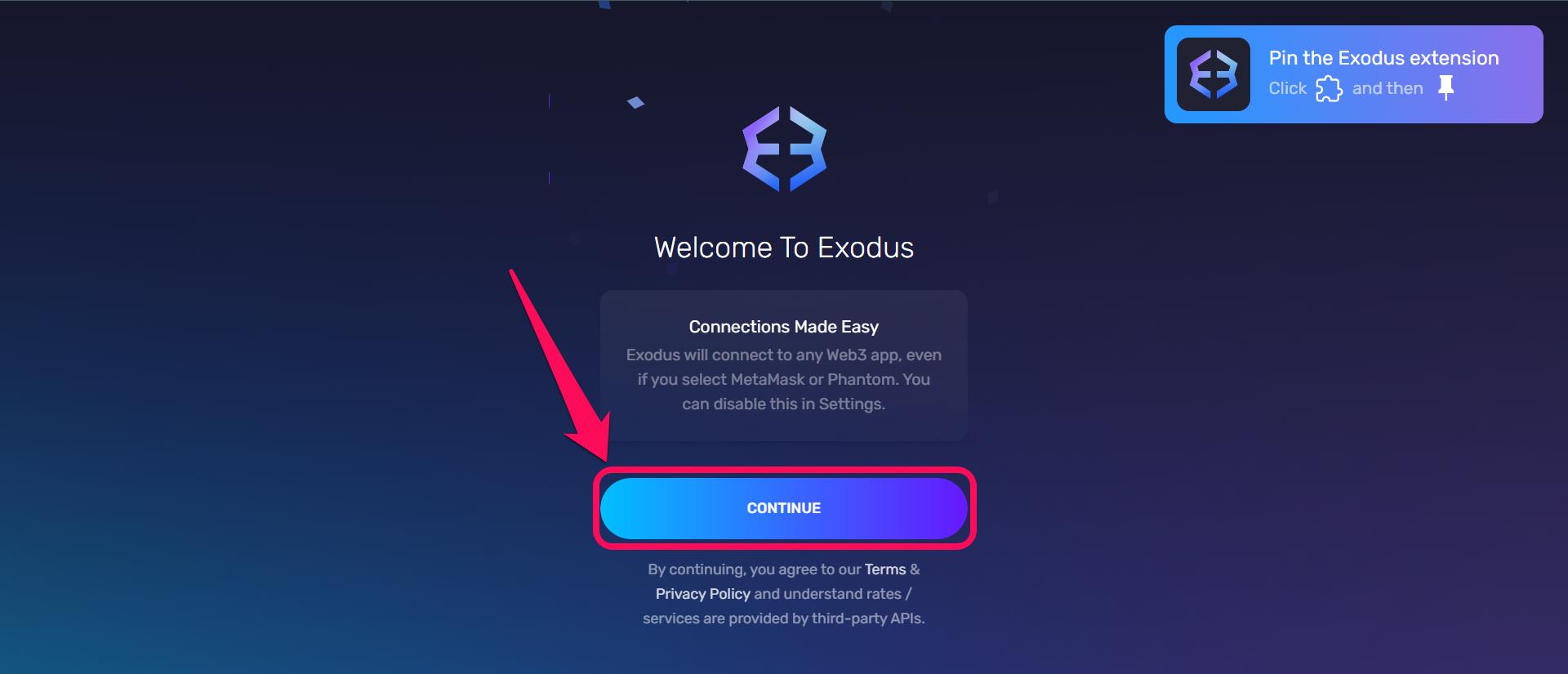
Schritt 5: Sobald die nächste Seite geladen ist, tippe auf Weiter. Exodus führt dich dann zur Startseite. Dort kannst du Coins kaufen, verkaufen und tauschen. Wenn du diese Seite siehst, ist deine Wallet eingerichtet.
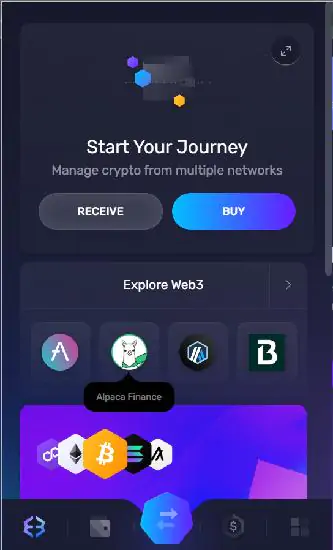
Ein kurzer Überblick über die Exodus Wallet
Wenn du die App öffnest, erscheint die Startseite der Exodus Wallet. Dort siehst du deine Token und ihren aktuellen Gegenwert in Fiatwährung. In der Mitte findest du Schnellzugriffe, über die du Kryptowährungen kaufen und verkaufen kannst. Zum Tauschen tippst du unten auf das Symbol mit den gegenläufigen Pfeilen. Über die Suchleiste mit dem Lupensymbol kannst du jederzeit nach weiteren Token suchen und sie zu deiner Wallet hinzufügen.
Fazit
Der Einstieg in die Exodus Wallet ist einfach. Dank der intuitiven Benutzeroberfläche kannst du deine Kryptowährungen unkompliziert verwalten. Die Multichain-Wallet eignet sich besonders, wenn du verschiedene Kryptonetzwerke parallel erkunden und dafür nur eine App nutzen möchtest. Du hast die Exodus Wallet eingerichtet, möchtest aber eine andere Wallet mit ähnlichen Funktionen ausprobieren? Dann wirf einen Blick auf unseren Leitfaden zum Einstieg mit MetaMask.
Häufige Fragen
Über verschiedene Fiat-API-Anbieter von Drittanbietern kannst du Kryptowährungen direkt in Exodus kaufen. Dafür stehen dir mehrere Zahlungsmethoden zur Verfügung, darunter Debitkarte, Kreditkarte, Bankkonto, PayPal, Apple Pay und Google Pay. Tippe auf der Startseite der Wallet auf die Schaltfläche zum Kaufen, um loszulegen.
Ja. Exodus unterstützt Ledger auf Mobilgeräten und Trezor auf Desktop-Geräten. Mit einer Hardware-Wallet kannst du deine Kryptowährungen zusätzlich schützen, indem du deinen geheimen Schlüssel und deine Private Keys offline aufbewahrst.
Nachdem du deine Wallet gesichert hast, kannst du Exodus auf einem neuen Smartphone herunterladen und dich mit deinem Passkey-Manager sowie deinem iCloud- oder Google-Konto anmelden. So kannst du deine Wallet wiederherstellen.






