Как начать пользоваться кошельком Exodus

На этой странице
- •Чтобы начать пользоваться Exodus Wallet, скачайте приложение и создайте аккаунт.
- •Exodus Wallet можно скачать на мобильные устройства и компьютеры, а также установить в виде расширения для Chrome и Brave.
- •Exodus Wallet — некастодиальный кошелёк, для использования которого не требуется проходить KYC.
Большинство современных криптокошельков оснащены инструментами, которые делают торговлю удобнее и интереснее. Однако Exodus выделяется на их фоне простотой использования, высоким уровнем безопасности и полным контролем со стороны пользователя. Exodus Wallet — это универсальный некастодиальный криптокошелёк, который поддерживает более 50 ведущих блокчейнов и не ограничивает количество токенов в них. Хотите узнать, как начать пользоваться Exodus Wallet и упростить управление криптоактивами? В этой статье рассказываем, как скачать Exodus Wallet на мобильное устройство или компьютер в виде приложения или расширения, а также как быстро создать аккаунт.
Зачем нужен Exodus Wallet?
Exodus Wallet отличается лаконичным интерфейсом и подходит как опытным пользователям криптовалют, так и новичкам. Это некастодиальный кошелёк, который позволяет самостоятельно управлять приватными ключами и защищать их. Это повышает безопасность кошелька и даёт пользователям больше возможностей для персонализации. Важные данные можно хранить офлайн, не полагаясь исключительно на облачные сервисы, которые часто подвергаются хакерским атакам.
Exodus Wallet поддерживает множество криптоактивов в разных блокчейнах, включая Ethereum, Bitcoin и другие. В кошельке доступны более 100 криптовалют, встроенный инструмент для обмена и стейкинг, который позволяет получать пассивный доход.
Exodus подходит и новичкам, которым нужно простое мобильное приложение, и профессионалам, предпочитающим работать на компьютере. Кроме того, круглосуточная поддержка и отсутствие требований KYC позволяют быстро начать пользоваться кошельком и упрощают доступ к нему.
Читайте также: Обзор Exodus Wallet
Как начать пользоваться Exodus Wallet
Прежде всего важно скачивать кошелёк только по официальным ссылкам. Загрузка криптовалютных инструментов с поддельных сайтов может привести к потере средств и другим серьёзным последствиям. Убедившись в этом, выполните следующие действия, чтобы скачать Exodus Wallet:
Как скачать расширение Exodus для браузера
Шаг 1: Откройте браузер и перейдите на официальный сайт Exodus Wallet.
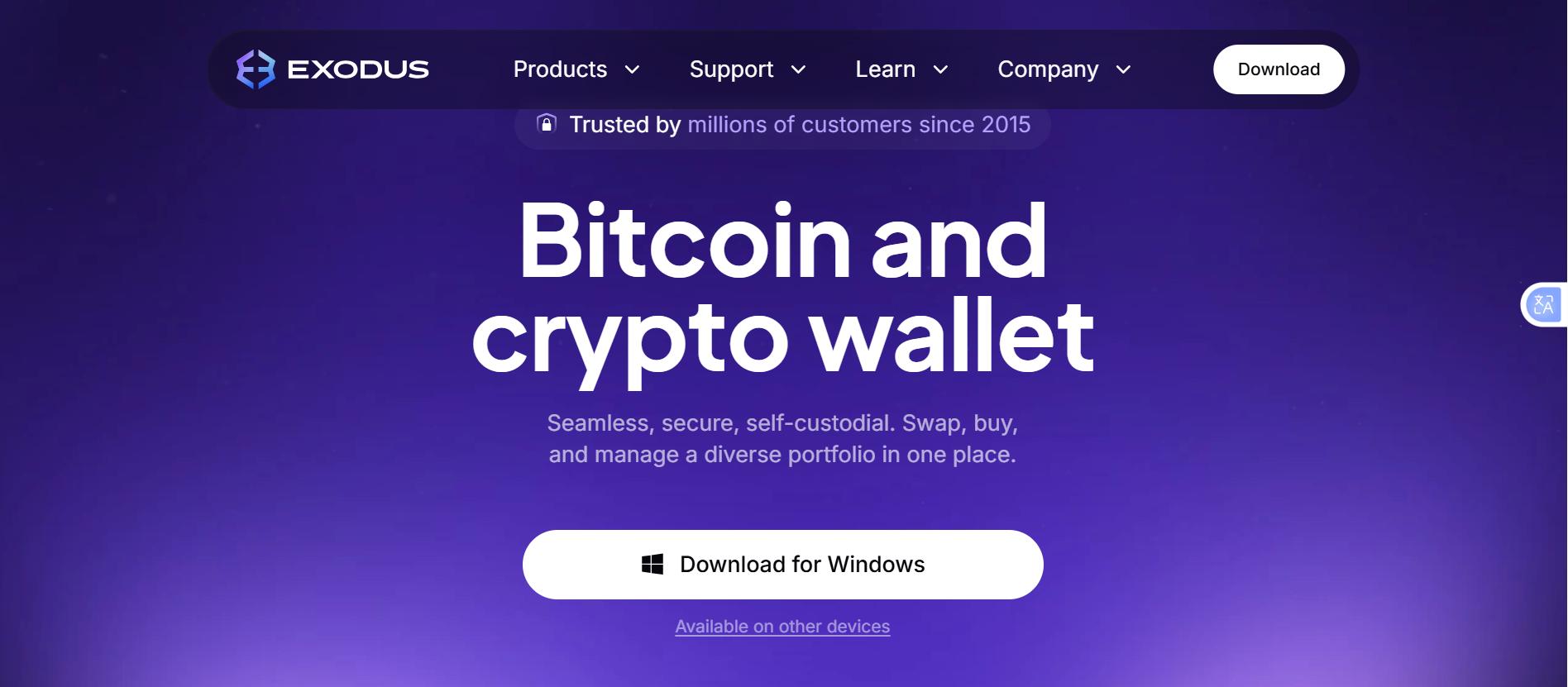
Шаг 2: Нажмите «Доступно на других устройствах», чтобы выбрать версию расширения.
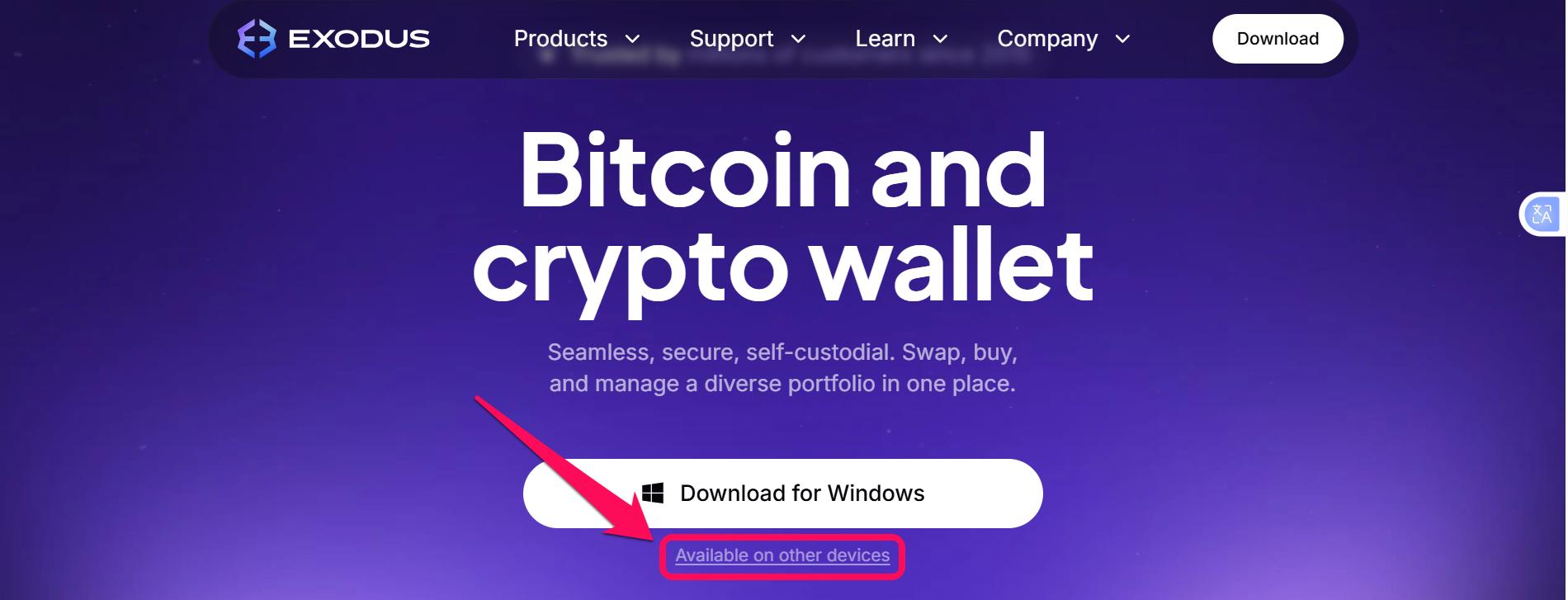
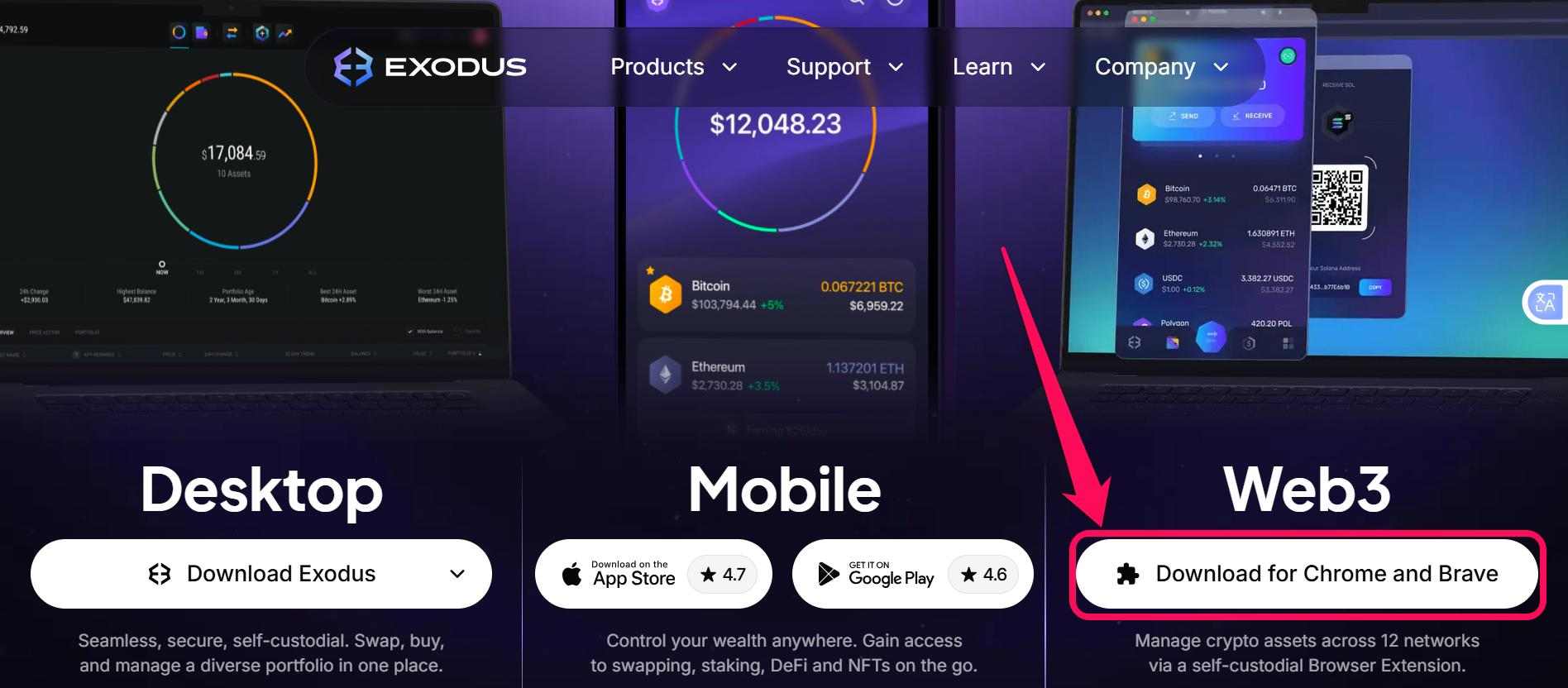
Шаг 3: В разделе Web3 выберите «Скачать для Chrome и Brave». Вы перейдёте в магазин расширений своего браузера.
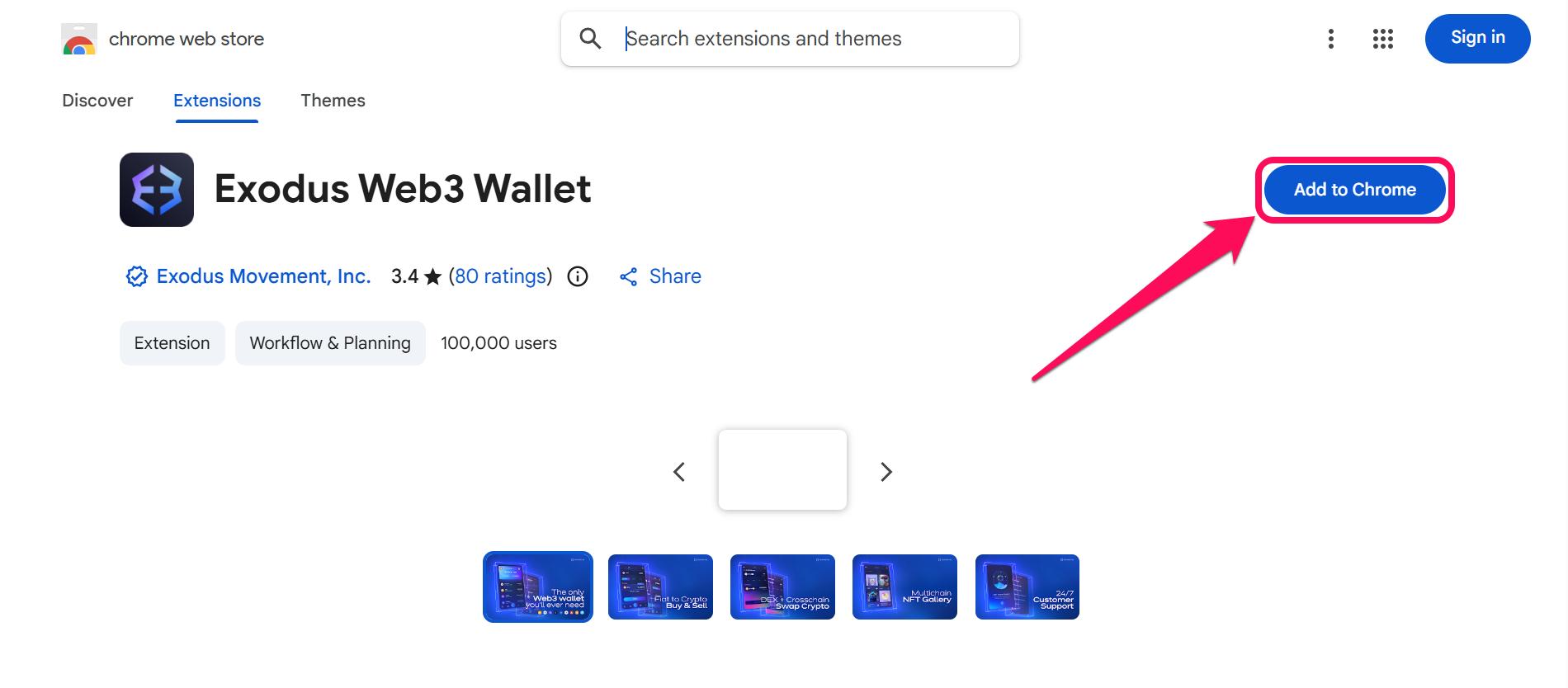
Шаг 4: Нажмите «Добавить в Chrome», чтобы установить расширение. Для быстрого доступа при желании закрепите кошелёк в браузере.
Как скачать Exodus на компьютер
Шаг 1: Откройте браузер и перейдите на официальный сайт Exodus Wallet.
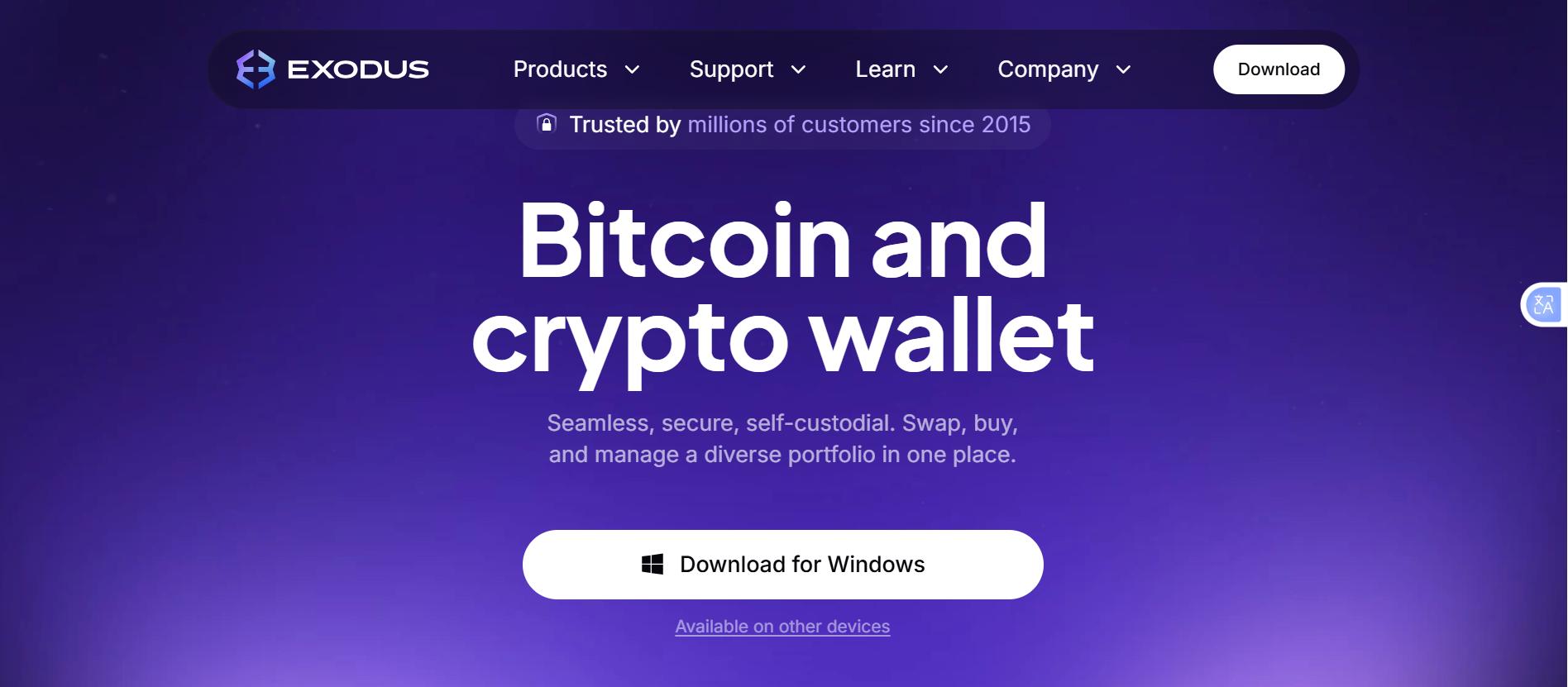
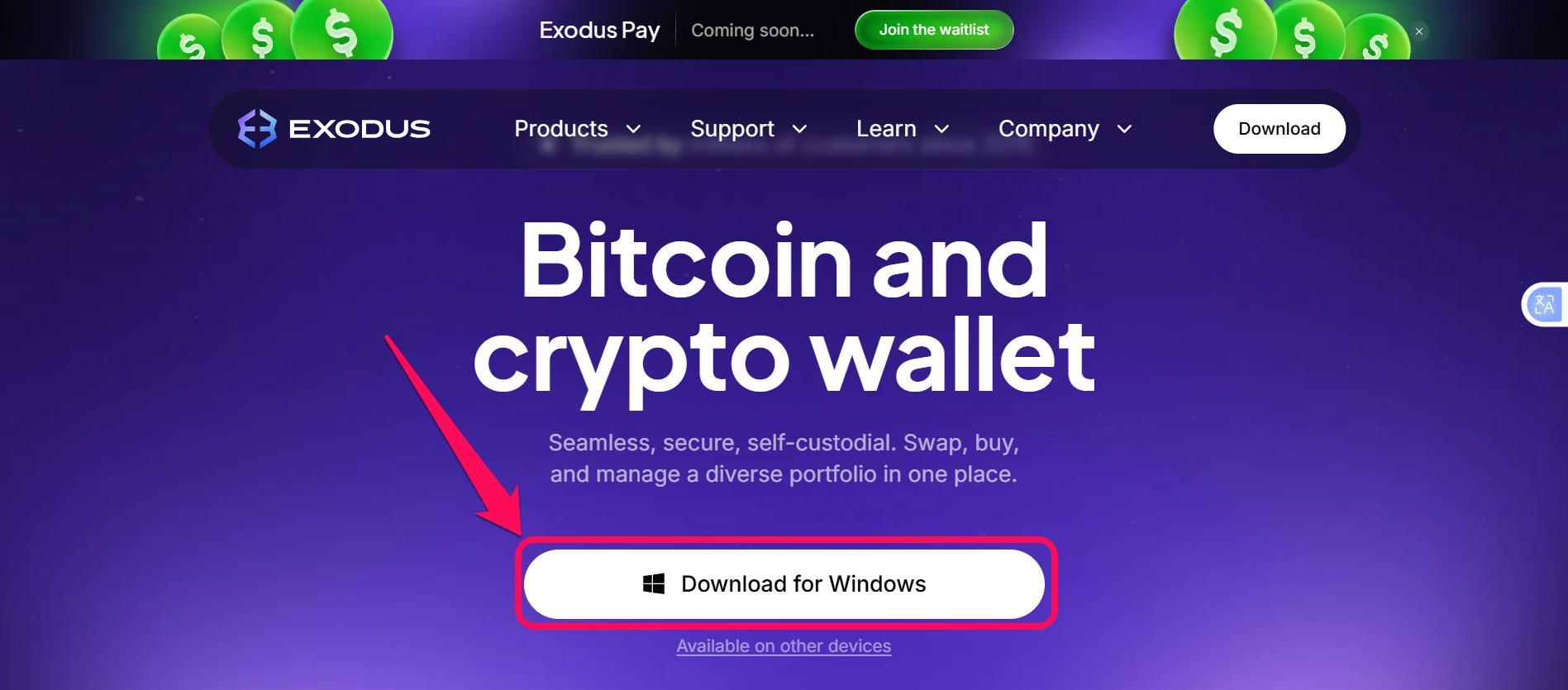
Шаг 2: Нажмите «Скачать для Windows», чтобы начать загрузку.
Шаг 3: После завершения загрузки откройте на компьютере папку «Загрузки» и запустите файл, чтобы начать установку.
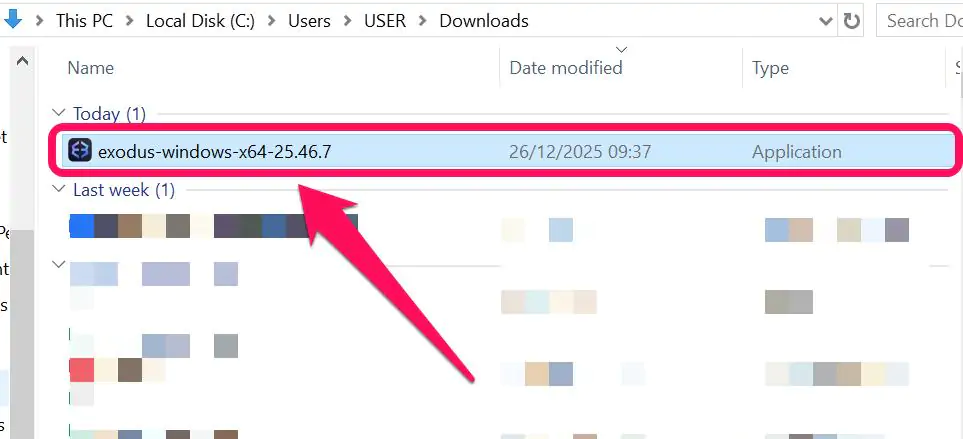
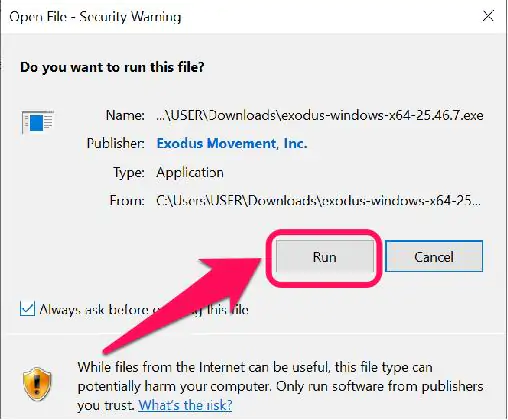
Шаг 4: В завершение нажмите «Run», чтобы закончить установку.
Как скачать мобильное приложение Exodus
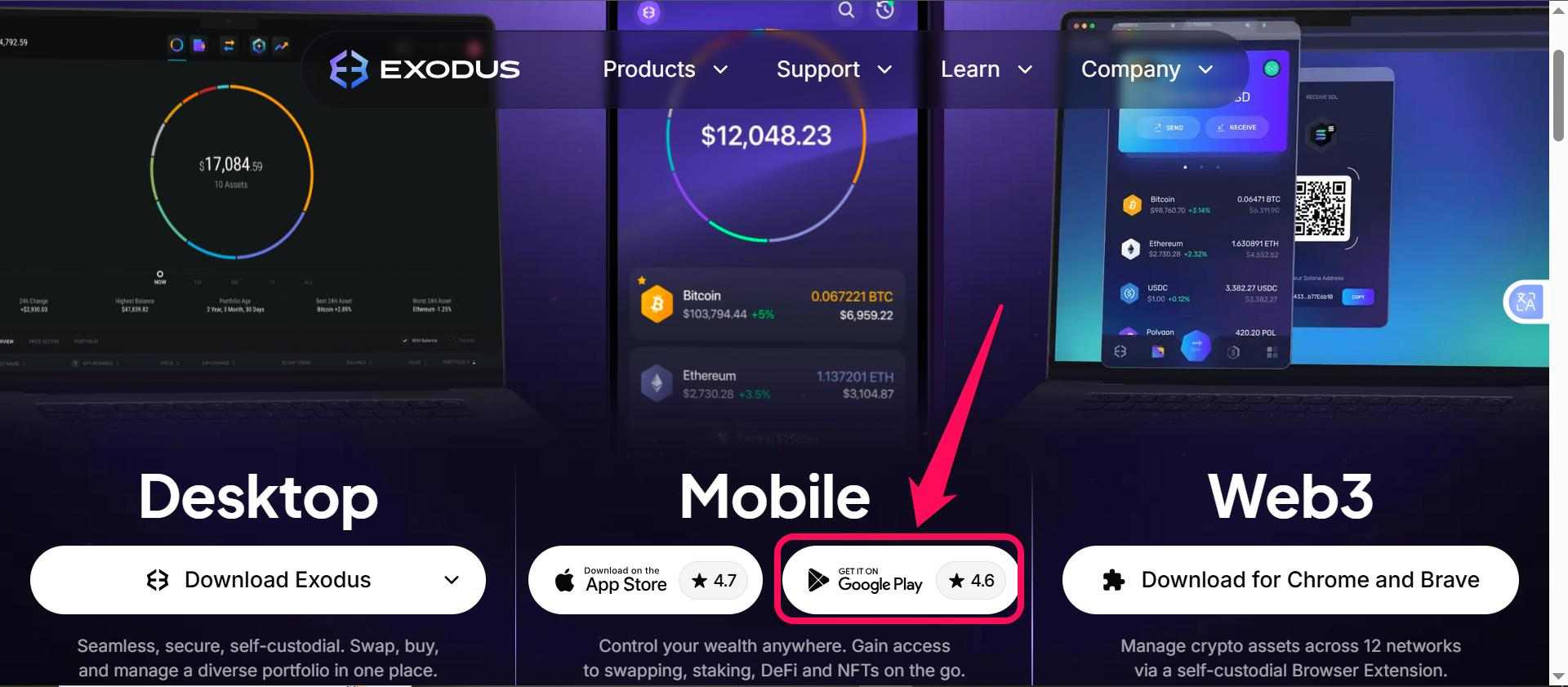
Шаг 1: Откройте браузер на мобильном устройстве, перейдите на официальный сайт Exodus Wallet и выберите «Доступно на других устройствах».
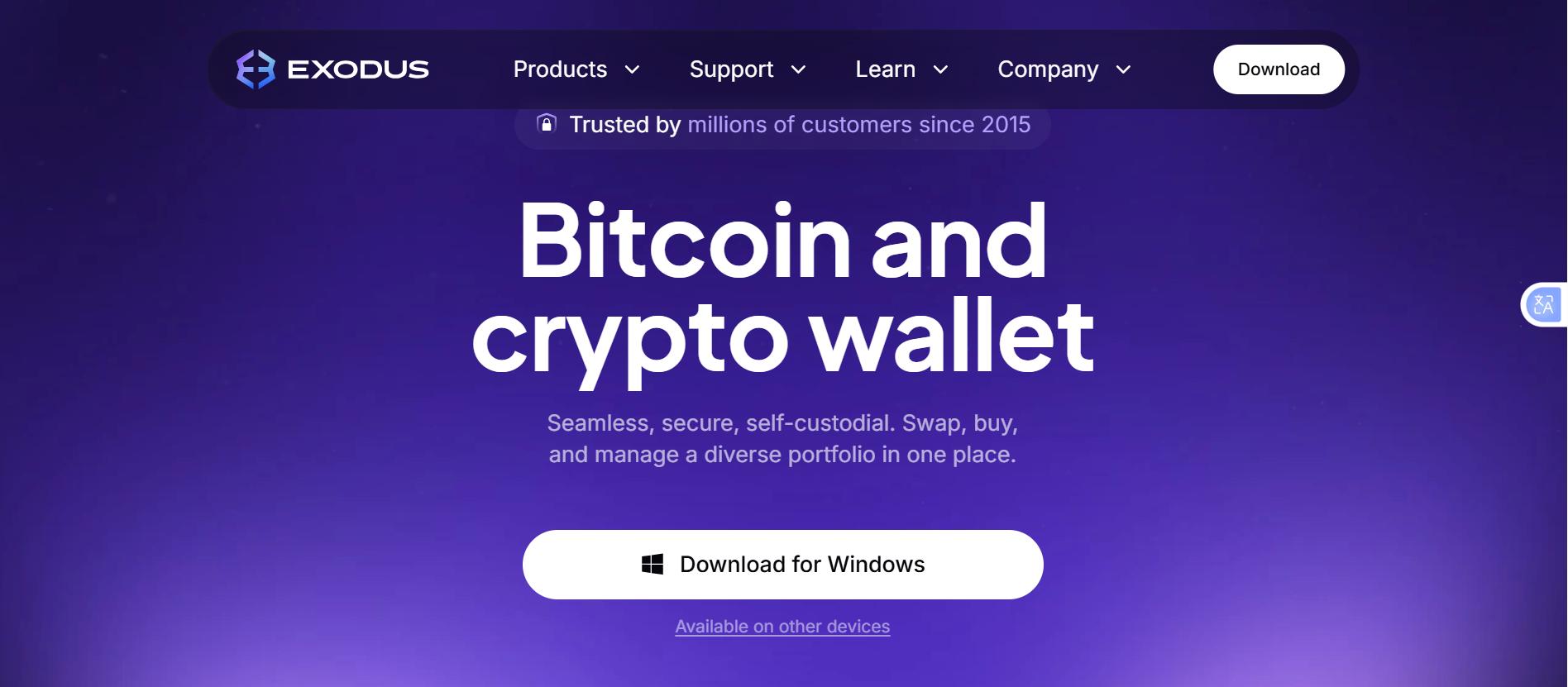
Шаг 2: Пользователям устройств на iOS нужно нажать «Скачать в App Store».
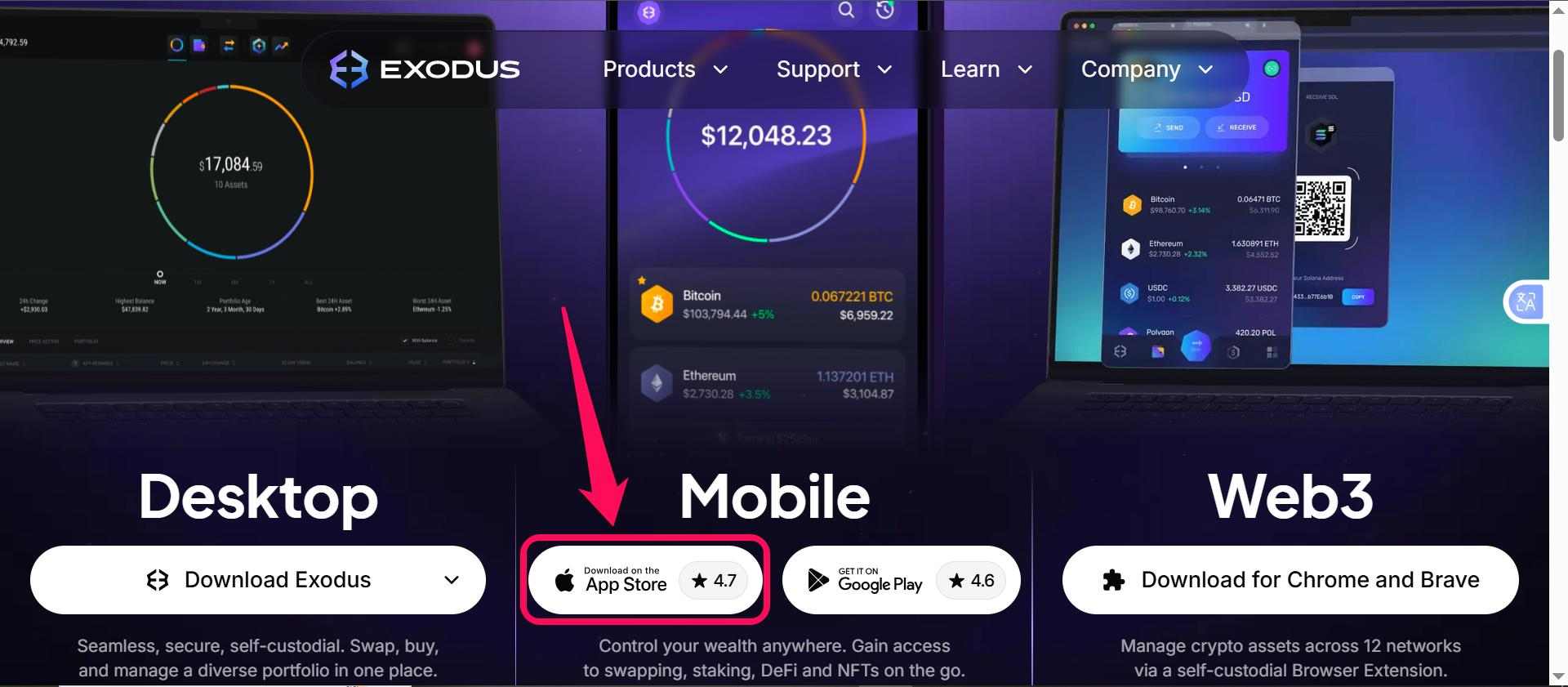
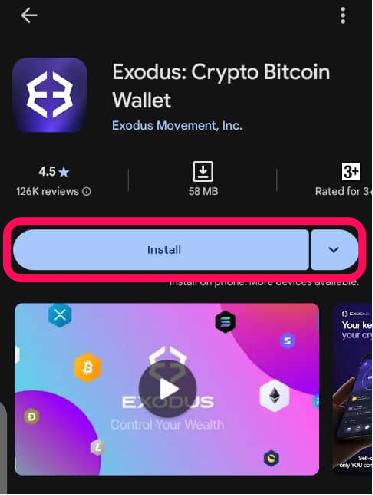
Шаг 3: Пользователям Android нужно нажать на значок Скачать в Google Play, чтобы сразу начать загрузку.
Шаг 4: Загрузка начнётся после нажатия кнопки «Установить» или «Получить». Дождитесь завершения установки, затем нажмите на значок приложения, чтобы открыть его и создать кошелёк.
Создание кошелька
После загрузки следующим шагом будет создание личного кошелька, чтобы воспользоваться преимуществами Exodus Wallet. Выполните следующие действия, чтобы настроить Exodus Wallet и начать работу:Шаг 1: Скачайте и установите приложение или расширение Exodus, затем откройте его.
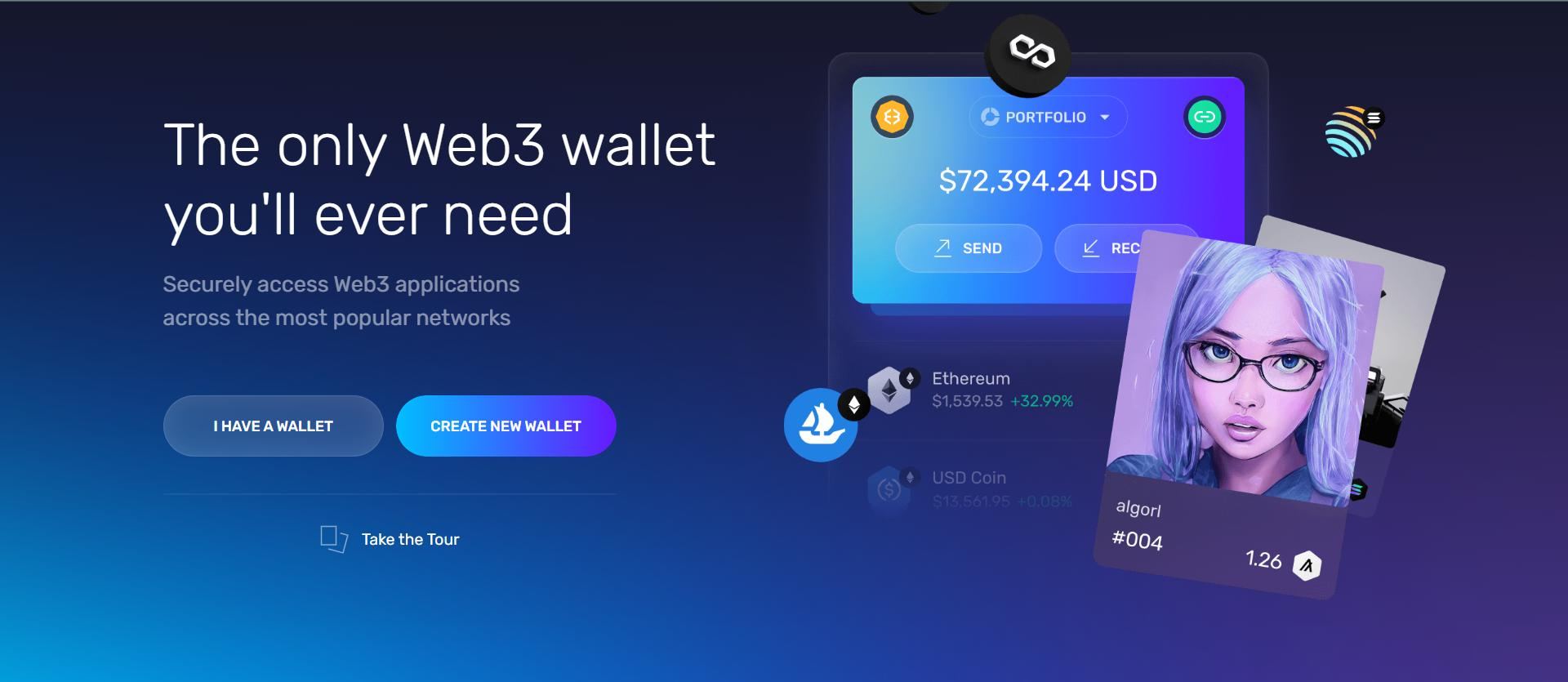
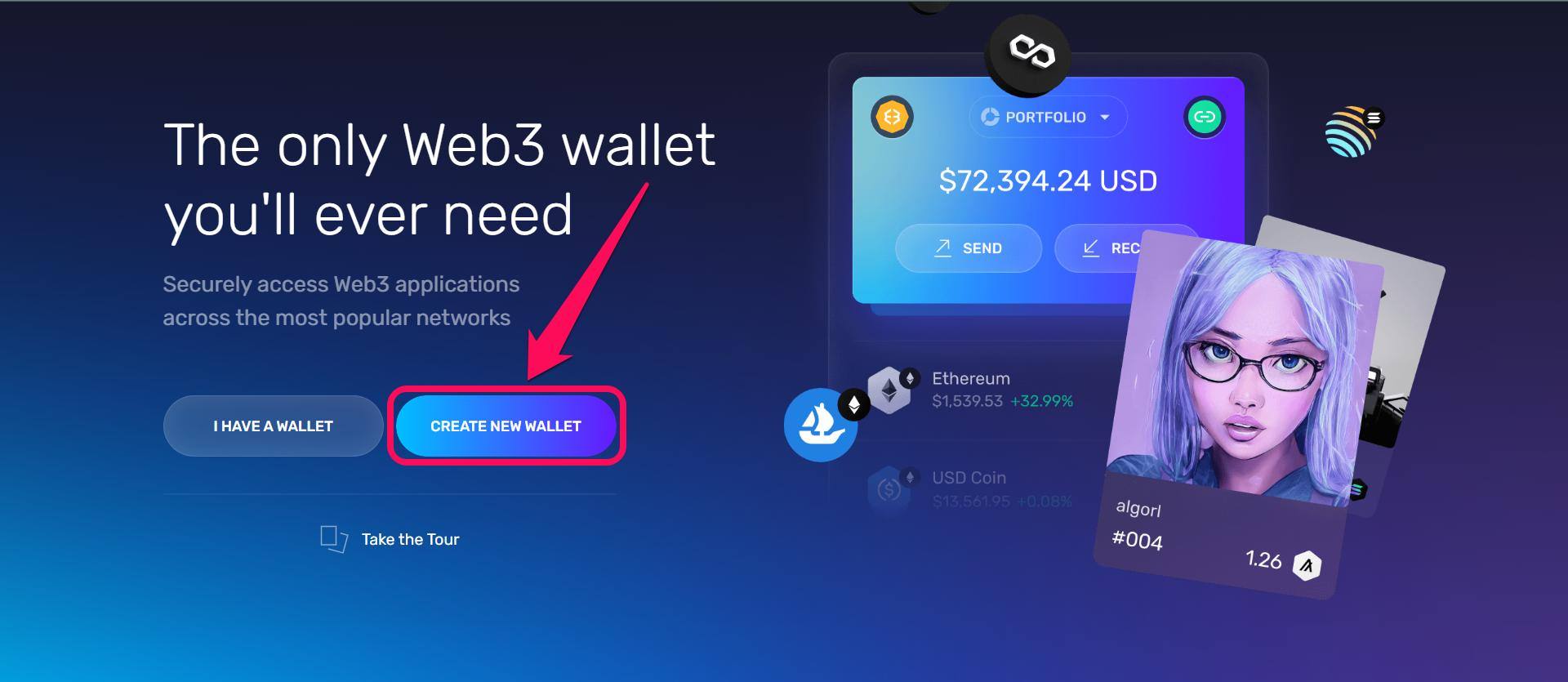
Шаг 2: На экране приветствия нажмите «Создать кошелёк». Если у вас уже есть кошелёк, который нужно импортировать в Exodus, выберите «Восстановить кошелёк».
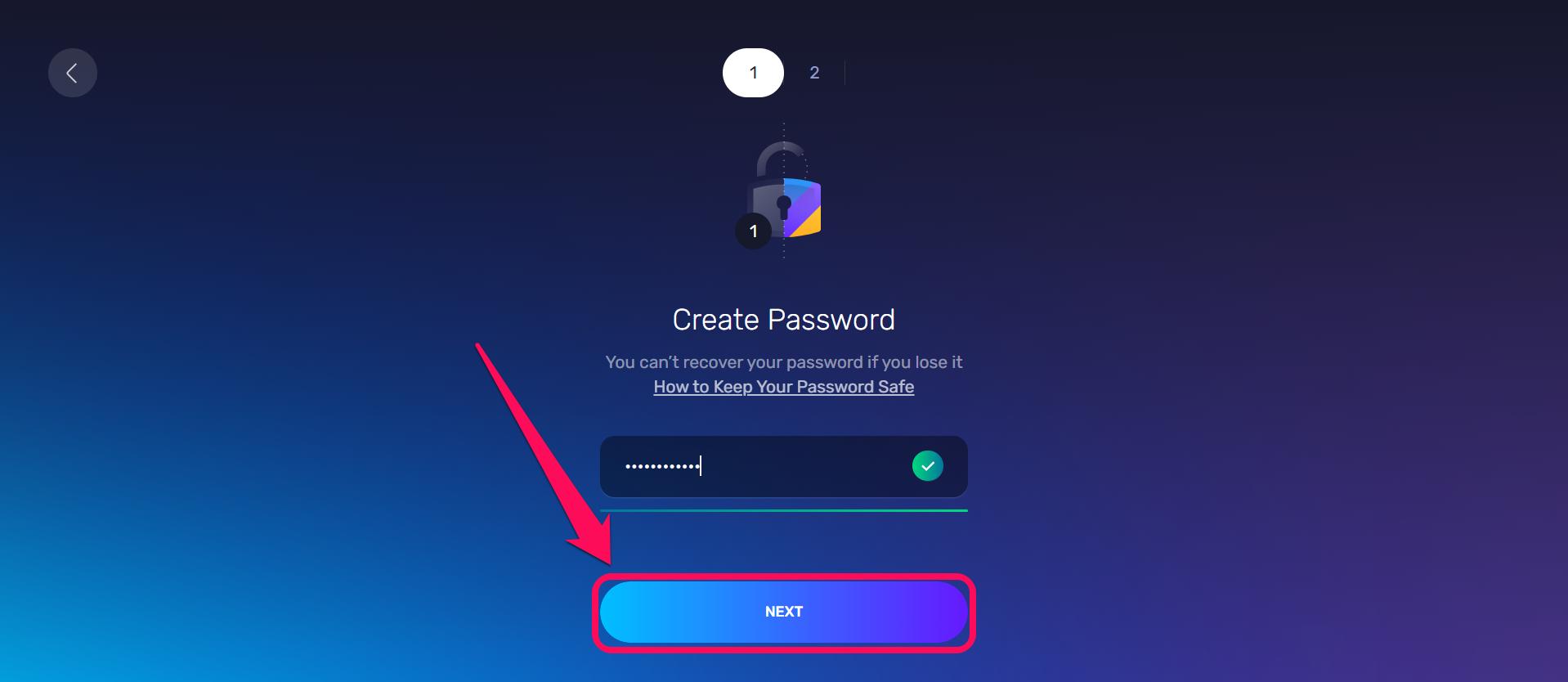
Шаг 3: Придумайте пароль длиной не менее 8 символов и нажмите «Далее».
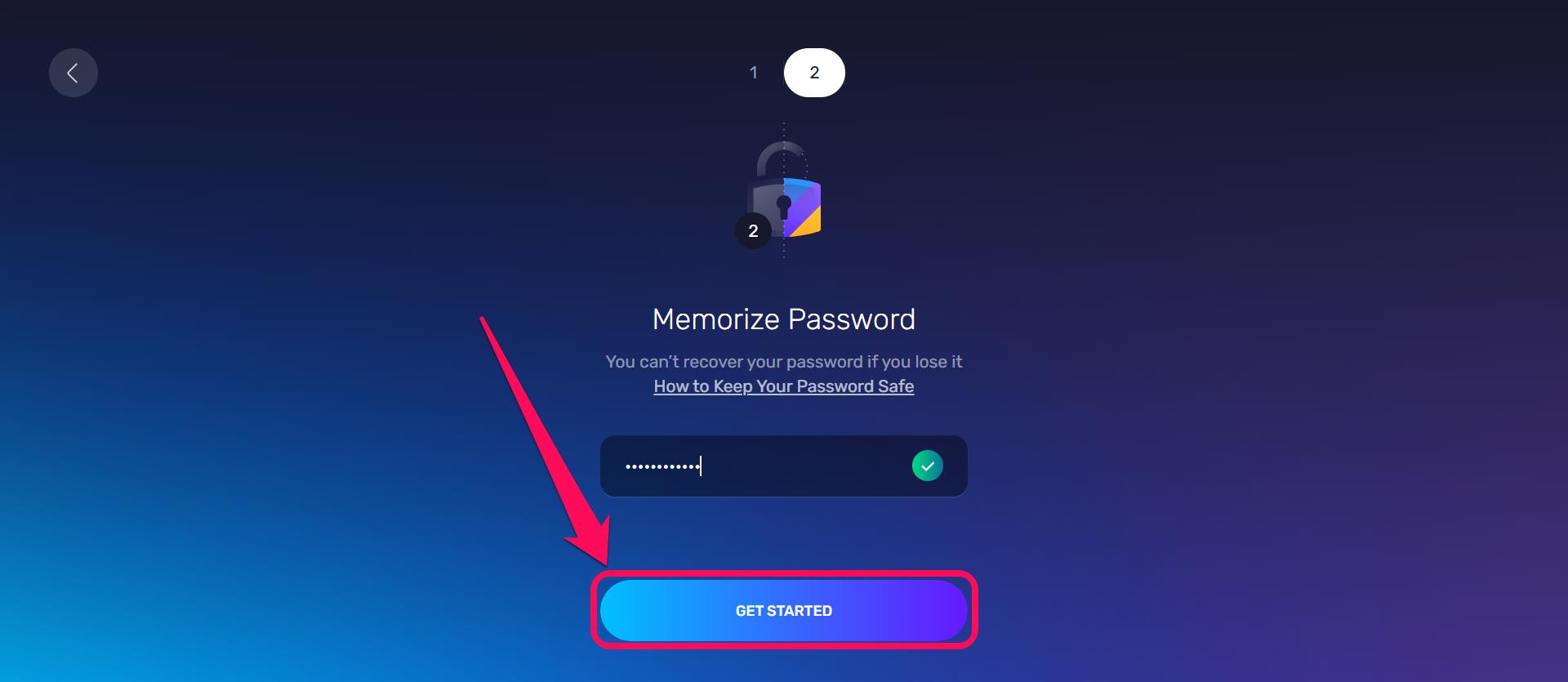
Шаг 4: Подтвердите пароль и нажмите «Начать».
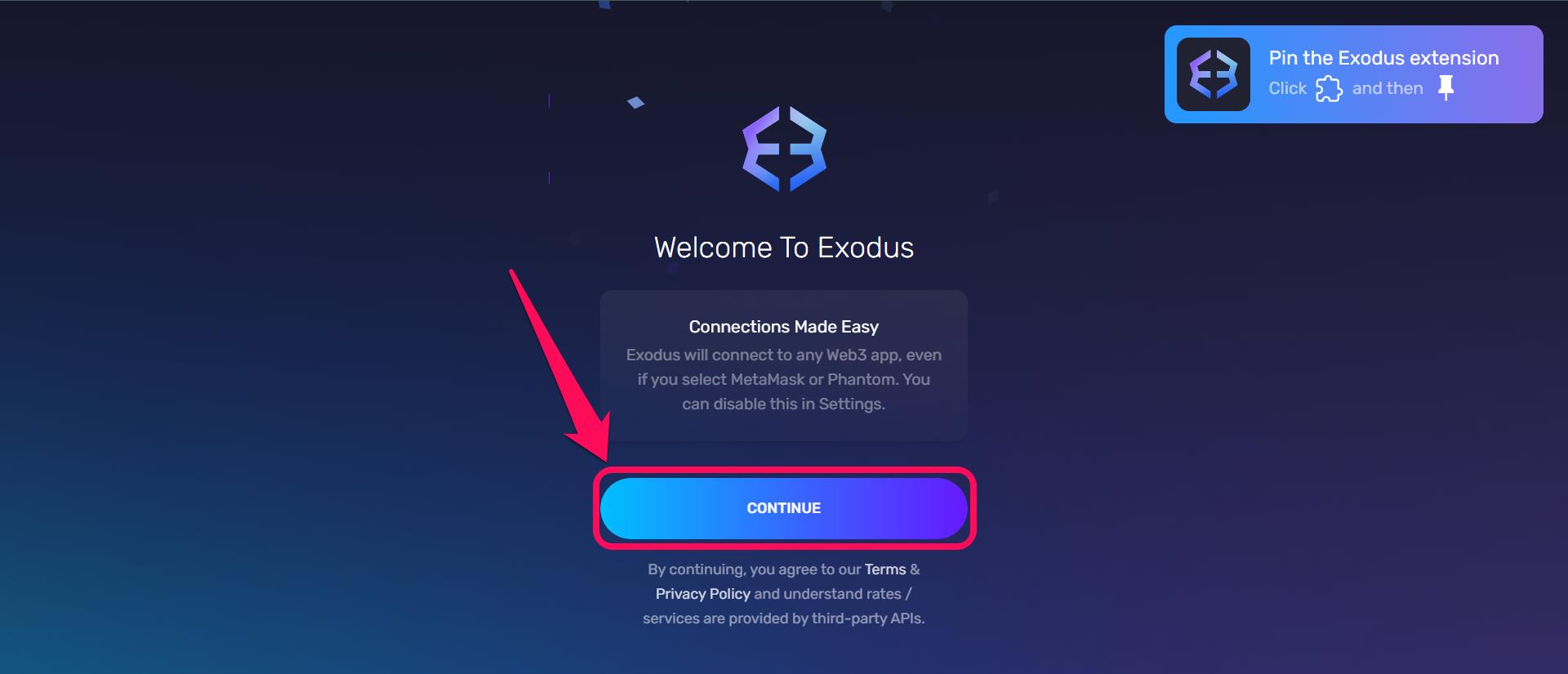
Шаг 5: Когда загрузится следующая страница, нажмите «Продолжить». После этого откроется главная страница кошелька, где можно покупать, продавать и обменивать криптовалюту. Когда она появится, кошелёк будет создан.
Краткий обзор кошелька Exodus
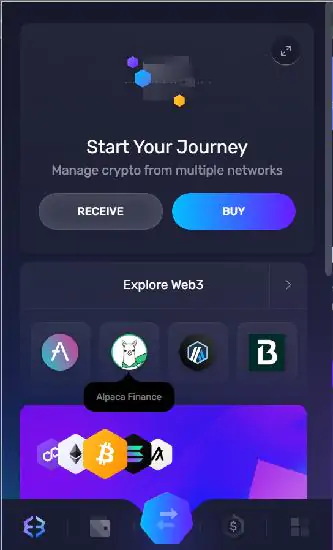
После запуска приложения откроется главный экран Exodus Wallet со списком ваших токенов и их текущей стоимостью в фиатном эквиваленте. В центре экрана находятся кнопки быстрого доступа к покупке и продаже криптовалюты. Чтобы обменять токены, нажмите на значок с двумя стрелками внизу экрана. Найти и добавить новые токены в кошелёк в любое время можно с помощью строки поиска со значком лупы.
Итоги
Начать пользоваться Exodus Wallet просто, а благодаря интуитивно понятному интерфейсу управлять криптовалютой удобно. Этот мультичейн-кошелёк подойдёт тем, кто хочет одновременно изучать разные криптосети в одном приложении. Если вы уже создали кошелёк Exodus, но хотите попробовать кошелёк с похожими функциями, ознакомьтесь с нашим руководством по началу работы с MetaMask.
Часто задаваемые вопросы
Купить криптовалюту можно непосредственно в Exodus через различных сторонних провайдеров фиатных API. Они поддерживают разные способы оплаты, в том числе дебетовые и кредитные карты, банковский счёт, PayPal, Apple Pay и Google Pay. Чтобы начать, нажмите кнопку покупки на главной странице кошелька.
Да. Exodus поддерживает Ledger на мобильных устройствах и Trezor на компьютерах. Аппаратный кошелёк можно использовать вместе с Exodus, чтобы защитить криптовалюту, храня секретный и приватные ключи офлайн.
После создания резервной копии вы сможете восстановить кошелёк на новом телефоне: скачайте Exodus и войдите с помощью менеджера ключей доступа, а также учётной записи iCloud или Google.