So handelst du auf Aster DEX Mobile: Schritt-für-Schritt-Anleitung


Auf dieser Seite
Auf dieser Seite
- Voraussetzungen für Aster DEX Mobile
- Anleitungen zur Netzwerkeinrichtung für Aster DEX
- MetaMask herunterladen und einrichten (Web3-Wallet)
- Aster DEX Mobile herunterladen
- MetaMask mit Aster DEX Mobile verbinden
- Guthaben auf Aster DEX Mobile einzahlen
- So handelst du mit Aster DEX Mobile
- Fazit
- Häufig gestellte Fragen
- •Mit Aster DEX Mobile können Android-Nutzer Perpetuals und Spotmärkte direkt auf dem Smartphone handeln. Die Benutzeroberfläche ist übersichtlich und reagiert schnell.
- •Für die Verbindung, die Einzahlung von Guthaben und den Handelsstart brauchst du eine Web3-Wallet wie MetaMask sowie eine kleine Menge nativer Token, um die Gasgebühren zu bezahlen.
- •Die Plattform bietet bis zu 100-fachen Hebel, Zugang zu mehr als 93 Märkten und niedrige Handelsgebühren. Damit eignet sie sich sowohl für Einsteiger als auch für aktive Trader.
Alles begann am 1. Juni 2025 mit einem Post von CZ. Darin deutete er an, dass der Kryptomarkt bereit für eine Perpetual-DEX nach dem Vorbild eines Dark Pools sei, die mehr Privatsphäre und Effizienz beim Handel mit Derivaten ermöglichen könnte. Nur 18 Tage später ging Aster DEX mit Stealth-Perpetual-Orders an den Start und griff damit diese Idee auf. Seitdem hat sich die Plattform im Bereich der Perpetual-DEXes einen Namen gemacht und verzeichnet täglich mehr als 90 Mrd. US-Dollar Handelsvolumen.
Neben der Weboberfläche können Android-Nutzer auch über die mobile Version Perpetuals handeln. In diesem Leitfaden erfährst du, wie du Aster DEX Mobile einrichtest und damit handelst. Wir zeigen dir alles, von der Wallet-Verbindung bis zu deiner ersten Order.
Voraussetzungen für Aster DEX Mobile
Bevor wir erklären, wie du Aster DEX Mobile einrichtest und loslegst, solltest du ein paar wichtige Punkte kennen:
1. Voraussetzungen für dein Smartphone:
Diese Anleitung bezieht sich auf Android. Aster bietet auch einen iOS-Download an. Wähle über die Links auf der offiziellen Aster-Website die passende Version aus. In unserem ausführlichen Aster DEX Erfahrungsbericht
erfährst du mehr über Aster DEX und seine Funktionen.
2. Web3-Wallet:
Für den Handel auf Aster DEX brauchst du sowohl über die Weboberfläche als auch in der mobilen App eine Web3-Wallet, die mit den von Aster DEX unterstützten Netzwerken kompatibel ist. Aktuell unterstützt Aster DEX Mobile nur BNB Chain, Ethereum und Arbitrum.
Du benötigst also eine Wallet, die eines dieser Netzwerke unterstützt. In dieser Anleitung verwenden wir MetaMask, da die Wallet die EVM-Netzwerke unterstützt, die wir für die Anleitung zu Android benötigen.
3. Gasgebühren:
Aster DEX ist zwar generell recht günstig, doch bevor du mit der mobilen App loslegen kannst, musst du Guthaben von einem der unterstützten Netzwerke übertragen. Da es sich um eine On-Chain-Transaktion handelt, brauchst du eine kleine Menge des jeweiligen nativen Tokens, um die Gasgebühren zu bezahlen.
Wenn du zum Beispiel die Binance Smart Chain verwendest, brauchst du BNB, um die Netzwerkgebühren zu decken. Diese liegen normalerweise zwischen 0,01 und 0,10 US-Dollar.
Anleitungen zur Netzwerkeinrichtung für Aster DEX
MetaMask herunterladen und einrichten (Web3-Wallet)
Lade zuerst deine Web3-Wallet herunter und richte sie ein. Das dauert nur wenige Minuten. Los geht’s.
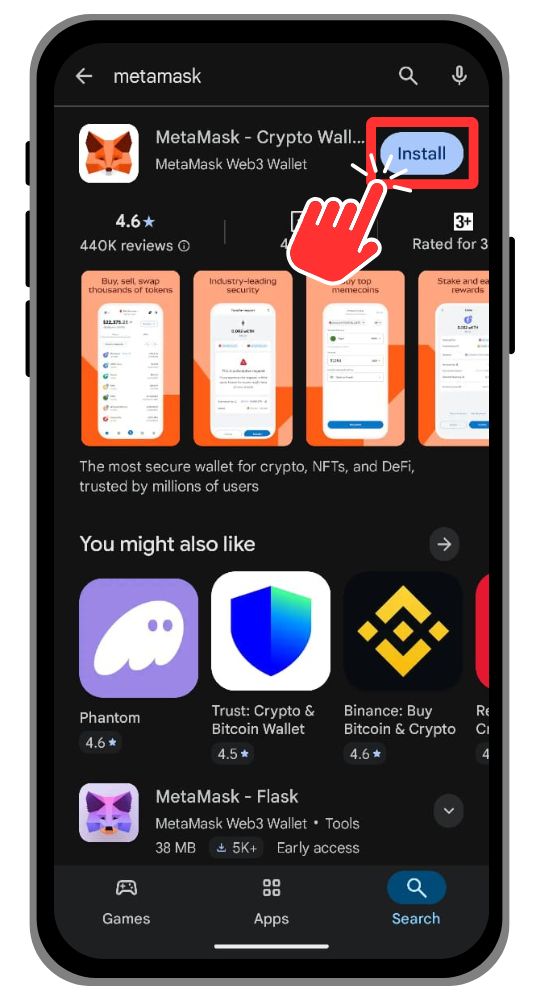
Schritt 1: Öffne den Google Play Store und suche nach „MetaMask“.
Schritt 2: Als erstes Suchergebnis wird „MetaMask – Crypto Wallet“ angezeigt. Tippe auf die Schaltfläche „Installieren“ , um die App herunterzuladen.
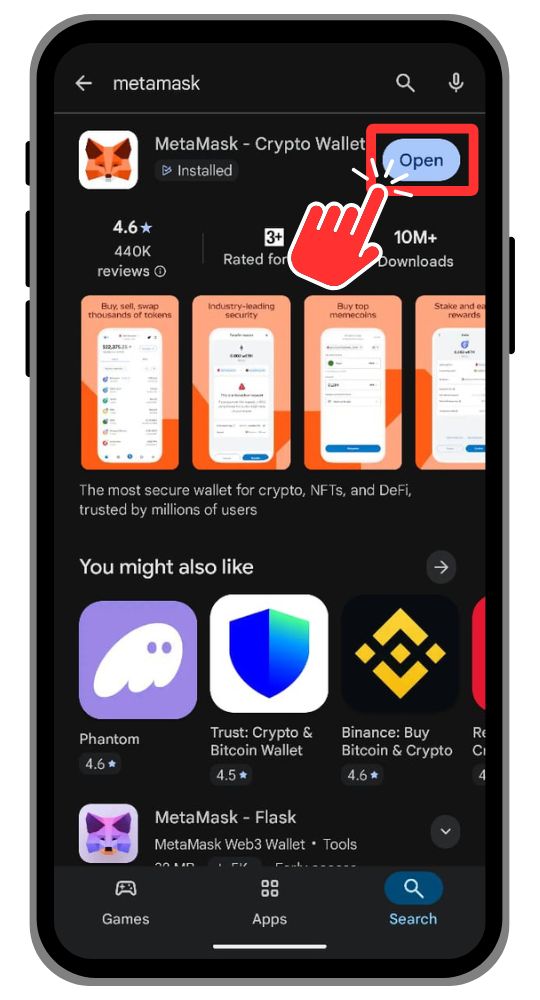
Schritt 3: Tippe nach der Installation auf „Öffnen“ , um MetaMask zu starten.
Schritt 4: Nun erscheint die Willkommensseite von MetaMask. Tippe auf „Los geht’s“, um fortzufahren.
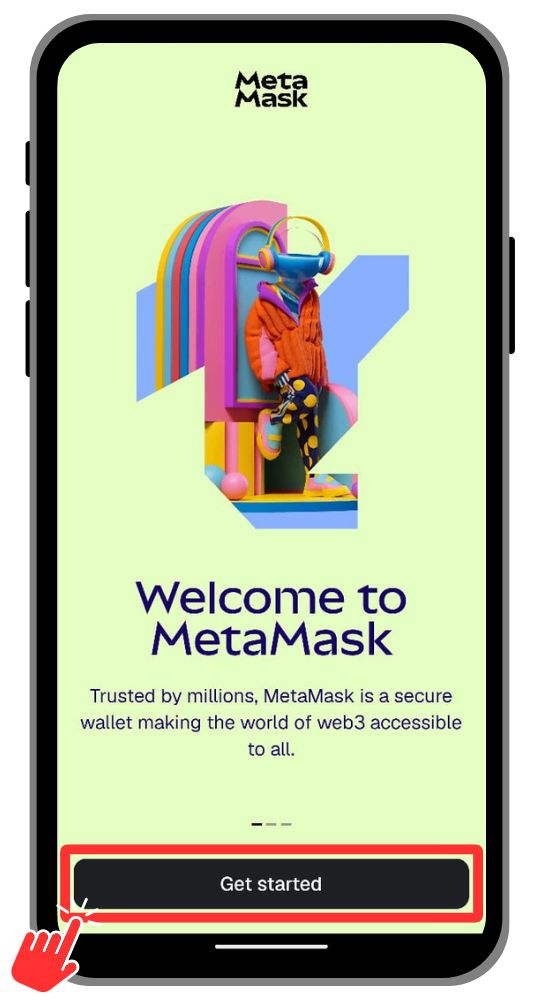
Schritt 5: Lies die Nutzungsbedingungen von MetaMask und tippe anschließend auf „Zustimmen“ , um fortzufahren.
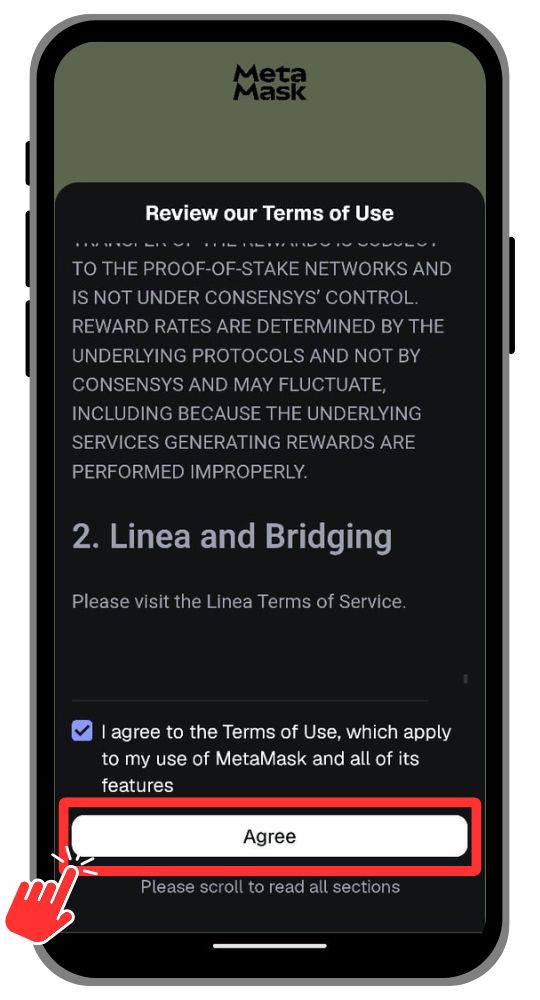
Schritt 6: MetaMask zeigt dir nun deine geheime Wiederherstellungsphrase mit 12 Wörtern an. Schreib sie auf und bewahre sie sicher auf. Nur damit kannst du deine Wallet wiederherstellen, falls du den Zugriff darauf verlierst.
MetaMask ist jetzt auf deinem Gerät installiert und eingerichtet. Bewahre deine Seed Phrase sicher auf. MetaMask ist eine Self-Custody-Wallet. Das bedeutet, dass nur deine Wiederherstellungsphrase den Zugriff auf deine Wallet und dein Guthaben ermöglicht.
Aster DEX Mobile herunterladen
Als Nächstes laden wir die mobile Aster-DEX-App aus dem Google Play Store herunter. Die Schritte ähneln denen bei MetaMask. Hier ist die kurze Anleitung.
Schritt 1: Öffne auf deinem Android-Gerät den Google Play Store und gib „Aster DEX“ in die Suchleiste ein.
Schritt 2: Als erstes Suchergebnis erscheint „Aster DEX: Access DeFi markets“. Tippe auf die Schaltfläche „Installieren“, um die App herunterzuladen.
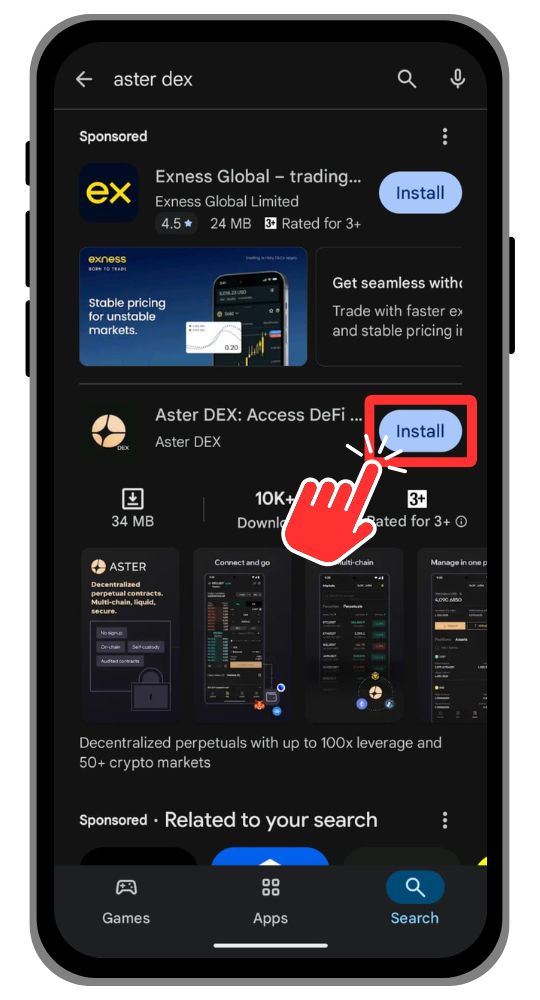
Schritt 3: Sobald der Download abgeschlossen ist, tippe auf „Öffnen“ , um die App zu starten.
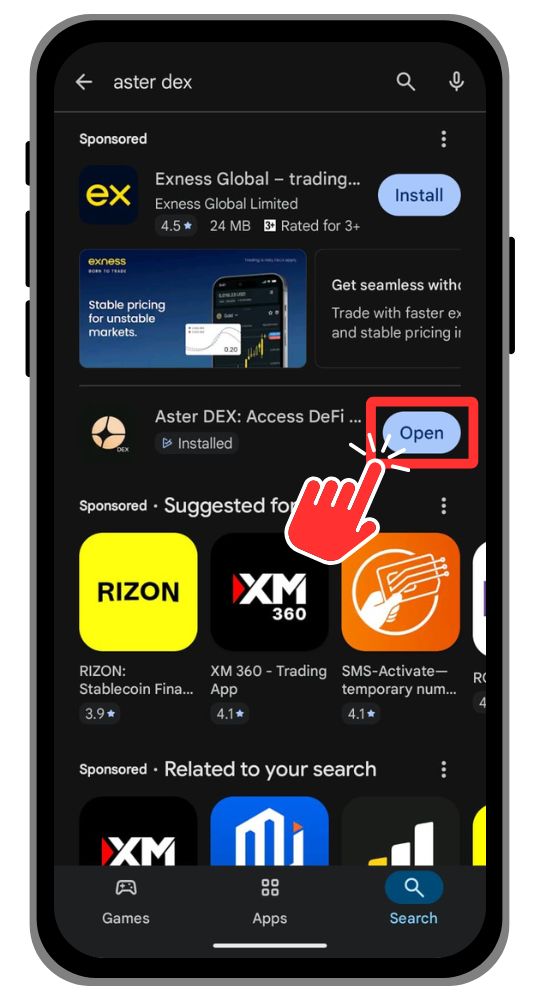
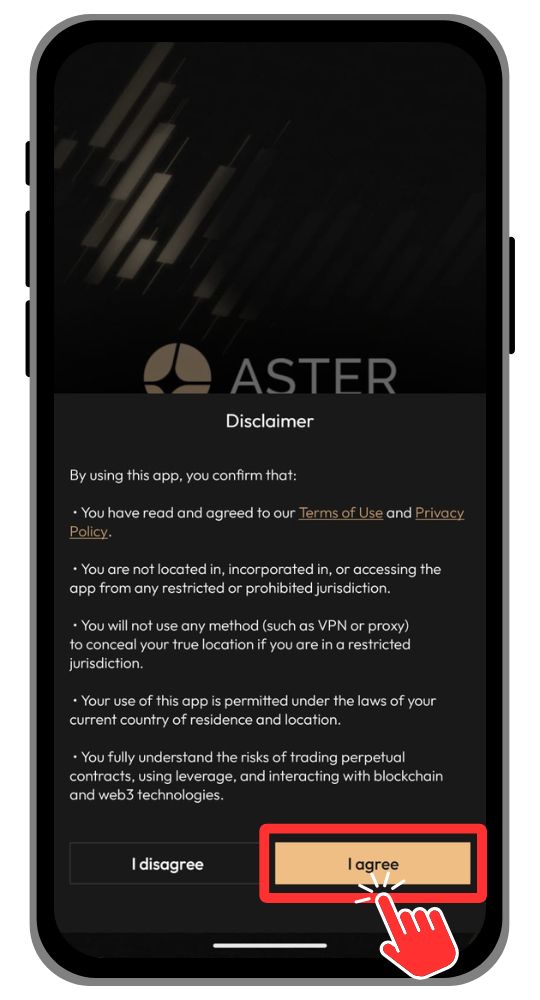
Schritt 4: Beim ersten Start nach der Installation zeigt Aster DEX einen Haftungsausschluss an. Lies ihn durch und tippe auf die Schaltfläche „Ich stimme zu“, um fortzufahren.
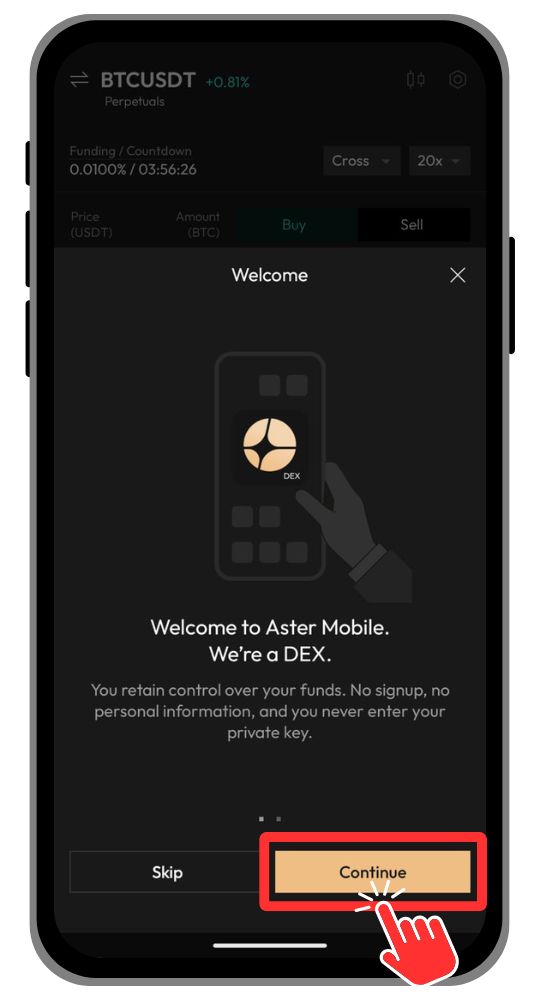
Schritt 5: Nun erscheint der Willkommensbildschirm von Aster DEX Mobile. Tippe auf „Weiter“, um fortzufahren.
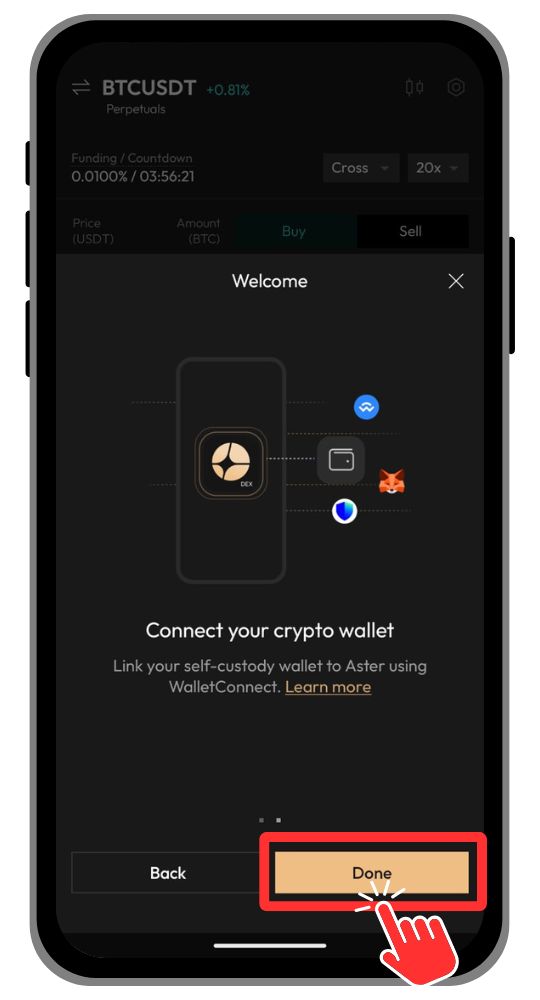
Schritt 6: Tippe abschließend auf „Fertig“ , um die Startseite von Aster DEX Mobile zu öffnen.
MetaMask mit Aster DEX Mobile verbinden
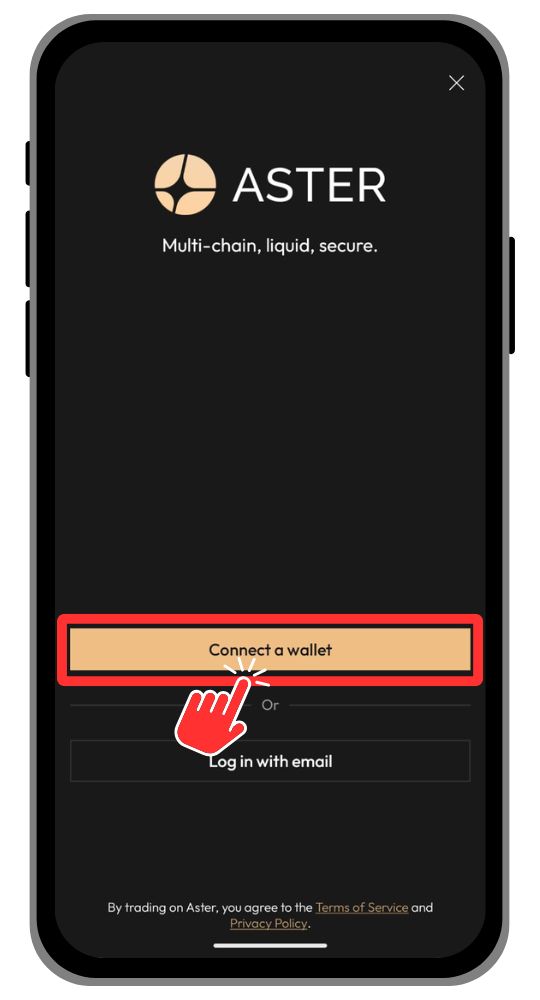
Nachdem du beide Apps installiert hast, kannst du deine Web3-Wallet MetaMask mit Aster DEX Mobile verbinden. So kannst du direkt über deine Wallet handeln, ohne die Kontrolle über dein Guthaben abzugeben. Gehen wir die einzelnen Schritte durch:Schritt 1: Öffne die Aster-DEX-App auf deinem Android-Gerät und tippe auf „Wallet verbinden“.
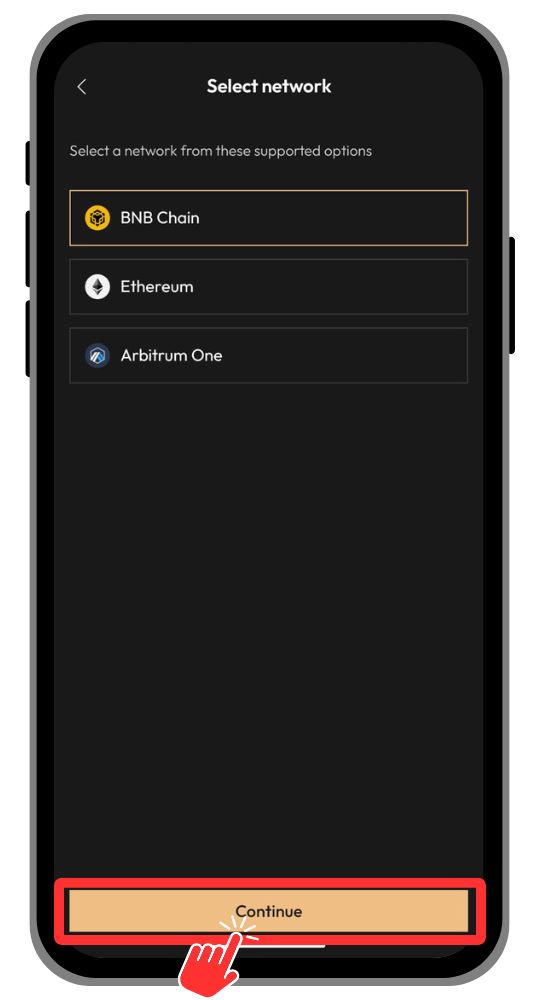
Schritt 2: Aster DEX Mobile unterstützt derzeit BNB Chain, Ethereum und Arbitrum. Wähle das gewünschte Netzwerk aus und tippe anschließend auf „Weiter“.
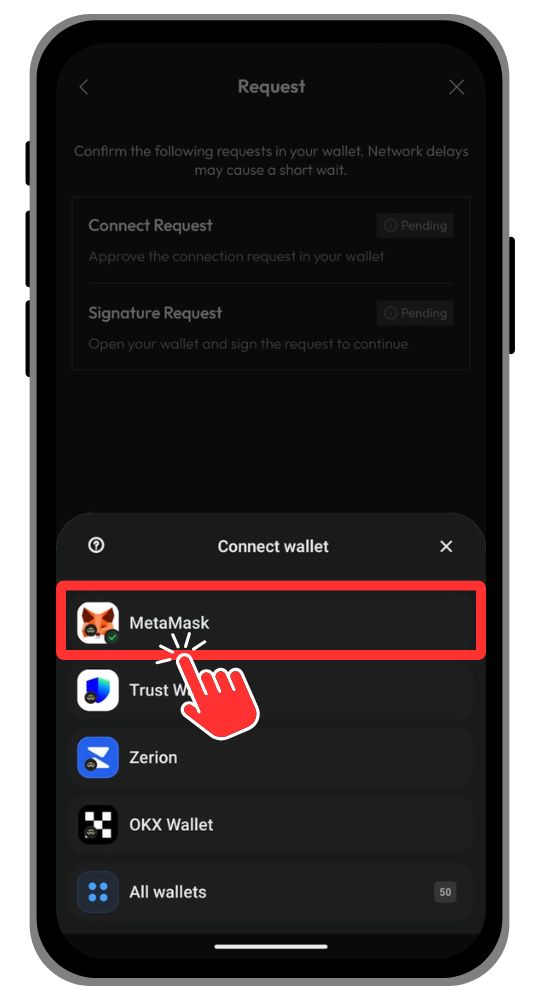
Schritt 3: Am unteren Bildschirmrand erscheint eine Liste der verfügbaren Wallets. Wähle MetaMask aus, um die Wallet zu verbinden und Aster DEX Mobile zu nutzen.
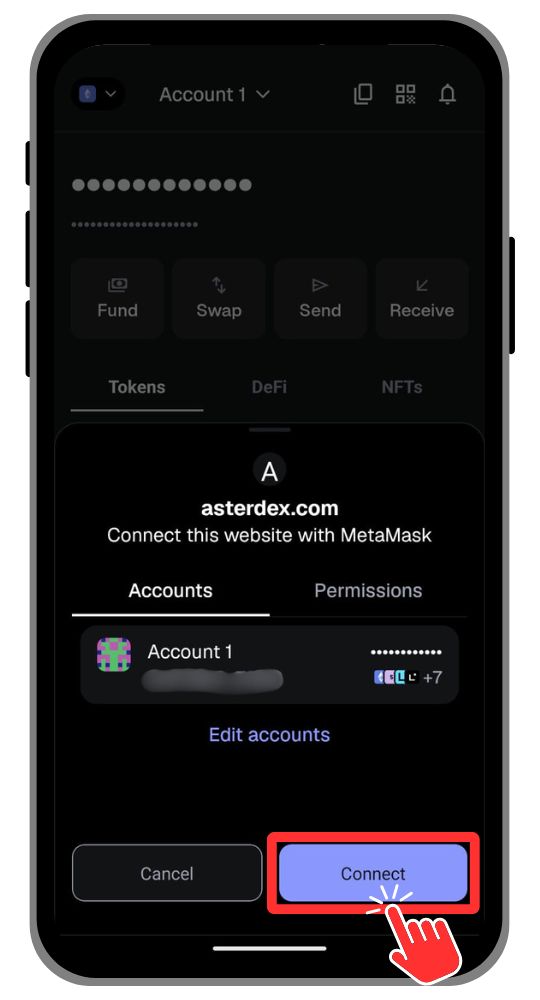
Schritt 4: Die MetaMask-App öffnet sich automatisch und fordert dich auf, die Verbindung herzustellen. Tippe auf „Verbinden“, um deine MetaMask-Wallet sicher mit Aster DEX Mobile zu verknüpfen.
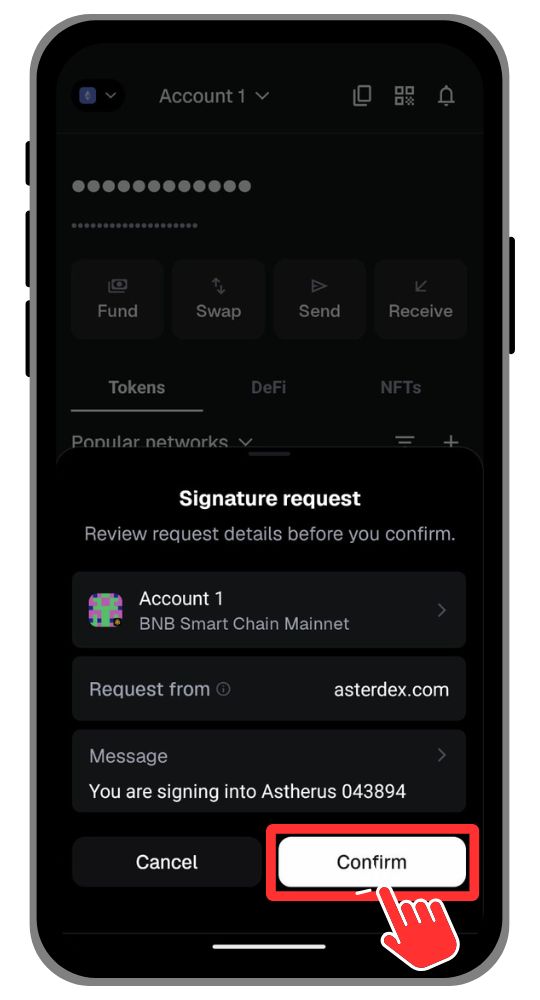
Schritt 5: MetaMask zeigt dir anschließend eine Signaturanfrage, mit der du die Verbindung für den ununterbrochenen Handel autorisierst. Tippe auf „Bestätigen“, um sie zu genehmigen.
Guthaben auf Aster DEX Mobile einzahlen
Jetzt ist alles eingerichtet. Als Nächstes musst du deine Aster-DEX-Mobile-Wallet mit Guthaben aufladen, damit du mit dem Handel beginnen kannst. So tätigst du deine erste Einzahlung:
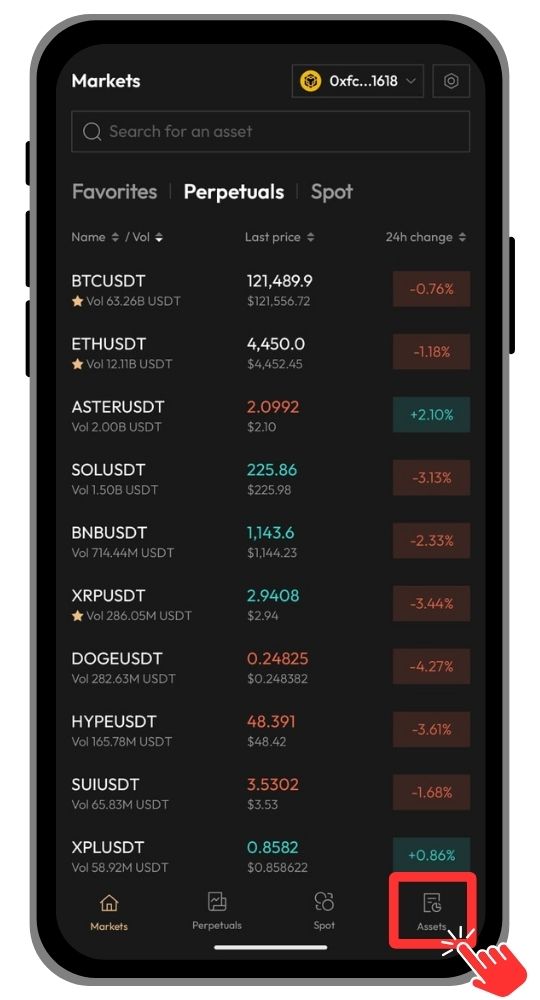
Schritt 1: Öffne die Aster-DEX-Mobile-App und tippe auf das Symbol „Assets“ unten rechts im Menü.
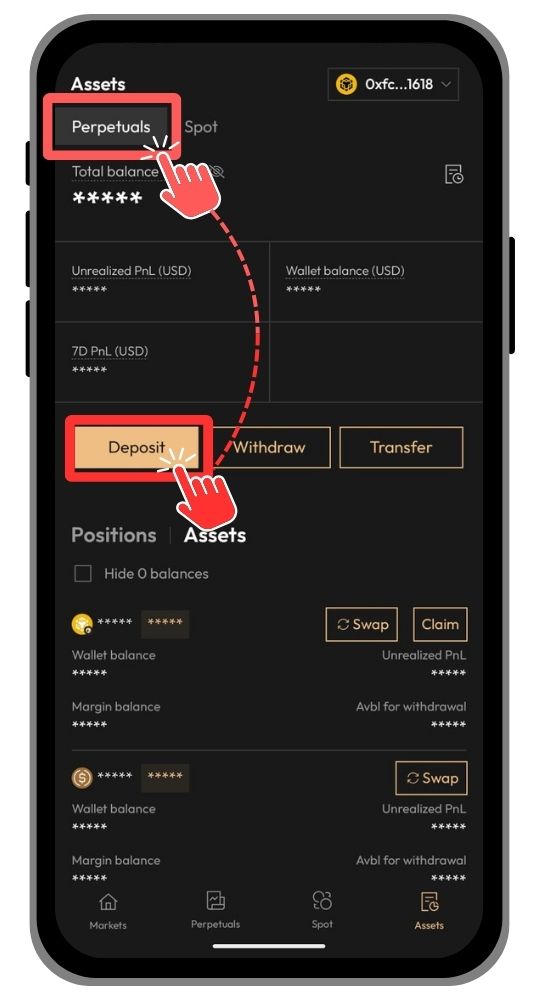
Schritt 2: Tippe im Tab „Perpetuals“ auf die Schaltfläche „Einzahlen“ , um den Vorgang zu starten.
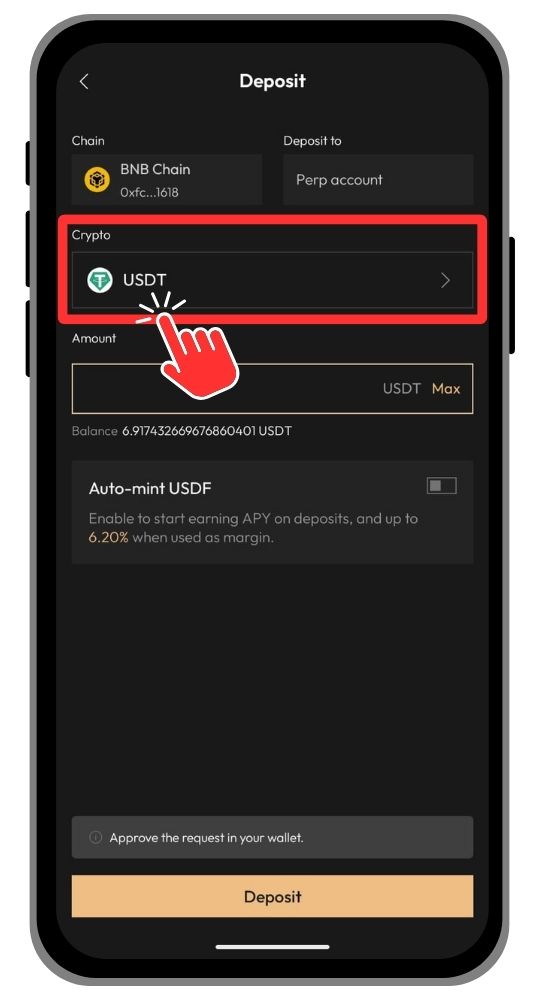
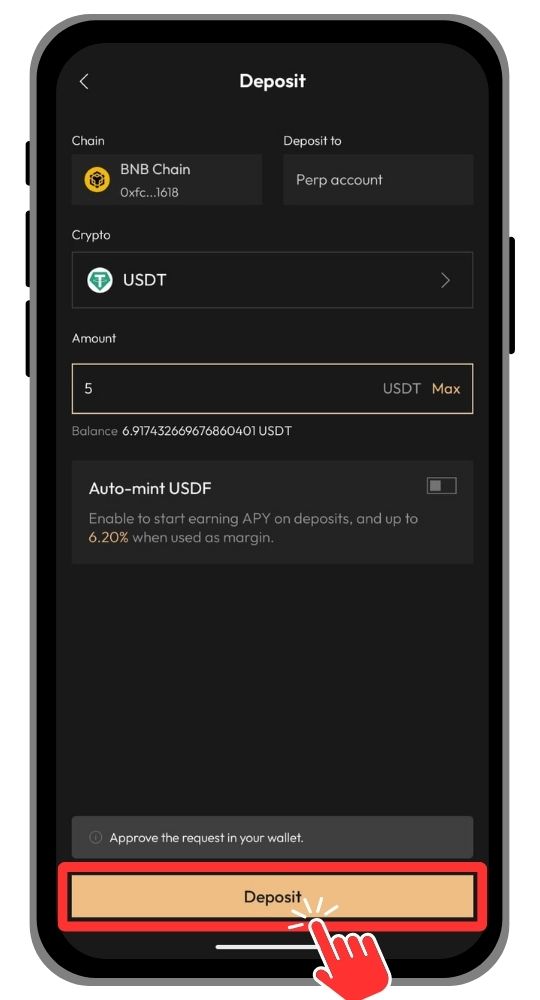
Schritt 3: Als Standard ist im Feld „Chain“ BNB Chain ausgewählt. Tippe auf das Feld „Crypto“, um den Token auszuwählen, den du einzahlen möchtest.
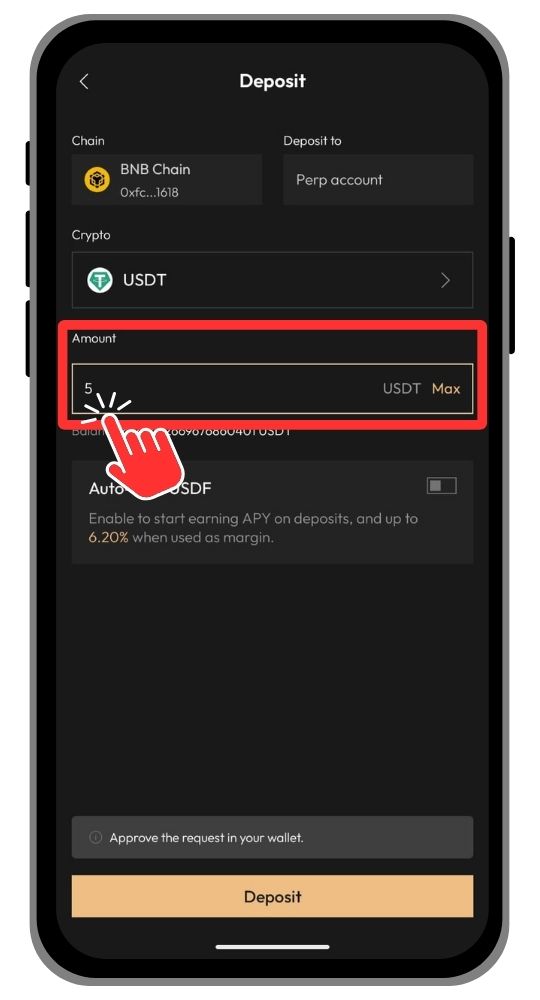
Schritt 4: Tippe auf das Feld „Betrag“ und gib ein, wie viel du auf Aster DEX übertragen möchtest.
Schritt 5: Wenn du bereit bist, tippe auf die Schaltfläche „Einzahlen“, um die Übertragung von deiner Web3-Wallet auf Aster DEX zu starten.
Schritt 6: Die MetaMask-App öffnet sich automatisch. Tippe auf „Bestätigen“, um die Einzahlungstransaktion zu genehmigen.
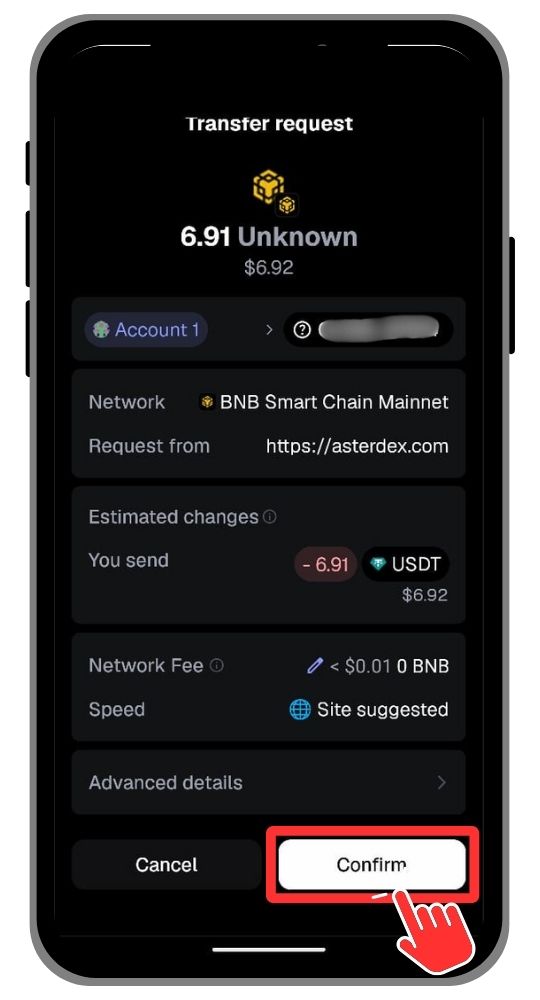
Sobald die Transaktion on-chain bestätigt wurde, erscheint dein Guthaben in deinem Aster-DEX-Mobile-Konto und du kannst mit dem Handel beginnen.
So handelst du mit Aster DEX Mobile
Aster DEX verzeichnet ein deutliches Wachstum der Handelsaktivität. Das tägliche Handelsvolumen mit Perpetuals liegt inzwischen bei mehr als 90 Milliarden US-Dollar. Über die Aster-DEX-Mobile-App kannst du derzeit auf mehr als 93 Perpetual-Kontrakte und 8 Kryptowährungen für den Spot-Handel zugreifen.
Nachdem du alle Einrichtungsschritte abgeschlossen hast, kannst du jetzt in der Aster-DEX-Mobile-App mit dem Handel beginnen. In diesem Abschnitt erklären wir dir, wie du dort sowohl Perpetuals als auch Spot-Assets handelst. Außerdem führen wir dich durch deinen ersten Trade direkt auf deinem Android-Gerät.
Perpetuals in der Aster-DEX-Mobile-App handeln
Auf Aster DEX kannst du mehr als 93 Perpetual-Kontrakte handeln. Dabei dominieren USDT-Paare. Der Hebel beträgt bis zu 100x. Die Plattform hat niedrige Gebühren: Bei Perpetual-Kontrakten zahlen Taker 0,035 Prozent und Maker 0,010 Prozent. So startest du den Handel mit Perpetual-Kontrakten in der Aster-DEX-Mobile-App.Schritt 1: Öffne die mobile App von Aster DEX und tippe auf den Tab „Perpetuals“.
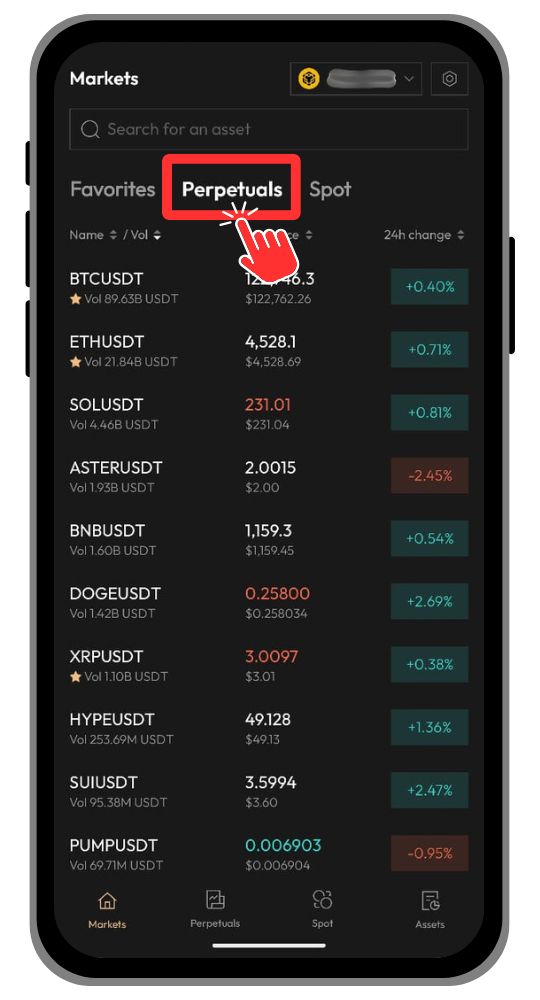
Schritt 2: Wähle im Tab „Perpetuals“ ein Handelspaar aus, zum Beispiel BTC/USDT, ETH/USDT oder ein anderes verfügbares Paar. Tippe einfach darauf, um die Handelsansicht zu öffnen.
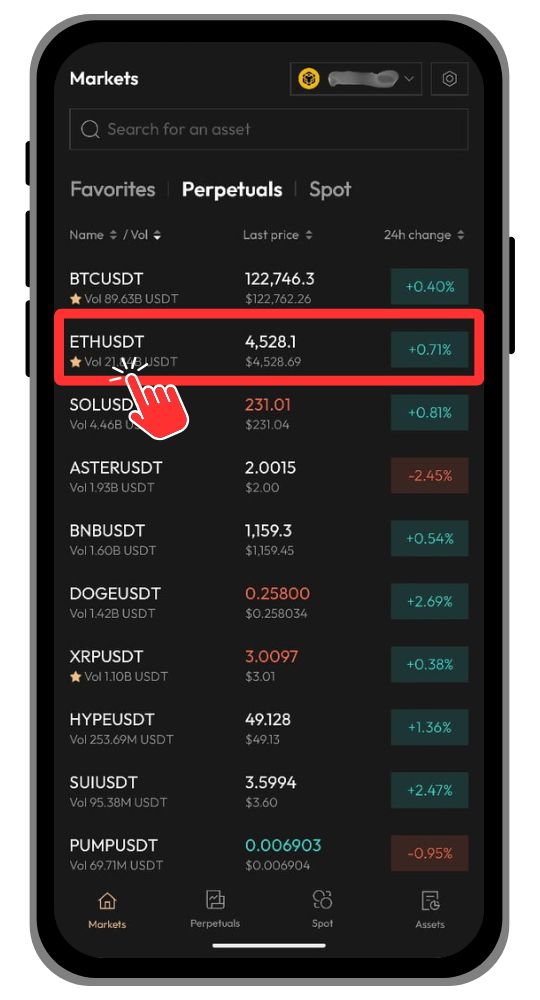
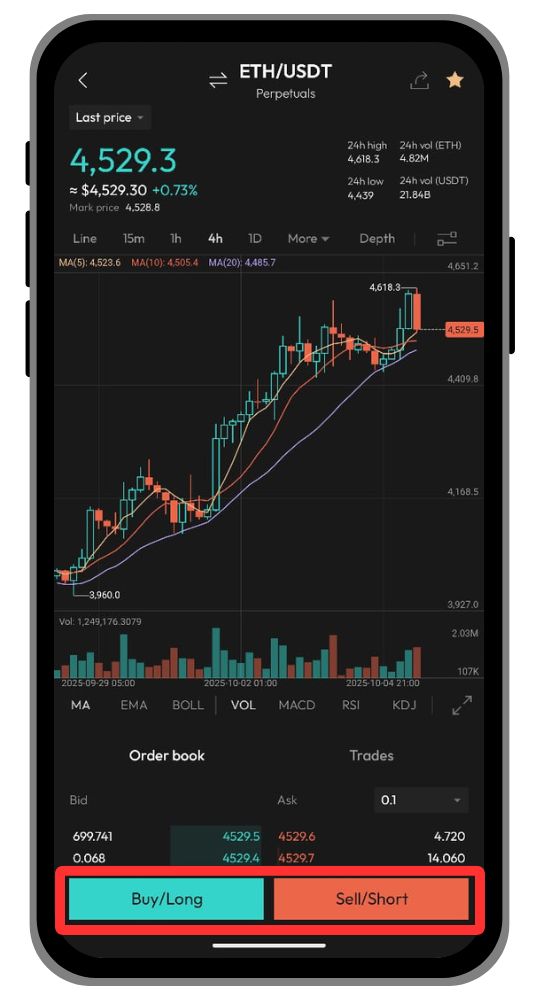
Schritt 3: In der nächsten Ansicht siehst du den Chart und das Orderbuch. Tippe auf „Buy/Long“ oder „Sell/Short“, um deinen Trade einzurichten.
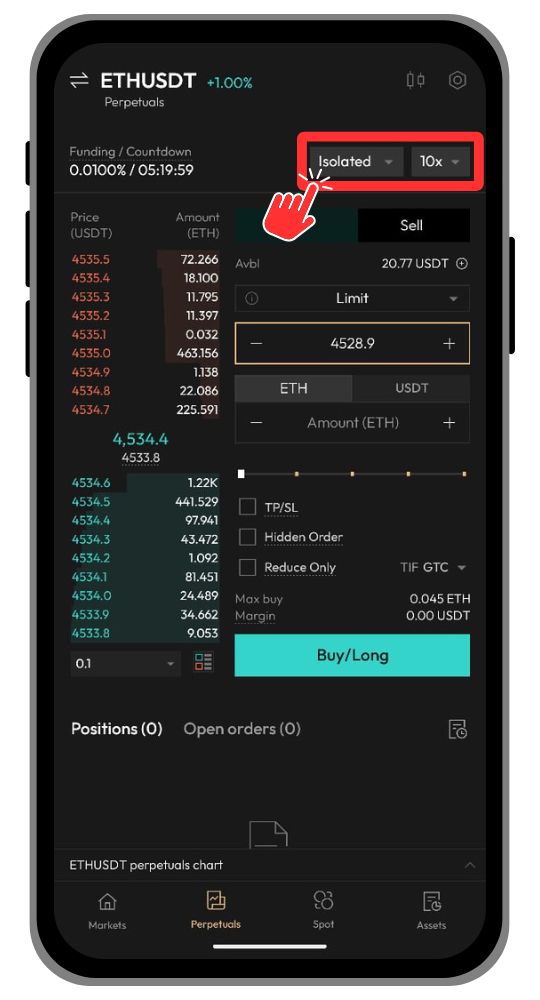
Schritt 4: In der nächsten Ansicht findest du alle Trading-Tools. Oben rechts kannst du den Margin-Modus auswählen und den Hebel anpassen, je nach Bedarf.
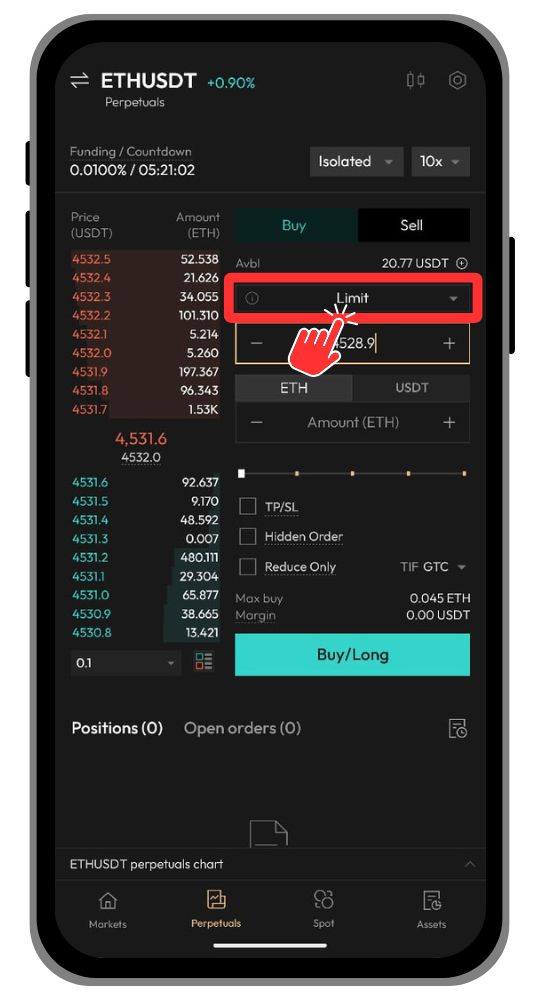
Schritt 5: Wähle den Ordertyp aus. Aster DEX bietet neben erweiterten Ordertypen auch Limit- und Market-Orders an.
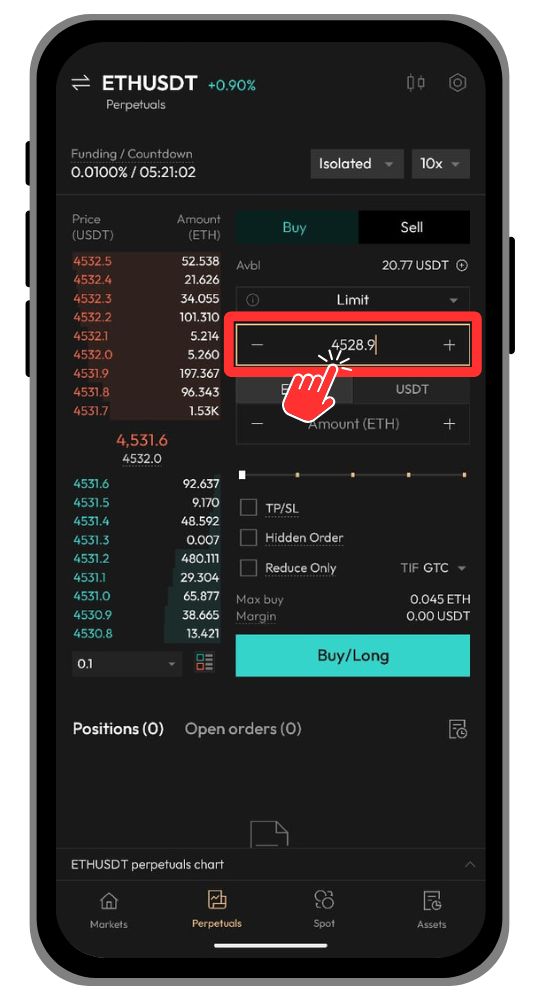
Schritt 6: Gib im Feld „Price“ deinen gewünschten Preis ein.
Schritt 7: Lege über den Schieberegler oder das Eingabefeld fest, welchen Betrag du für deine Position einsetzen möchtest.
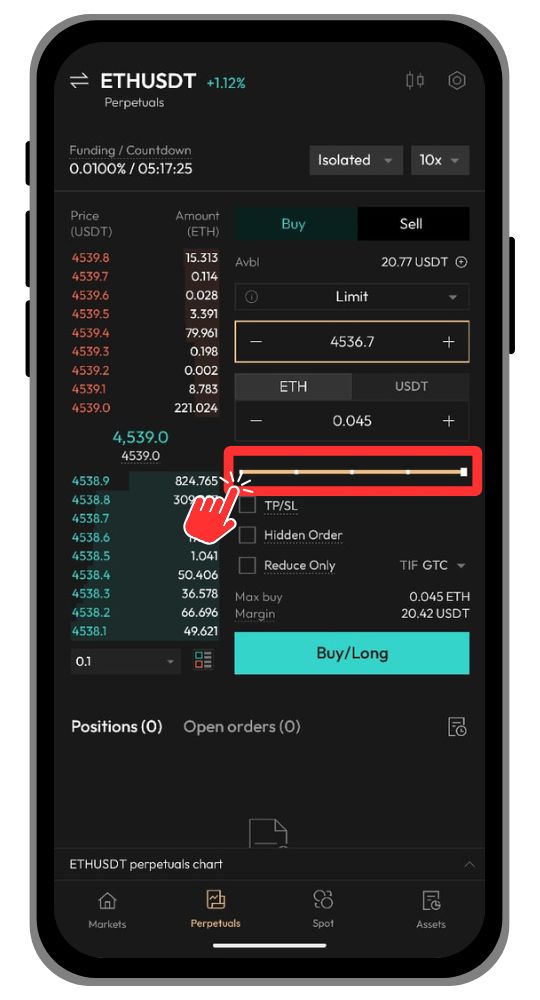
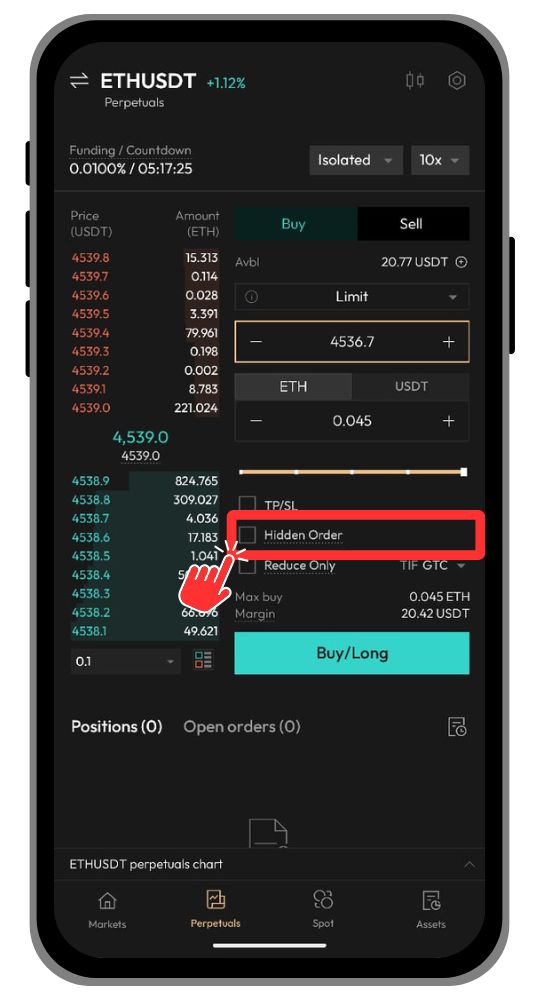
Schritt 8: Aster DEX ist die erste DEX, die Hidden Orders eingeführt hat. Aktiviere diese Funktion, indem du vor der Bestätigung deines Trades das Kontrollkästchen „Hidden Order“ anklickst.
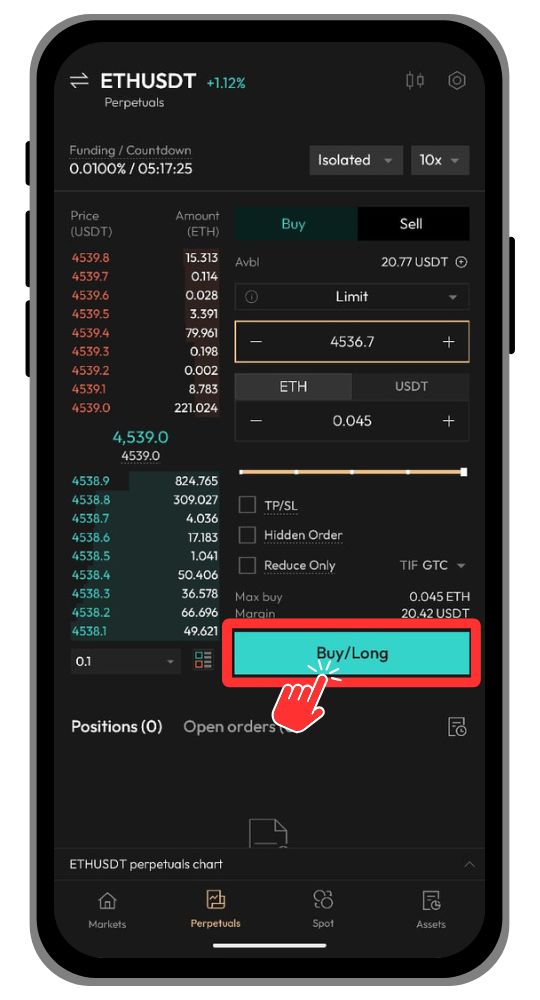
Schritt 9: Prüfe alle Angaben und tippe, abhängig von der Richtung deiner Position, auf „Buy/Long“ oder „Sell/Short“.
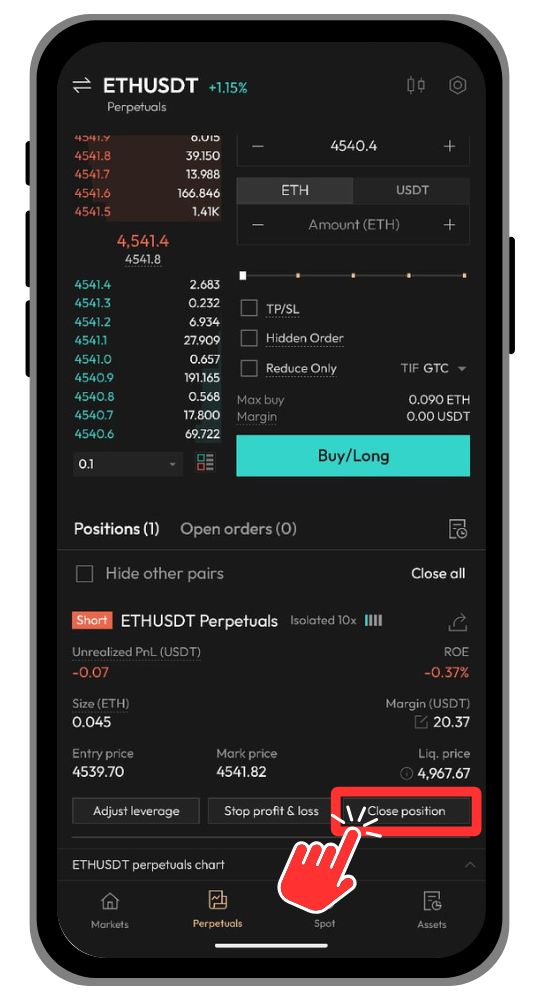
Schritt 10: Sobald deine Order ausgeführt wurde, erscheint sie unten im Tab „Positions“.
Schritt 11: Tippe auf „Stop Profit & Loss“, um deinen Trade zu verwalten und einen Stop-Loss oder Take-Profit festzulegen.
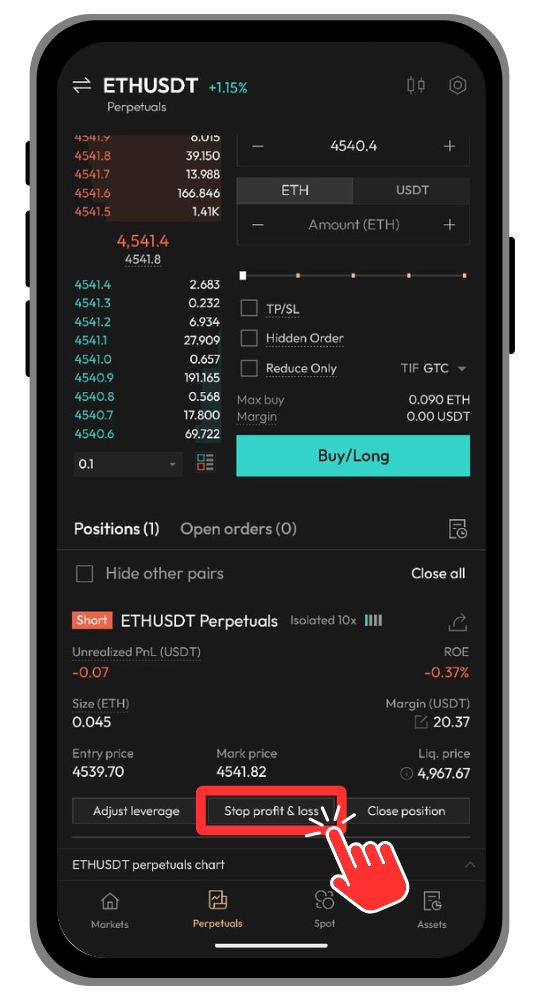
Schritt 12: Tippe auf die Schaltfläche „Close Position“, um deine Position sofort zum aktuellen Marktpreis zu schließen.
Spot-Trading in der mobilen Aster DEX App
Aster DEX bietet eine kleinere Auswahl an Kryptowährungen für den Spot-Handel. Aktuell sind mehr als 9 verfügbar. Die Gebühren sind jedoch niedrig: 0,04 % Maker-Gebühr und 0,10 % Taker-Gebühr. So kaufst und hältst du Kryptowährungen über den Spot-Handel in der mobilen Aster DEX App.
Schritt 1: Öffne die mobile App von Aster DEX und tippe auf den Tab „Spot“.
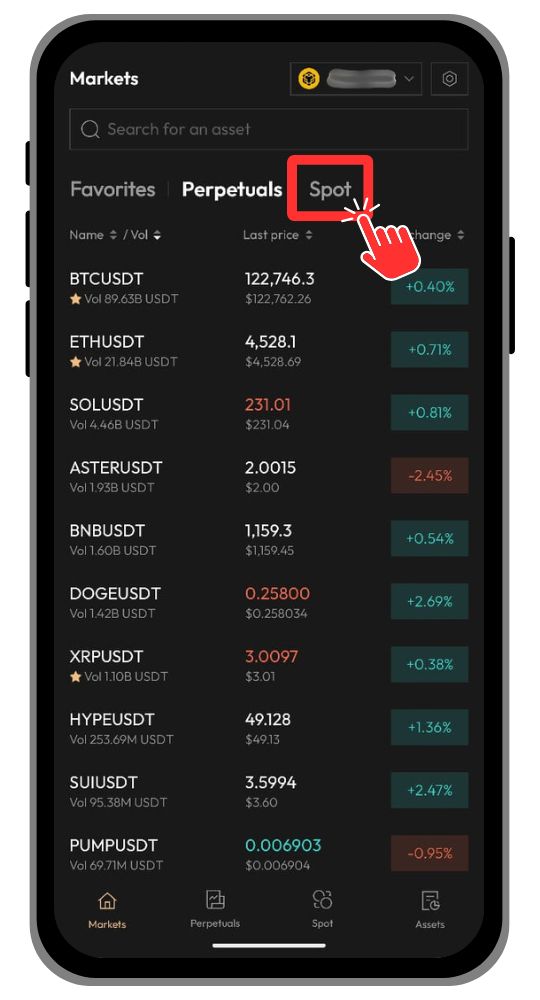
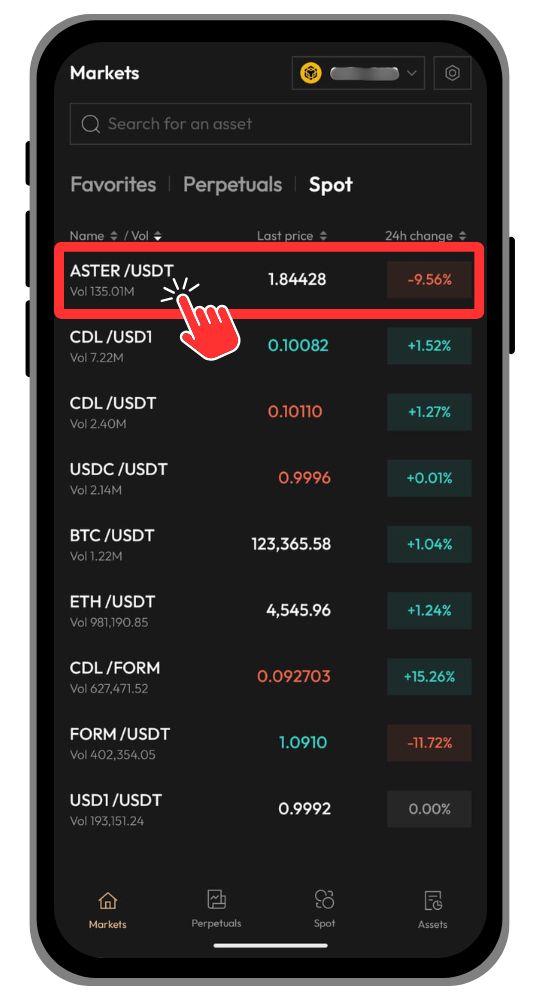
Schritt 2: Wähle im Tab „Spot“ ein Handelspaar aus, zum Beispiel BTC/USDT, ETH/USDT oder ein anderes verfügbares Paar. Tippe darauf, um die Handelsansicht zu öffnen.
Schritt 3: In der nächsten Ansicht siehst du den Chart und das Orderbuch. Tippe auf „Buy“ oder „Sell“, um einen Spot-Trade zu starten.
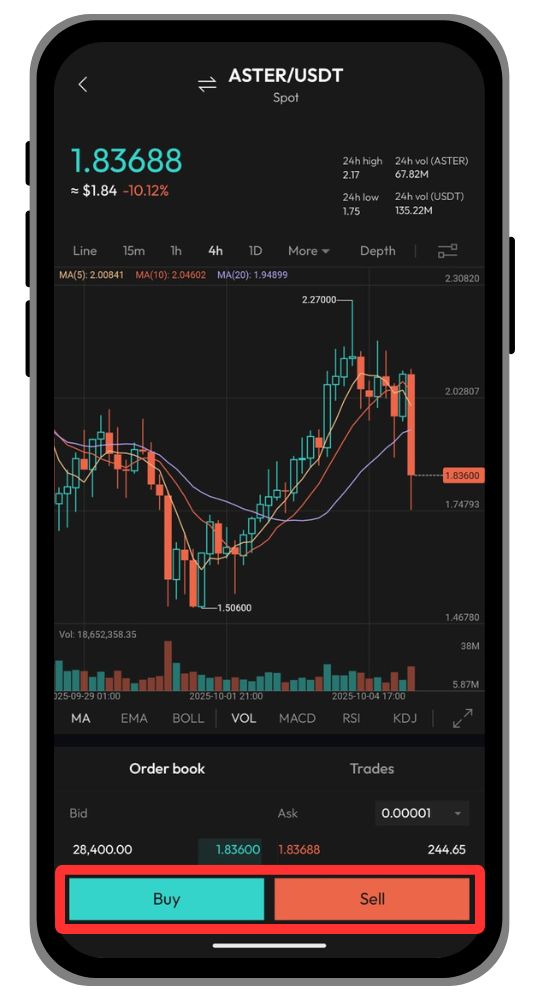
Schritt 4: Auf der Handelsansicht findest du alle nötigen Tools für den Spot-Handel. Wähle aus den verfügbaren Optionen den Ordertyp aus.
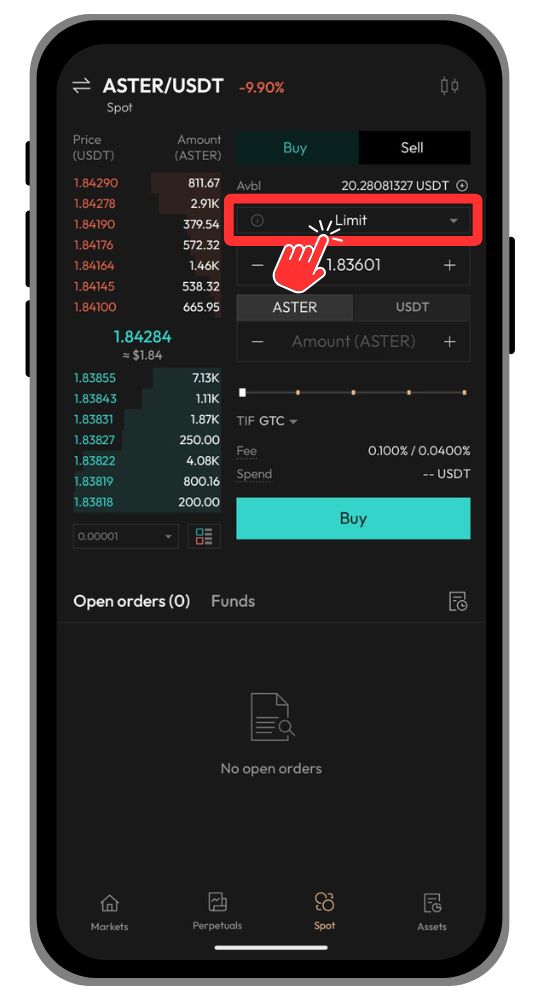
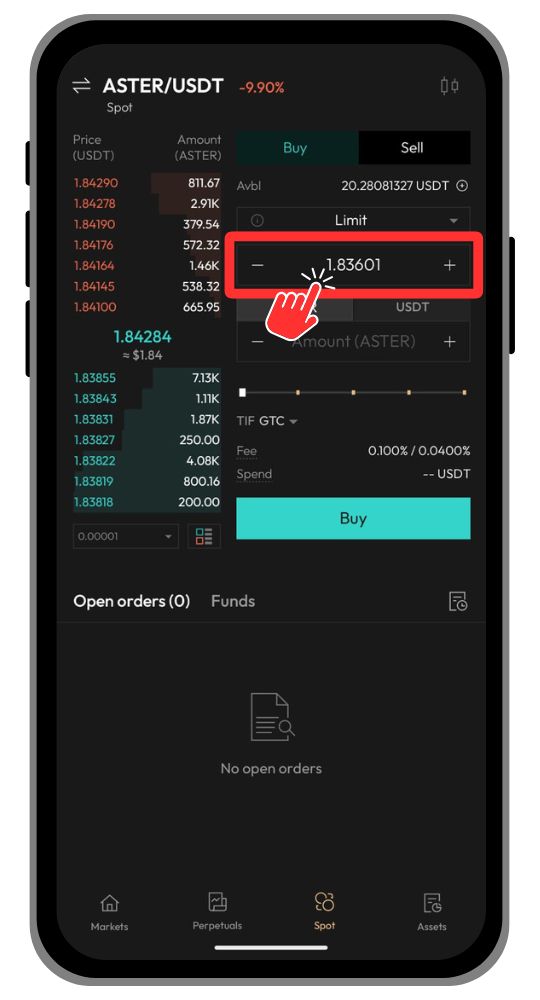
Schritt 5: Gib im Feld „Price“ deinen gewünschten Preis ein.
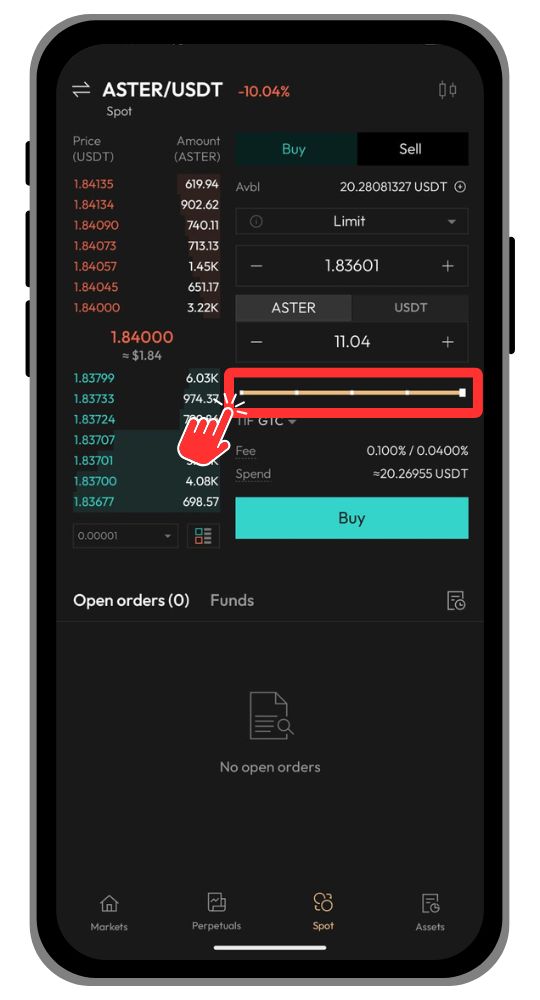
Schritt 6: Lege über das Betragsfeld oder den Schieberegler fest, wie viel von dem Asset du kaufen oder verkaufen möchtest.
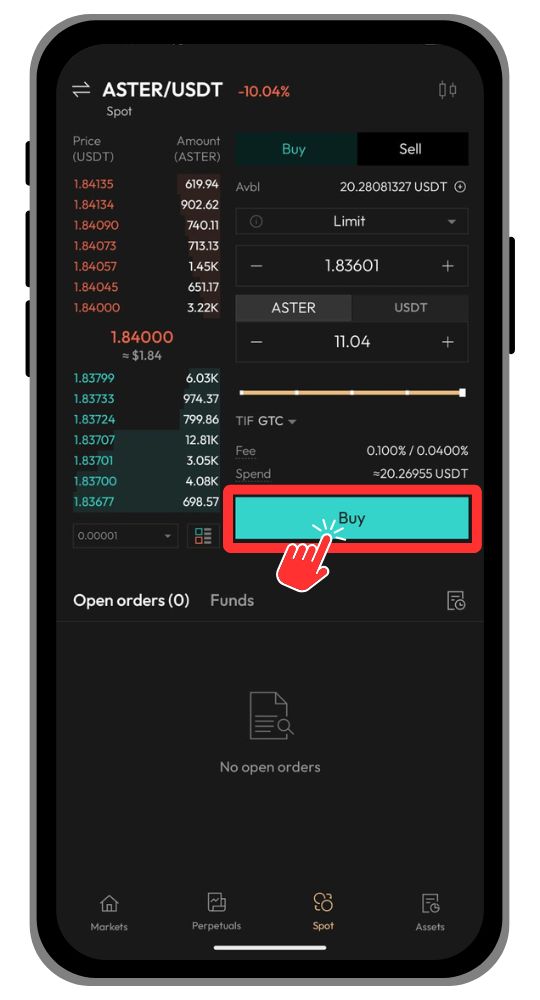
Schritt 7: Prüfe deine Order sorgfältig und tippe dann auf „Buy“ oder „Sell“ , um den Trade zu bestätigen.
Fazit
Aster DEX hat sich in kurzer Zeit einen Namen im Bereich der Perpetual-DEXs gemacht. Aus einem Konzept, auf das CZ einst hindeutete, ist eine der nach Handelsvolumen führenden Plattformen geworden. Die mobile App macht den Zugang noch einfacher: Nutzer können Perpetuals und Spot-Märkte direkt auf ihrem Android-Gerät handeln. Die Bedienoberfläche ist übersichtlich, die Einrichtung geht schnell und die App ist einsteigerfreundlich, bietet aber auch erfahrenen Tradern viele Möglichkeiten.
Häufig gestellte Fragen
Aster bietet Download-Optionen für Android und iOS. Folge den App-Links auf der offiziellen Website. Die Screenshots in dieser Anleitung zeigen die Android-Version.
Du kannst jede Web3-kompatible Wallet verbinden, die die Netzwerke von Aster DEX unterstützt. Dazu gehören MetaMask, Trust Wallet und Wallets, die WalletConnect unterstützen. Für diese Anleitung empfehlen wir MetaMask, da die Wallet mehrere Blockchains unterstützt.
Mit Hidden Orders können Trader Orders platzieren, die im öffentlichen Orderbuch nicht sichtbar sind. Dadurch lässt sich Slippage verringern und verhindern, dass andere Trader auf deine Positionen reagieren. Diese Funktion ist derzeit nur für Perpetual-Kontrakte verfügbar.