Comment trader sur Aster DEX Mobile : guide étape par étape


Sur cette page
Sur cette page
- Prérequis pour utiliser Aster DEX Mobile
- Guides de configuration des réseaux pour Aster DEX
- Télécharger et configurer MetaMask, votre portefeuille Web3
- Télécharger l’application mobile Aster DEX
- Connecter MetaMask à Aster DEX Mobile
- Déposer des fonds sur Aster DEX Mobile
- Comment trader sur Aster DEX Mobile
- En résumé
- FAQ
- •Aster DEX Mobile permet aux utilisateurs Android de négocier des contrats perpétuels et des actifs au comptant directement depuis leur téléphone, grâce à une interface claire et réactive.
- •Pour se connecter, approvisionner son compte et commencer à trader, il faut un portefeuille Web3 comme MetaMask ainsi qu’un peu de tokens natifs pour payer les frais de gas.
- •La plateforme propose un effet de levier pouvant atteindre 100x, donne accès à plus de 93 marchés et applique de faibles frais de trading. Elle convient ainsi aux débutants comme aux traders actifs.
Tout a commencé le 1er juin 2025, lorsque CZ a publié un message suggérant que le marché crypto était prêt pour une DEX de contrats perpétuels inspirée des dark pools, qui offrirait davantage de confidentialité et d’efficacité pour le trading de produits dérivés. Dix-huit jours plus tard, Aster DEX a été lancée avec des ordres perpétuels masqués, en accord étroit avec cette idée. Depuis, la plateforme s’est fait une place dans l’univers des DEX perpétuelles, avec un volume de trading quotidien supérieur à 90 milliards de dollars.
En plus de son interface web, Aster DEX permet aussi aux utilisateurs Android de négocier des contrats perpétuels depuis son application mobile. Ce guide explique comment configurer Aster DEX Mobile et y trader, depuis la connexion de votre portefeuille jusqu’au passage de votre premier ordre.
Prérequis pour utiliser Aster DEX Mobile
Avant de voir comment configurer Aster DEX Mobile et commencer à l’utiliser, quelques points importants sont à noter :
1. Compatibilité mobile :
Ce guide porte sur Android. Aster propose également une version iOS. Rendez-vous sur le site officiel d’Aster pour choisir la version qui vous convient. Consultez notre avis complet sur Aster DEX
pour en savoir plus sur la plateforme et ses fonctionnalités.
2. Portefeuille Web3 :
Que vous tradiez sur Aster DEX depuis son interface web ou son application mobile, vous aurez besoin d’un portefeuille Web3 compatible avec les réseaux pris en charge par la plateforme. Pour l’instant, Aster DEX Mobile ne prend en charge que BNB Chain, Ethereum et Arbitrum.
Vous devez donc disposer d’un portefeuille compatible avec l’un de ces réseaux. Dans ce guide, nous utiliserons MetaMask, qui prend en charge les réseaux EVM utilisés dans ce tutoriel Android.
3. Frais de gas :
Aster DEX est généralement assez abordable, mais pour commencer à utiliser l’application mobile, vous devrez d’abord transférer des fonds depuis l’un des réseaux pris en charge. Comme il s’agit d’une transaction on-chain, vous devez détenir un peu de tokens natifs pour régler les frais de gas.
Par exemple, si vous choisissez Binance Smart Chain, vous devrez détenir des BNB pour couvrir les frais de réseau, qui se situent généralement entre 0,01 et 0,10 dollar.
Guides de configuration des réseaux pour Aster DEX
Télécharger et configurer MetaMask, votre portefeuille Web3
Pour commencer, téléchargeons et configurons votre portefeuille Web3. La procédure est simple et ne prend que quelques minutes. Voici comment faire.
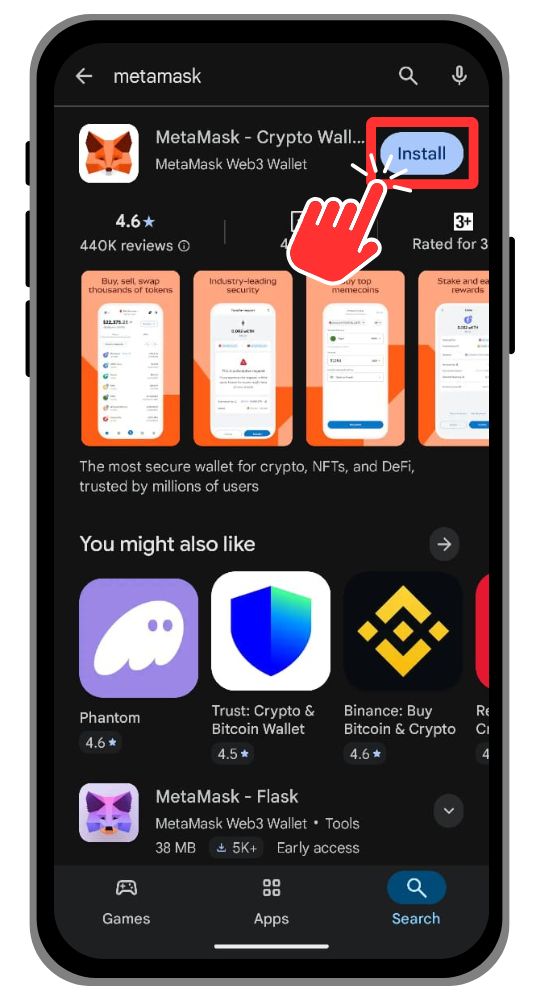
Étape 1 : Ouvrez le Google Play Store et recherchez « MetaMask ».
Étape 2 : Le premier résultat affiché devrait être « MetaMask – Crypto Wallet ». Appuyez sur le bouton « Installer » pour lancer le téléchargement de l’application.
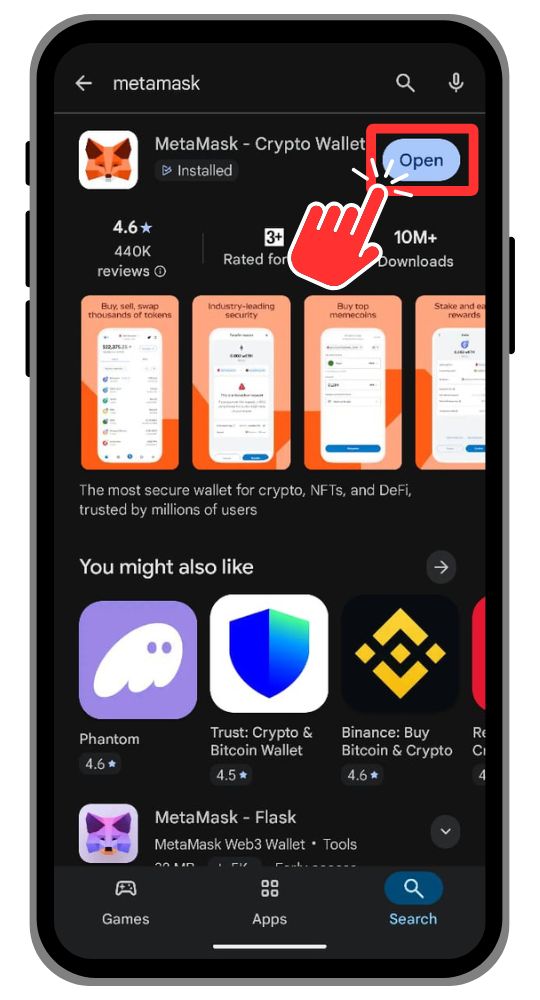
Étape 3 : Une fois l’installation terminée, appuyez sur « Ouvrir » pour lancer MetaMask.
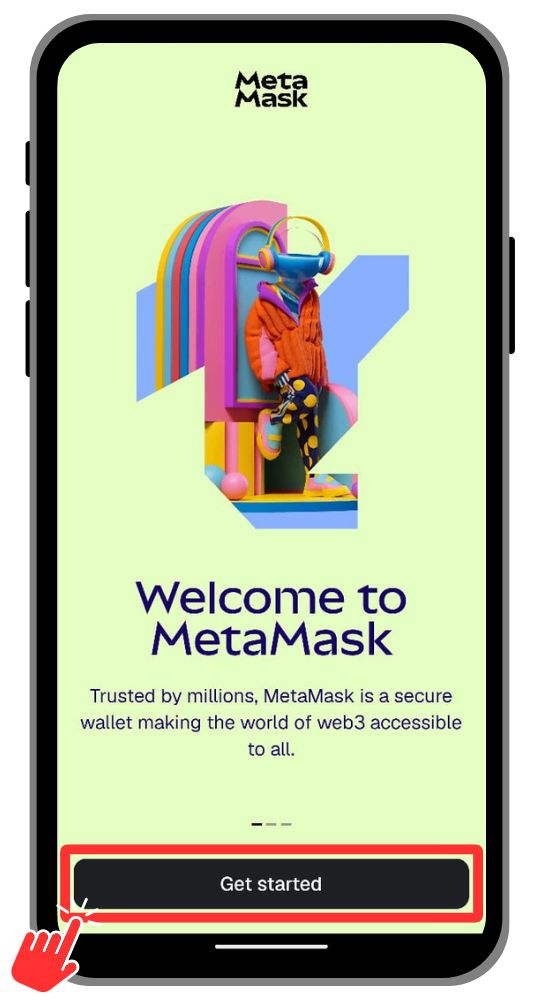
Étape 4 : La page de bienvenue de MetaMask s’affiche. Appuyez sur « Commencer » pour continuer.
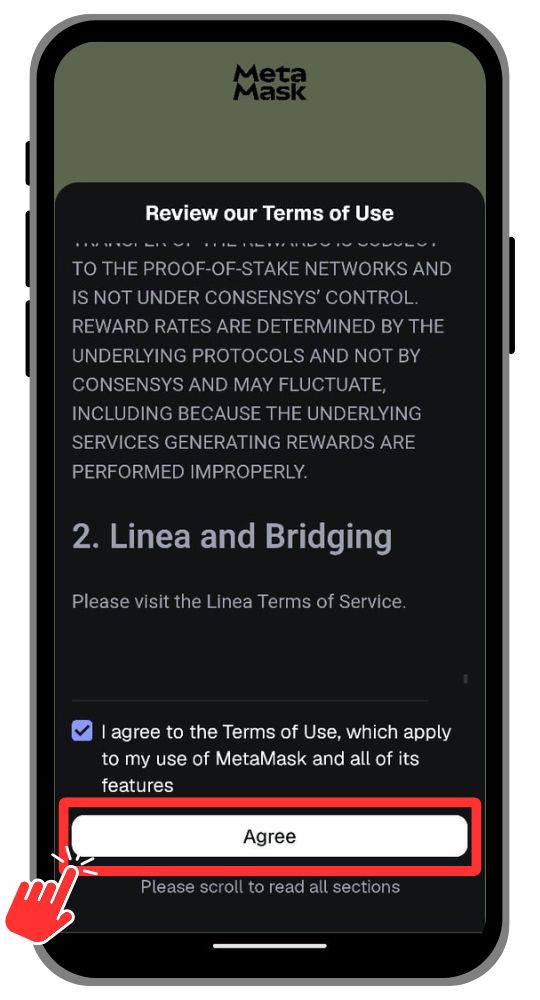
Étape 5 : Prenez connaissance des conditions générales de MetaMask, puis appuyez sur « Accepter » pour poursuivre.
Étape 6 : MetaMask affiche alors votre phrase secrète de récupération de 12 mots. Notez-la et conservez-la en lieu sûr. C’est le seul moyen de récupérer votre portefeuille si vous en perdez l’accès.
Votre portefeuille MetaMask est maintenant installé et configuré. Veillez à garder votre phrase de récupération en sécurité. MetaMask est un portefeuille non custodial, ce qui signifie que cette phrase est la seule clé permettant d’accéder à votre portefeuille et à vos fonds.
Télécharger l’application mobile Aster DEX
Passons au téléchargement de l’application mobile Aster DEX depuis le Google Play Store. Les étapes ressemblent beaucoup à celles de l’installation de MetaMask. Voici comment procéder.
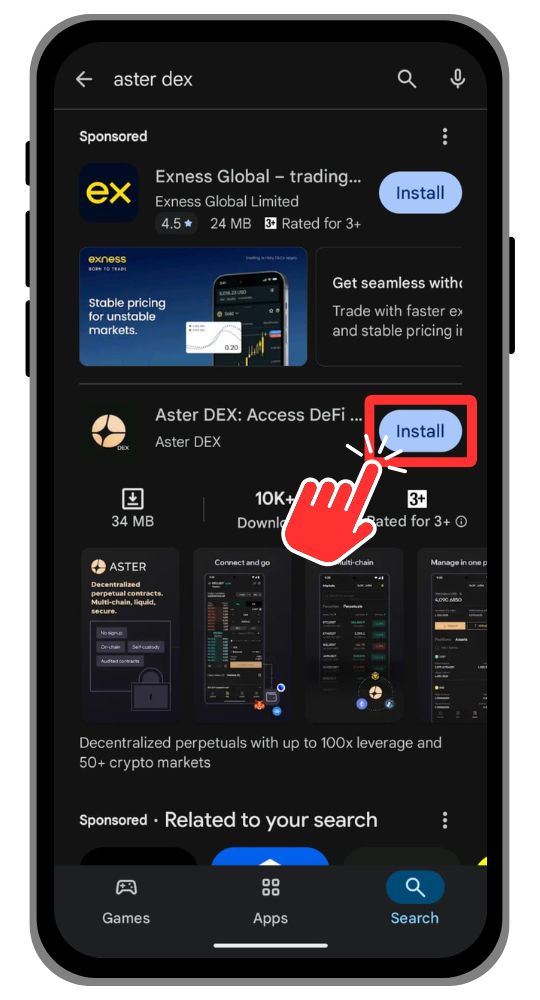
Étape 1 : Sur votre appareil Android, ouvrez le Google Play Store et saisissez « Aster DEX » dans la barre de recherche.
Étape 2 : Le premier résultat devrait être « Aster DEX: Access DeFi markets ». Appuyez sur le bouton « Installer » pour télécharger l’application.
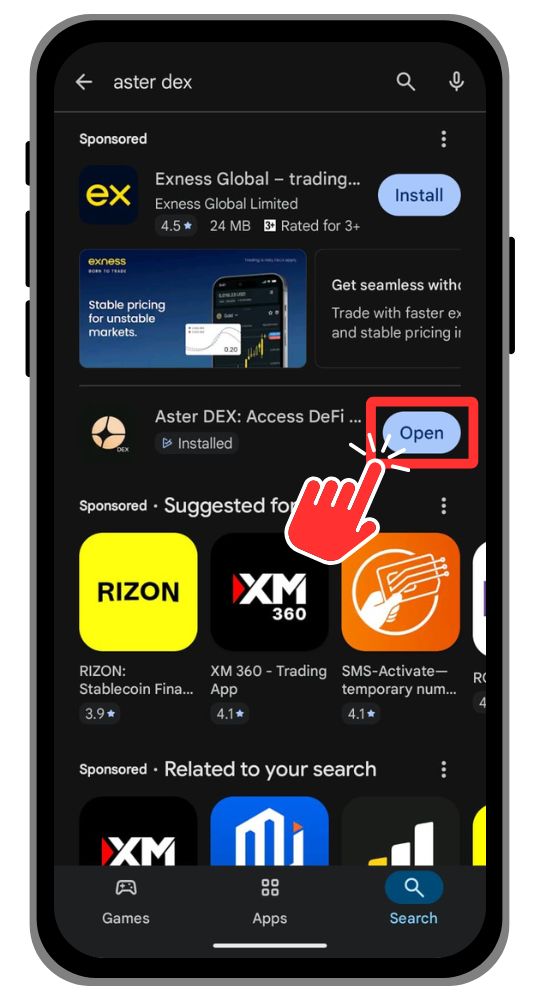
Étape 3 : Une fois le téléchargement terminé, appuyez sur « Ouvrir » pour lancer l’application.
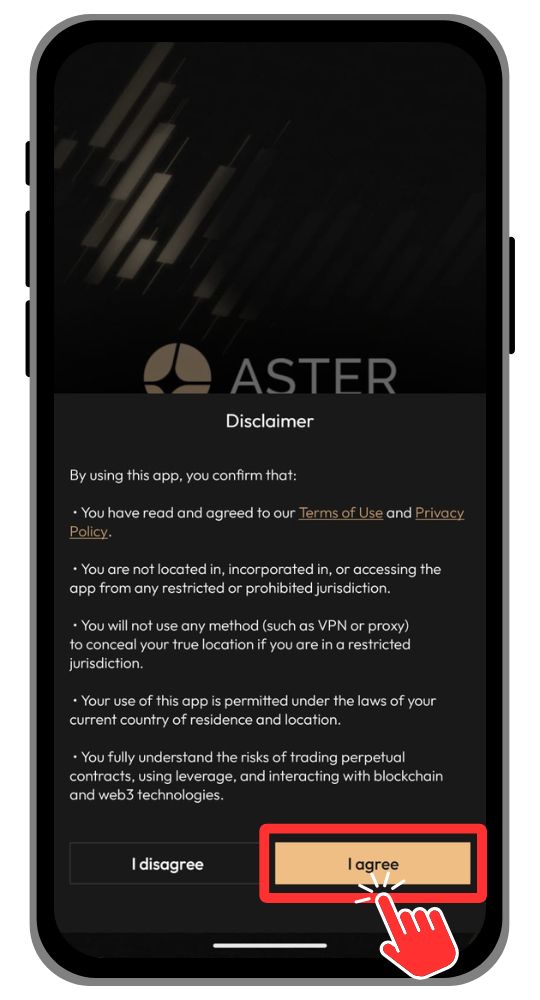
Étape 4 : Au premier lancement, un avis de non-responsabilité s’affiche une fois l’installation d’Aster DEX terminée. Lisez-le, puis appuyez sur le bouton « J’accepte » pour continuer.
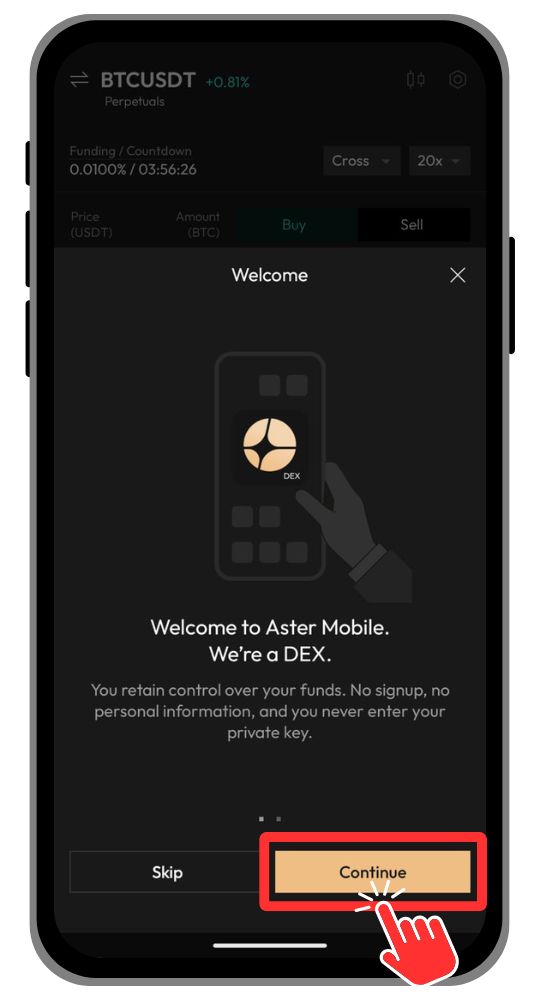
Étape 5 : L’écran de bienvenue d’Aster DEX Mobile s’affiche. Appuyez sur « Continuer » pour poursuivre.
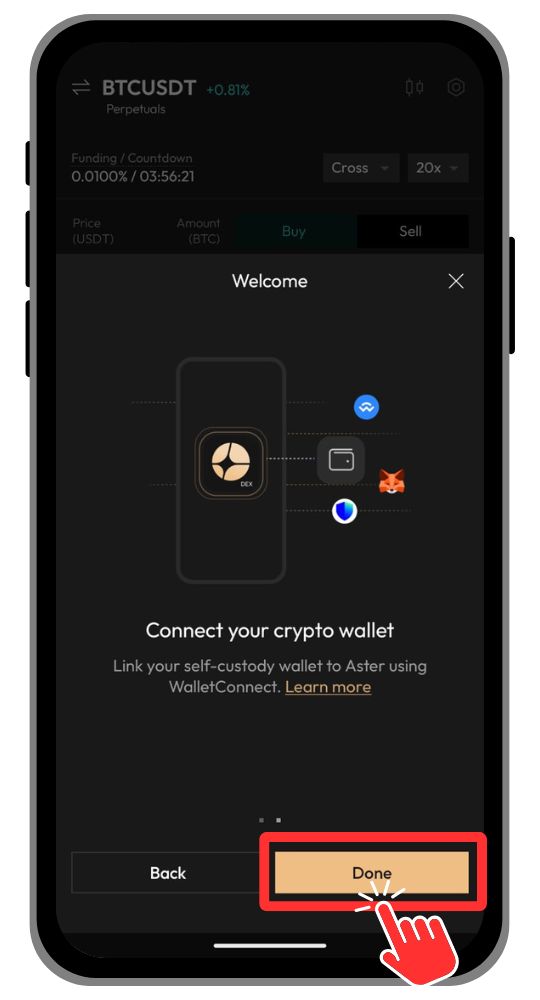
Étape 6 : Enfin, appuyez sur « Terminé » pour accéder à la page d’accueil d’Aster DEX Mobile.
Connecter MetaMask à Aster DEX Mobile
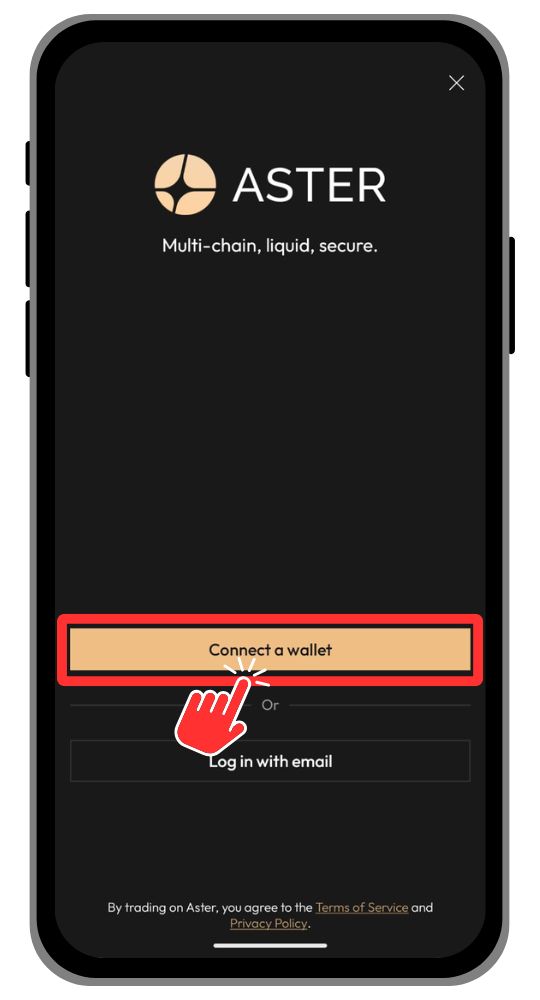
Une fois les deux applications installées, il faut connecter votre portefeuille Web3, MetaMask, à Aster DEX Mobile. Vous pourrez ainsi trader directement depuis votre portefeuille sans céder la garde de vos fonds. Voici les étapes à suivre :Étape 1 : Ouvrez l’application Aster DEX sur votre appareil Android, puis appuyez sur « Connecter un portefeuille ».
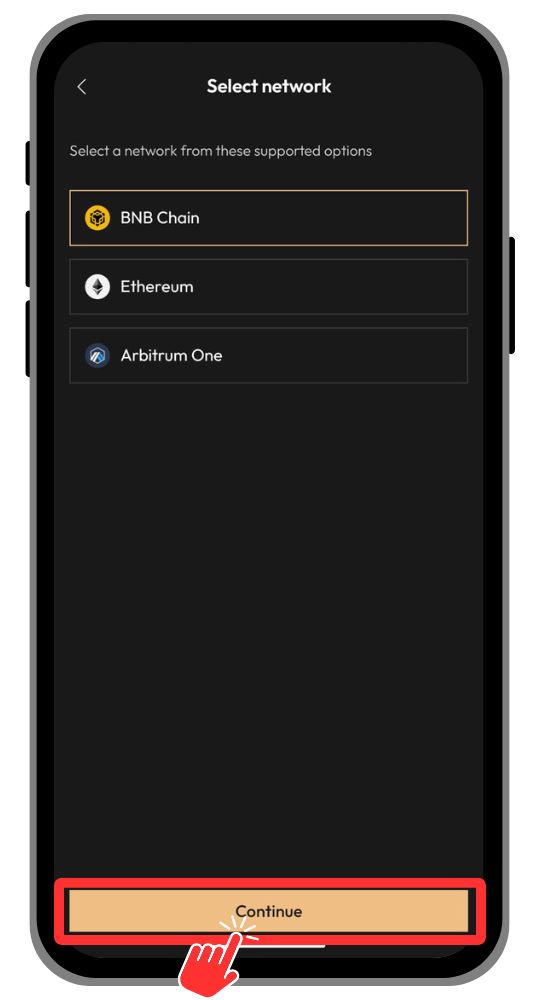
Étape 2 : La version mobile d’Aster DEX prend actuellement en charge BNB Chain, Ethereum et Arbitrum. Choisissez le réseau souhaité, puis appuyez sur « Continuer ».
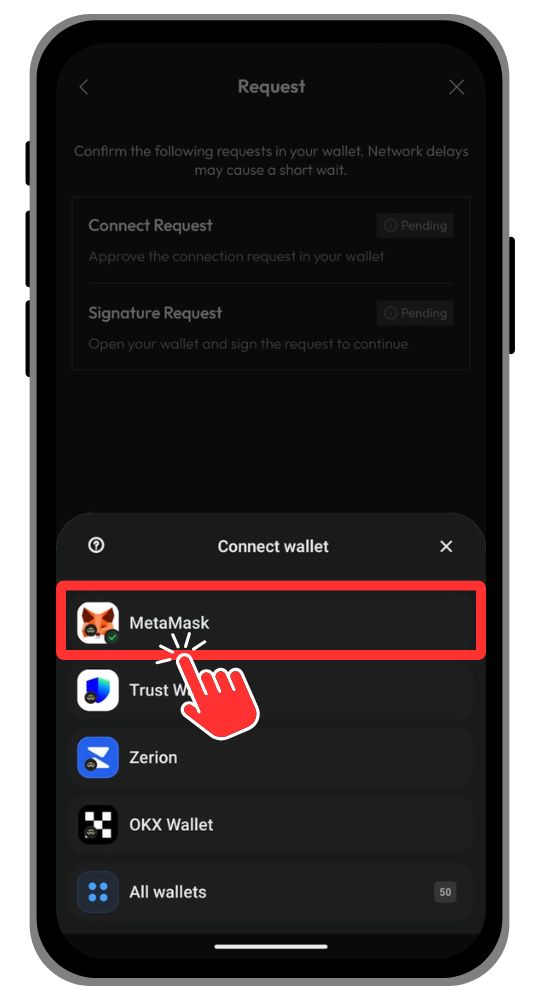
Étape 3 : Une liste des portefeuilles disponibles s’affiche en bas de l’écran. Sélectionnez MetaMask pour vous connecter et commencer à utiliser l’application mobile Aster DEX.
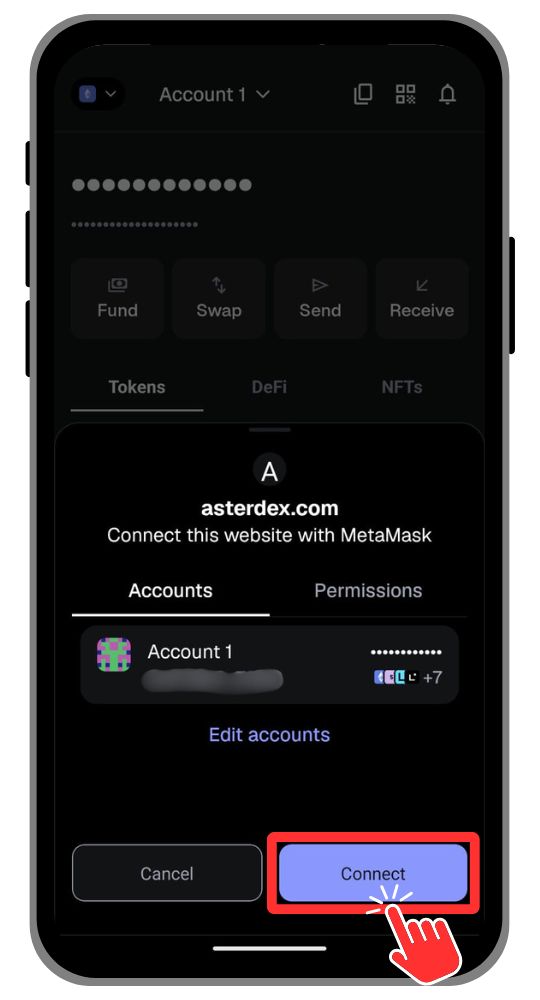
Étape 4 : L’application MetaMask s’ouvrira automatiquement et vous invitera à vous connecter. Appuyez sur « Connecter » pour établir une connexion sécurisée entre votre portefeuille MetaMask et l’application mobile Aster DEX.
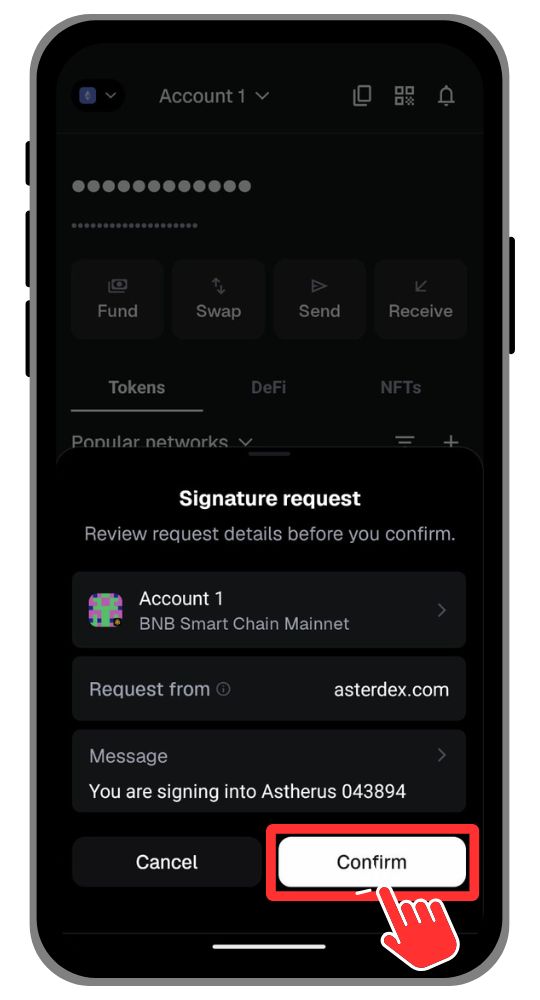
Étape 5 : MetaMask vous demandera ensuite de signer une demande afin d’autoriser la connexion et de pouvoir trader sans interruption. Appuyez sur « Confirmer » pour valider.
Déposer des fonds sur Aster DEX Mobile
Une fois la configuration terminée, vous pouvez approvisionner votre portefeuille Aster DEX mobile pour commencer à trader. Voici comment effectuer votre premier dépôt :
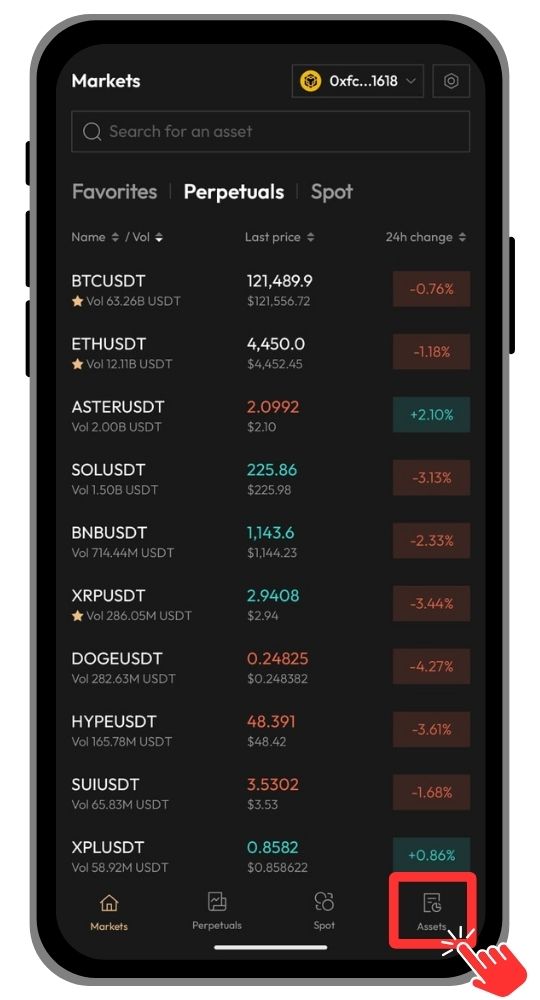
Étape 1 : Ouvrez l’application mobile Aster DEX et appuyez sur l’icône « Actifs » en bas à droite du menu.
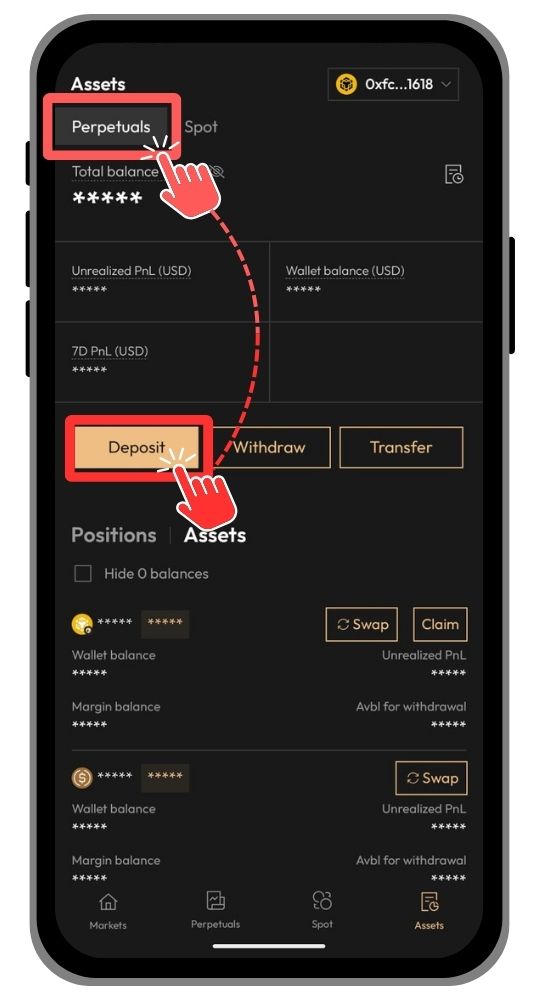
Étape 2 : Dans l’onglet « Perpétuels », appuyez sur le bouton « Dépôt » pour commencer.
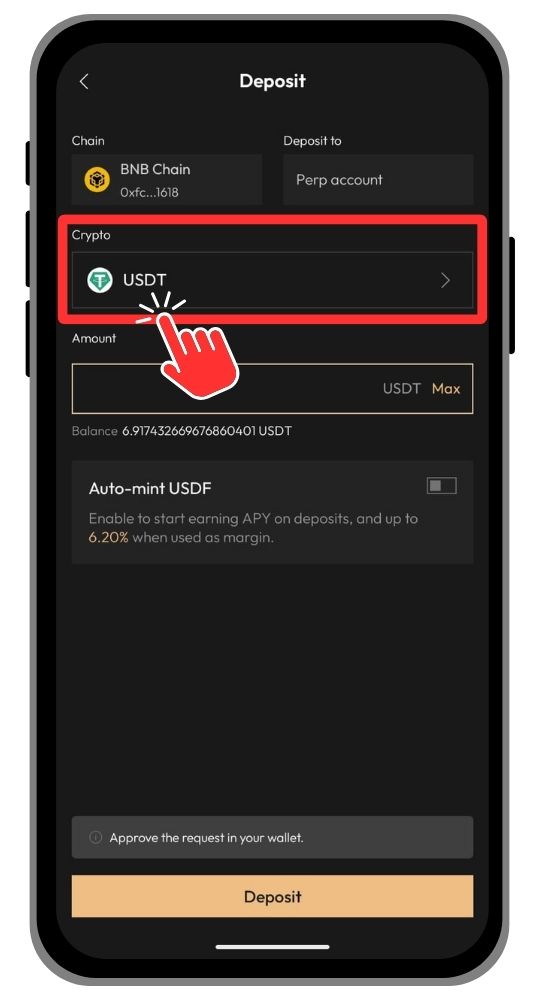
Étape 3 : Le champ « Réseau » est réglé par défaut sur BNB Chain. Appuyez sur le champ « Crypto » pour choisir le token à déposer.
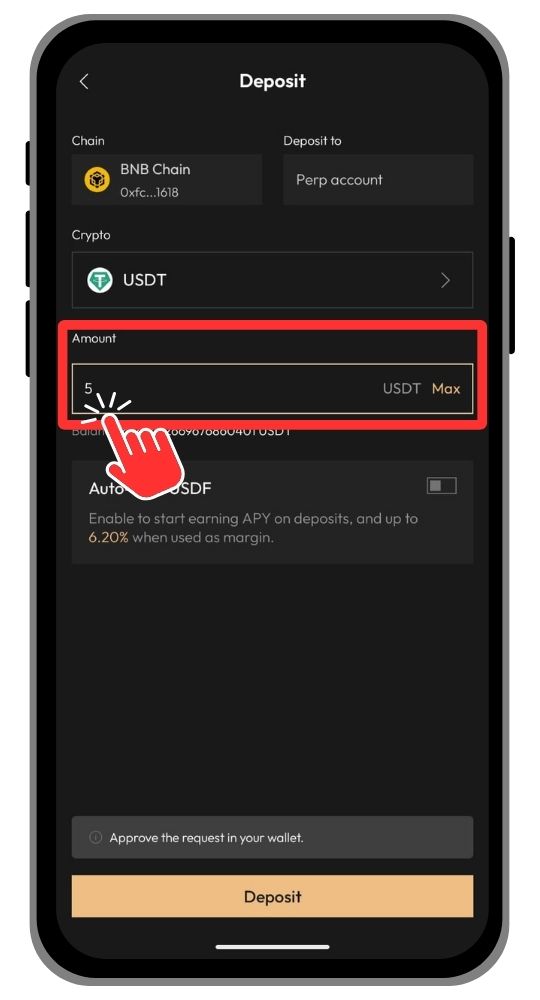
Étape 4 : Appuyez sur le champ « Montant » et saisissez la somme que vous souhaitez transférer sur Aster DEX.
Étape 5 : Lorsque vous êtes prêt, appuyez sur le bouton « Dépôt » pour lancer le transfert de votre portefeuille Web3 vers Aster DEX.
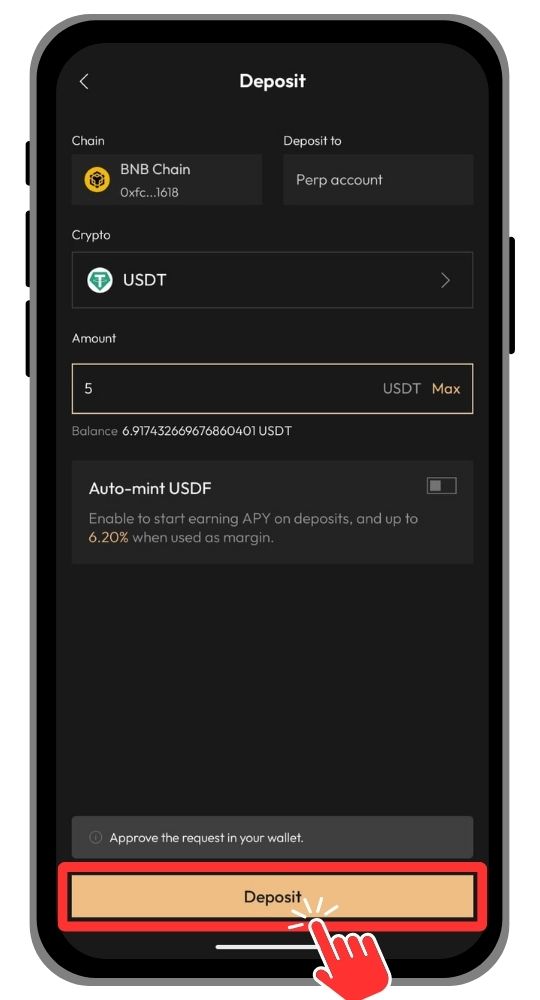
Étape 6 : L’application MetaMask s’ouvrira automatiquement. Appuyez sur « Confirmer » pour valider la transaction de dépôt.
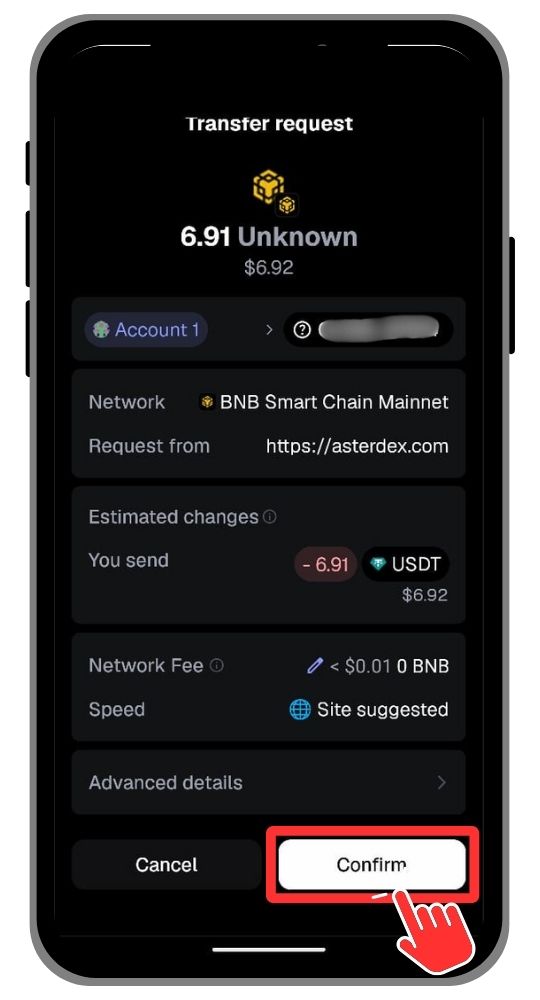
Une fois la transaction confirmée sur la blockchain, les fonds apparaîtront dans le solde de votre compte Aster DEX mobile et vous pourrez les utiliser pour trader.
Comment trader sur Aster DEX Mobile
Aster DEX a enregistré une forte hausse de l’activité de trading, avec des volumes quotidiens sur les contrats perpétuels qui dépassent les 90 milliards de dollars. La plateforme donne actuellement accès à plus de 93 contrats perpétuels et à 8 cryptomonnaies pour le trading au comptant, le tout depuis l’application mobile Aster DEX.
Maintenant que la configuration est terminée, vous pouvez passer vos ordres dans l’application mobile Aster DEX. Dans cette section, nous vous expliquons comment trader sur les marchés des contrats perpétuels et au comptant, et vous guidons pour réaliser votre première transaction directement depuis votre appareil Android.
Trader des contrats perpétuels sur l’application mobile Aster DEX
Sur Aster DEX, vous pouvez trader plus de 93 contrats perpétuels, principalement des paires en USDT, avec un effet de levier pouvant atteindre 100x. La plateforme propose des frais réduits sur les contrats perpétuels, à 0,035 % pour les takers et à 0,010 % pour les makers. Voici comment commencer à trader des contrats perpétuels sur l’application mobile Aster DEX.Étape 1 : Ouvrez l’application Aster DEX mobile, puis appuyez sur l’onglet « Perpetuals ».
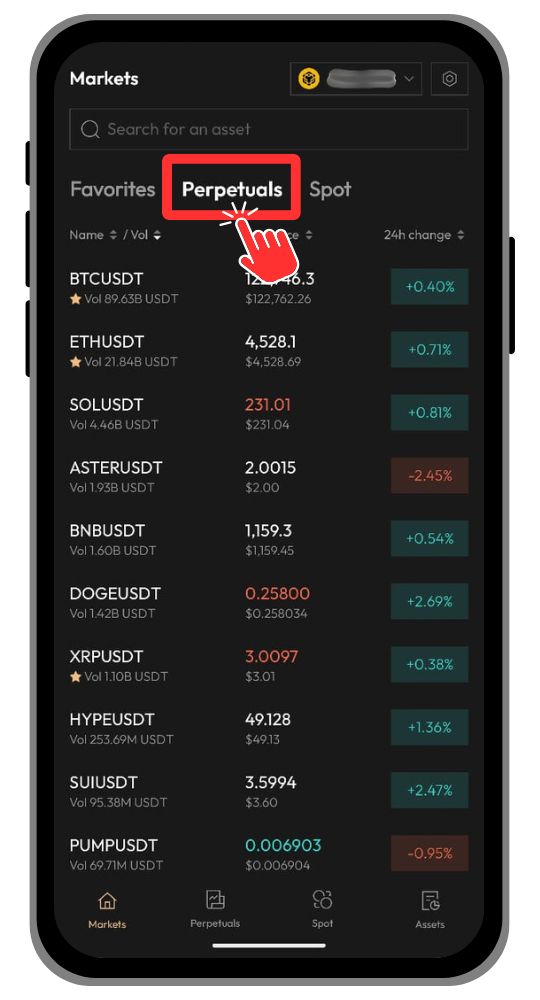
Étape 2 : Dans l’onglet Perpetuals, choisissez une paire de trading comme BTC/USDT, ETH/USDT ou toute autre paire disponible. Appuyez simplement sur la paire pour accéder à son écran de trading.
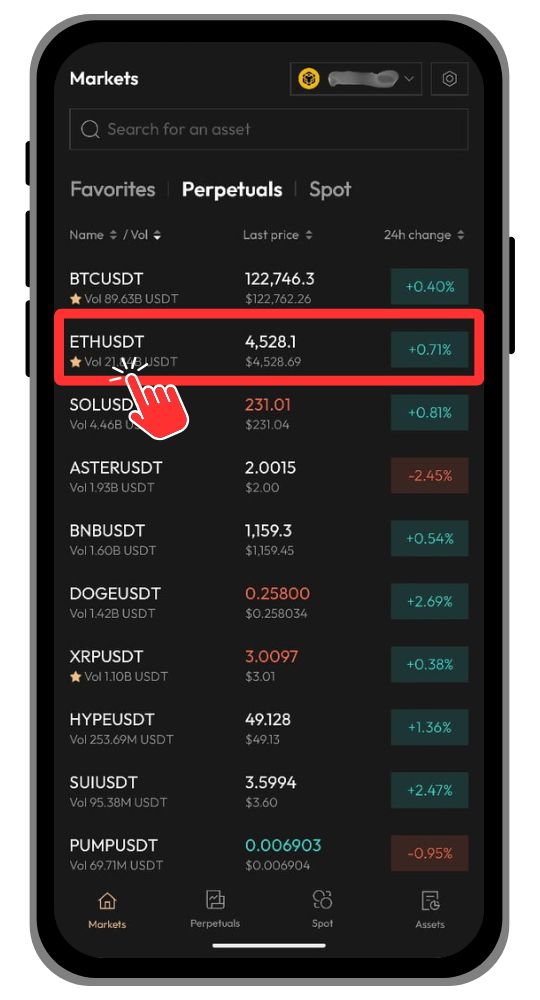
Étape 3 : L’écran suivant affiche le graphique et le carnet d’ordres. Appuyez sur « Buy/Long » ou sur « Sell/Short » pour commencer à configurer votre transaction.
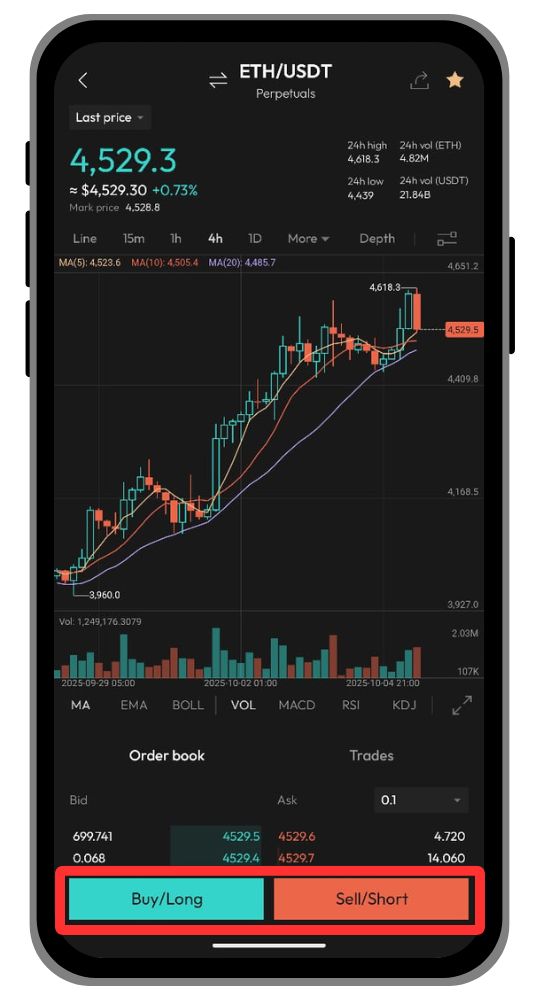
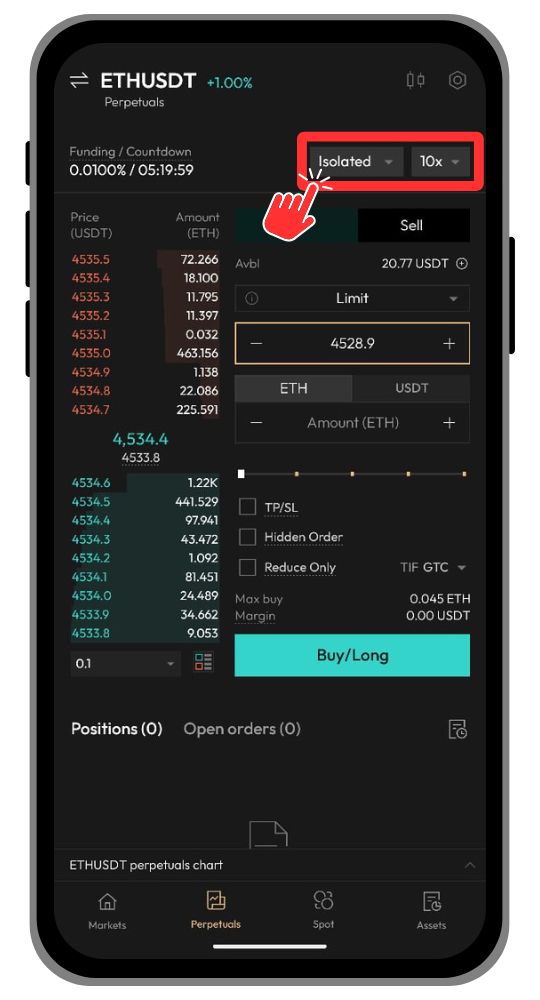
Étape 4 : L’écran suivant regroupe tous vos outils de trading. En haut à droite, vous pouvez sélectionner votre mode de marge et ajuster l’effet de levier selon vos besoins.
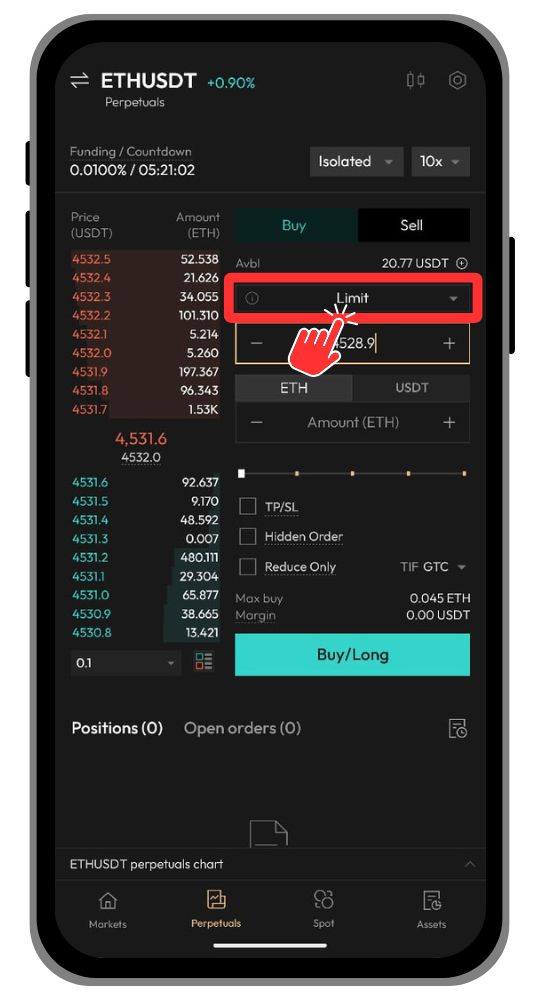
Étape 5 : Choisissez votre type d’ordre. Aster DEX propose des ordres à cours limité et au marché, ainsi que des options d’ordre avancées.
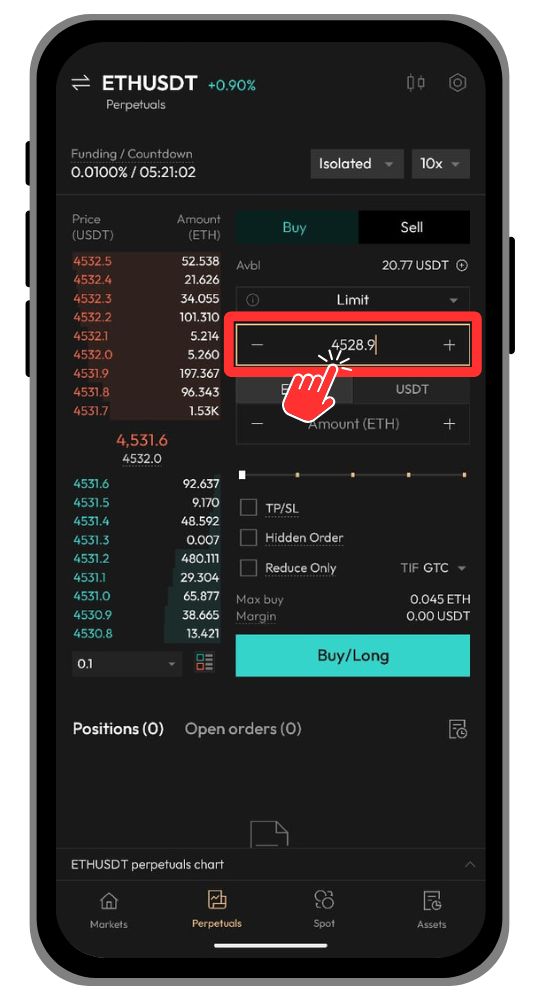
Étape 6 : Saisissez le prix souhaité dans le champ « Price ».
Étape 7 : Indiquez le montant que vous souhaitez allouer à votre position à l’aide du curseur ou du champ de saisie.
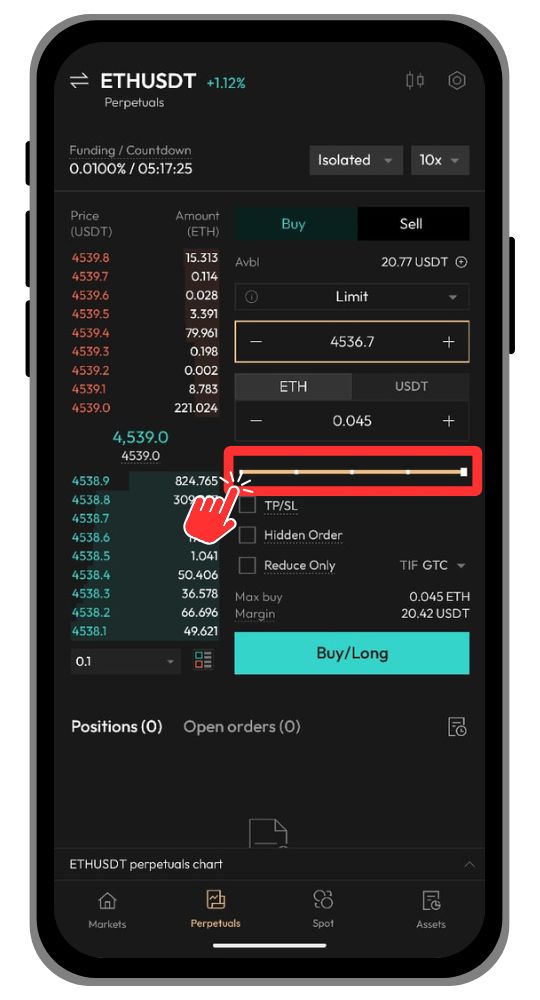
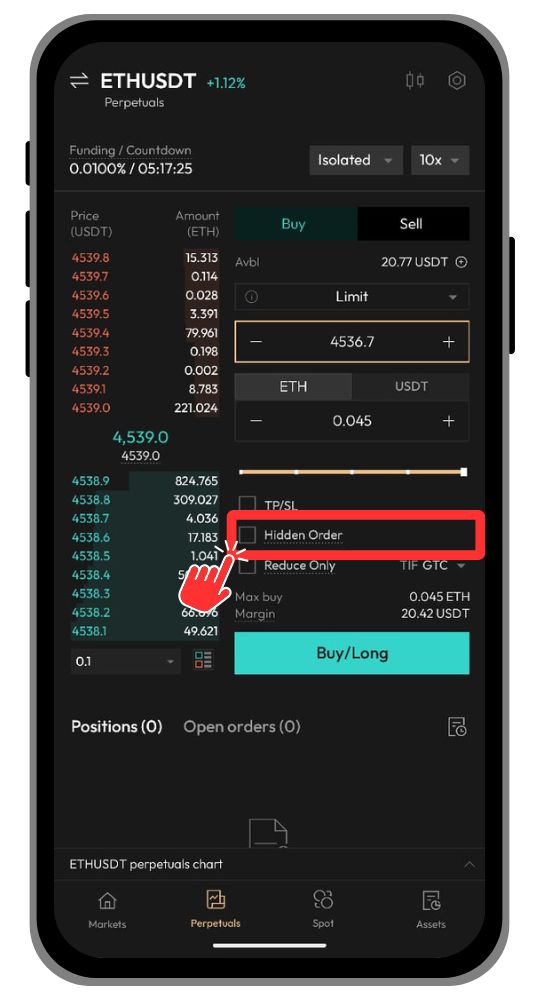
Étape 8 : Aster DEX est le premier DEX à proposer des ordres cachés. Pour activer cette fonctionnalité, cochez la case « Hidden Order » avant de confirmer votre transaction.
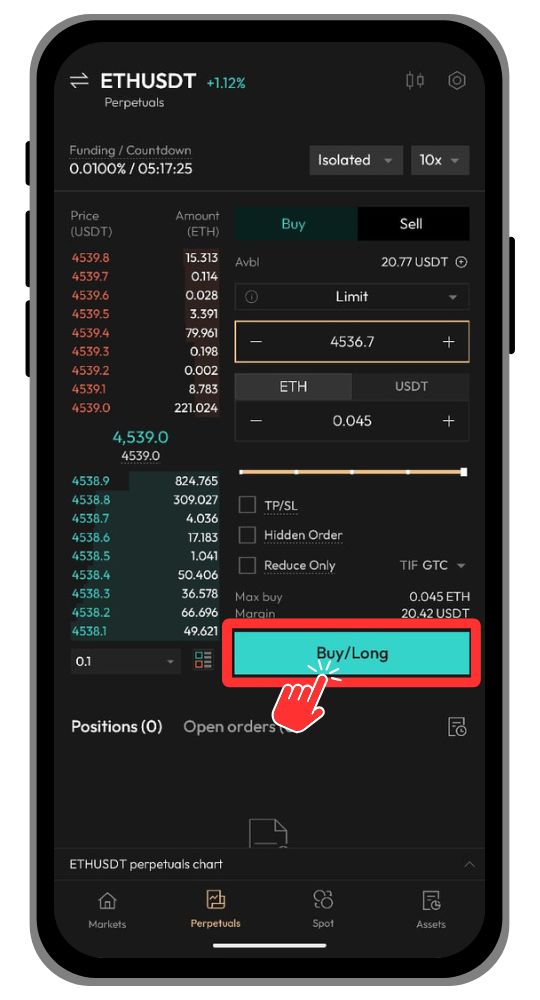
Étape 9 : Vérifiez tous les détails, puis appuyez sur « Buy/Long » ou sur « Sell/Short », selon le sens de votre position.
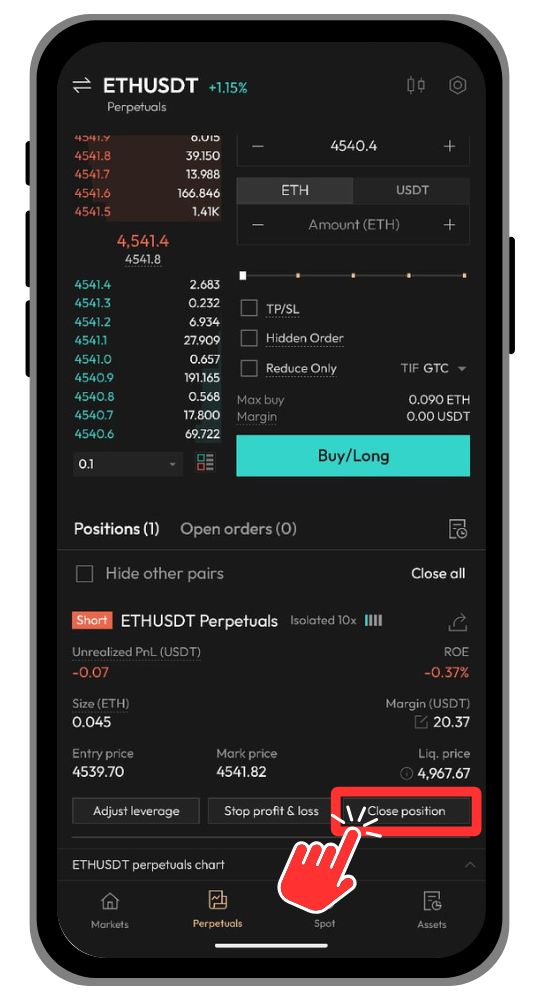
Étape 10 : Une fois exécuté, votre ordre apparaîtra dans l’onglet « Positions » ci-dessous.
Étape 11 : Pour gérer votre transaction, appuyez sur « Stop-loss & take-profit » afin de définir un stop-loss ou un take-profit.
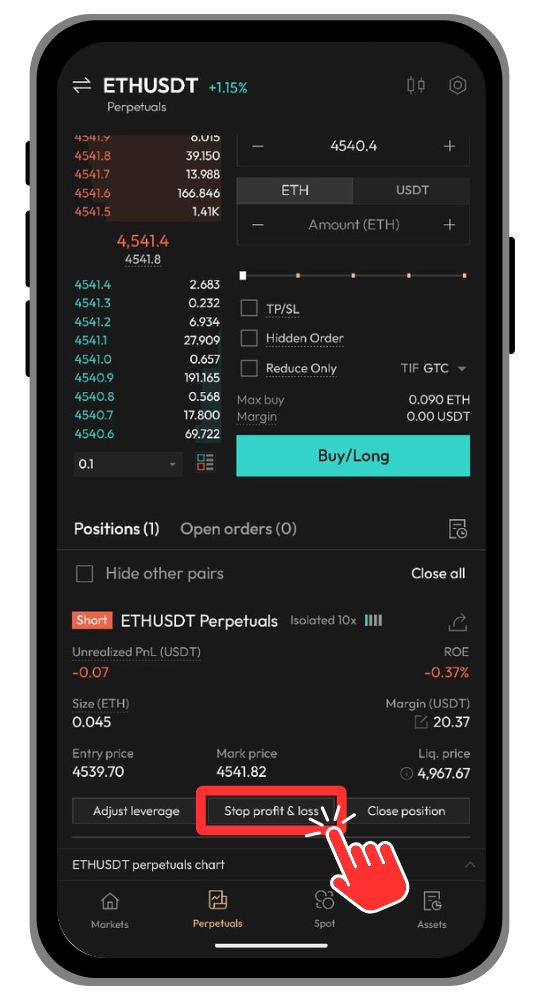
Étape 12 : Pour clôturer immédiatement votre position, appuyez sur le bouton « Close Position ». L’ordre sera exécuté au prix du marché.
Le trading au comptant sur l’application mobile Aster DEX
Aster DEX propose un choix plus restreint pour le trading au comptant, avec actuellement plus de 9 cryptomonnaies disponibles. La plateforme applique toutefois des frais peu élevés : 0,04 % pour les makers et 0,10 % pour les takers. Voici comment acheter et conserver des cryptomonnaies au comptant sur l’application mobile Aster DEX.
Étape 1 : Ouvrez l’application Aster DEX mobile, puis appuyez sur l’onglet « Spot ».
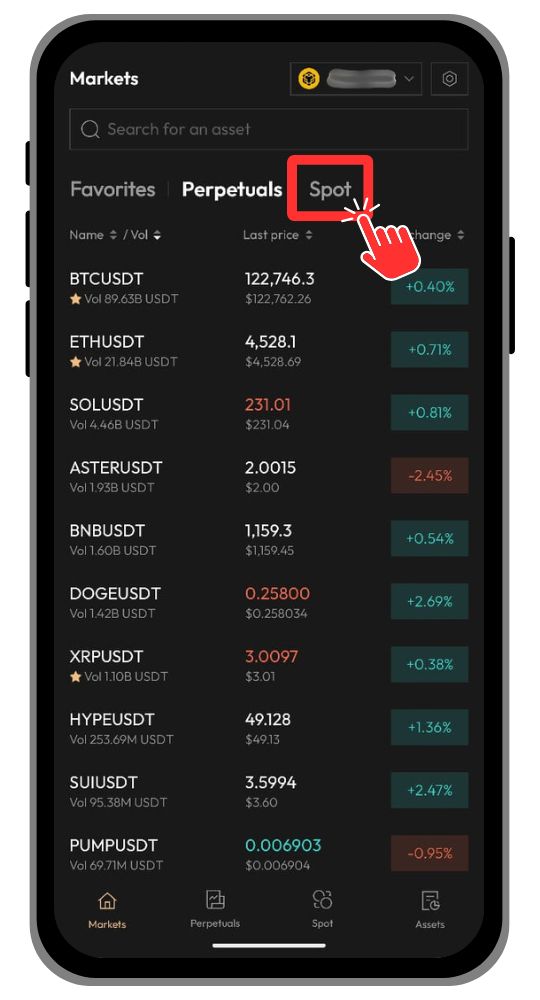
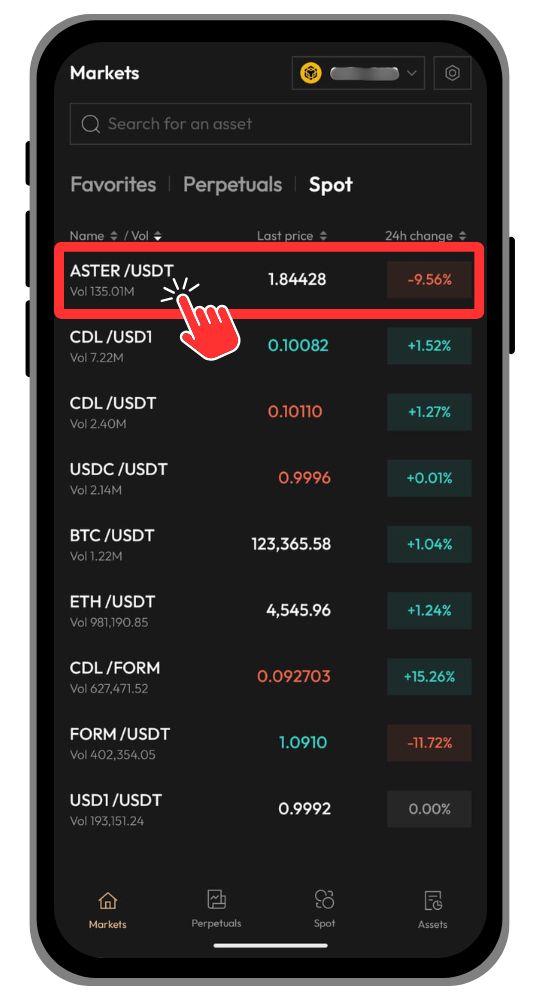
Étape 2 : Dans l’onglet Spot, choisissez une paire de trading comme BTC/USDT, ETH/USDT ou toute autre paire disponible. Appuyez dessus pour accéder à son écran de trading.
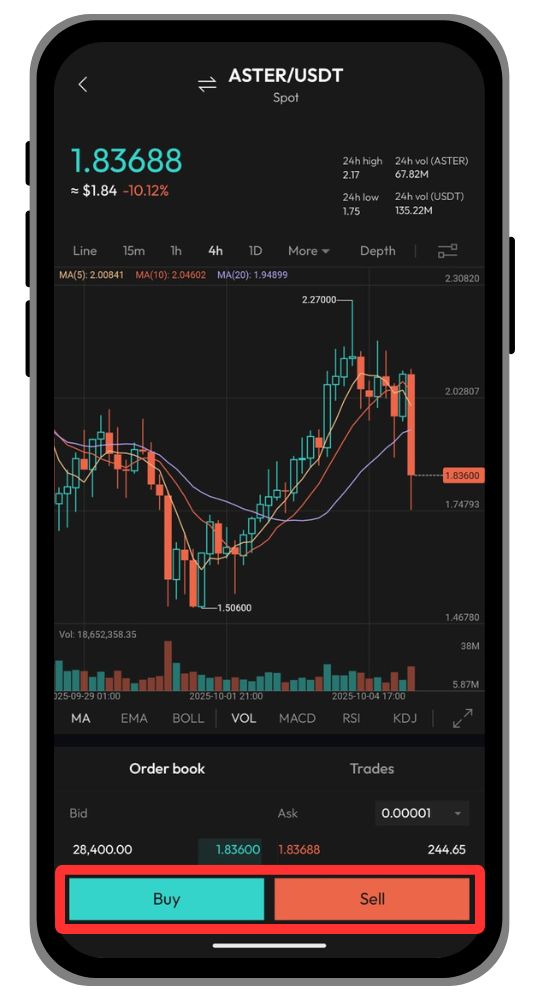
Étape 3 : L’écran suivant affiche le graphique et le carnet d’ordres. Appuyez sur « Buy » ou sur « Sell » pour commencer une transaction au comptant.
Étape 4 : L’écran de trading met à votre disposition tous les outils nécessaires aux transactions au comptant. Sélectionnez votre type d’ordre parmi les options proposées.
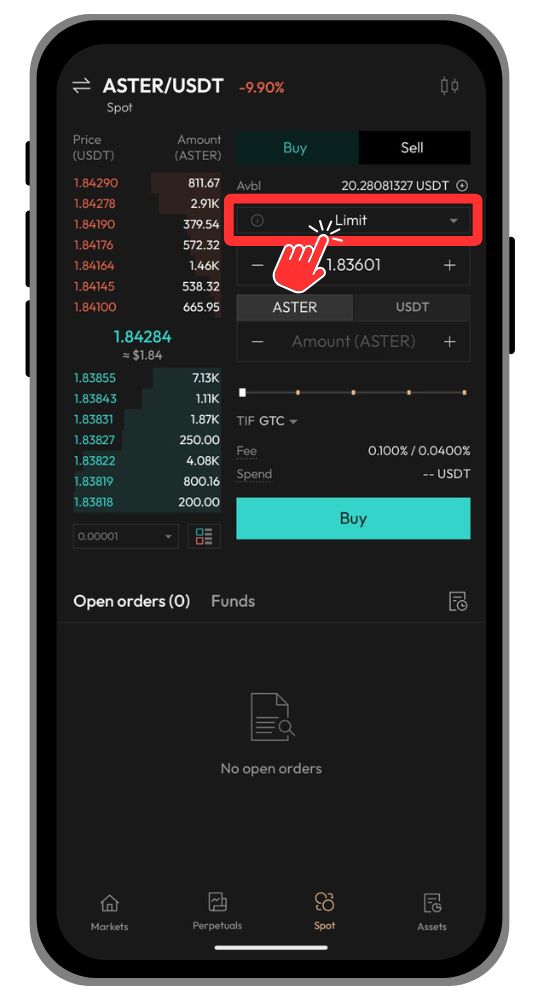
Étape 5 : Saisissez le prix souhaité dans le champ « Price ».
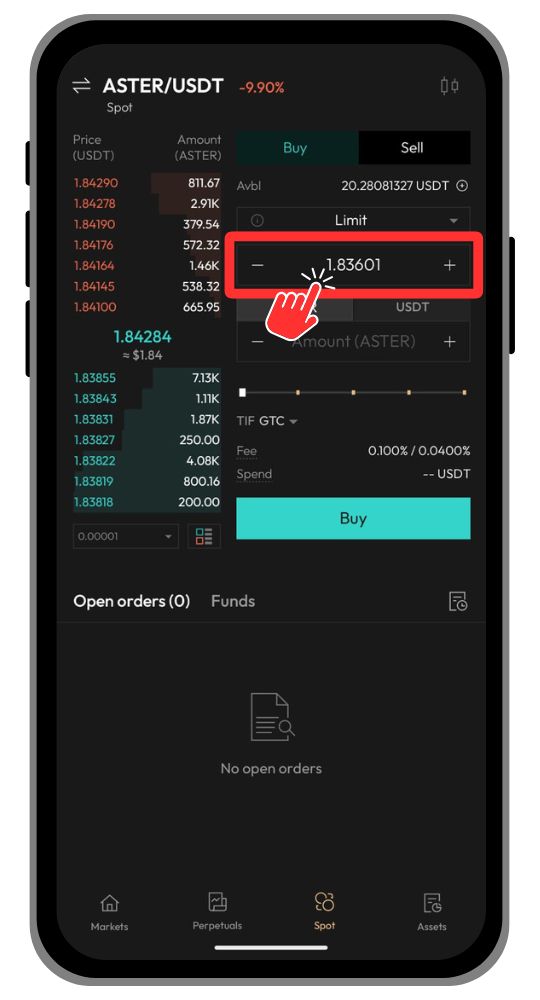
Étape 6 : Indiquez la quantité de l’actif que vous souhaitez acheter ou vendre dans le champ prévu à cet effet ou à l’aide du curseur .
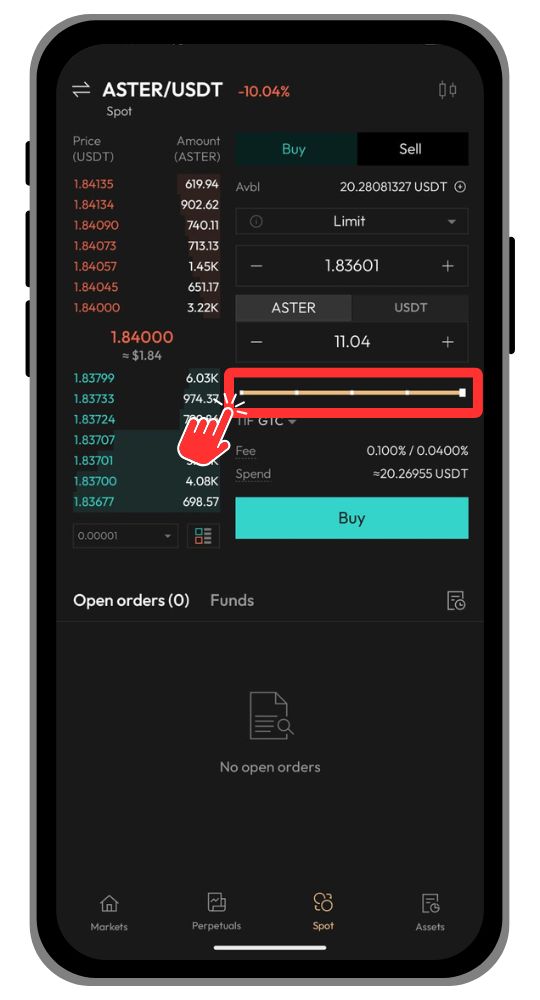
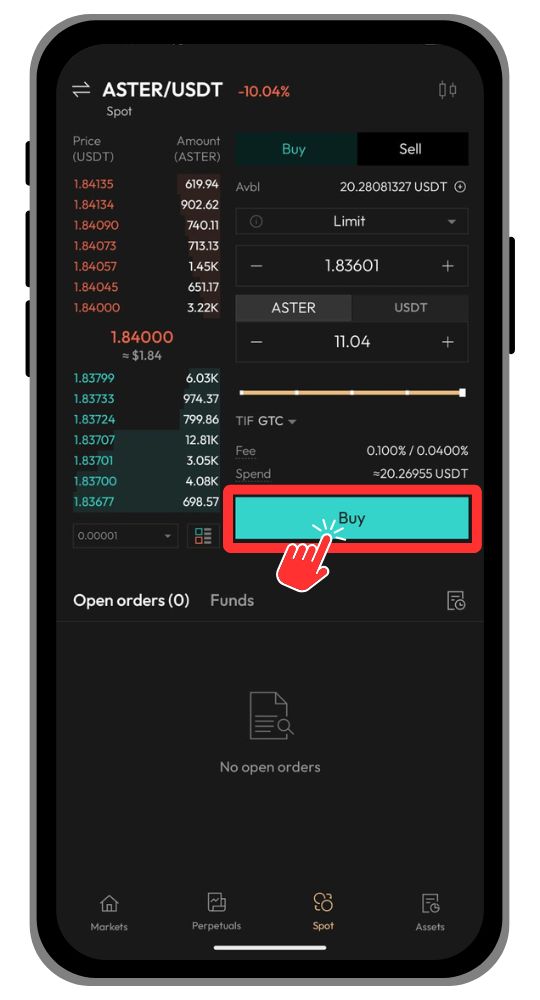
Étape 7 : Vérifiez attentivement les détails de votre ordre, puis appuyez sur « Buy » ou sur « Sell » pour confirmer la transaction.
En résumé
Aster DEX s’est rapidement imposé dans le secteur des DEX de contrats perpétuels. D’abord évoquée par CZ, la plateforme figure désormais parmi les premières en volume de trading. Son application mobile facilite encore davantage l’accès au trading, en permettant d’échanger des contrats perpétuels et des actifs au comptant directement depuis un appareil Android. Son interface est simple, la configuration rapide et l’expérience, accessible aux débutants tout en restant suffisamment complète pour les traders expérimentés.
FAQ
Aster propose des options de téléchargement pour Android et iOS. Suivez les liens vers l’application sur le site officiel. Les captures d’écran de ce guide montrent la version Android.
Vous pouvez connecter tout wallet compatible avec le Web3 et prenant en charge les réseaux d’Aster DEX, notamment MetaMask, Trust Wallet et les wallets compatibles avec WalletConnect. Pour ce guide, nous recommandons MetaMask en raison de sa compatibilité multichaîne.
Les ordres cachés permettent de passer des ordres qui ne sont pas visibles dans le carnet d’ordres public, ce qui contribue à réduire le slippage et évite que d’autres traders réagissent à vos positions. Cette fonctionnalité est actuellement réservée aux contrats perpétuels.