Guida alla configurazione dell’app Ledger Wallet: desktop e dispositivi mobili

In questa pagina
In questa pagina
- Perché serve l’app Ledger Wallet
- Requisiti per configurare l’app crypto Ledger Wallet
- Prepara il dispositivo e proteggi la frase di recupero
- Come configurare Ledger Wallet su computer
- Come configurare Ledger Wallet su dispositivo mobile
- Aggiungi un account e verifica il tuo primo deposito
- Panoramica dell’app Ledger Wallet
- Ledger Wallet è sicuro da usare?
- In sintesi
- Domande frequenti
La maggior parte delle persone acquista un hardware wallet perché non vuole affidare le proprie criptovalute interamente a un telefono, a un’estensione del browser o a un exchange. Poi arriva la parte un po’ strana: Ledger chiede di collegare il dispositivo offline a un’app online. Può sembrare un controsenso, finché non si capisce come sono distribuite le funzioni. Ledger Wallet permette di consultare i saldi, creare account e preparare operazioni. L’hardware wallet resta separato: custodisce le chiavi e decide se autorizzare o meno ogni operazione. In questo articolo spieghiamo come configurare l’app crypto Ledger Wallet, collegarla a un hardware wallet, verificare gli indirizzi ed evitare gli errori più comuni durante la configurazione.
Perché serve l’app Ledger Wallet
Un hardware wallet Ledger conserva le chiavi private offline, ma non è pensato per controllare i saldi, cercare asset o preparare ogni transazione. A questo serve Ledger Wallet, che in precedenza si chiamava Ledger Live. Si può considerare come l’interfaccia, mentre il dispositivo Ledger è la componente che dà l’approvazione finale.
Per esempio, se hai già Bitcoin in un altro wallet o su un exchange, Ledger Wallet ti permette di creare un account Bitcoin e visualizzarne l’indirizzo di ricezione. Puoi quindi inviare BTC a quell’indirizzo, dopo aver verificato che corrisponda a quello mostrato sul dispositivo Ledger. L’app semplifica la gestione dell’operazione, ma non prende mai il controllo dei fondi né delle chiavi private.
L’app ha bisogno di una connessione a internet perché legge i dati della blockchain e trasmette le transazioni. La connessione, però, non trasforma l’hardware wallet in un hot wallet. Ledger Wallet può preparare una richiesta, ma le chiavi private restano sul dispositivo hardware quando firmi usando il dispositivo. Le autorizzazioni ai token concesse in precedenza possono consentire a uno smart contract di spostare in seguito i token autorizzati senza richiedere un’altra conferma sul dispositivo.
L’app consente anche di aggiungere account, installare app per le reti, monitorare i propri asset, ricevere criptovalute e preparare invii, swap o operazioni di staking. Per la DeFi, puoi usare le dApp supportate tramite Ledger Wallet oppure collegare l’hardware wallet a interfacce come MetaMask e Rabby. Non si installa Aave sul dispositivo Ledger. Aave si usa principalmente per prestare e prendere in prestito, mentre per lo staking di ETH si ricorre a un provider di staking o a un validator. In ogni caso, la transazione viene comunque approvata sul dispositivo Ledger.
Requisiti per configurare l’app crypto Ledger Wallet
Ora che sai a cosa serve Ledger Wallet, ecco cosa ti occorre prima di configurarlo.
- Un hardware wallet Ledger
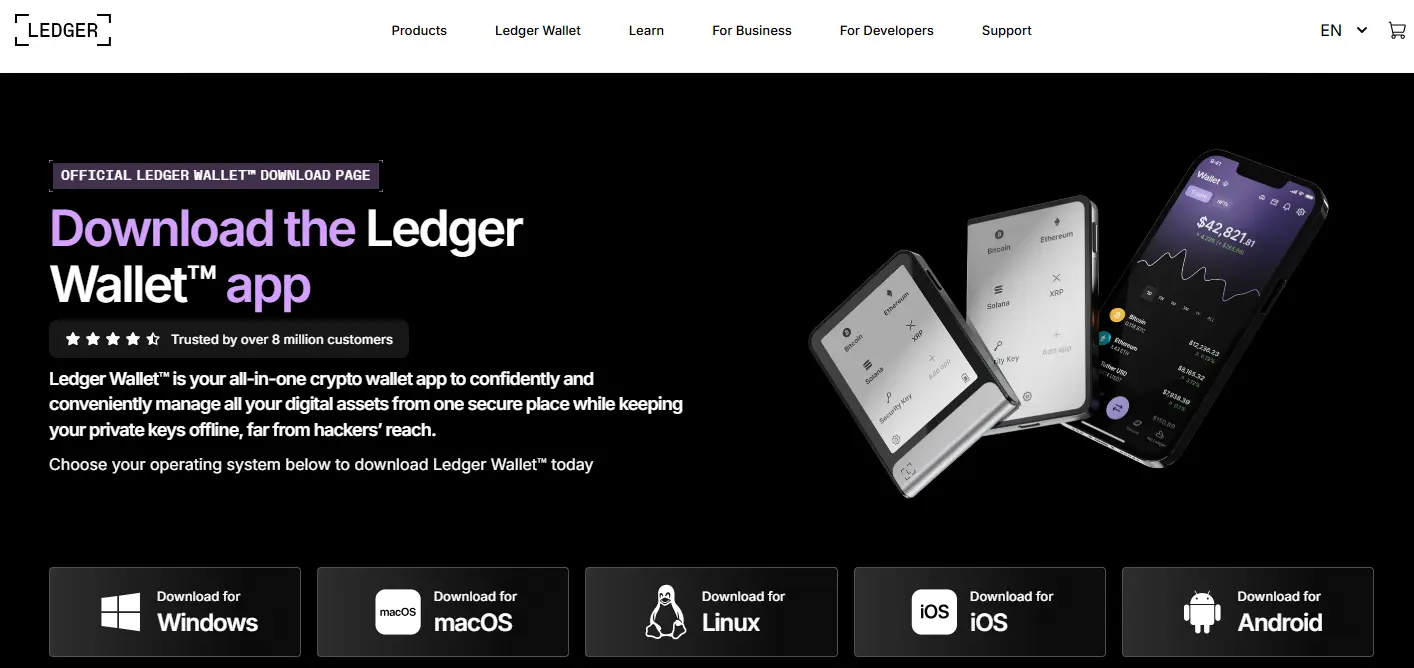
- L’app crypto Ledger Wallet sul computer o sul dispositivo mobile. Puoi scaricarla direttamente dal sito ufficiale di Ledger.
- Un cavo USB compatibile per la connessione al computer. La connessione ai dispositivi mobili dipende dal modello Ledger e dal telefono. I modelli compatibili supportano il Bluetooth, mentre Nano S Plus può collegarsi via USB ai telefoni Android supportati.
- L’ultimo firmware installato sul dispositivo Ledger
- Una connessione internet attiva
Prepara il dispositivo e proteggi la frase di recupero
Se il dispositivo è nuovo, segui le istruzioni ufficiali di Ledger per la configurazione: inizializzalo, scegli un PIN e annota la frase di recupero in un luogo riservato. Puoi ripristinare un wallet esistente sul dispositivo hardware. Non inserire mai la frase in Ledger Wallet, su un sito web, sul telefono o sul computer, e non inviarla mai a chi sostiene di far parte dell’assistenza. Non usare un dispositivo fornito con una frase di recupero già scritta o un PIN preimpostato.
La frase consente di ripristinare l’accesso al wallet, quindi conserva la copia di sicurezza offline e proteggila. La guida di Ledger sulla frase di recupero, aggiornata a giugno 2026, ne spiega la funzione. Prima di trasferire fondi su una nuova configurazione, completa la verifica di autenticità del dispositivo prevista dall’app e segui le istruzioni ufficiali per il firmware.
Per verificare la compatibilità con il telefono, controlla il modello esatto. Ledger indica Nano S Plus come dispositivo USB: installare l’app mobile non aggiunge il supporto Bluetooth.
Come configurare Ledger Wallet su computer
Usa la versione attuale dell’app Ledger e un modello e un sistema operativo indicati come supportati nella pagina dei download di Ledger. Alcuni modelli, come Nano S Plus, non dispongono di Bluetooth e possono quindi collegarsi all’app crypto Ledger Wallet solo tramite USB. Anche se il dispositivo Ledger supporta il Bluetooth, la configurazione su computer avviene comunque tramite cavo. I passaggi sono semplici:
Passaggio 1: Per prima cosa, scarica e installa l’app Ledger Wallet per computer dal sito ufficiale di Ledger. È disponibile per Windows, macOS e Linux.
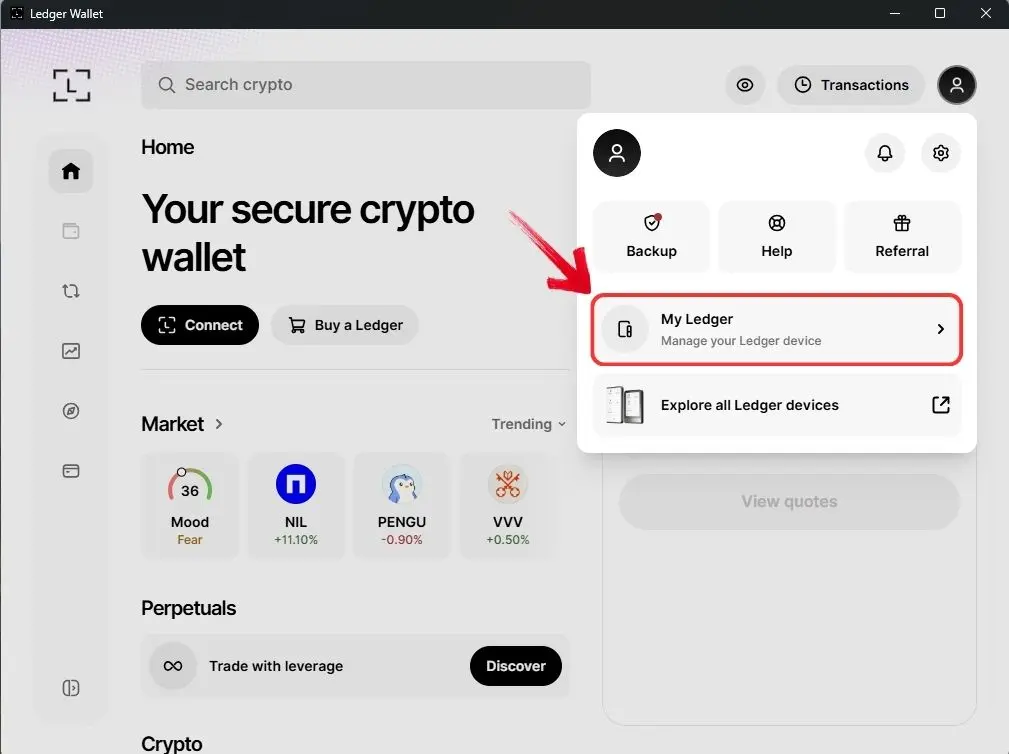
Passaggio 2: Apri Ledger Wallet sul computer, fai clic sull’icona “Profilo” e seleziona “My Ledger” dal menu a discesa.
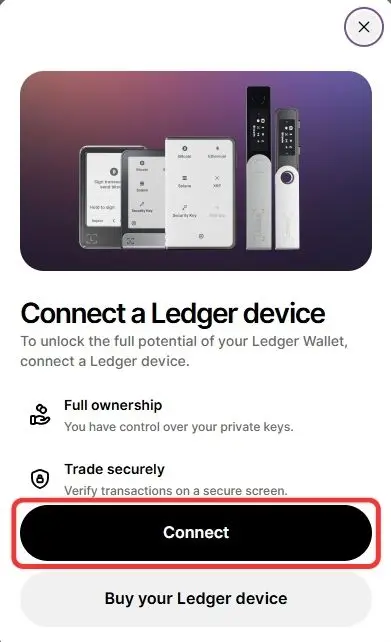
Passaggio 3: Comparirà una finestra pop-up per collegare Ledger. Fai clic su “Connetti” per continuare.
Passaggio 4: Nella schermata successiva, scegli il dispositivo Ledger da collegare. Passa il cursore sul dispositivo e fai clic su “Seleziona”.
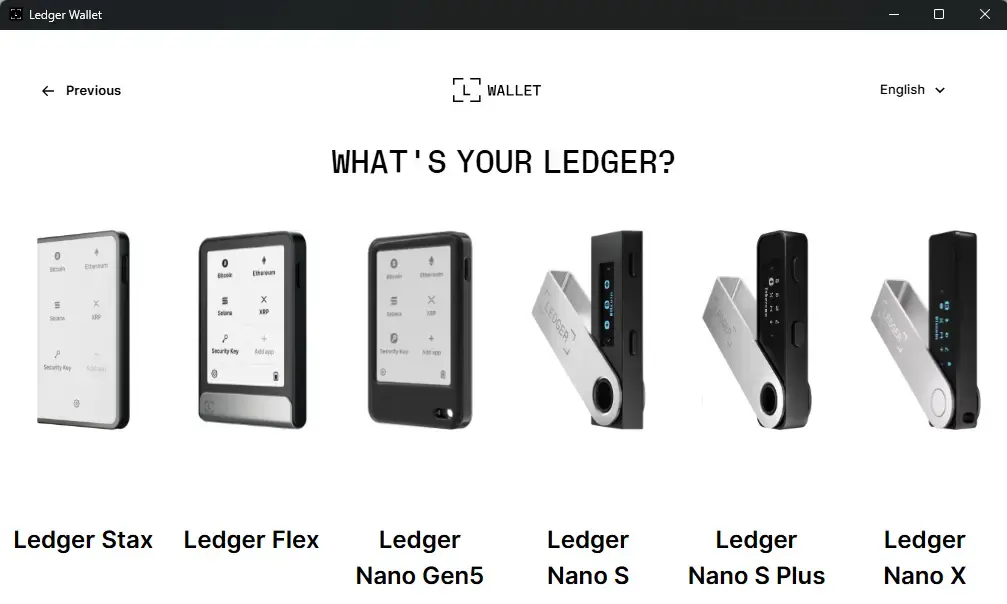
Passaggio 5: Verifica che l’hardware wallet Ledger sia collegato al computer tramite USB. Ledger Wallet lo rileverà e invierà una richiesta di connessione al dispositivo.
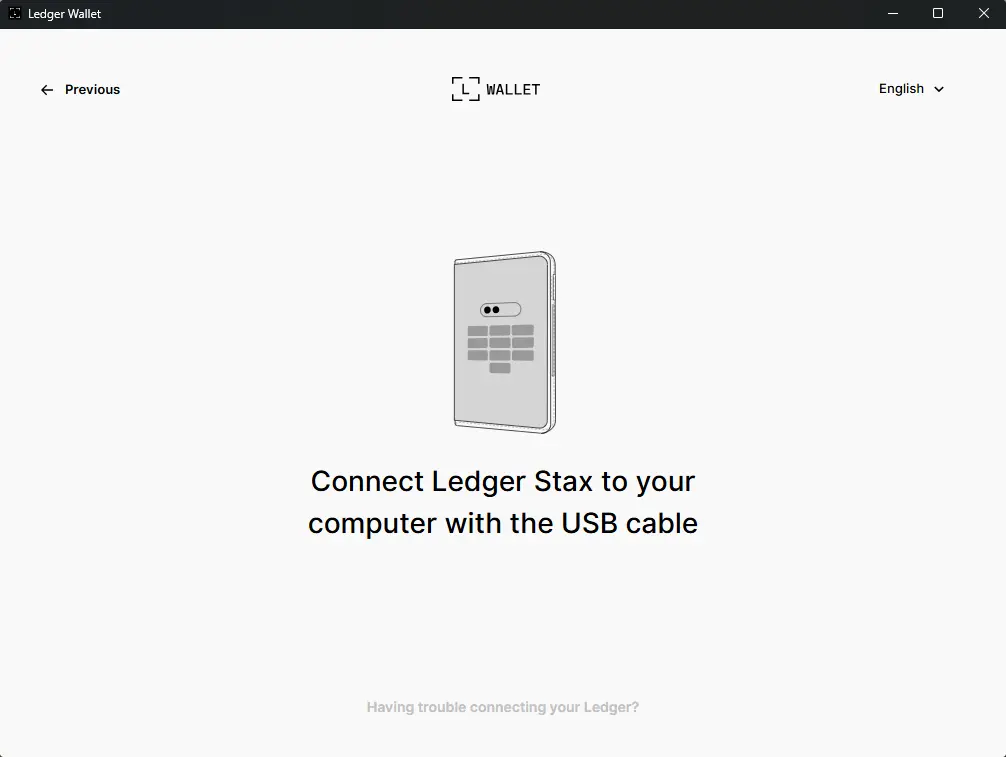
La connessione al computer è pronta. Se preferisci gestire le criptovalute dal telefono, le istruzioni qui sotto spiegano come abbinarlo via Bluetooth. Per i modelli compatibili, come Nano S Plus, è possibile anche collegarsi via USB a un dispositivo Android supportato.
Come configurare Ledger Wallet su dispositivo mobile
La maggior parte degli hardware wallet Ledger dotati di Bluetooth può collegarsi all’app crypto Ledger Wallet senza cavo. Usa il Bluetooth Low Energy, o BLE, progettato per connessioni a corto raggio e a basso consumo. Il collegamento Bluetooth trasmette le richieste tra il telefono e il dispositivo Ledger, mentre le chiavi private restano sull’hardware wallet. Questa configurazione è compatibile con i dispositivi Ledger dotati di Bluetooth, tra cui Ledger Stax e il compatto Ledger Nano X.
Ecco come collegare tramite l’app mobile un dispositivo Ledger compatibile con il Bluetooth. Le schermate e le voci dei menu possono cambiare con gli aggiornamenti dell’app:
Passaggio 1: Per prima cosa, installa l’app Ledger Wallet sul telefono. È disponibile per iOS e Android nei rispettivi app store.Passaggio 2: Apri l’app, quindi tocca «Connetti» nella schermata iniziale.
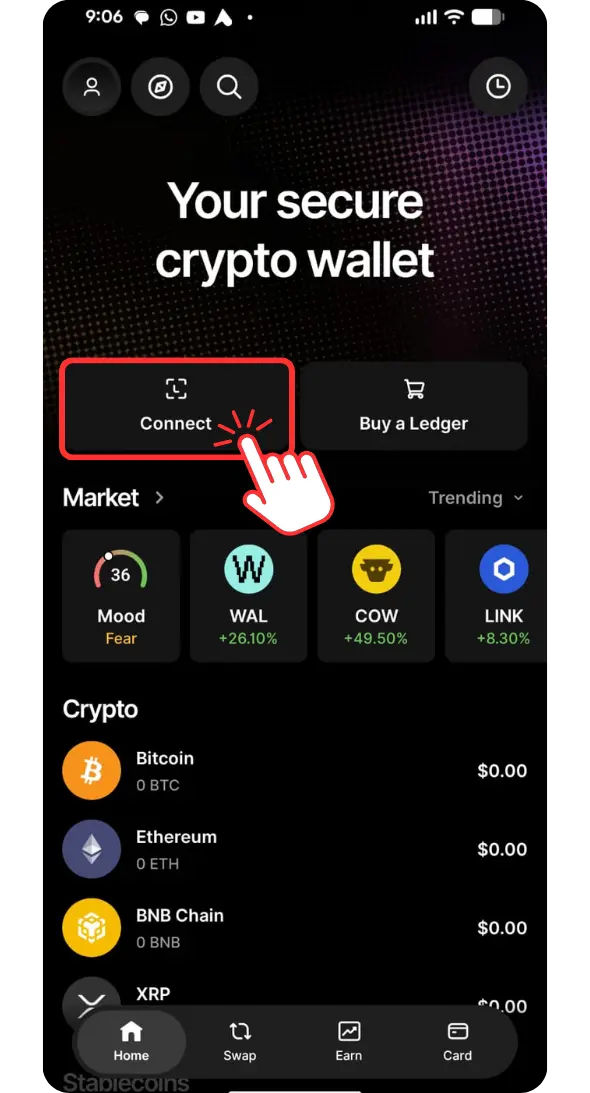
Passaggio 3: Nella schermata successiva, tocca «Configura il tuo Ledger» per iniziare a collegare l’app al tuo hardware wallet.
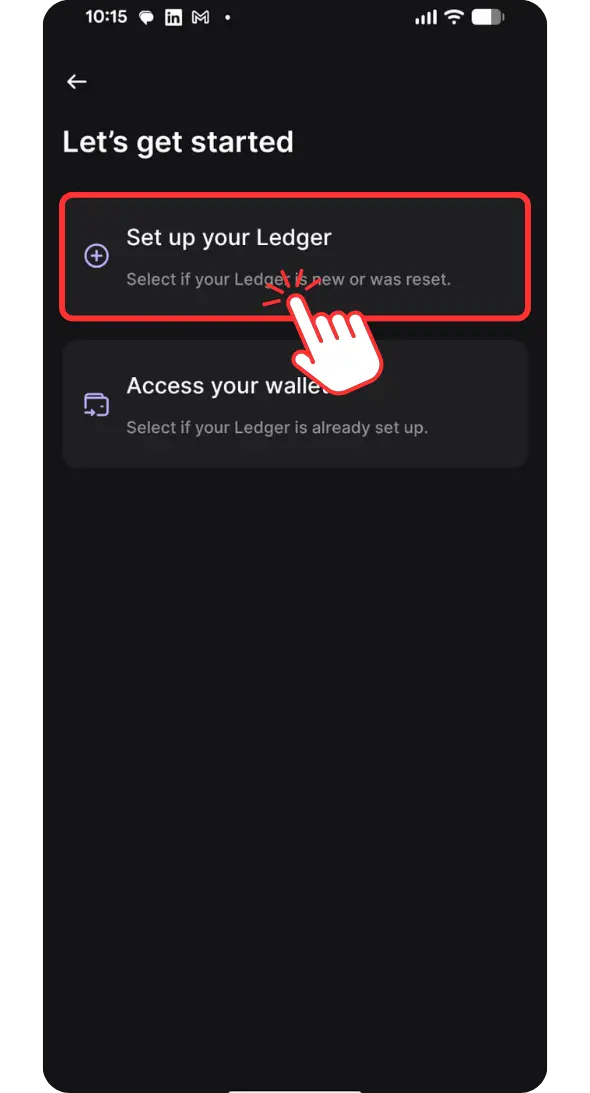
Passaggio 4: Seleziona il dispositivo Ledger che vuoi collegare, quindi toccalo per proseguire.
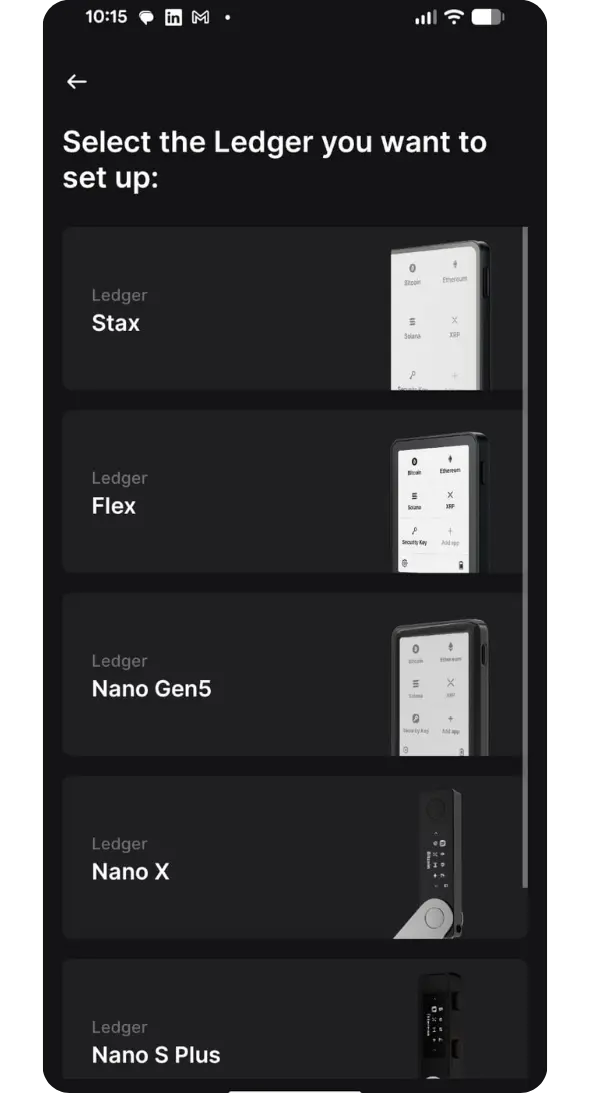
Passaggio 5: Ledger Wallet cercherà il dispositivo via Bluetooth e invierà una richiesta di connessione al tuo hardware wallet. Sblocca il dispositivo e segui le istruzioni sullo schermo per completare l’abbinamento.
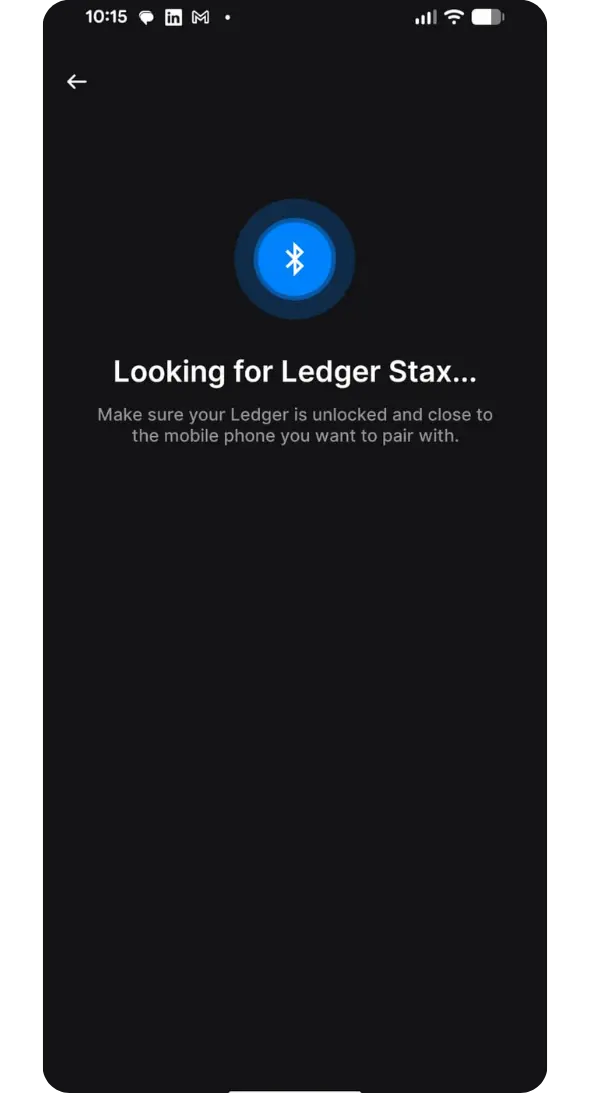
Una volta stabilita la connessione, Ledger Wallet diventa il punto di riferimento per visualizzare i tuoi account e preparare le operazioni che vuoi effettuare con le tue criptovalute.
Aggiungi un account e verifica il tuo primo deposito
- Nella sezione dell’app dedicata alla gestione dei dispositivi, installa l’app di rete necessaria e aggiungi l’account corrispondente.
- Seleziona Ricevi, scegli l’asset e la rete corretti, quindi collega e sblocca il dispositivo hardware.
- Confronta l’indirizzo di ricezione mostrato nell’app con l’indirizzo completo visualizzato sul dispositivo. Se non corrispondono, interrompi la procedura.
- Quando invii fondi da un exchange o da un altro wallet, seleziona la stessa rete supportata e inserisci l’eventuale destination tag o memo richiesto.
- Valuta di effettuare un piccolo trasferimento di prova e verificane l’arrivo prima di inviare il resto, tenendo conto delle commissioni di rete e di prelievo.
Gli asset sono registrati sulla rispettiva blockchain. Il dispositivo hardware protegge le chiavi di firma, mentre l’app è un’interfaccia per gestire account e transazioni.
Panoramica dell’app Ledger Wallet
Una volta collegato il dispositivo Ledger, Ledger Wallet diventa molto più di un’app per controllare i saldi. Ecco le principali sezioni che troverai e le operazioni che consentono davvero di svolgere.
Stake
Nella sezione Stake puoi mettere al lavoro gli asset proof-of-stake idonei, come ETH o SOL, mantenendo le chiavi private sul dispositivo Ledger. Ledger Wallet mostra le opzioni di staking disponibili, tra cui validator e provider di terze parti, e invia la transazione al tuo hardware wallet per l’approvazione. L’app rende più semplice accedere allo staking, ma le condizioni dipendono comunque dalla rete o dal provider. Ricompense, periodi di blocco, tempi di unbonding e rischio di slashing possono variare in base all’asset scelto.
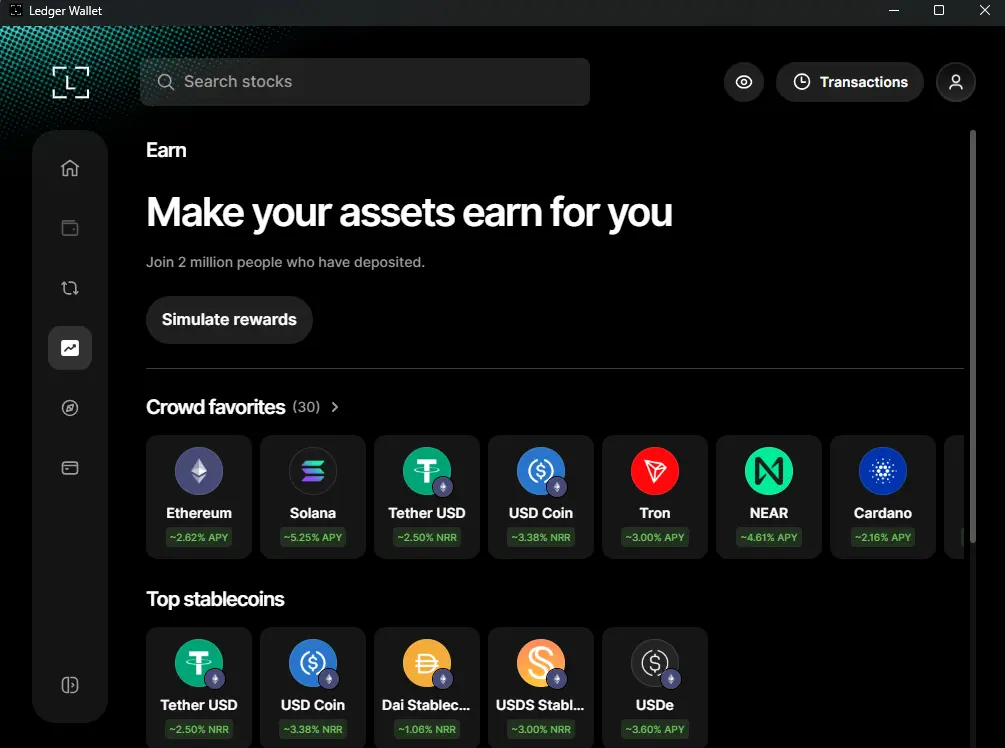
Earn
Earn offre più possibilità dello staking. Mostra opportunità di rendimento, comprese quelle sulle stablecoin e alcune strategie di portafoglio, così puoi confrontare le opzioni disponibili per gli asset che già possiedi. Spesso si tratta di offerte di provider terzi, non di Ledger, e i rendimenti non sono garantiti. Il vantaggio è poter consultare queste opzioni nella stessa app in cui gestisci i tuoi account. Prima di approvare qualsiasi operazione sul dispositivo Ledger, però, è importante capire dove finiranno le tue criptovalute e quali condizioni si applicano.
Swap
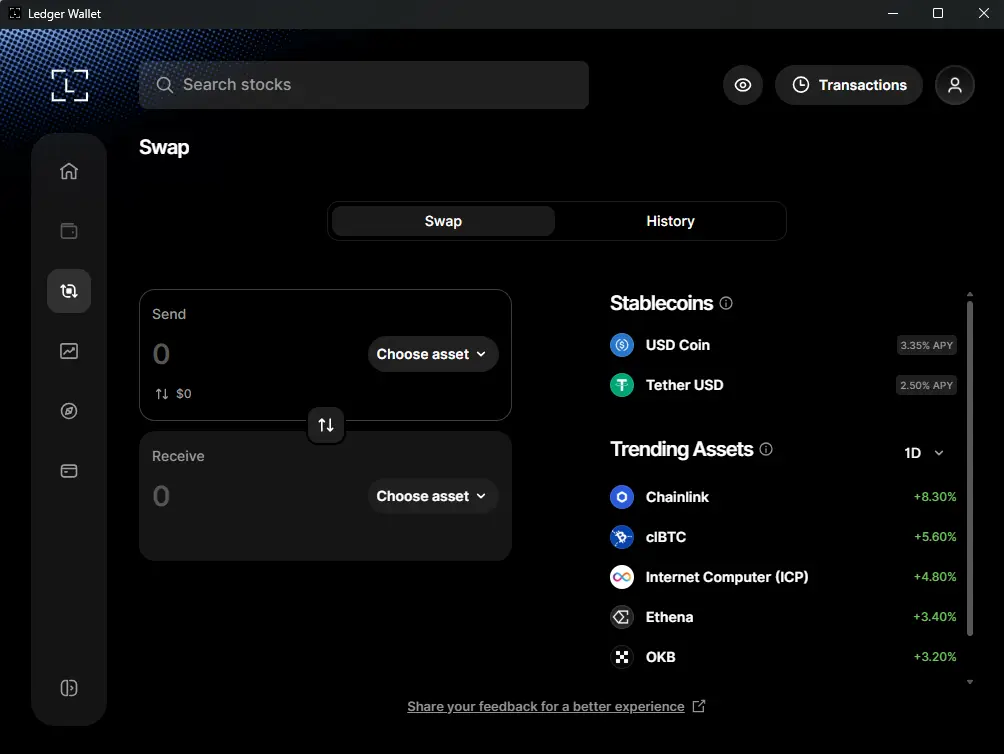
La sezione Swap permette di scambiare un crypto asset con un altro tramite provider integrati, anche con swap cross-chain. Può essere comoda se vuoi confrontare le quotazioni senza trasferire prima i fondi su un exchange centralizzato. Ledger Wallet prepara lo swap, ma per completarlo è comunque necessaria l’approvazione del tuo hardware wallet. Tassi, commissioni dei provider, spread e costi di rete possono variare da un’opzione all’altra, quindi conta più l’importo indicato nella quotazione che la semplice disponibilità dello swap.
Ledger Card
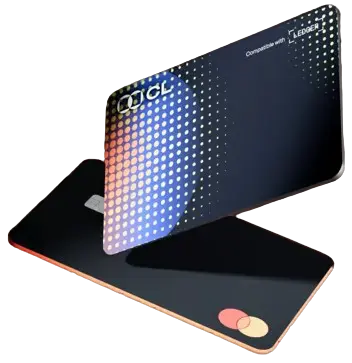
La sezione Card mostra le carte crypto compatibili con Ledger Wallet, come CL Card o Spend card, a seconda del Paese in cui ti trovi. Puoi trasferire criptovalute dal tuo account Ledger alla carta e usarla per gli acquisti quotidiani; di solito, prima il provider converte i fondi nella valuta locale. Queste carte sono fornite da terze parti, non da Ledger. Soprattutto, le criptovalute trasferite sul conto della carta non sono più sotto la tua custodia diretta, quindi è meglio considerarle denaro da spendere, non fondi da conservare a lungo termine.
Ledger Wallet è sicuro da usare?
Un dispositivo Ledger autentico mantiene le chiavi di firma separate dall’app connessa a Internet, ma questo non garantisce che furti o perdite siano impossibili. L’app può collegarsi a Internet, mostrare il saldo e preparare transazioni, ma non custodisce le chiavi private né autorizza pagamenti autonomamente. Queste funzioni restano affidate al dispositivo Ledger.
La protezione hardware non elimina tutti i rischi. Un sito falso, una dApp malevola o la condivisione della frase di recupero possono aggirare le difese che un hardware wallet dovrebbe offrire.
Controlla le autorizzazioni dei token oltre alle singole transazioni. La guida di Ledger alle approvazioni dei token spiega perché un allowance può restare attivo e perché scollegare una dApp non lo revoca. Un dispositivo sicuro non può rendere innocua un’approvazione malevola.
In sintesi
Se ti stai chiedendo se un’app online vanifichi l’utilità di un Ledger, la risposta è no. Ledger Wallet gestisce le operazioni che sarebbero scomode da eseguire su un piccolo schermo hardware, mentre il dispositivo mantiene il controllo finale sulle tue criptovalute. Una volta collegati, la configurazione serve meno a creare un altro wallet e più a dare al tuo Ledger un modo pratico per ricevere, gestire e utilizzare gli asset che hai già sotto il tuo controllo.
Domande frequenti
Sì. Ledger Wallet è il nuovo nome dell’app che in precedenza si chiamava Ledger Live.
Puoi scaricare l’app, ma per creare e gestire account protetti da Ledger ti serve un wallet hardware Ledger.
Sì. Aggiungi l’account corrispondente, copia il suo indirizzo di ricezione e verificalo sul dispositivo Ledger. Poi invia le criptovalute a quell’indirizzo.
Il Bluetooth trasmette solo la connessione e la richiesta di transazione. Le chiavi private restano all’interno del dispositivo Ledger. Controlla sempre cosa firmi: un’autorizzazione già concessa a un token può consentire trasferimenti successivi senza una nuova conferma sul dispositivo.
Le informazioni ufficiali sulla configurazione e sulla sicurezza sono state verificate il 9 settembre 2026. Gli screenshot risalgono ad agosto 2026; le diciture dell’interfaccia e la disponibilità dei prodotti possono variare.