Wallet-Anleitung: So markierst du dApps in Trust Wallet als Favoriten

Auf dieser Seite
- •Die Favoriten findest du im dApp-Browser der Trust-Wallet-App.
- •Wenn du dApps als Favoriten markierst, kannst du Websites wie Uniswap mit einem Fingertipp öffnen.
- •Favoriten werden weder zwischen Geräten noch mit Browser-Erweiterungen synchronisiert.
Wenn du ständig scrollen oder URLs eintippen musst, um deine täglichen dApps zu öffnen, kostet dich das Zeit und kann im volatilen Web3-Markt sogar dazu führen, dass du Chancen verpasst. Markiere deine dApps deshalb in Trust Wallet als Favoriten. So legst du Kurzbefehle an, über die du sie mit einem Fingertipp öffnest und deine dApps einfacher nutzt. In diesem Beitrag zeigen wir dir die schnellsten Schritte, mit denen du dApps in Trust Wallet als Lesezeichen speicherst, egal ob auf dem Smartphone oder im Browser.
Warum es sich lohnt, dApps in Trust Wallet als Favoriten zu speichern
Mit der Speicherfunktion für dApps in Trust Wallet sparst du Zeit und kannst die App an deine Bedürfnisse anpassen. So umgehst du umständliche Navigation bei deinen täglichen Web3-Aktivitäten. Favoriten machen die Nutzung einfacher, besonders wenn du mit mehreren Chains oder Protokollen arbeitest.
Statt den Verlauf zu durchsuchen oder URLs einzutippen, findest du deine meistgenutzten Plattformen im Bereich „Favoriten“ der gespeicherten dApps in Trust Wallet. So kannst du schnell auf dApps zugreifen, wenn sich der Markt rasch bewegt und du handeln oder Token tauschen möchtest. Außerdem sinkt das Risiko von Tippfehlern bei URLs, durch die du auf einer falschen Website landen und die Sicherheit deines Kontos gefährden könntest.
Schritt für Schritt: So speicherst du dApps in Trust Wallet als Favoriten
Die folgenden Schritte zeigen dir, wie du dApps im Browser der Trust-Wallet-Erweiterung und in der mobilen App als Lesezeichen speicherst.
Erweiterung
Zum Zeitpunkt der Veröffentlichung bietet die Trust-Wallet-Erweiterung keinen eigenen Favoritenbereich für dApps. Du kannst aber als Alternative Lesezeichen und Kurzbefehle im Browser nutzen:
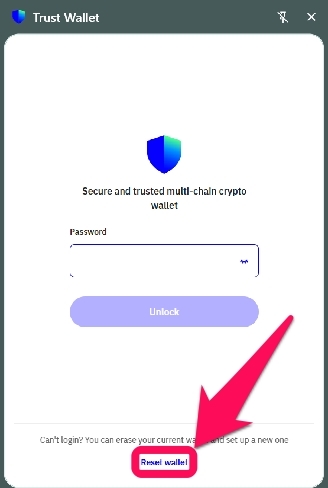
Schritt 1: Öffne die Trust-Wallet-Erweiterung in deinem bevorzugten Browser.
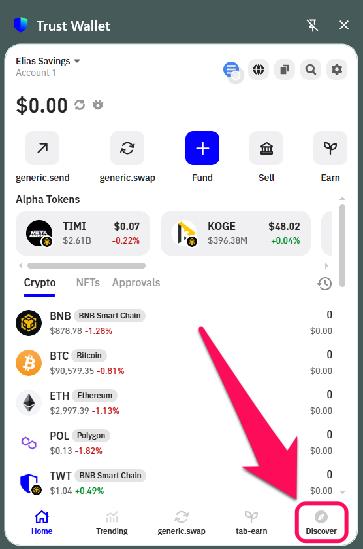
Schritt 2: Klicke unten rechts auf „Discover“.
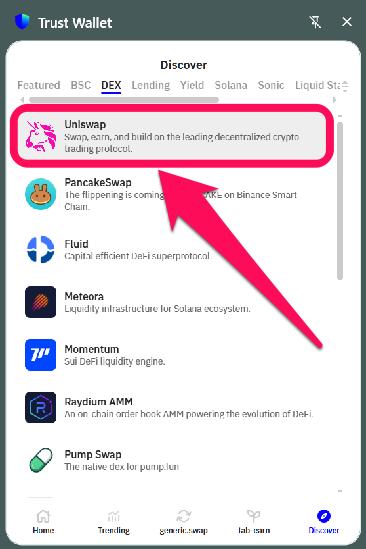
Schritt 3: Wähle aus den angezeigten beliebten Optionen die dApp aus, die du als Lesezeichen speichern möchtest.
Schritt 4: Ein neuer Tab mit der URL der dApp öffnet sich. Klicke anschließend auf das Sternsymbol in der Adressleiste deines Browsers.

Schritt 4: Wähle einen leicht wiedererkennbaren Ordner und Namen. Klicke dann auf „Done“.
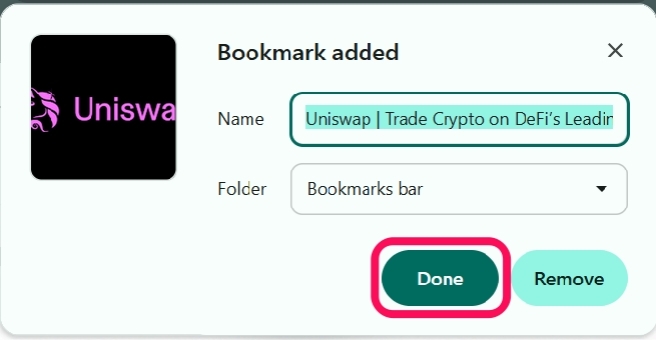
Schritt 5: Wenn du die dApp später erneut besuchen möchtest, öffne einfach das gespeicherte Lesezeichen.
Mobilgerät
So speicherst du dApps in der mobilen Trust-Wallet-App Schritt für Schritt als Favoriten:
Schritt 1: Öffne die Trust-Wallet-App auf deinem Smartphone.
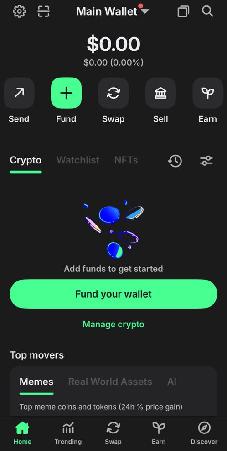
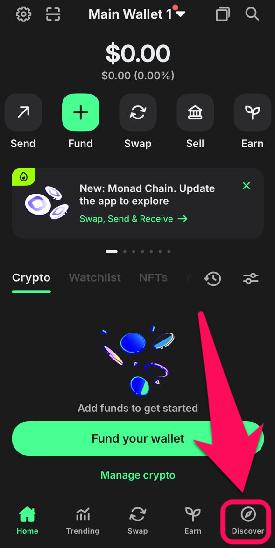
Schritt 2: Tippe unten rechts in der App auf das „Discover“-Symbol, um den integrierten dApp-Browser zu öffnen.
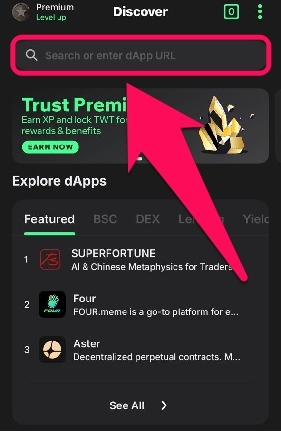
Schritt 3: Gib den Link zur gewünschten dApp in die Suchleiste ein oder rufe sie über „Explore dApps“ auf.
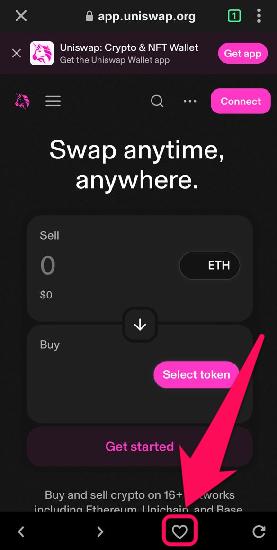
Schritt 4: Tippe unten in der Mitte des Bildschirms auf das Herzsymbol, um die dApp zu deinen Favoriten hinzuzufügen.
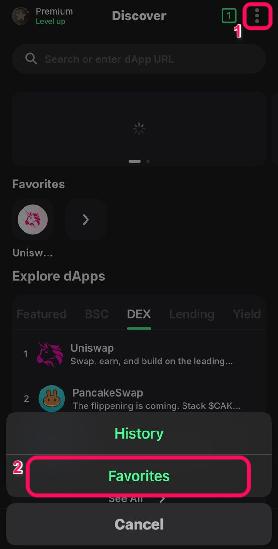
Schritt 5: Wenn du den dApp-Browser erneut öffnest, tippe auf das Symbol mit den drei vertikalen Punkten, wähle „Favorites“ und öffne anschließend die gespeicherte dApp mit einem Fingertipp.
Fazit
Wenn du dApps in Trust Wallet als Favoriten speicherst, kannst du schneller auf die Plattformen zugreifen, die du am häufigsten nutzt. Du musst Links seltener eintippen, landest weniger leicht auf der falschen Website und behältst bei deinen Web3-Aktivitäten leichter den Überblick. Wenn deine Favoritenliste wächst, kannst du Favoriten in Trust Wallet verwalten und nicht mehr benötigte dApps entfernen. Möchtest du deine Wallet noch persönlicher einrichten, kannst du zum Beispiel in Trust Wallet den Wallet-Namen ändern. So sorgst du für aussagekräftigere Bezeichnungen und mehr Ordnung.
Häufig gestellte Fragen
Nein. Favoriten für dApps sind an das jeweilige Gerät gebunden und werden weder mit anderen Geräten noch mit der Browser-Erweiterung synchronisiert. Füge sie auf jeder Plattform einzeln hinzu.
Du kannst dir dApps wie herkömmliche Websites vorstellen, die du im Browser öffnest. Sie enthalten jedoch ein spezielles Portal, das sie mit einer Blockchain verbindet. Um die Funktionen des Netzwerks zu nutzen, musst du eine Wallet mit dem dApp-Bereich der Website verbinden.
Öffne den integrierten Browser von Trust Wallet. Tippe oben auf der Startseite auf die Suchleiste und gib die URL der dApp ein, um die Website aufzurufen. Du kannst dir auch dApps der wichtigsten Blockchains anzeigen lassen und die Liste nach Kategorien wie DeFi, NFTs oder DEXs filtern.