So änderst du dein Trust-Wallet-Passwort: umfassende Anleitung

Auf dieser Seite
- •Wenn du vermutest, dass jemand Zugriff auf dein Wallet hat, kannst du den Sicherheitscode von Trust Wallet jederzeit ändern.
- •Deine PIN zu ändern, hat keinen Einfluss auf deine Guthaben oder deine Secret Recovery Phrase.
- •Um das Passwort von Trust Wallet in der Browser-Erweiterung zu ändern, brauchst du deine Secret Recovery Phrase. Sorge also dafür, dass du eine Sicherungskopie hast.
Du öffnest Trust Wallet, um schnell einen Trade zu machen, und plötzlich fällt dir das Passwort nicht mehr ein. Vielleicht machst du dir auch Sorgen, dass dir beim letzten Login jemand über die Schulter geschaut hat. Was auch immer der Grund ist: Für die Sicherheit deines Trust Wallets bist du selbst verantwortlich. Den Code alle zwei bis drei Monate zu ändern, ist eine einfache Vorsichtsmaßnahme. In dieser Anleitung zeigen wir dir, wie du das Passwort von Trust Wallet in der Browser-Erweiterung und der mobilen App änderst.
Lässt sich das Passwort von Trust Wallet ändern?
Ja. In Trust Wallet kannst du dein Passwort beziehungsweise deinen Zugangscode jederzeit über die integrierte Einstellung ändern. Damit erhöhst du die Sicherheit, ohne deine Private Keys oder Coins anzutasten. In der mobilen App schützt Trust Wallet dein Wallet mit einer lokalen sechsstelligen PIN. In der Browser-Erweiterung kommt ein Passwort mit mindestens acht Zeichen zum Einsatz. Zur Sicherheit und Wiederherstellung dient außerdem eine Secret Recovery Phrase (SRP).
Die SRP kannst du nicht ändern. Du brauchst sie aber, um dein Konto wiederherzustellen und deinen Zugangscode zurückzusetzen, falls du ihn komplett vergessen hast. Da der Zugangscode weder deine Private Keys noch die Blockchain steuert, wirkt sich eine Änderung nicht auf deine Guthaben aus. Für die lokale Sicherheit deines Wallets auf deinem Gerät ist es trotzdem wichtig, den Zugangscode regelmäßig zu ändern. Im nächsten Abschnitt erfährst du, wie du den Zugangscode von Trust Wallet zurücksetzt, ohne Guthaben zu verlieren.
So änderst du deinen Zugangscode für Trust Wallet
Bevor du loslegst, notiere deine Secret Recovery Phrase und bewahre sie an einem sicheren, aber für dich erreichbaren Ort auf. Wenn du das Passwort von Trust Wallet in einer Browser-Erweiterung ändern möchtest, brauchst du die Phrase. In der aktuellen Version kannst du das Passwort nicht auf herkömmliche Weise ändern. Stattdessen musst du das Wallet zurücksetzen oder die Erweiterung neu installieren.
Für die Änderung des Zugangscodes in der mobilen Trust Wallet App brauchst du die Phrase möglicherweise nicht. Falls du dich aber einmal aussperrst, benötigst du sie.
Browser-Erweiterung
So änderst du die Sicherheits-PIN von Trust Wallet in der Browser-Erweiterung:
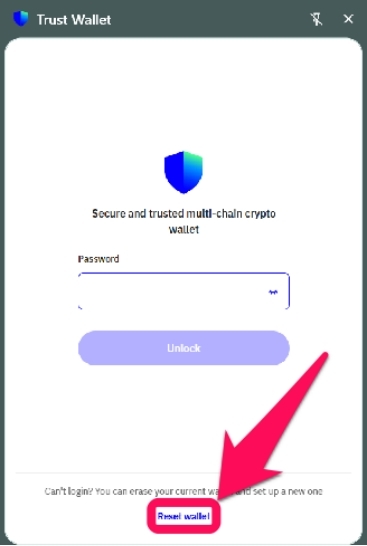
Schritt 1: Öffne die Trust Wallet-Erweiterung in deinem Browser. Klicke auf der Sperrseite auf Wallet zurücksetzen.
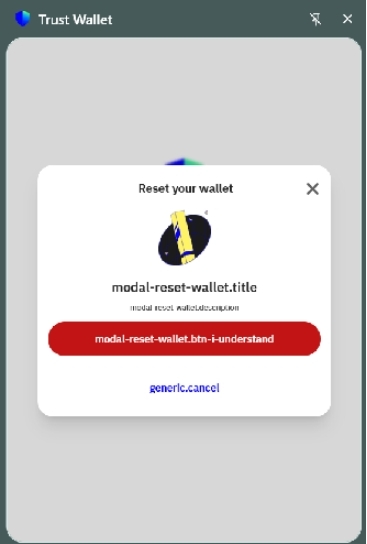
Schritt 2: Wähle „Ich verstehe“, um das Zurücksetzen des Wallets zu starten.
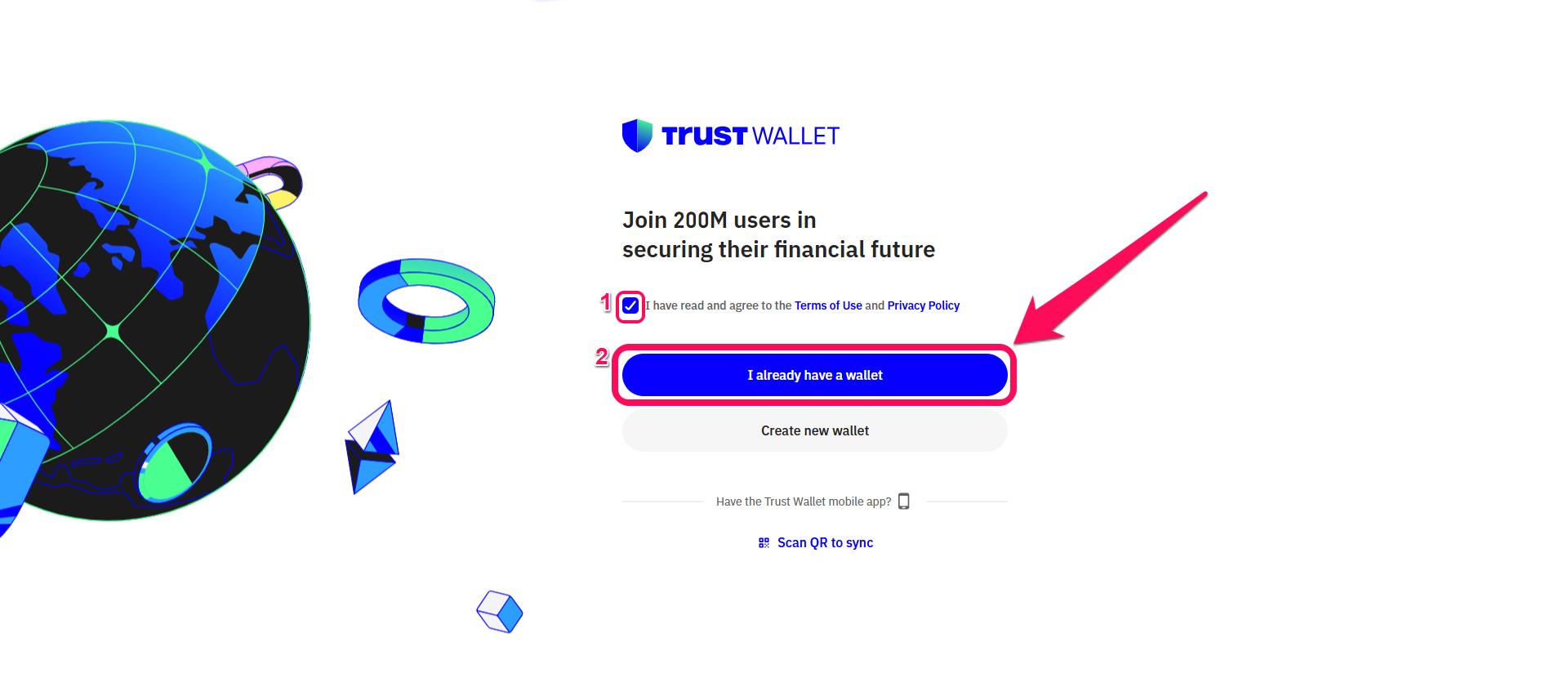
Schritt 3: Setze im Pop-up ein Häkchen, um den Nutzungsbedingungen und der Datenschutzerklärung zuzustimmen. Klicke anschließend auf „Ich habe bereits ein Wallet“, um fortzufahren.
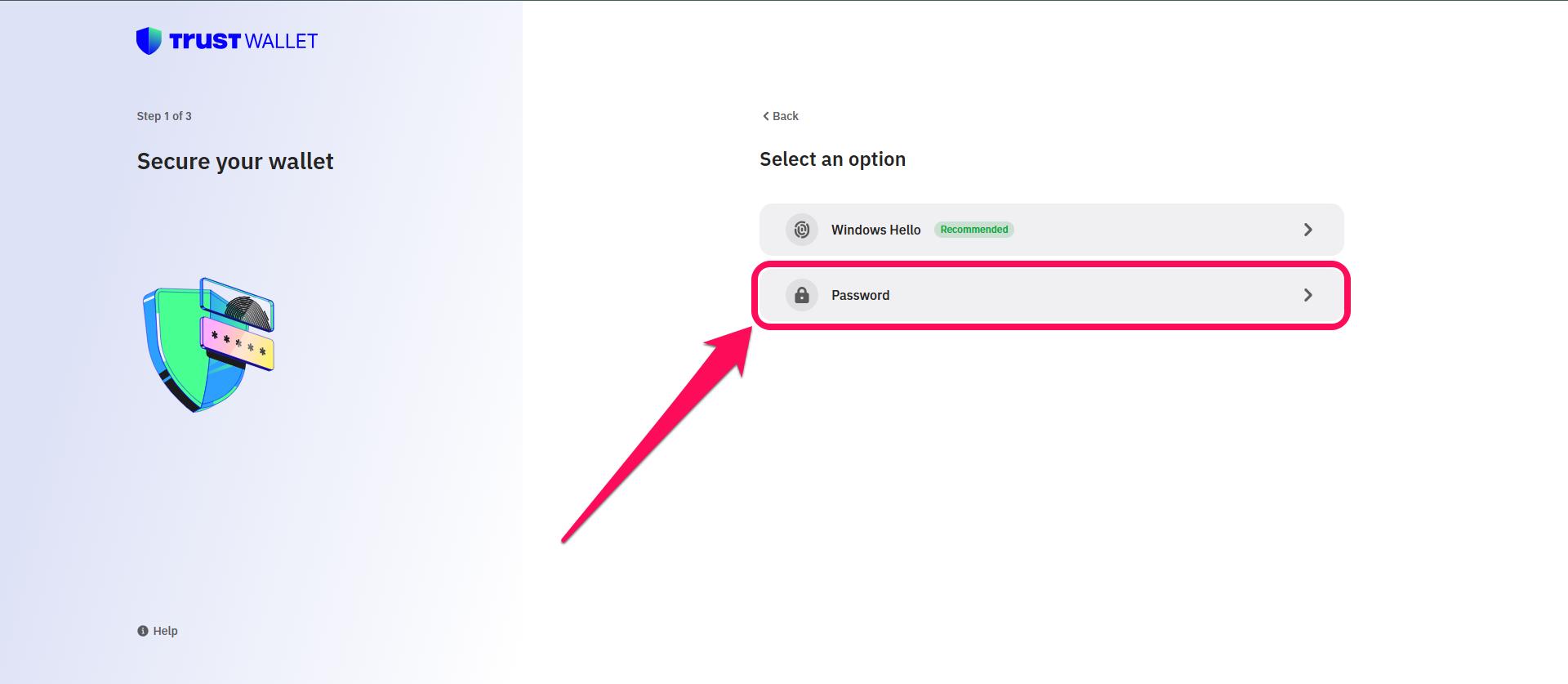
Schritt 4: Wähle als Nächstes „Passwort“ als Sicherheitsmethode für dein Wallet, um ein neues Passwort festzulegen.
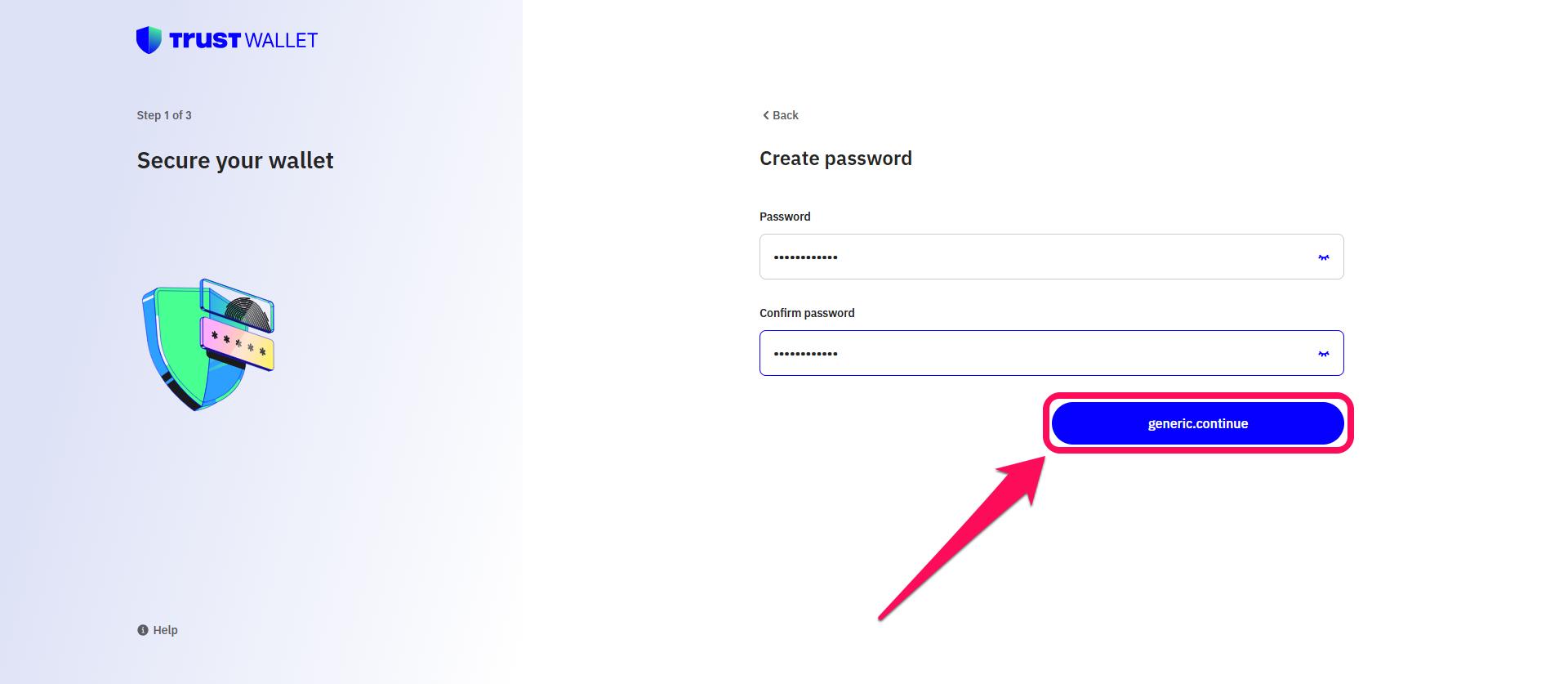
Schritt 5: Lege ein neues Passwort mit mindestens acht Zeichen fest und bestätige es. Klicke dann auf Weiter.
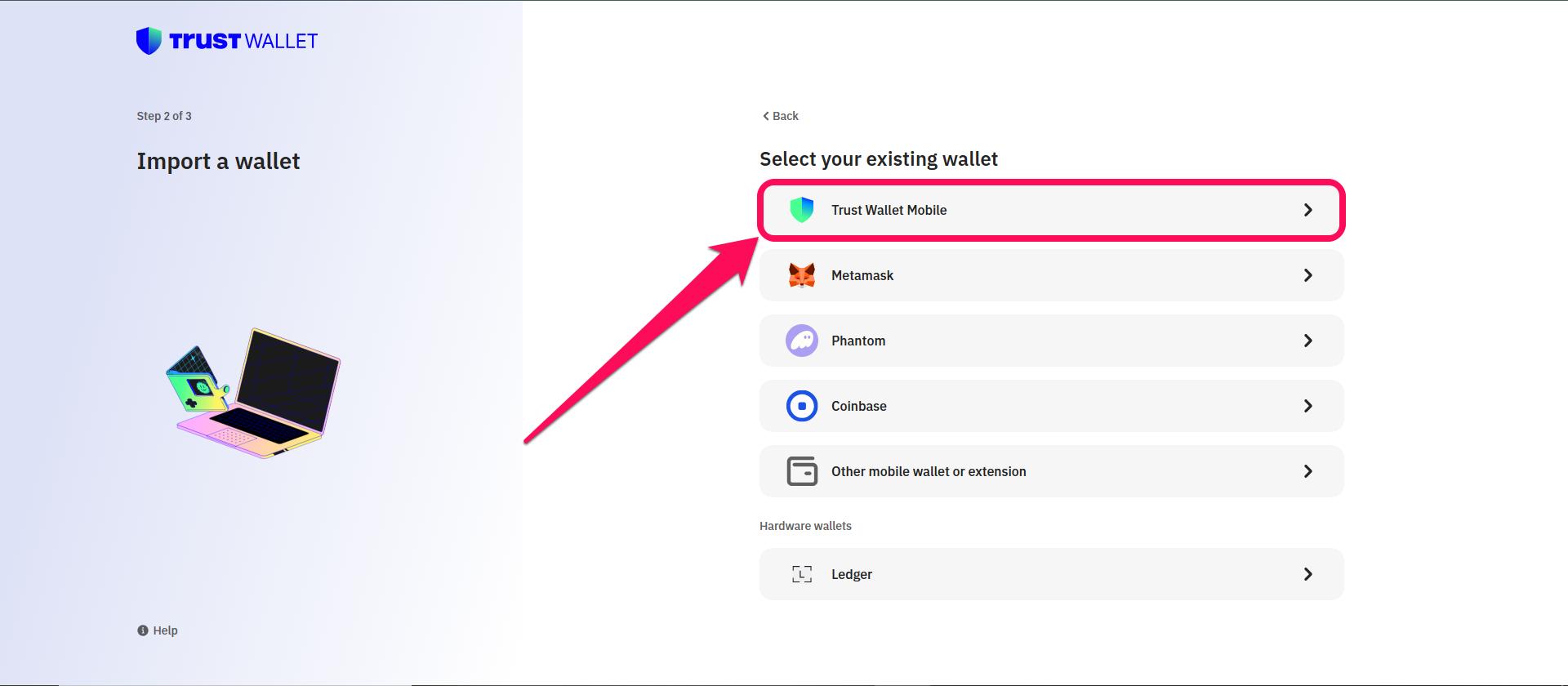
Schritt 6: Wähle das Wallet aus, das du importieren möchtest. In diesem Fall ist es Trust Wallet Mobile.
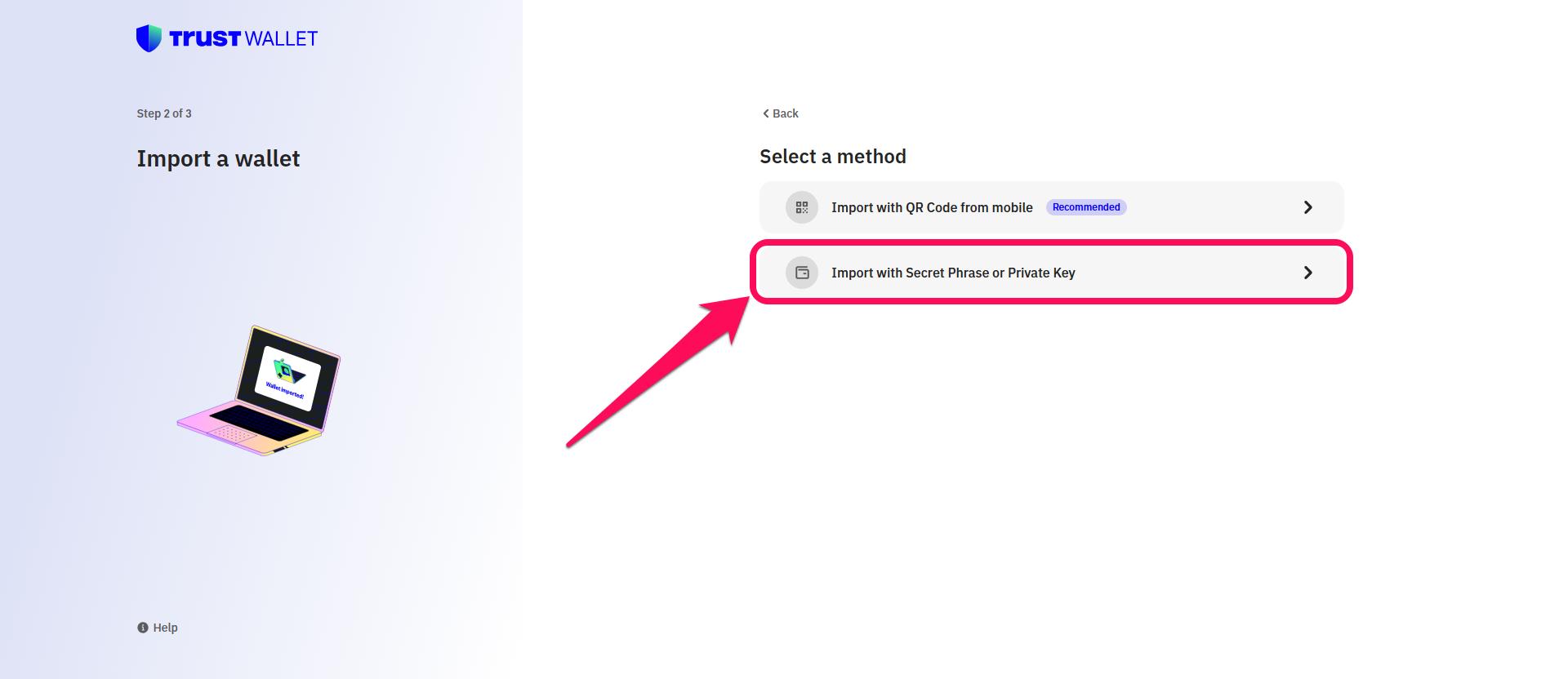
Schritt 7: Wähle als Importmethode „Mit Secret Phrase oder Private Key importieren“.
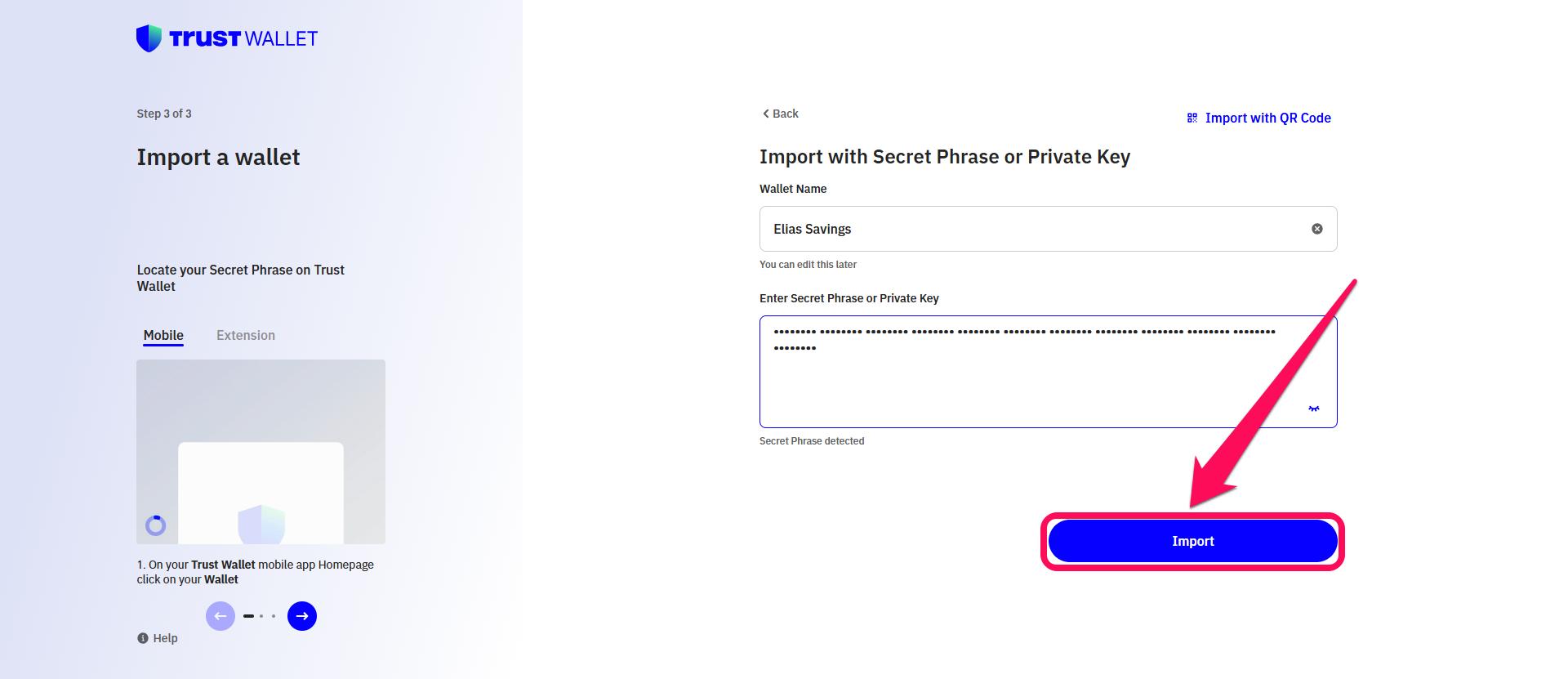
Schritt 8: Gib auf der nächsten Seite einen Namen für das Wallet und sorgfältig deine zwölf Wörter umfassende Secret Recovery Phrase ein. Sobald das Wallet erkannt wird, das zu der Phrase gehört, klicke auf Importieren.
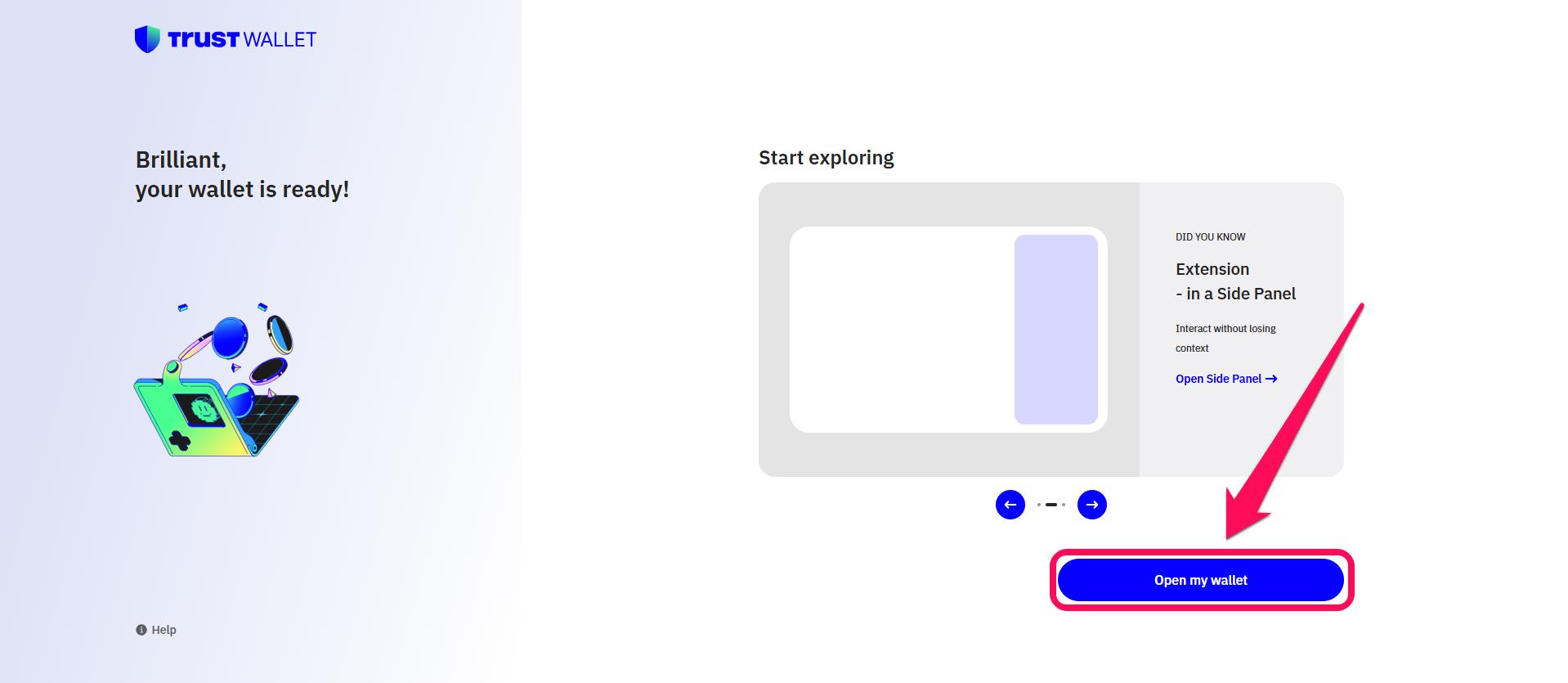
Schritt 9: Klicke zum Schluss auf Mein Wallet öffnen. Jetzt kannst du auf deine Guthaben zugreifen und das neue Passwort verwenden.
Mobile App
In der mobilen App lässt sich das Passwort von Trust Wallet noch einfacher ändern. Folge diesen Schritten:
Schritt 1: Öffne die Trust Wallet App und melde dich bei deinem Konto an.
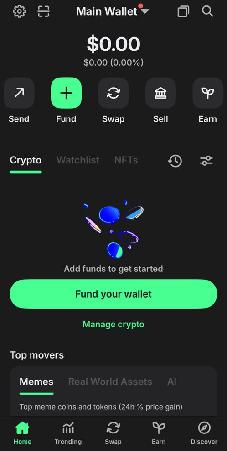
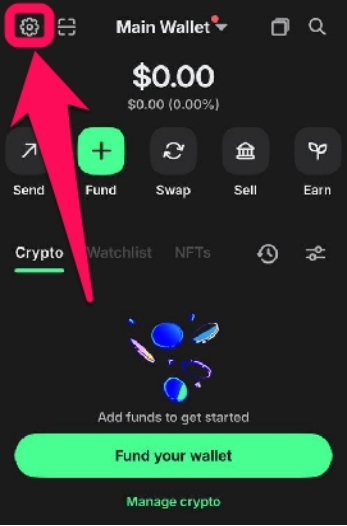
Schritt 2: Tippe oben links auf das Zahnrad für Einstellungen.
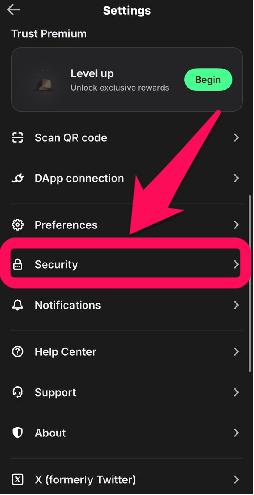
Schritt 3: Wähle Sicherheit und gib anschließend dein Passwort ein.
Schritt 4: Deaktiviere den Schalter für Zugangscode, um deinen Zugangscode zurückzusetzen.
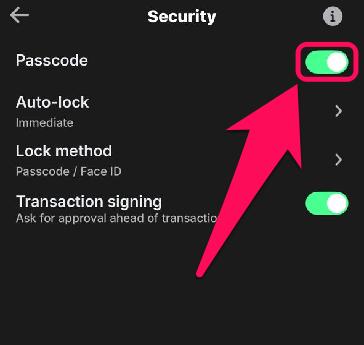
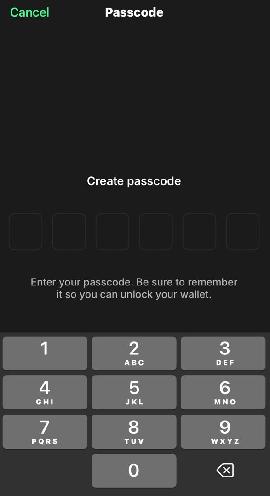
Schritt 5: Aktiviere den Schalter wieder und gib einen neuen Zugangscode ein. Bestätige ihn, um die Änderung zu speichern. Falls du dazu aufgefordert wirst, kannst du auch einen biometrischen Passkey einrichten.
Fazit
Eine der einfachsten Möglichkeiten, deine Guthaben zusätzlich zu schützen, ist, dein Passwort für Trust Wallet regelmäßig zu ändern. Achte darauf, deine SRP an einem sicheren und für dich leicht zugänglichen Ort aufzubewahren. Du brauchst sie, um deine Wallet wiederherzustellen oder zurückzusetzen, falls du deinen Passcode vergisst. Wenn du nicht weißt, wo du die SRP in der App findest, führt dich unser ausführlicher Leitfaden dazu, deine Secret Recovery Phrase in Trust Wallet zu finden Schritt für Schritt durch den Vorgang.
Häufig gestellte Fragen
Nein. Das Zurücksetzen des Passworts hat keinen Einfluss auf die mit deiner Wallet verbundenen dApps. Wenn du deine Wallet jedoch durch eine Neuinstallation zurücksetzt, musst du die dApps erneut verbinden.
Wenn du deinen Passcode vergessen hast, musst du die App neu installieren und deine Wallet mit deiner Recovery Phrase wiederherstellen.
Auch wenn du ein Gerät mit einem Passkey verlierst, kannst du weiterhin auf dein Trust-Wallet-Konto zugreifen. Passkeys werden in deinem Ökosystem synchronisiert, zum Beispiel im Apple iCloud-Schlüsselbund, im Google Passwortmanager oder über einen Passwortmanager eines Drittanbieters.






