Comment changer le mot de passe de Trust Wallet : guide complet

Sur cette page
- •Si vous pensez que votre portefeuille a été compromis, vous pouvez modifier à tout moment le code de sécurité de Trust Wallet.
- •La modification de votre code PIN n’a aucune incidence sur vos fonds ni sur votre phrase de récupération secrète.
- •Pour changer le mot de passe de Trust Wallet dans l’extension de navigateur, vous aurez besoin de votre phrase de récupération secrète. Veillez donc à en avoir une copie de sauvegarde.
Vous ouvrez Trust Wallet pour effectuer rapidement une transaction, mais au moment de saisir votre mot de passe, c’est le trou noir. Peut-être craignez-vous plutôt que quelqu’un ait regardé par-dessus votre épaule lors de votre dernière connexion. Quelle que soit la raison, la sécurité de votre Trust Wallet reste sous votre responsabilité. Mettre à jour votre code d’accès tous les deux ou trois mois est une habitude simple qui peut vous aider à la renforcer. Dans ce guide, nous vous expliquons comment changer le mot de passe de Trust Wallet, aussi bien dans l’extension de navigateur que dans l’application mobile.
Peut-on changer le mot de passe de Trust Wallet ?
Oui, vous pouvez modifier à tout moment votre mot de passe, ou code d’accès, dans Trust Wallet, grâce au paramètre intégré dédié au code d’accès. Cette modification ajoute un niveau de sécurité sans toucher à vos clés privées ni à vos cryptomonnaies. Pour assurer la sécurité et permettre la récupération du portefeuille, Trust Wallet utilise un code d’accès ou PIN local à six chiffres dans l’application mobile, un mot de passe d’au moins huit caractères dans l’extension et une phrase de récupération secrète (SRP).
Vous ne pouvez pas modifier votre SRP, mais vous en aurez besoin pour récupérer votre compte et réinitialiser votre code d’accès si vous l’oubliez complètement. Par ailleurs, comme votre code d’accès ne contrôle ni les clés privées de votre portefeuille ni la blockchain, sa modification n’a aucun effet sur les fonds que vous détenez. Elle reste toutefois essentielle pour protéger votre portefeuille sur votre appareil. La section suivante explique comment réinitialiser le code d’accès de Trust Wallet sans perdre de fonds.
Comment modifier le code d’accès de Trust Wallet
Avant de commencer, assurez-vous d’avoir noté votre phrase de récupération secrète et de l’avoir conservée dans un endroit sûr et accessible. Vous en aurez besoin pour changer le mot de passe de Trust Wallet dans une extension de navigateur, car la version actuelle ne permet pas de modifier un mot de passe au sens classique du terme. Vous devez réinitialiser le portefeuille ou réinstaller l’extension.
En revanche, vous n’aurez peut-être pas besoin de cette phrase pour modifier le code d’accès de Trust Wallet sur mobile. Vous en aurez toutefois besoin si vous perdez un jour l’accès à votre portefeuille.
Extension
Voici comment modifier le code PIN de sécurité de Trust Wallet dans l’extension de navigateur :
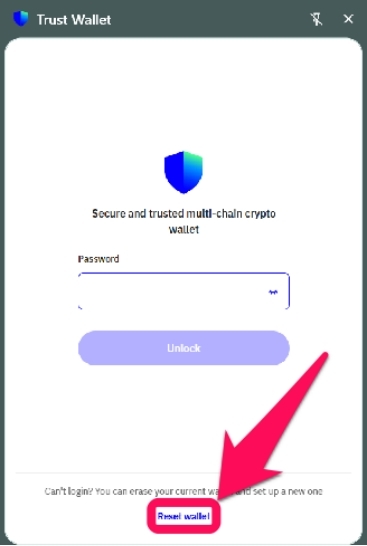
Étape 1 : Ouvrez l’extension Trust Wallet dans votre navigateur, puis cliquez sur Réinitialiser le portefeuille sur la page de verrouillage.
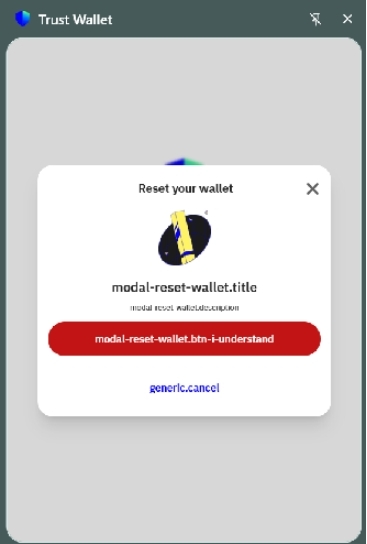
Étape 2 : Sélectionnez « Je comprends » pour lancer la réinitialisation du portefeuille.
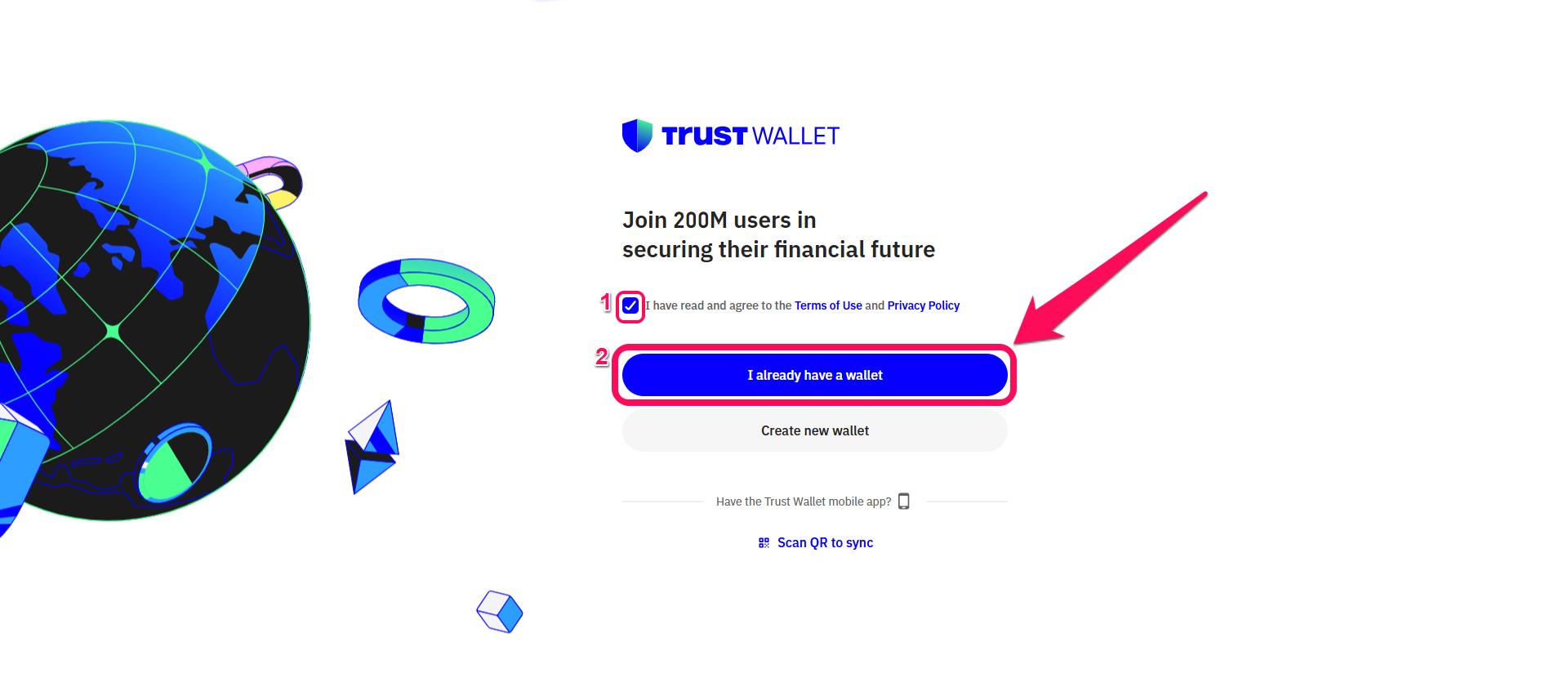
Étape 3 : Dans la fenêtre qui s’affiche, cochez la case pour accepter les conditions d’utilisation et la politique de confidentialité. Cliquez ensuite sur « J’ai déjà un portefeuille » pour continuer.
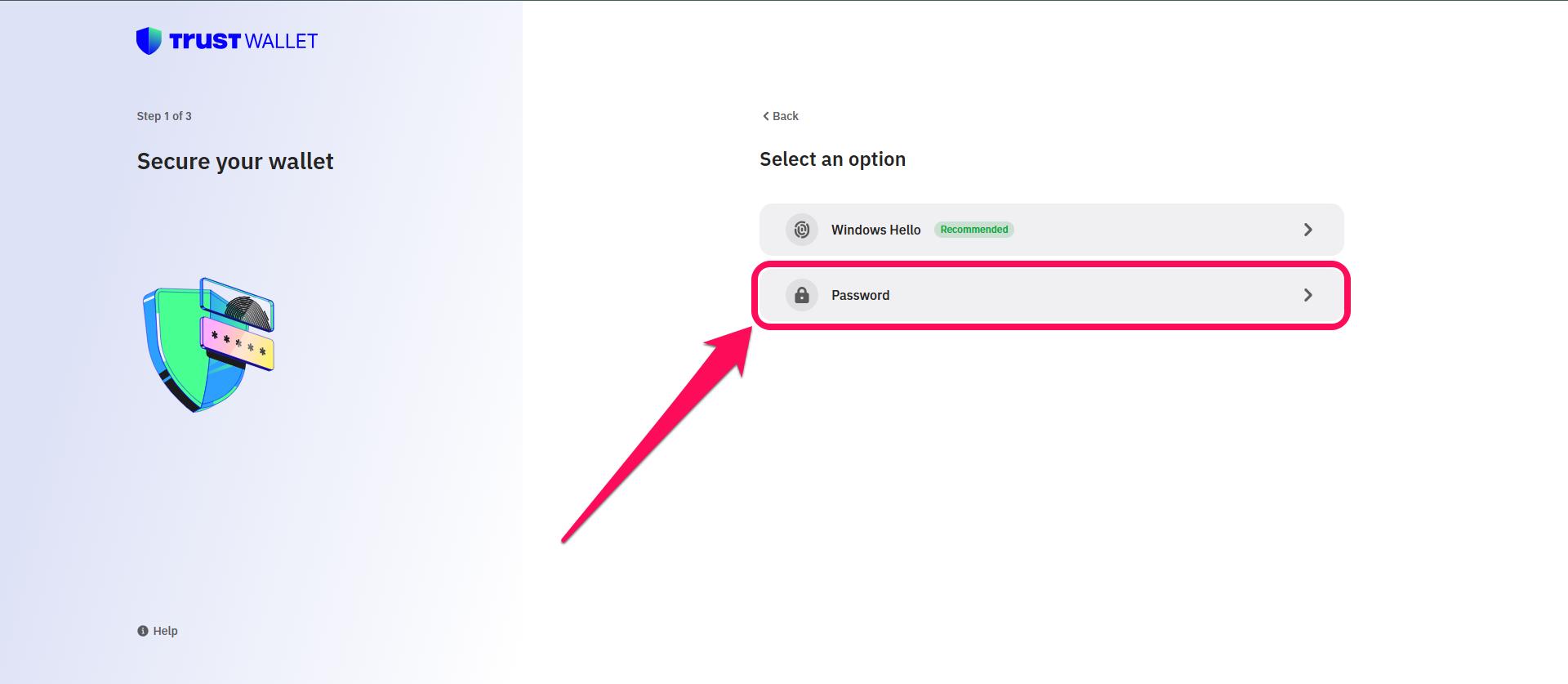
Étape 4 : Sélectionnez ensuite « Mot de passe » comme type de sécurité du portefeuille afin de définir un nouveau mot de passe.
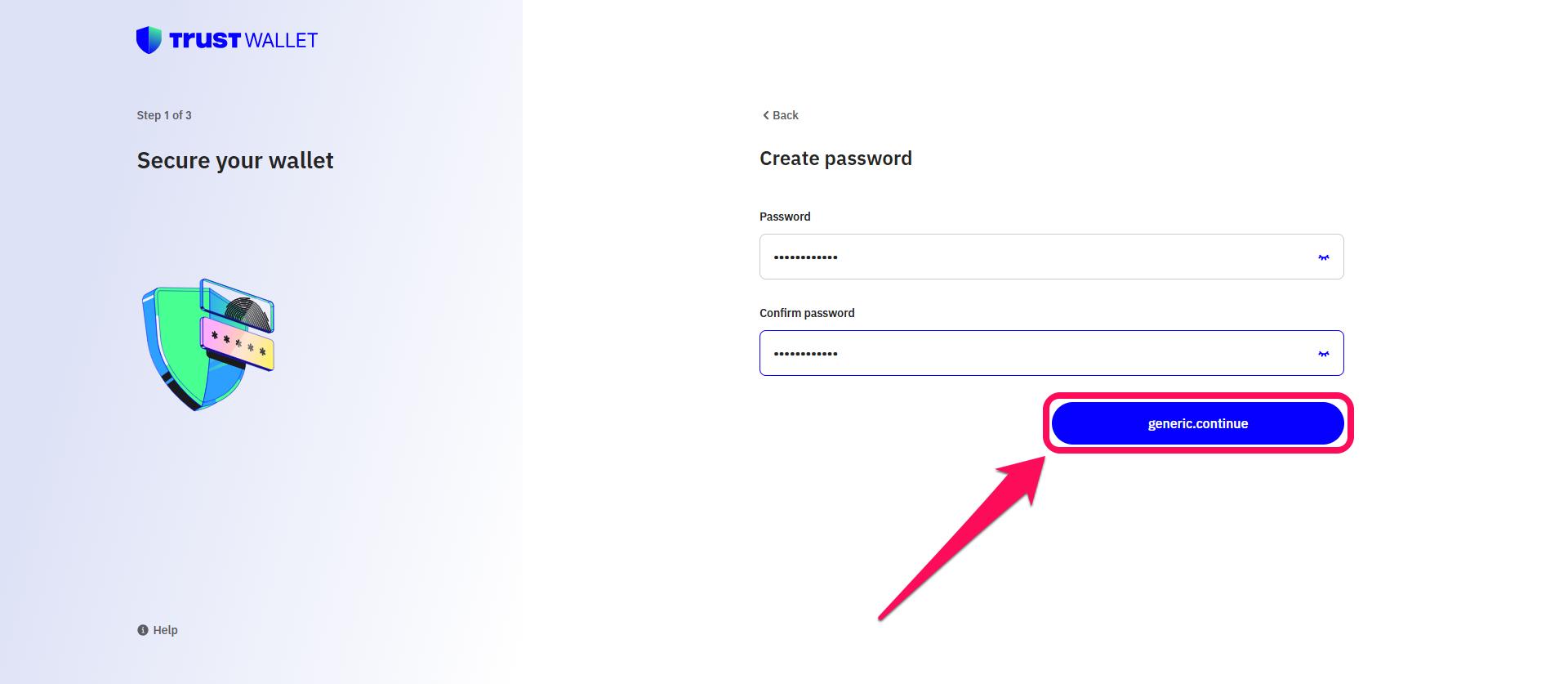
Étape 5 : Créez un nouveau mot de passe d’au moins huit caractères, confirmez-le, puis cliquez sur Continuer.
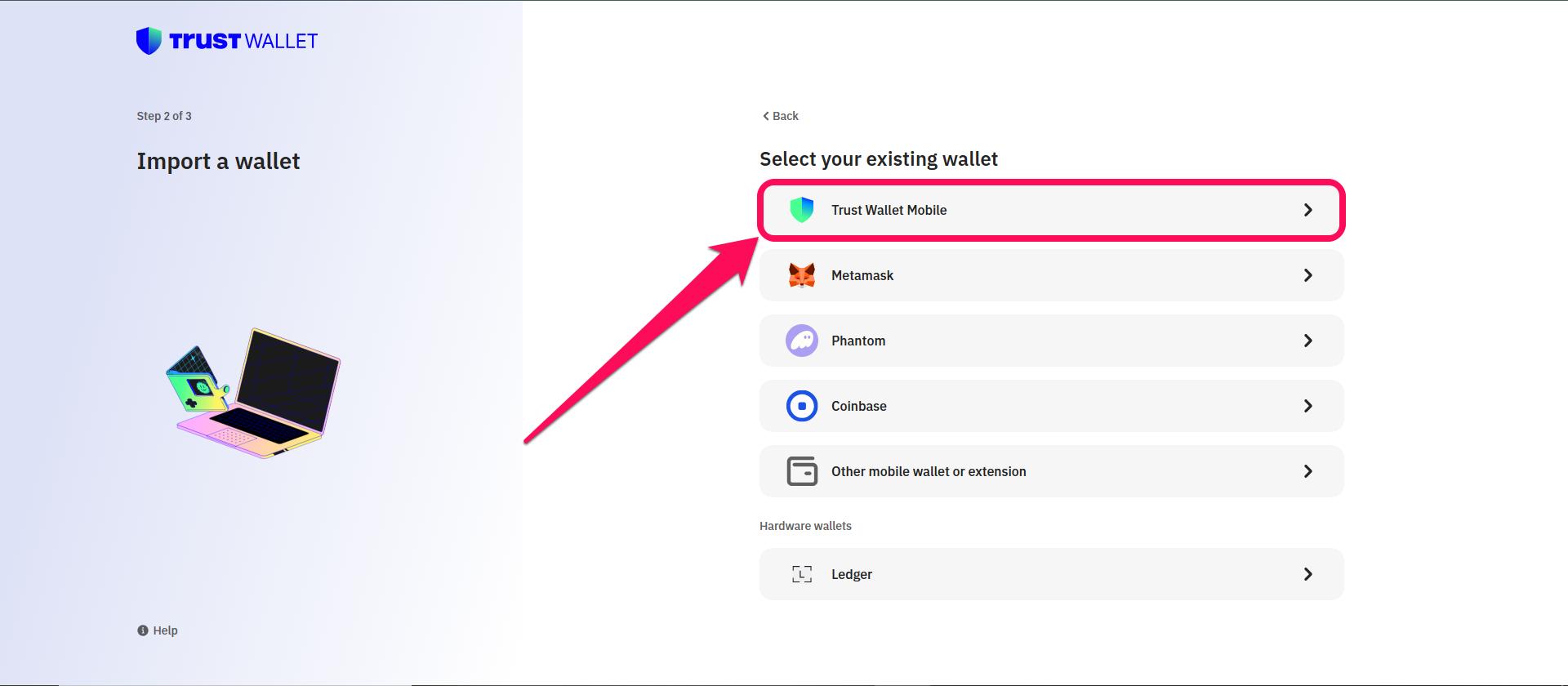
Étape 6 : Sélectionnez le portefeuille à importer. Dans ce cas, il s’agit de Trust Wallet Mobile.
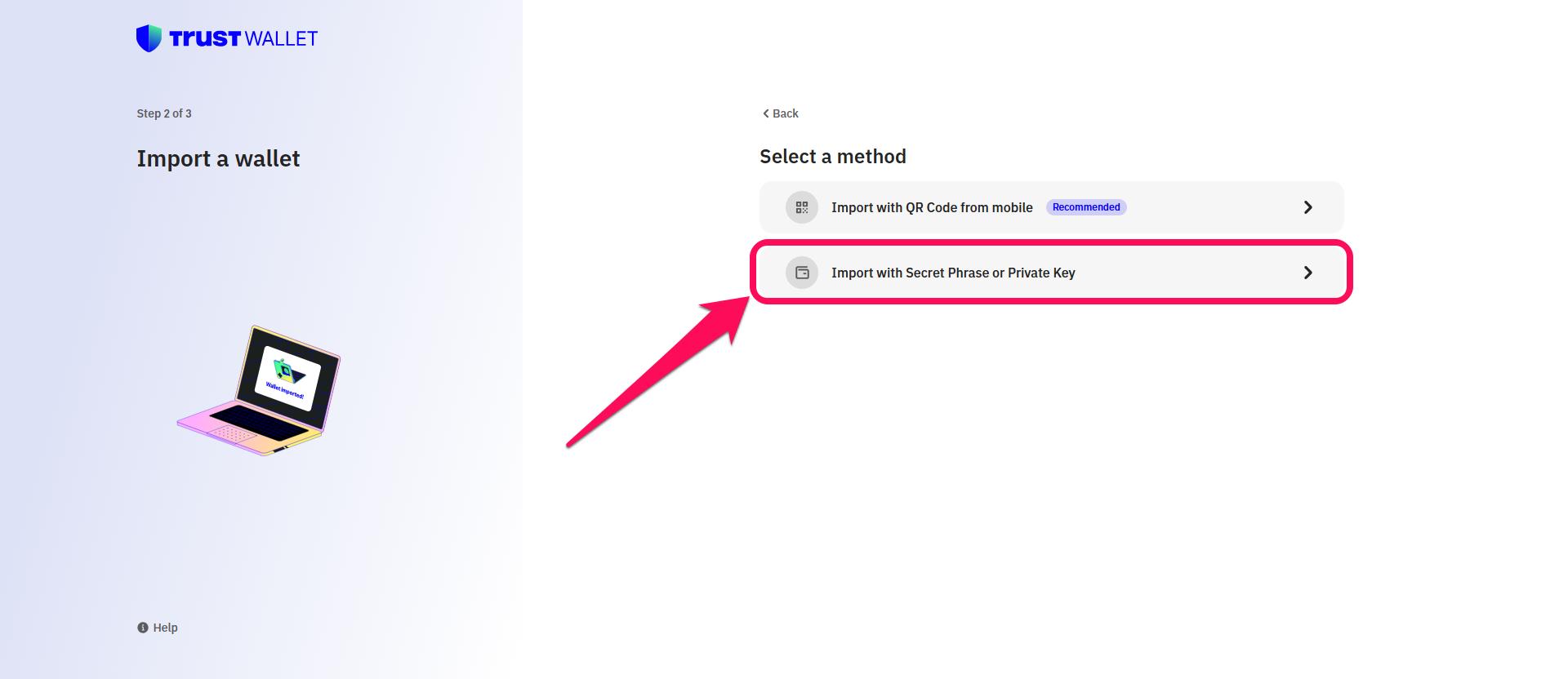
Étape 7 : Choisissez « Importer avec une phrase secrète ou une clé privée » comme méthode d’importation.
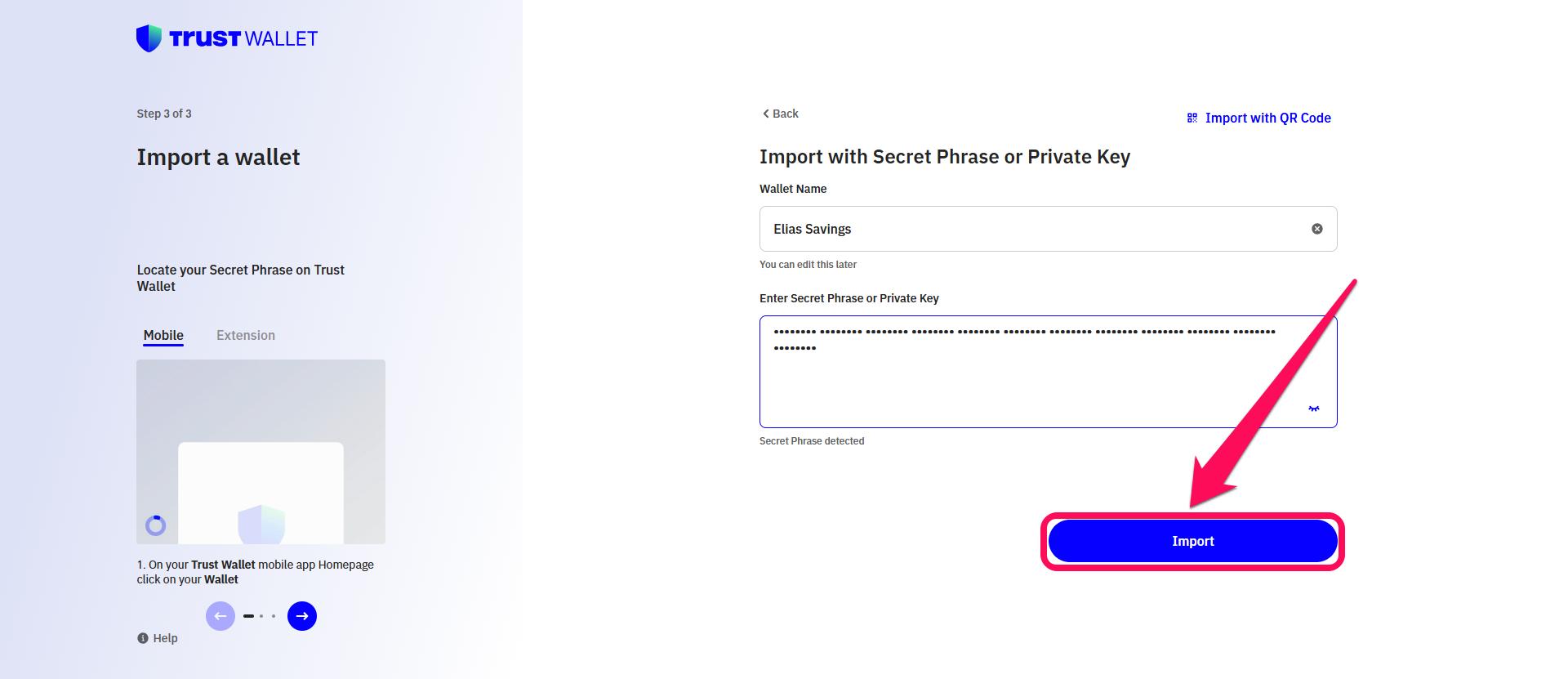
Étape 8 : Sur la page suivante, saisissez le nom du portefeuille, puis entrez avec soin votre phrase de récupération secrète de 12 mots. Lorsque le portefeuille associé à la phrase est détecté, cliquez sur Importer.
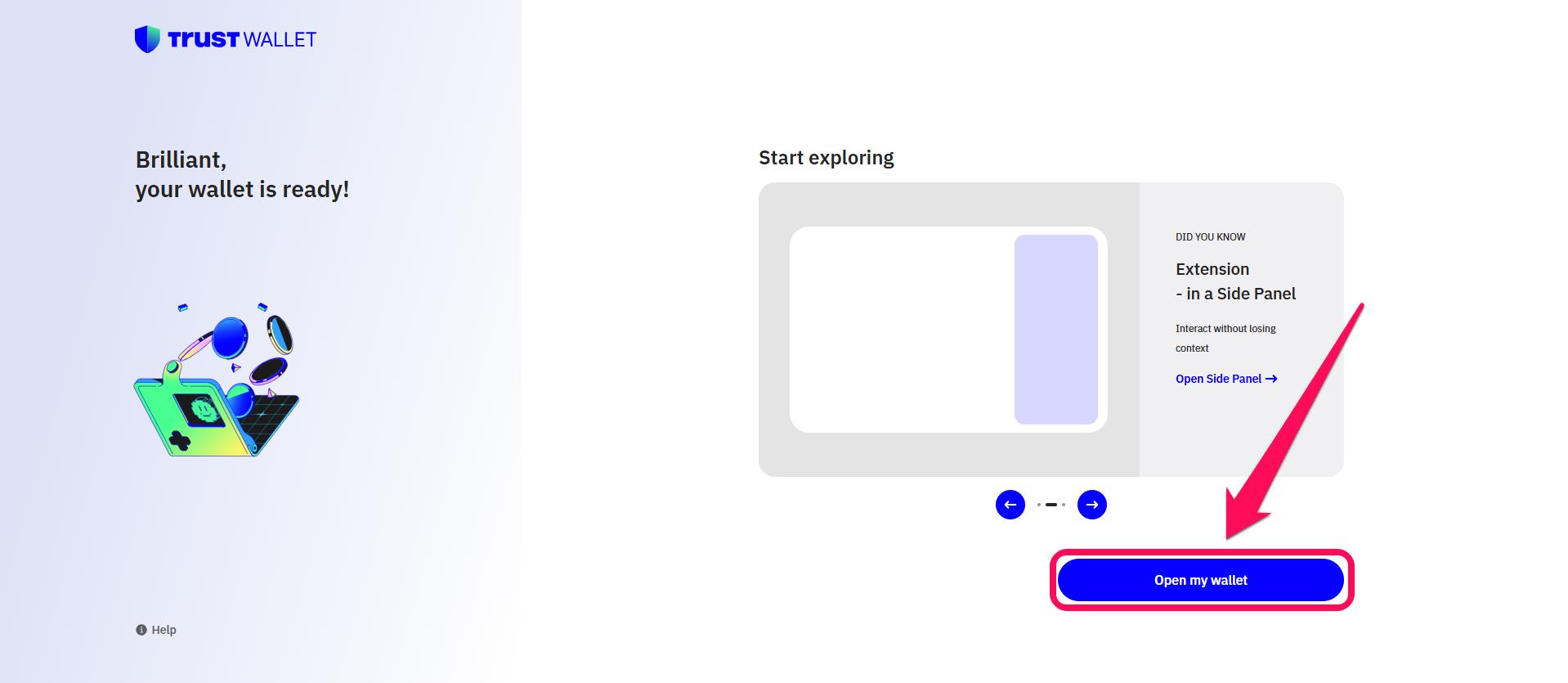
Étape 9 : Pour finir, cliquez sur Ouvrir mon portefeuille pour accéder à vos fonds et utiliser votre nouveau mot de passe.
Application mobile
Changer le mot de passe de Trust Wallet est encore plus simple dans l’application mobile. Suivez les étapes ci-dessous :
Étape 1 : Ouvrez l’application Trust Wallet et connectez-vous à votre compte.
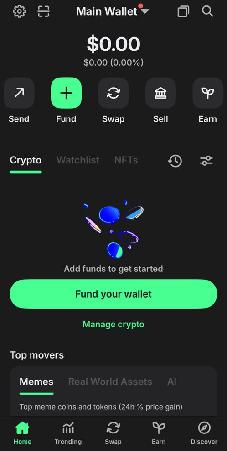
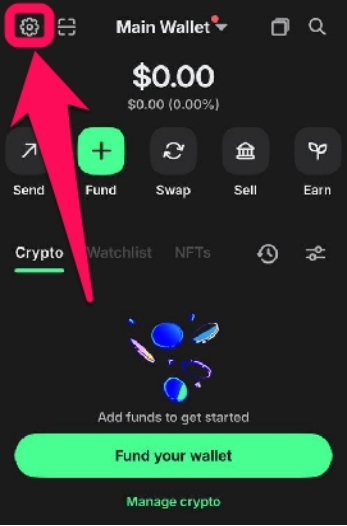
Étape 2 : Appuyez sur l’icône en forme d’engrenage Paramètres dans le coin supérieur gauche.
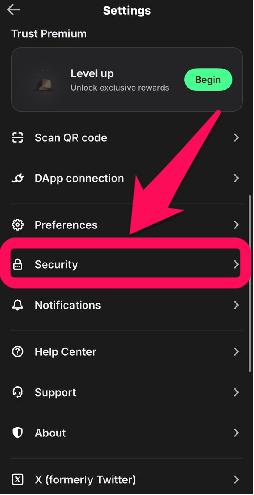
Étape 3 : Choisissez Sécurité, puis saisissez votre mot de passe.
Étape 4 : Désactivez l’interrupteur Code d’accès pour réinitialiser votre code.
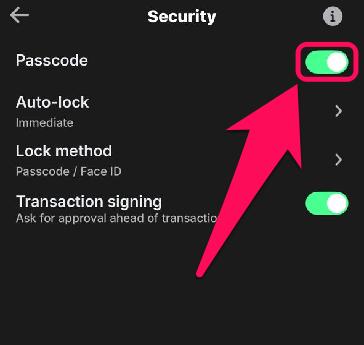
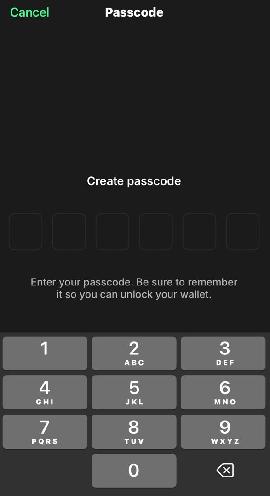
Étape 5 : Réactivez l’option pour saisir un nouveau mot de passe, puis confirmez-le pour l’enregistrer. Si l’application vous le propose, vous pouvez également activer une passkey biométrique.
En bref
Prendre l’habitude de changer régulièrement votre mot de passe Trust Wallet est l’un des moyens les plus simples d’ajouter une protection supplémentaire à vos fonds. Veillez simplement à conserver votre SRP dans un endroit sûr et facile d’accès, car elle est indispensable pour récupérer ou réinitialiser votre portefeuille si vous oubliez votre code d’accès. Si vous ne savez pas où la trouver dans l’application, notre guide détaillé sur la façon de retrouver votre phrase de récupération secrète dans Trust Wallet vous explique la marche à suivre, étape par étape.
FAQ
Non, la réinitialisation du mot de passe n’a aucun effet sur les dApps connectées à votre portefeuille. En revanche, si vous réinitialisez votre portefeuille en réinstallant l’application, vous devrez reconnecter vos dApps.
Si vous oubliez votre code d’accès, vous devrez réinstaller l’application et restaurer votre portefeuille à l’aide de votre phrase de récupération.
Si vous perdez l’appareil associé à une clé d’accès, vous pourrez toujours accéder à votre compte Trust Wallet, car les clés d’accès sont synchronisées dans l’écosystème de l’utilisateur, par exemple avec le trousseau iCloud d’Apple, le Gestionnaire de mots de passe Google ou un gestionnaire de mots de passe tiers.






