Comment sécuriser et sauvegarder votre Trust Wallet [2026]

Sur cette page
- •Pour sécuriser votre Trust Wallet, bloquez tout accès non autorisé à l’aide d’un mot de passe ou de la biométrie.
- •Sauvegardez votre phrase de récupération de 12 mots pour pouvoir récupérer votre compte si vous perdez votre appareil.
- •Les fonctions de sécurité intégrées à Trust Wallet vous protègent contre le phishing, mais utilisez toujours les sites officiels pour éviter les attaques.
Trust Wallet vous donne le contrôle total de vos fonds, mais si vous perdez votre phrase secrète, vous perdez tout. La fonction de sauvegarde du wallet ajoute une couche de sécurité à votre compte et vous permet d’éviter de le perdre, tout en facilitant sa récupération. Avec un wallet non dépositaire, vous contrôlez vos clés. C’est un avantage pour la confidentialité, mais la sécurité repose entièrement sur vous. La sauvegarde est donc indispensable. Dans cet article, nous vous expliquons comment sécuriser et sauvegarder votre Trust Wallet afin de vous protéger des pirates et des attaques de phishing.
Télécharger l’application officielle Trust Wallet
Avant toute chose, sachez que la plupart des arnaques commencent par l’utilisation de plateformes ou de liens non officiels. Pour protéger votre Trust Wallet, passez uniquement par les sources officielles et évitez les fausses applications ou dApps conçues pour exposer et dérober vos clés. Rendez-vous directement sur Google Play ou l’Apple Store pour télécharger l’application officielle Trust Wallet sur Android ou iOS.
Les escrocs reproduisent souvent ces pages pour mener des attaques de phishing. Vérifiez donc soigneusement l’adresse du site et ignorez les e-mails suspects qui vous promettent des « cryptos gratuites ». Consultez notre guide « Bien débuter avec Trust Wallet » pour découvrir étape par étape comment configurer votre wallet.
Comment sécuriser votre Trust Wallet
Trust Wallet intègre de solides outils pour sécuriser votre compte, mais vous devez les activer. Vos clés privées sont chiffrées avec l’algorithme AES-256 et stockées localement sur votre appareil. Vous devez toutefois aussi contribuer à assurer la sécurité optimale de votre wallet. Voici quelques mesures à prendre pour sécuriser votre compte Trust Wallet :
Choisir un code d’accès robuste
Votre code d’accès est un code PIN à 6 chiffres et constitue votre première ligne de défense. Choisissez-en un difficile à deviner. Évitez les suites prévisibles comme votre date de naissance ou 123456. Voici comment définir le code d’accès de votre Trust Wallet :
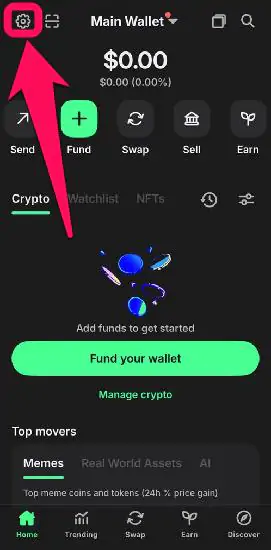
Étape 1 : Ouvrez l’application Trust Wallet et appuyez sur l’icône Paramètres, en haut à gauche.
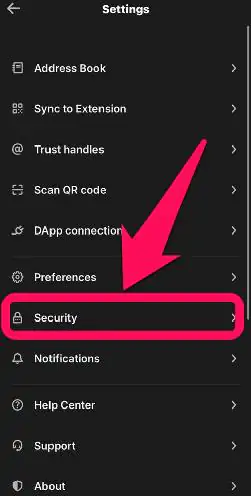
Étape 2 : Dans les paramètres, appuyez sur l’option Sécurité .
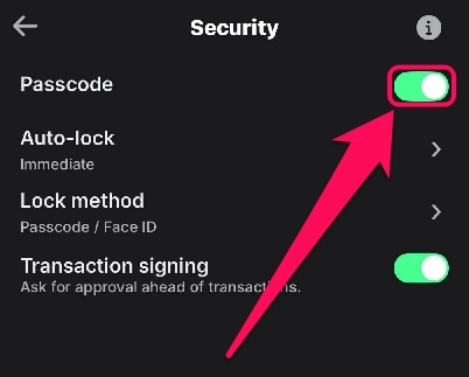
Étape 3 : Sélectionnez l’option Code d’accès, activez le bouton correspondant, puis créez un nouveau code. Combinez les chiffres et évitez les suites prévisibles.
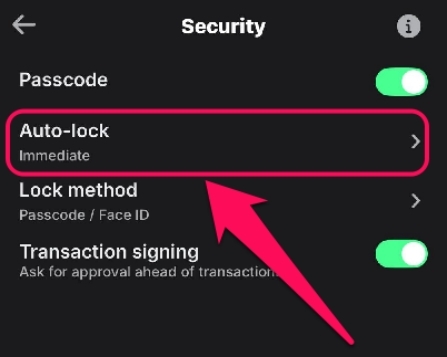
Étape 4 : Confirmez le code et réglez le verrouillage automatique après une minute d’inactivité, ou choisissez la durée qui vous convient.
Renforcer la sécurité : code d’accès avec ou sans Touch ID ou Face ID
Vous pouvez ajouter la biométrie pour renforcer la sécurité et accéder plus rapidement à votre Trust Wallet.
Étape 1 : Ouvrez les paramètres de Sécurité , puis sélectionnez Mode de verrouillage.
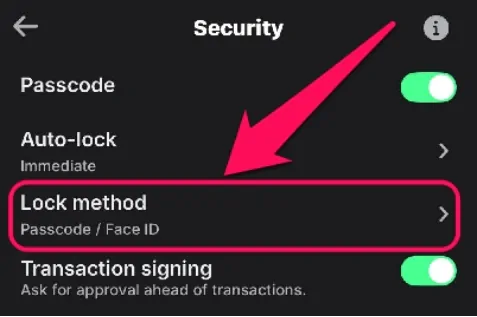
Étape 2 : Sélectionnez Mot de passe/biométrie.
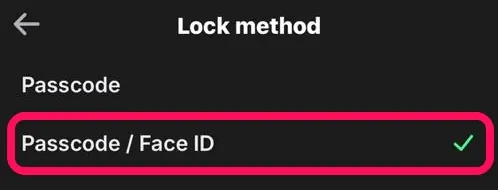
Étape 3 : Si vous associez cette fonction à votre appareil pour la première fois, celui-ci vous invitera à la configurer. Enregistrez votre clé d’accès avec Face ID ou votre empreinte digitale. Pour vérifier que tout fonctionne, verrouillez puis déverrouillez le wallet.
Comment sauvegarder votre Trust Wallet
On ne sait jamais quand on peut perdre son téléphone. La sauvegarde est donc aussi importante que la configuration d’un code d’accès. Elle vous permet de récupérer vos comptes même si vous perdez votre appareil ou oubliez le code d’accès. Suivez les étapes ci-dessous pour sauvegarder correctement votre compte Trust Wallet :
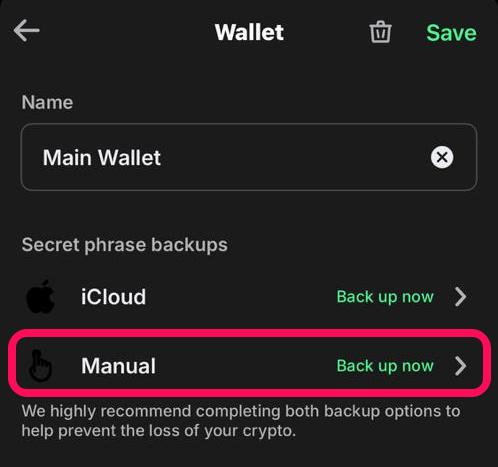
Étape 1 : Ouvrez Trust Wallet, puis appuyez sur le nom du wallet en haut de l’écran d’accueil.
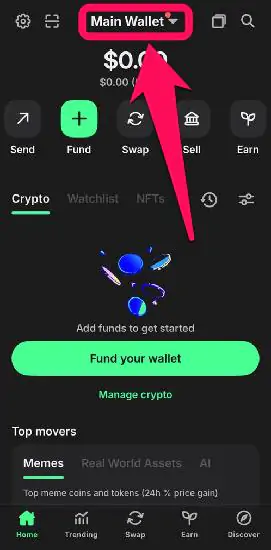
Étape 2 : Appuyez sur les trois points, à côté du nom de votre wallet, puis choisissez l’option de sauvegarde Google Drive/iCloud .
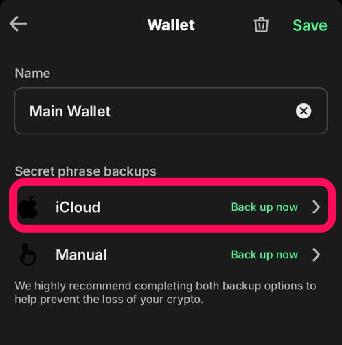
Étape 3 : Créez un mot de passe robuste pour la sauvegarde, puis confirmez-le.
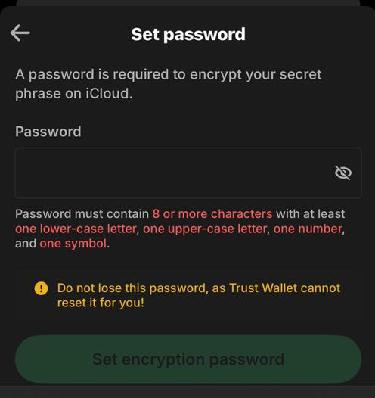
Étape 4 : Vous devez aussi effectuer une sauvegarde manuelle en notant votre phrase secrète de 12 mots sur un support hors ligne, afin de garantir une sécurité optimale.
Conseils et astuces
De petites habitudes peuvent faire une grande différence pour la sécurité de Trust Wallet. Voici quelques conseils de pro pour mieux protéger votre compte au quotidien :
Méfiez-vous du phishing
Les personnes malveillantes envoient souvent des e-mails ou des messages privés en se faisant passer pour l’assistance Trust Wallet et en vous demandant votre phrase secrète pour la « vérifier ». Elles peuvent aussi créer de faux sites très ressemblants. Vérifiez toujours les URL et utilisez le Security Scanner intégré pour contrôler la sécurité des dApps avant de vous y connecter.
Limitez les connexions à des sites tiers
Les sites tiers et les dApps nécessitent une connexion au wallet. Toutefois, multiplier ces connexions peut exposer votre wallet à des attaques, surtout si vous vous connectez à un site malveillant. Connectez-vous uniquement à des sites de confiance, désactivez les approbations automatiques dans les paramètres et utilisez un wallet secondaire pour les tests risqués.
En résumé
Sécuriser et sauvegarder votre compte est essentiel pour protéger votre Trust Wallet et, au bout du compte, vos actifs. Avec un code d’accès robuste, la biométrie et une phrase de récupération secrète conservée en lieu sûr, vous pouvez naviguer sur le web3 avec davantage de confiance. En sécurisant et en sauvegardant votre Trust Wallet, vous évitez aussi les erreurs courantes, comme perdre tous vos fonds à cause d’un appareil égaré ou volé. Si vous n’avez pas encore votre SRP et souhaitez la conserver manuellement, suivez notre guide pour retrouver votre SRP dans Trust Wallet.
FAQ
Il vous suffit de réinstaller Trust Wallet sur un nouvel appareil et de restaurer votre portefeuille à l’aide de votre phrase de récupération. En revanche, si vous perdez votre phrase secrète de récupération, vous ne pourrez pas récupérer l’accès à votre portefeuille.
Effectuez une sauvegarde lors de la configuration, puis chaque fois que vous ajoutez un nouveau portefeuille ou que vous soupçonnez un problème avec votre appareil.
Non, Trust Wallet ne propose pas de fonctionnalité intégrée d’authentification à deux facteurs, mais la biométrie et les codes d’accès offrent des niveaux de protection supplémentaires.






