Cómo proteger y hacer una copia de seguridad de Trust Wallet [2026]

En esta página
- •Para proteger tu Trust Wallet, bloquea el acceso no autorizado con una contraseña o datos biométricos.
- •Haz una copia de seguridad de tu frase de 12 palabras para poder recuperar la cuenta si pierdes el dispositivo.
- •Las funciones de seguridad integradas en Trust Wallet te protegen del phishing, pero usa siempre sitios oficiales para evitar ataques.
Trust Wallet te da el control total de tu dinero, pero eso también significa que puedes perderlo todo si pierdes tu frase secreta. La función de copia de seguridad de la wallet añade una capa extra de protección a la cuenta, evita que la pierdas y es fundamental para recuperarla. Al ser una wallet sin custodia, tú controlas tus claves, lo que favorece la privacidad, pero también hace que la seguridad dependa exclusivamente de ti. Por eso, hacer una copia de seguridad es imprescindible. En este artículo te explicamos cómo proteger y respaldar tu Trust Wallet para evitar a los hackers y los ataques de phishing.
Descarga la aplicación oficial de Trust Wallet
Las estafas suelen empezar con el uso de plataformas o enlaces no oficiales. Para proteger tu Trust Wallet y evitar aplicaciones o dApps falsas que pueden acceder a tus claves y robártelas, utiliza únicamente fuentes oficiales. Descarga la aplicación oficial de Trust Wallet para Android o iOS directamente desde Google Play o Apple Store.
Las estafas de phishing suelen imitar estas páginas, así que comprueba bien que sean auténticas e ignora los correos sospechosos que ofrecen «cripto gratis». Consulta nuestra guía sobre cómo empezar a usar Trust Wallet para ver paso a paso cómo configurar tu wallet.
Cómo proteger tu Trust Wallet
Trust Wallet cuenta con herramientas integradas para proteger tu cuenta, pero debes activarlas. La wallet cifra tus claves privadas con AES-256 y las almacena localmente en tu dispositivo. Aun así, también depende de ti garantizar la máxima seguridad de la wallet. Estas son algunas formas de proteger tu cuenta de Trust Wallet:
Elige un código de acceso seguro
Tu código de acceso es un PIN de 6 dígitos y constituye la primera barrera de seguridad, así que procura que sea difícil de adivinar. Evita combinaciones predecibles, como tu fecha de nacimiento o 123456. Sigue estos pasos para configurar el código de acceso de Trust Wallet:
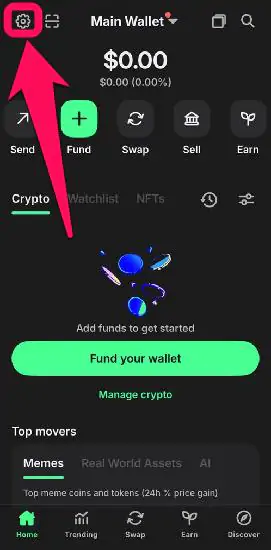
Paso 1: Abre la aplicación Trust Wallet y toca el icono de ajustes, en la esquina superior izquierda.
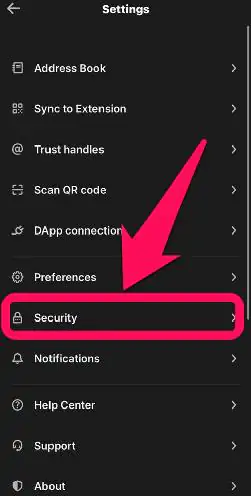
Paso 2: En los ajustes, toca la opción Seguridad .
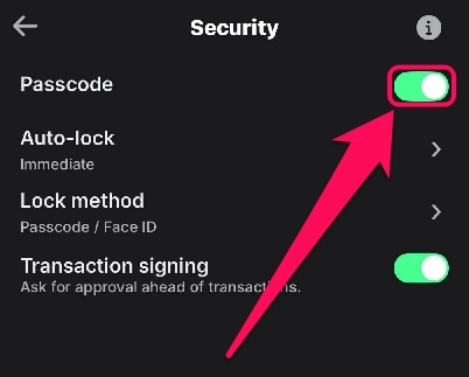
Paso 3: Activa la opción «Código de acceso» y crea uno nuevo. Combina distintos números y evita las secuencias predecibles.
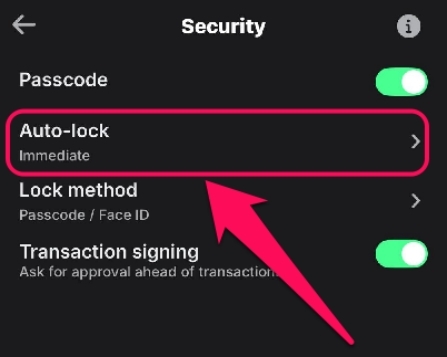
Paso 4: Confirma el código y configura el bloqueo automático tras 1 minuto de inactividad o el intervalo que prefieras.
Añade una capa extra de seguridad: código de acceso con o sin Touch ID o Face ID
Puedes añadir la autenticación biométrica para reforzar la seguridad y acceder más rápido a tu Trust Wallet.
Paso 1: Abre los ajustes de Seguridad y entra en Método de bloqueo.
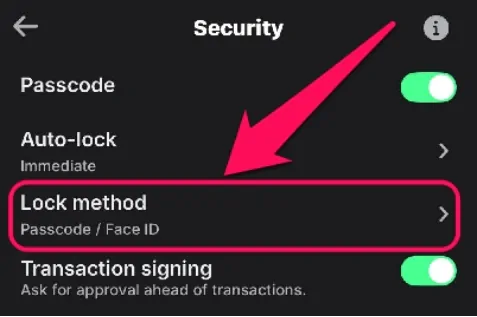
Paso 2: Selecciona Contraseña/datos biométricos.
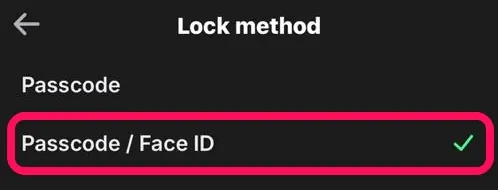
Paso 3: Si vinculas la función por primera vez, el dispositivo te pedirá que la configures. Configura tu clave de acceso, ya sea Face ID o huella dactilar. Para comprobar que funciona, bloquea la wallet y vuelve a desbloquearla.
Cómo hacer una copia de seguridad de Trust Wallet
Nunca sabes cuándo podrías perder el teléfono, así que hacer una copia de seguridad es tan importante como configurar los códigos de acceso. Las copias te permiten recuperar tus cuentas incluso si pierdes el dispositivo o olvidas el código de acceso. Sigue estos pasos para respaldar correctamente tu cuenta de Trust Wallet:
Paso 1: Abre Trust Wallet y toca el nombre de la wallet, en la parte superior de la pantalla principal.
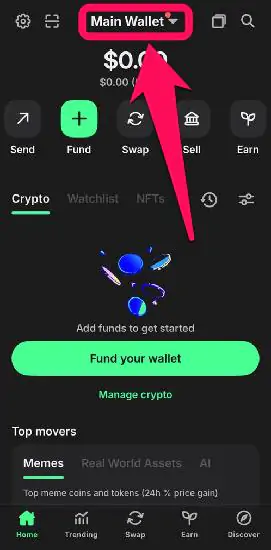
Paso 2: Toca los tres puntos junto al nombre de la wallet y selecciona la opción de copia de seguridad en Google Drive/iCloud .
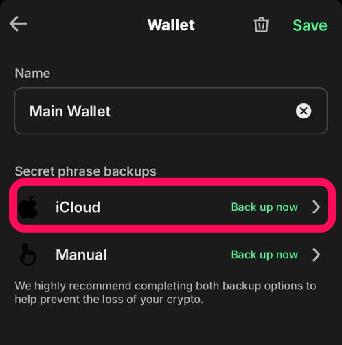
Paso 3: Crea una contraseña segura para la copia de seguridad y confírmala al terminar.
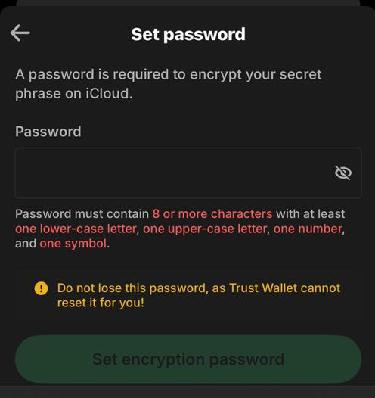
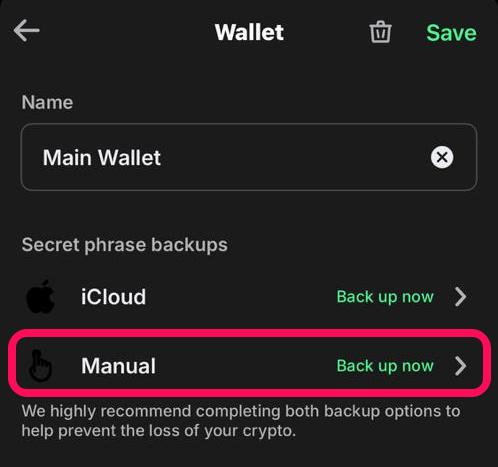
Paso 4: Para garantizar la máxima seguridad, también debes completar la opción Copia de seguridad manual y anotar tu frase secreta de 12 palabras en un lugar sin conexión a internet.
Consejos y recomendaciones
Pequeños hábitos pueden marcar una gran diferencia en la seguridad de Trust Wallet. Aquí tienes algunos consejos prácticos para mantener tu cuenta protegida:
Cuidado con el phishing
Quienes realizan ataques de phishing suelen enviar correos o mensajes directos y hacerse pasar por el equipo de soporte de Trust Wallet para pedirte la frase secreta con el pretexto de «verificarla». También pueden crear sitios falsos que parecen auténticos. Comprueba siempre las URL y utiliza el Security Scanner integrado para verificar la seguridad de las dApps antes de conectarte.
Limita las conexiones con sitios de terceros
Los sitios de terceros y las dApps necesitan conectarse a una wallet. Sin embargo, conectar tu wallet con demasiados servicios externos puede exponerla a ataques, sobre todo si te conectas a un sitio malicioso. Conéctate únicamente a sitios de confianza, desactiva las aprobaciones automáticas en los ajustes y utiliza una wallet desechable para probar servicios arriesgados.
En resumen
Proteger tu cuenta y hacer una copia de seguridad son pasos fundamentales para resguardar tu Trust Wallet y, en última instancia, tus activos. Si utilizas un código de acceso seguro, la autenticación biométrica y guardas tu frase secreta de recuperación en un lugar seguro, podrás navegar por web3 con más confianza. Además, proteger y respaldar tu Trust Wallet te ayuda a evitar problemas habituales, como perder todos tus fondos por extraviar el dispositivo o porque te lo roben. Si todavía no tienes tu SRP y quieres guardarla manualmente, consulta nuestra guía sobre cómo encontrar tu SRP en Trust Wallet.
Preguntas frecuentes
Solo tienes que volver a instalar Trust Wallet en un dispositivo nuevo y restaurar tu wallet con la frase de recuperación. Sin embargo, si pierdes la frase secreta de recuperación, no podrás volver a acceder a tu wallet.
Haz una copia de seguridad durante la configuración y, después, cada vez que añadas una wallet nueva o sospeches que hay un problema con el dispositivo.
No, Trust Wallet no incluye funciones de autenticación de dos factores, pero la biometría y los códigos de acceso añaden capas de seguridad.






