Trust Walletを安全に利用し、バックアップする方法【2026年版】

このページの内容
- •Trust Walletを保護するには、パスワードや生体認証を設定して不正アクセスを防ぎましょう。
- •12個の単語からなるシークレットフレーズをバックアップしておけば、端末を紛失した場合もアカウントを復元できます。
- •Trust Walletにはフィッシング対策となるセキュリティ機能が備わっていますが、攻撃を防ぐため、必ず公式サイトを利用してください。
Trust Walletでは資産を完全に自分で管理できます。その一方で、シークレットフレーズを失くすと、資産をすべて失うことになります。バックアップ機能を使えば、アカウントにセキュリティを追加でき、アカウントの喪失を防ぎ、復元する際にも役立ちます。Trust Walletはノンカストディアルウォレットのため、秘密鍵は自分で管理します。プライバシーを守れる反面、セキュリティ対策もすべて自分で行わなければならず、バックアップは欠かせません。この記事では、Trust Walletのセキュリティを確保し、バックアップを取る方法を解説します。ハッカーやフィッシング攻撃からウォレットを守りましょう。
Trust Wallet公式アプリをダウンロードする
まず、非公式のウォレットプラットフォームやリンクを利用することが、詐欺被害の主な入り口です。Trust Walletを安全に使うには公式の情報源を利用し、秘密鍵をすぐに盗み取る偽アプリや偽dAppを避けましょう。Android版、iOS版の公式Trust Walletアプリは、 Google Play または Apple Store からダウンロードできます。
フィッシング詐欺では、こうしたページを模倣した偽サイトがよく使われます。URLを念入りに確認し、「無料の暗号資産」を提供すると称する不審なメールは無視してください。Trust Walletの設定方法を詳しく知りたい方は、「Trust Walletの始め方」のガイドをご覧ください。
Trust Walletを安全に使う方法
Trust Walletのアカウントを守るための強固な機能が備わっていますが、利用するには自分で有効にする必要があります。Trust Walletは秘密鍵をAES-256で暗号化し、端末内に保存します。それでも、ウォレットの安全性を最大限に高めるには、自分で対策を講じることが大切です。Trust Walletのアカウントを保護する方法をいくつか紹介します。
強固なパスコードを設定する
パスコードは6桁のPINで、最初のセキュリティの壁となります。推測されにくいものを設定しましょう。誕生日や「123456」のような推測しやすい番号は避けてください。Trust Walletでパスコードを設定する手順は以下のとおりです。
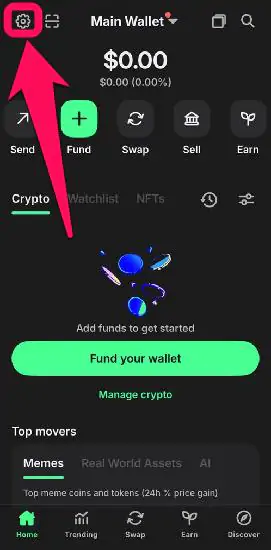
手順1: Trust Walletアプリを開き、画面左上の設定アイコンをタップします。
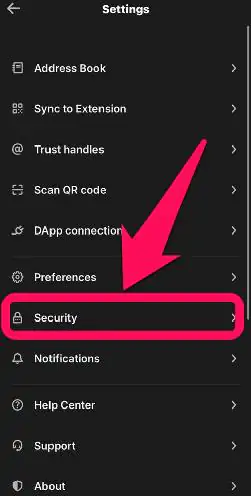
手順2: 設定画面でセキュリティをタップします。
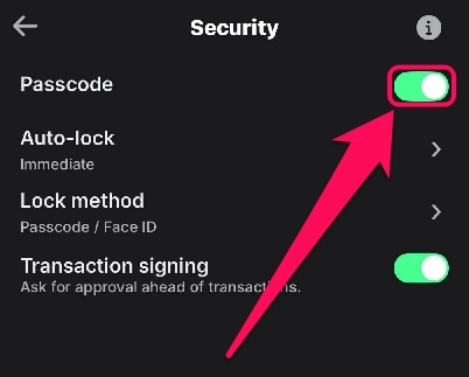
手順3: 「パスコード」を選択し、スイッチをオンにして新しいパスコードを設定します。数字を組み合わせ、規則的な並びは避けてください。
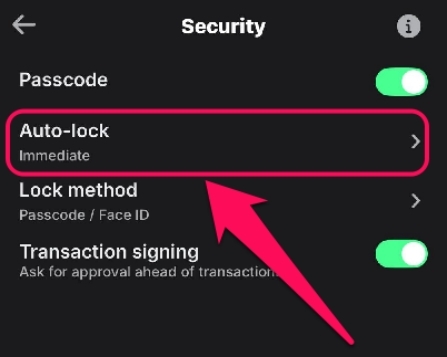
手順4: パスコードを確認し、操作がない状態が1分続いたら自動ロックするように設定します。ロックまでの時間は任意に変更できます。
セキュリティを強化する: パスコードとTouch IDまたはFace ID
生体認証を追加すれば、セキュリティを高めながらTrust Walletにすばやくアクセスできます。
手順1: セキュリティ設定を開き、ロック方法を選びます。
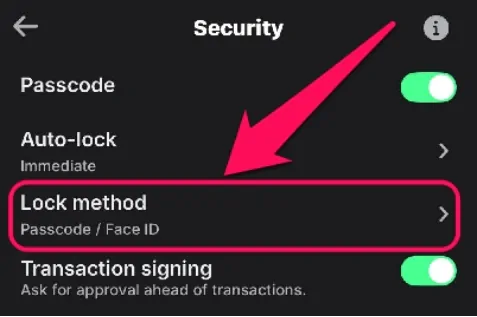
手順2: パスワード/生体認証を選択します。
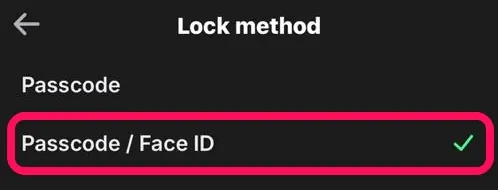
手順3: 初めて連携する場合は、端末に設定を促すメッセージが表示されます。パスキー(Face IDまたは指紋認証)を設定してください。ウォレットをロックしてから解除し、正しく動作するか確認しましょう。
Trust Walletをバックアップする方法
いつスマートフォンを紛失するかは分からないため、パスコードの設定と同じくらいバックアップが重要です。端末を紛失したり、ログイン用のパスコードを忘れたりしても、バックアップがあればアカウントを復元できます。Trust Walletのアカウントを適切にバックアップするには、以下の手順に従ってください。
手順1: Trust Walletを開き、メイン画面上部にあるウォレット名をタップします。
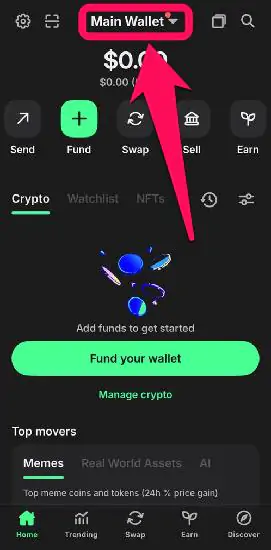
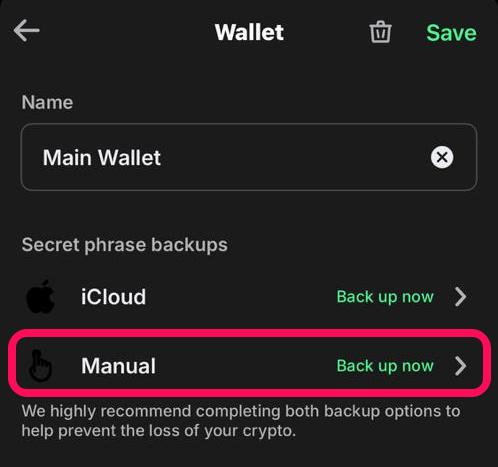
手順2: ウォレット名の横にある3つの点(ハンバーガーアイコン)をタップし、Google Drive/iCloudのバックアップを選びます。
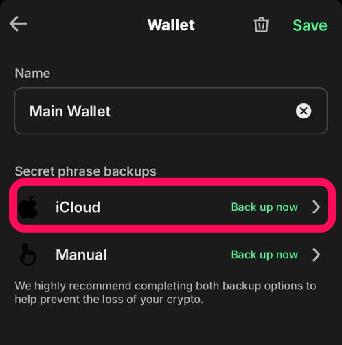
手順3: バックアップ用の強固なパスワードを設定し、完了したら確認します。
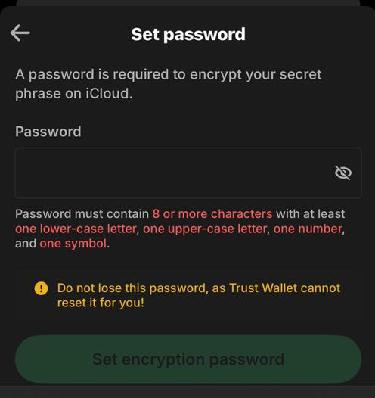
手順4: セキュリティを最大限に高めるため、オフラインの状態で12個の単語からなるシークレットフレーズを書き留め、手動バックアップを完了させてください。
ヒントと注意点
Trust Walletのセキュリティは、日々の小さな習慣で大きく変わります。アカウントを常に安全に保つためのポイントを紹介します。
フィッシングに注意する
フィッシング詐欺では、Trust Walletのサポートを装い、「確認」のためにシークレットフレーズを尋ねるメールやダイレクトメッセージがよく使われます。本物そっくりの偽サイトが作られる場合もあるため、URLを必ず確認してください。また、dAppに接続する前に、内蔵のセキュリティスキャナーで安全性を確認しましょう。
サードパーティーサイトとの接続を制限する
サードパーティーのサイトやdAppを利用するには、ウォレットの接続が必要です。ただし、ウォレットを外部サービスに過剰に接続すると、特に悪意のあるサイトに接続した場合、攻撃を受けるリスクが高まります。信頼できるサイトだけに接続し、設定画面で自動承認をオフにしてください。リスクのあるテストには、使い捨て用のウォレットを利用しましょう。
まとめ
アカウントのセキュリティ対策とバックアップは、Trust Walletと資産を守るために欠かせません。強固なパスコードや生体認証を設定し、シークレットリカバリーフレーズを安全な場所に保管すれば、より安心してweb3を利用できます。また、Trust Walletのセキュリティ対策とバックアップを済ませておけば、端末の紛失や盗難によって資産をすべて失うといった、よくあるトラブルも防げます。シークレットリカバリーフレーズをまだ確認しておらず、手書きで保管したい場合は、Trust WalletでのSRPの確認方法 に関するガイドをご覧ください。
よくある質問
新しいデバイスにTrust Walletを再インストールし、リカバリーフレーズを使ってウォレットを復元できます。ただし、シークレットリカバリーフレーズを紛失すると、アクセスを取り戻す方法はありません。
初期設定時に一度バックアップを取り、その後は新しいウォレットを追加したときや、デバイスに問題があると疑われるときにバックアップしてください。
いいえ。Trust Walletには二要素認証機能は組み込まれていませんが、生体認証やパスコードを追加のセキュリティ対策として利用できます。






