So importierst du Wallets in MetaMask

Auf dieser Seite
Die Verwaltung von zwei Wallets kann schnell unübersichtlich und frustrierend werden. Vielleicht hattest du gute Gründe, aus Sicherheits- oder Organisationsgründen zwei separate Krypto-Wallets bei MetaMask einzurichten. Doch irgendwann stellst du möglicherweise fest, dass dir eine Wallet genügt. Dann stellt sich oft die Frage, wie du die Guthaben aus den verschiedenen Wallets verwaltest. Zum Glück kannst du eine Wallet ganz einfach in MetaMask importieren. In dieser Anleitung zeige ich dir, wie das geht.
Wallet in MetaMask importieren
Wenn du deine Krypto-Wallets zentral verwaltest, hat das einige Vorteile. MetaMask weiß das und macht es Nutzern deshalb besonders einfach, ihre Wallets zu importieren. Am einfachsten importierst du deine Wallet direkt bei der Einrichtung der MetaMask-Erweiterung. Außerdem gibt es zwei weitere Möglichkeiten, über MetaMask Konten hinzuzufügen oder zu verwalten.
Import mit der Secret Recovery Phrase
Die erste Möglichkeit, eine Wallet in MetaMask zu importieren, bietet sich bei der erstmaligen Einrichtung. Wenn du dich anmeldest und eine neue Wallet einrichtest, kannst du deine bestehende Wallet mithilfe der Secret Recovery Phrase importieren, statt eine neue zu erstellen. So gehst du vor:
Schritt 1: Nachdem du die MetaMask-Erweiterung in deinem Browser heruntergeladen hast, öffnet sich ein neuer MetaMask-Tab. Dort richtest du deine Wallet ein.
Schritt 2: Setze im Einrichtungsfenster von MetaMask ein Häkchen bei „Ich stimme den Nutzungsbedingungen von MetaMask zu“ und klicke anschließend auf „Vorhandene Wallet importieren“.

Schritt 3: Im nächsten Fenster bittet MetaMask dich um deine Zustimmung zur Nutzung deiner Daten. Wähle deine Einstellungen aus und klicke dann auf „Ich stimme zu“, um fortzufahren.

Schritt 4: Secret Recovery Phrases können unterschiedlich lang sein. Wähle im Dropdown-Menü die Länge deiner Secret Recovery Phrase aus.
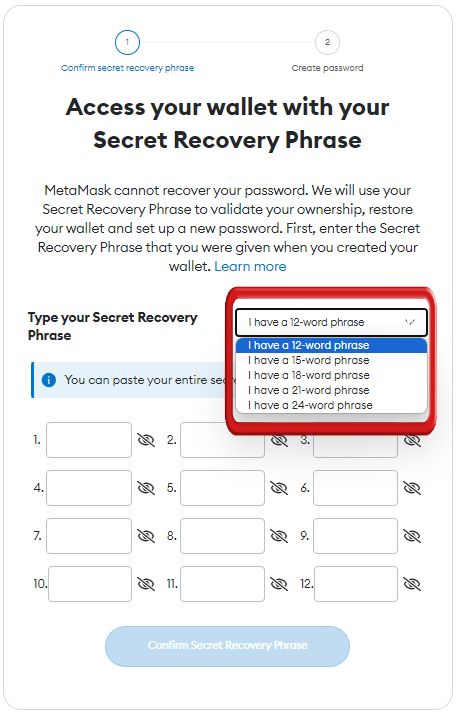
Schritt 5: Gib nun deine Secret Recovery Phrase ein. Achte darauf, dass die Wörter in der richtigen Reihenfolge stehen.

Warnung
Teile deine Secret Recovery Phrase niemals mit anderen.
Schritt 6: Richte als Nächstes ein Passwort ein, um deine Wallet zu schützen. Klicke anschließend auf „Meine Wallet importieren“ , um sie in MetaMask zu importieren.
Deine Wallet wurde nun importiert und die Einrichtung von MetaMask ist abgeschlossen. Jetzt kannst du die Dienste von MetaMask nutzen. Möchtest du eine weitere Wallet importieren, funktioniert diese Methode allerdings nicht. Nutze dafür eine der beiden anderen Möglichkeiten.
Import mit Private Key oder JSON-Datei
Du kannst MetaMask als zentrale Anlaufstelle für mehrere Wallets nutzen und diese einfach mit ihrem Private Key oder einer JSON-Datei importieren. Die Schritte sind unkompliziert und ermöglichen es dir, mehrere Konten in MetaMask zu verwalten. Wenn du dir also Gedanken darüber machst, wie du die Seed Phrases verschiedener Wallets aufbewahrst und verwaltest, helfen dir die folgenden Schritte weiter:
Schritt 1: Öffne in der MetaMask-Erweiterung das Dropdown-Menü „Konten“ .
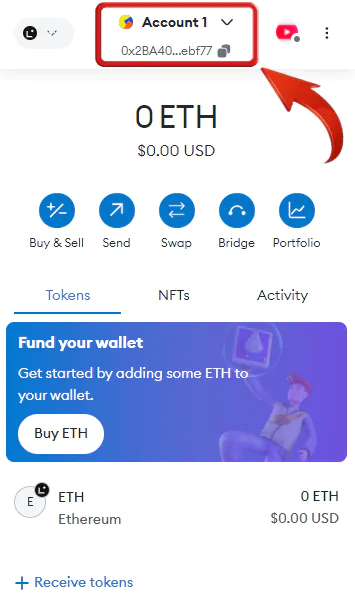
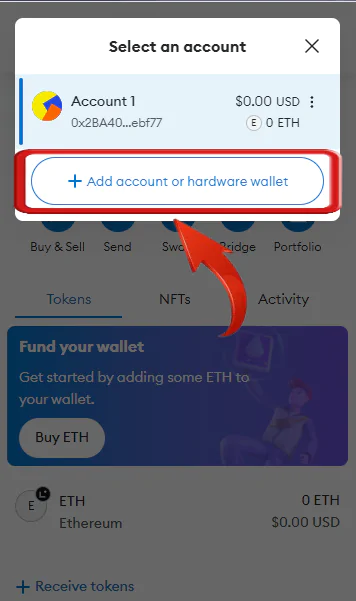
Schritt 2: Klicke im Dropdown-Menü auf „Konto oder Hardware-Wallet hinzufügen“ , um fortzufahren.
Schritt 3: Klicke auf „Konto importieren“, um die verschiedenen Möglichkeiten zum Import einer Wallet in MetaMask aufzurufen.
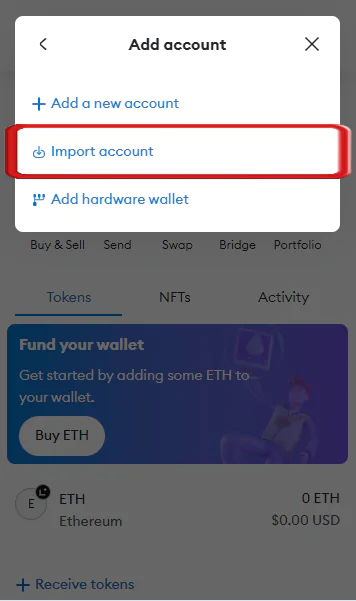
Schritt 4: Im nächsten Fenster kannst du dein Konto entweder mit einem Private Key oder mit einer JSON-Datei importieren.
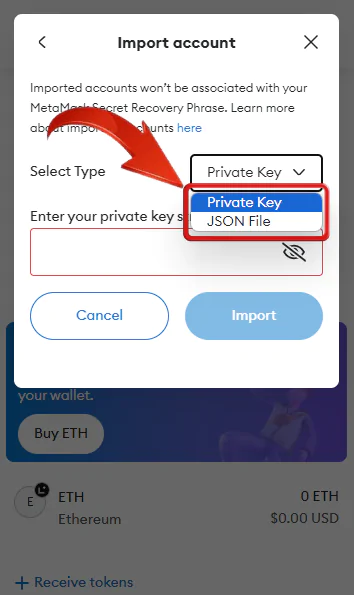
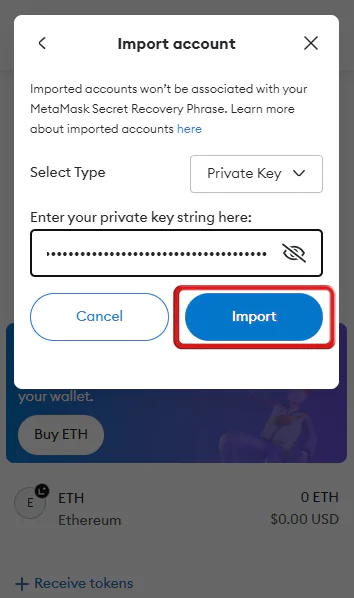
Schritt 5: Um einen Private Key zu verwenden, wähle „Private Key“ aus. Gib den Private Key deines Kontos ein und klicke auf „Importieren“.
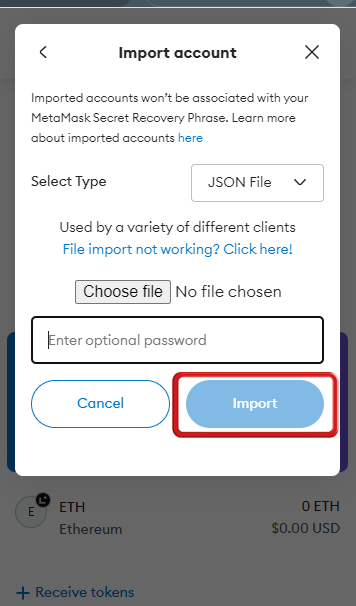
Schritt 6: Wenn du eine JSON-Datei hast, wähle die Option „JSON-Datei“ aus. Lade die Datei hoch und klicke anschließend auf „Importieren“.
Mit diesen Möglichkeiten kannst du MetaMask als zentrale Anlaufstelle nutzen und deine Assets an einem Ort verwalten. So sinkt das Risiko, Passwörter zu vergessen oder zu verlieren. Für eine stärker zentralisierte und sichere Nutzung der Kryptowelt kann Coinbase Wallet eine gute Alternative sein. Coinbase bietet mit seinen zentralisierten Börsen hochwertige Anlageprodukte an und stellt außerdem eine benutzerfreundlichere Wallet als MetaMask bereit.
Für eine einfache Verwaltung empfiehlt es sich, alle Transaktionen über eine einzige Krypto-Wallet abzuwickeln. Wenn deine aktuelle Wallet zu unübersichtlich wird, solltest du zu einer neuen wechseln. Sind deine Krypto-Assets in einer Wallet gebündelt, lassen sich Transaktionen deutlich einfacher und sicherer abwickeln.
Häufige Fragen
Ja, du kannst eine Crypto.com-Wallet in MetaMask importieren. Wenn du eine Kryptowährungs-Wallet in der Crypto.com DeFi Wallet App, bei MetaMask oder auf einer anderen nicht verwahrenden Plattform hast, kannst du sie ganz einfach in die MetaMask Wallet Extension integrieren. Gib dazu deine Recovery Phrase ein.
Laut der offiziellen Support-Seite von MetaMask wird davon abgeraten, mehrere Wallets innerhalb eines einzigen MetaMask-Kontos zu verwenden. MetaMask weist ausdrücklich darauf hin, dass mehrere gleichzeitig aktive MetaMask-Wallet-Erweiterungen im Browser zu Problemen führen und keine davon richtig funktioniert. Daher ist es besser, eine einzelne Wallet mit mehreren Konten für verschiedene Zwecke zu verwenden.