So startest du mit Edge Wallet

Auf dieser Seite
Mit der Edge Wallet kannst du Kryptowährungen einfacher verwalten und investieren, als du vielleicht denkst. Edge zählt zu den besten XRP-Wallets und bietet zahlreiche Funktionen. Damit kannst du XRP und weitere unterstützte Token unkompliziert kaufen, verkaufen und verwalten. Außerdem ermöglicht die Wallet den sicheren Zugriff auf wichtige Blockchain-Funktionen. So kannst du mit dApps und Smart Contracts on-chain interagieren. Du suchst eine leistungsfähige Wallet, um deine Krypto-Token effizient zu verwalten? In diesem Artikel erfährst du, wie du mit der Edge Wallet startest.
Warum brauche ich die Edge Wallet?
Wie bereits erwähnt, eignet sich die Edge Wallet besonders für alle, die das XRPL-Netzwerk erkunden möchten. Neben XRP kannst du mit der Wallet mehr als 130 Krypto-Assets auf wichtigen Blockchains verwalten und aufbewahren. Dazu gehören unter anderem Bitcoin, Ethereum und XRPL. Auch der Handel mit Kryptowährungen wird durch die benutzerfreundlichen Funktionen vereinfacht. Zum Senden und Empfangen von Kryptowährungen kannst du beispielsweise QR-Codes scannen.
Die Edge Wallet ist übersichtlich aufgebaut und lässt sich leicht bedienen. So finden sich sowohl Einsteiger als auch professionelle Krypto-Nutzer schnell in der App zurecht. Die Wallet wird auch als „Hot Wallet“ bezeichnet. Das bedeutet, dass es sich um eine Software-Wallet handelt, mit der du auf deine Assets zugreifen kannst, solange du eine Internetverbindung hast.
Die Edge Wallet ist eine Non-Custodial-Wallet. Das bedeutet, dass du die volle Kontrolle über deine Private Keys und Assets hast. Dadurch kommt eine zusätzliche Sicherheitsebene hinzu. Gleichzeitig bist du selbst für alle Aktionen und Sicherheitsvorkehrungen in deiner Wallet verantwortlich.
So startest du mit der Edge Wallet
Download
Lade zunächst die Edge Wallet herunter und installiere sie. Die Wallet ist eine mobile App für Android und iOS. So kannst du auch unterwegs auf deine Wallet zugreifen, ohne ständig am Desktop sitzen zu müssen. Folge diesen Schritten, um die Edge Wallet herunterzuladen und einzurichten:
Schritt 1: Besuche die offizielle Website der Edge Krypto-Wallet. Dort findest du die direkten Download-Links für dein Gerät.
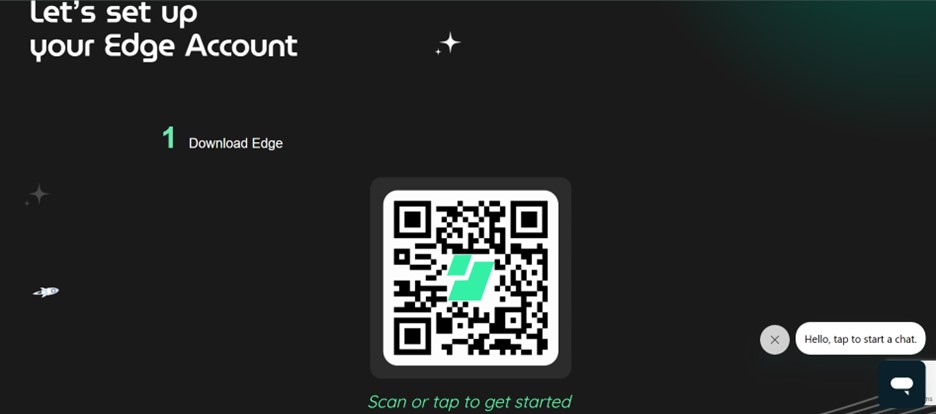
Schritt 2: Tippe auf den Download-Link für das Betriebssystem deines Geräts, also Android oder iOS.
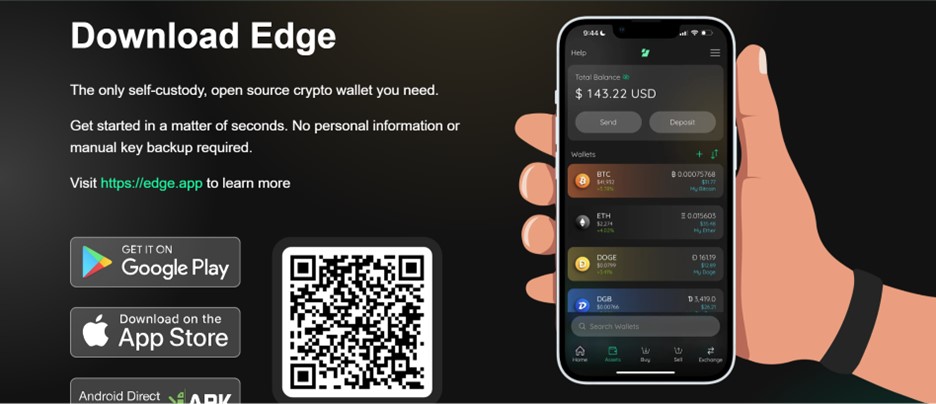
Schritt 3: Alternativ kannst du den offiziellen App-Store deines Geräts öffnen, also Google Play oder den Apple App Store, und nach Edge Wallet suchen.
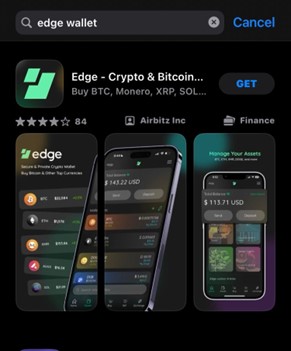
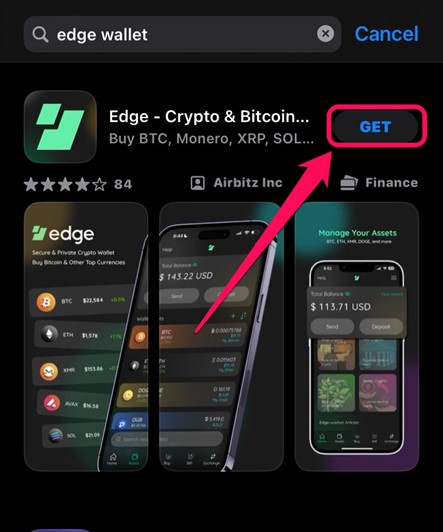
Schritt 4: Tippe neben der App auf „Install“ oder auf „Get“. Warte, bis der Download und die automatische Installation abgeschlossen sind. Anschließend kannst du die App öffnen.
Wallet erstellen
Um alle Funktionen der Edge Wallet nutzen zu können, musst du zunächst ein persönliches Konto erstellen. Bei der Registrierung sind keine persönlichen Angaben erforderlich. Deine Daten werden verschlüsselt und auf deinem Gerät gespeichert. Die Kontoerstellung ist unkompliziert und jeder Schritt wird direkt in der App erklärt. So richtest du dein Edge Wallet Konto ein:
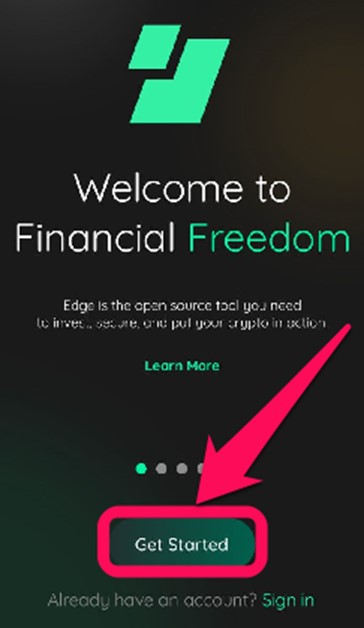
Schritt 1: Öffne die Edge Wallet App, die du auf dein Gerät heruntergeladen hast. Tippe auf der Startseite auf Get Started.
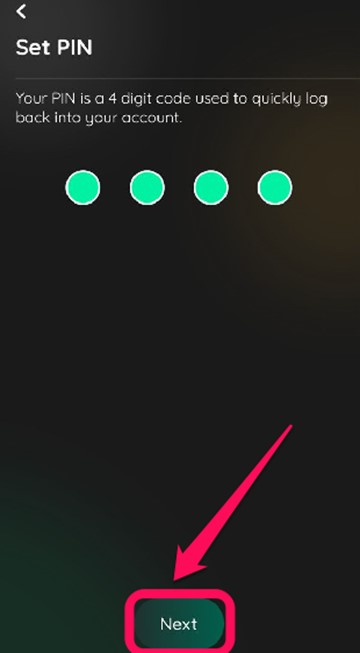
Schritt 2: Richte eine vierstellige PIN für dein Konto ein und lies die Nutzungsbedingungen der Edge Wallet. Tippe auf Next, um fortzufahren.
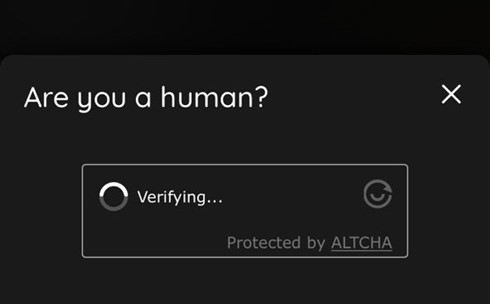
Schritt 3: Warte, bis die App deine Wallet erstellt hat, und bestätige anschließend kurz, dass du ein Mensch bist.
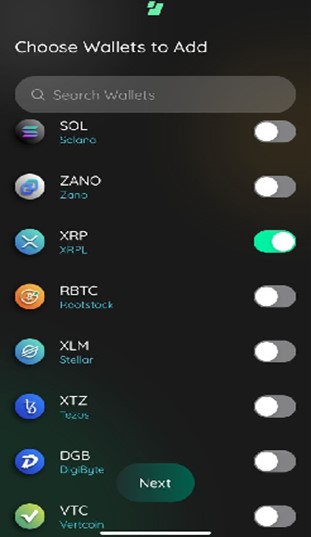
Schritt 4: Aktiviere mit dem Schalter deine bevorzugten Token. Tippe dann auf „Done“, um den Vorgang abzuschließen.
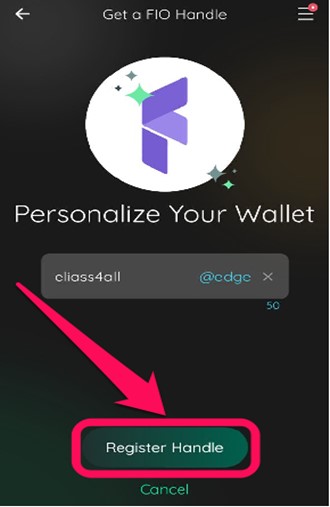
Schritt 5: Erstelle einen Benutzernamen (FIO Handle) und ein Passwort. Damit kannst du auf deine Wallet zugreifen, also bewahre deine Zugangsdaten sicher auf. Tippe zum Abschluss auf Register Handle.
Ein kurzer Rundgang durch die Edge Wallet
Die Edge Wallet ist übersichtlich gestaltet und lässt sich einfach bedienen. Auf dem Tab Home siehst du deinen Kontostand. Mit einem Fingertipp kannst du Token kaufen, verkaufen, verzinsen und tauschen. Einsteiger finden außerdem integrierte „Edge-ucation“-Artikel, die ihnen den Einstieg in die Krypto-Branche erleichtern.
Auf der Seite Assets findest du deine Token-Guthaben und die aktuellen Marktpreise. Im Bereich „Buy and Sell“ kannst du Krypto-Assets unkompliziert kaufen und übertragen. Unter Exchange kannst du Token zwischen Wallets handeln. Auf den Seiten Settings und Help kannst du deine Kontodaten ändern und bei Bedarf Unterstützung erhalten.
Fazit
Die Edge Wallet eignet sich, um deine Token aufzubewahren und Funktionen im XRPL-Netzwerk zu erkunden. Dank der benutzerfreundlichen Oberfläche und der vielfältigen Funktionen ist die App sowohl für Einsteiger als auch für erfahrene Krypto-Nutzer geeignet. Mit den Schritten in diesem Artikel kannst du unkompliziert mit der Edge Wallet starten.
Häufig gestellte Fragen
Tippe auf „Request“ und wähle die Wallet aus, in der du deine Coins empfangen möchtest. Tippe auf „Next“. Daraufhin wird dein QR-Code auf dem Bildschirm angezeigt. Der Absender kann den Code mit seinem Gerät scannen und dir das Geld senden. Alternativ kannst du den Code per SMS oder E-Mail teilen.
Melde dich bei deinem Edge Konto an und tippe unten in der Navigation auf „Assets“. Gib den Namen der Währung in die Suchleiste ein oder tippe auf „+“. Wähle anschließend die Assets aus, die du hinzufügen möchtest. Hinweis: Wenn du Token hinzufügst, wird auch die zugehörige EVM hinzugefügt.
Transaktionen mit Kryptowährungen werden in der Regel innerhalb weniger Minuten bis zu einigen Stunden bestätigt, wenn das Netzwerk, etwa BTC oder ETH, nicht überlastet ist. Bei hohem Transaktionsaufkommen kann es mehrere Tage dauern. Das betrifft alle Wallets, nicht nur Edge.
Öffne das Hauptmenü und tippe auf „Sell Cryptocurrency“. Wähle deine Region aus und tippe auf die Option „Cash“, die von Bitaccess bereitgestellt wird. Suche einen BTM-Standort in deiner Nähe und tippe darauf. Bestätige deine Telefonnummer. Wähle das Asset und den Betrag aus, den du verkaufen möchtest, und tippe auf „Proceed“.
Bei Käufen erhebt Edge eine Gebühr von 1 Prozent. Die Gebühren für den Versand von Kryptowährungen sind Netzwerkgebühren, die an Miner weitergegeben werden. Sie gehen nicht an Edge.






