Guia de configuração do app Ledger Wallet: computador e celular

Nesta página
Nesta página
- Por que você precisa do aplicativo Ledger Wallet
- Requisitos para configurar o aplicativo Ledger Wallet
- Prepare o dispositivo e proteja a frase de recuperação
- Como configurar o Ledger Wallet no computador
- Como configurar o Ledger Wallet no celular
- Adicione uma conta e confira seu primeiro recebimento
- Visão geral do app Ledger Wallet
- É seguro usar o Ledger Wallet?
- Em resumo
- Perguntas frequentes
A maioria das pessoas compra uma carteira física porque não quer deixar todos os seus criptoativos em um celular, em uma extensão de navegador ou em uma corretora. Aí vem a parte um tanto estranha: a Ledger pede que você conecte esse dispositivo offline a um aplicativo online. Parece contraditório, até que se entende como as tarefas são divididas. No Ledger Wallet, você consulta saldos, cria contas e prepara operações. A carteira física continua separada, guardando as chaves e determinando se uma operação será aprovada. Este artigo explica como configurar o aplicativo Ledger Wallet e conectá-lo a uma carteira física, verificar endereços e evitar erros comuns durante a configuração.
Por que você precisa do aplicativo Ledger Wallet
Uma carteira física Ledger mantém suas chaves privadas offline, mas não foi feita para consultar saldos, procurar ativos ou preparar todas as suas transações. Essa é a função do Ledger Wallet, antigo Ledger Live. Pense nele como a interface, enquanto seu dispositivo Ledger é quem dá a aprovação final.
Por exemplo, se você já tem Bitcoin em outra carteira ou em uma corretora, o Ledger Wallet permite criar uma conta de Bitcoin e consultar o endereço para recebimento. Depois, você pode enviar BTC para esse endereço, conferindo antes se ele corresponde ao que aparece no dispositivo Ledger. O aplicativo facilita o gerenciamento da operação, mas não assume o controle dos fundos nem das chaves privadas.
O aplicativo precisa de conexão com a internet para consultar dados da blockchain e transmitir transações. Isso, porém, não transforma sua carteira física em uma hot wallet. O Ledger Wallet pode preparar uma solicitação, mas suas chaves privadas continuam no dispositivo de hardware quando você assina a transação nele. Autorizações de gasto de tokens aprovadas anteriormente podem permitir que um contrato movimente esses tokens mais tarde, sem uma nova confirmação no dispositivo.
O aplicativo também permite adicionar contas, instalar aplicativos de redes, acompanhar seus ativos, receber cripto e preparar envios, swaps ou operações de staking. Para usar DeFi, você pode acessar dApps compatíveis pelo Ledger Wallet ou conectar sua carteira física a interfaces como MetaMask e Rabby. Não é necessário instalar o Aave no dispositivo Ledger. O Aave é usado principalmente para empréstimos e tomada de empréstimos, enquanto o staking de ETH é feito por meio de um provedor de staking ou validador. Ainda assim, a transação precisa ser aprovada no dispositivo Ledger.
Requisitos para configurar o aplicativo Ledger Wallet
Agora que você já sabe para que serve o Ledger Wallet, veja o que precisa ter em mãos antes de configurá-lo.
- Uma carteira física Ledger
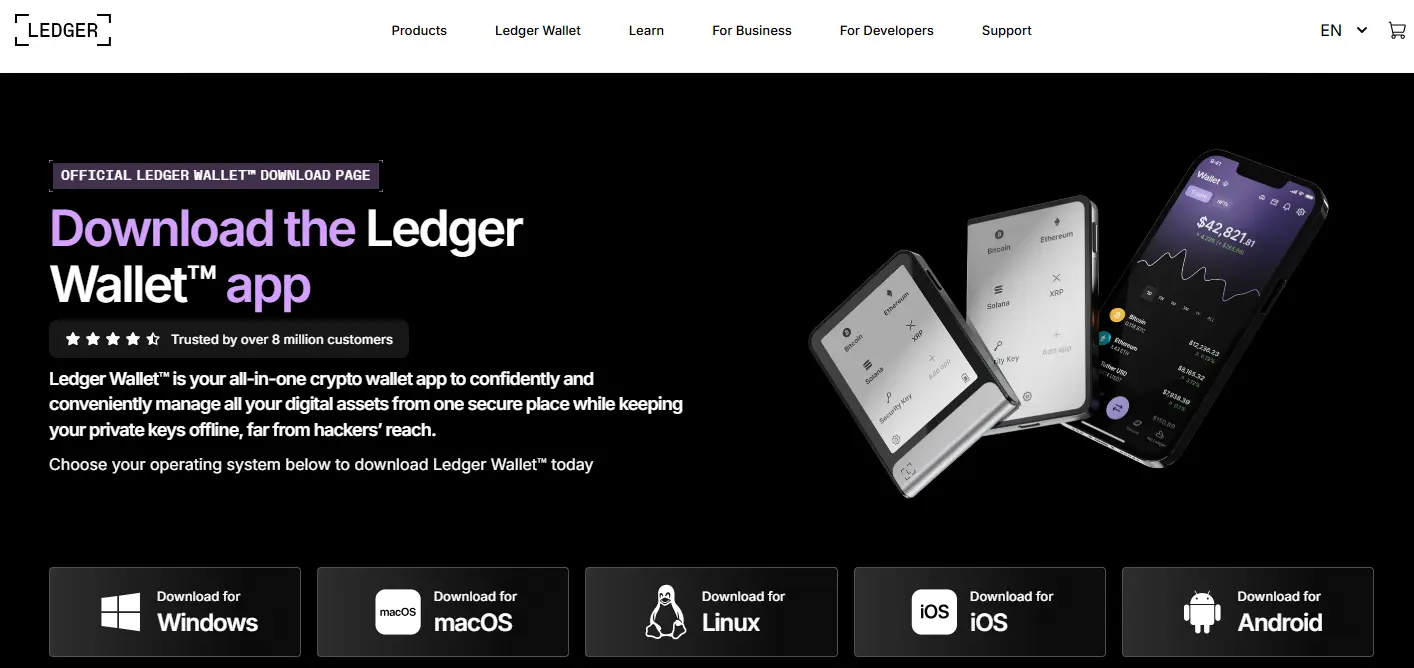
- O aplicativo Ledger Wallet para computador ou celular. Você pode baixá-lo diretamente no site oficial da Ledger.
- Um cabo USB compatível com transferência de dados para a configuração no computador. A conexão com o celular depende do modelo Ledger e do telefone. Modelos compatíveis têm Bluetooth, enquanto o Nano S Plus pode se conectar por USB a celulares Android compatíveis.
- O firmware mais recente instalado no dispositivo Ledger
- Uma conexão ativa com a internet
Prepare o dispositivo e proteja a frase de recuperação
Se o dispositivo for novo, siga as instruções oficiais de configuração da Ledger para inicializá-lo, escolher um PIN e anotar a frase de recuperação em um local privado. Também é possível restaurar uma carteira existente no dispositivo de hardware. Nunca digite a frase no Ledger Wallet, em um site, celular ou computador, nem a envie a alguém que se apresente como suporte. Não use um dispositivo que já venha com uma frase de recuperação anotada ou um PIN definido.
A frase pode restaurar o acesso à carteira, por isso mantenha uma cópia de segurança offline e protegida. O guia da Ledger sobre a frase de recuperação, atualizado em junho de 2026, explica sua função. Antes de adicionar fundos à carteira recém-configurada, conclua a verificação de autenticidade do dispositivo no aplicativo e siga as instruções oficiais de atualização do firmware.
Para verificar a compatibilidade com seu celular, confira o modelo exato. A Ledger lista o Nano S Plus como um dispositivo USB. Instalar o aplicativo para celular não adiciona suporte a Bluetooth.
Como configurar o Ledger Wallet no computador
Use a versão atual do aplicativo Ledger e confira se o modelo do dispositivo e o sistema operacional estão listados como compatíveis na página de downloads da Ledger. Alguns modelos, como o Nano S Plus, não têm Bluetooth e só podem se conectar ao aplicativo Ledger Wallet por USB. Mesmo que seu dispositivo Ledger seja compatível com Bluetooth, a configuração no computador exige uma conexão com fio. As etapas são simples:
Etapa 1: Comece baixando e instalando o aplicativo Ledger Wallet para computador no site oficial da Ledger. Ele está disponível para Windows, macOS e Linux.
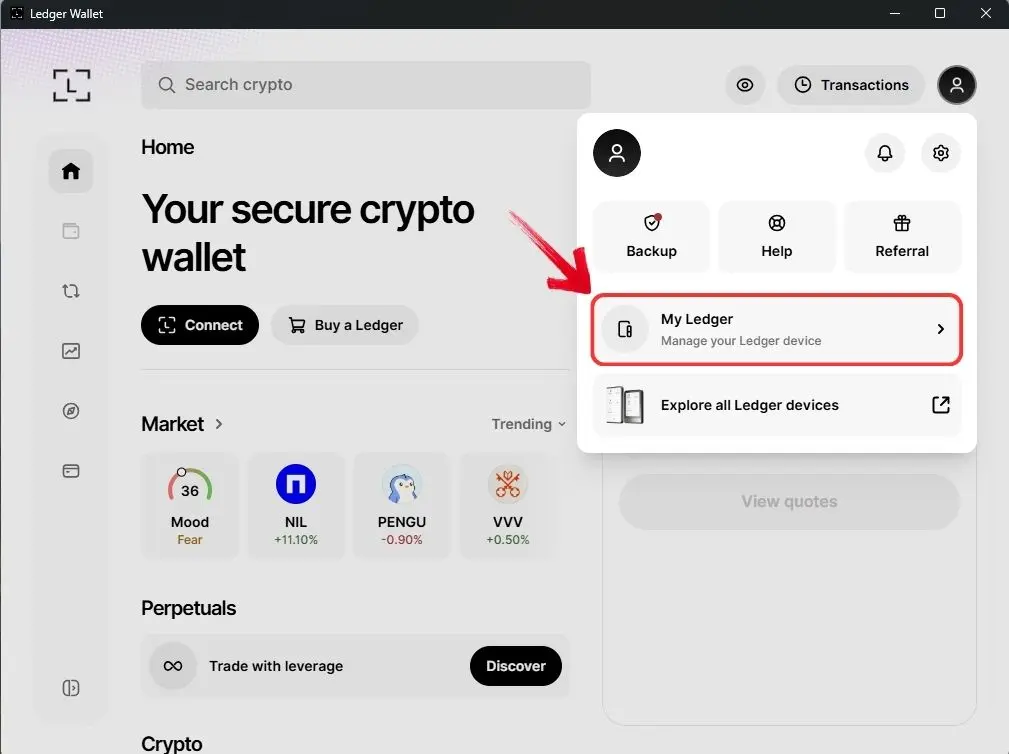
Etapa 2: Abra o Ledger Wallet no computador, clique no ícone “Perfil” e selecione “My Ledger” no menu suspenso.
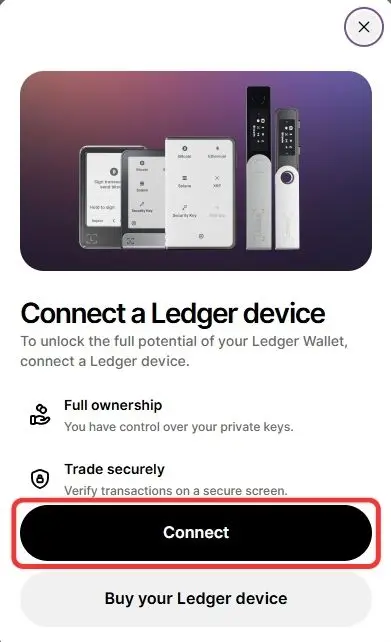
Etapa 3: Uma janela de conexão da Ledger será exibida. Clique em “Conectar” para prosseguir.
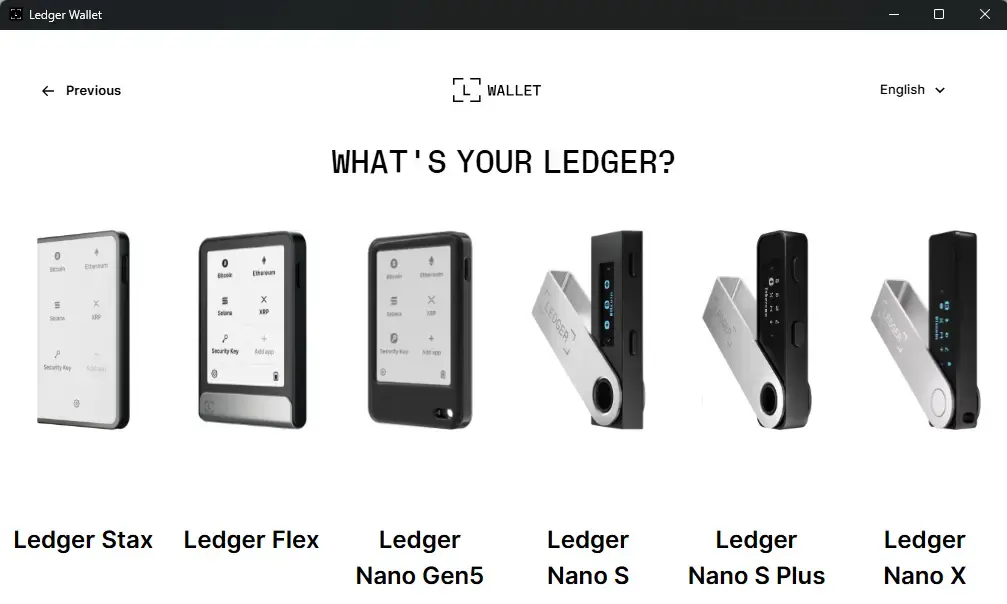
Etapa 4: Na tela seguinte, escolha o dispositivo Ledger que deseja conectar. Passe o cursor sobre ele e clique em “Selecionar”.
Etapa 5: Confira se sua carteira física Ledger está conectada ao computador por USB. O Ledger Wallet vai detectá-la e enviar uma solicitação de conexão ao dispositivo.
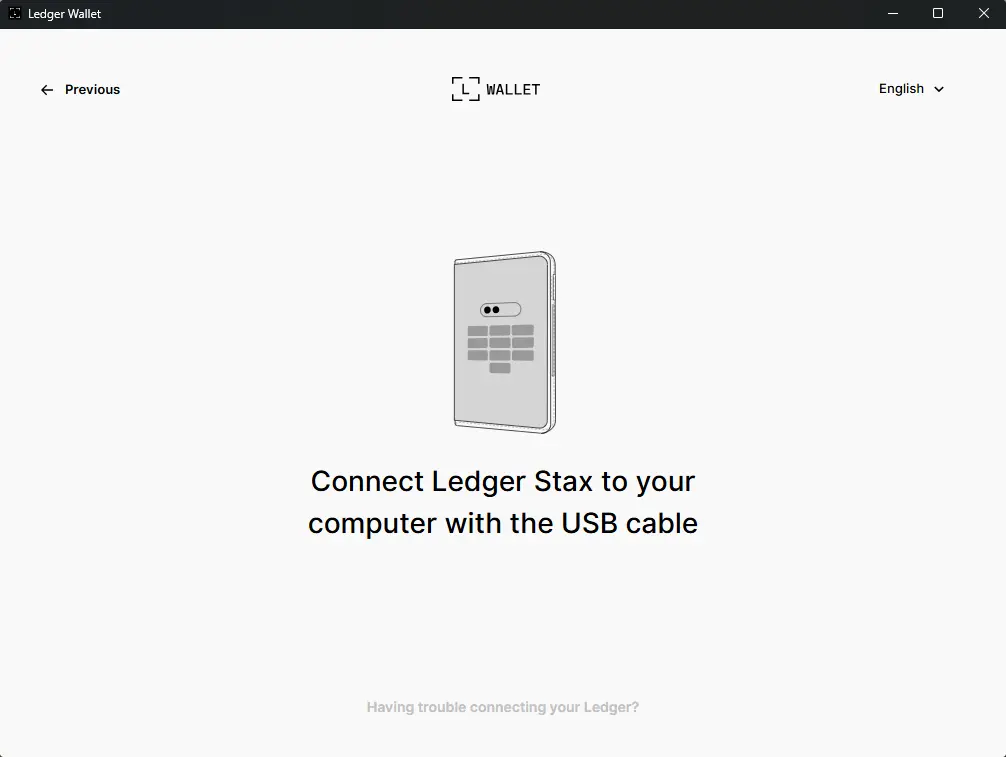
Pronto, a conexão com o computador está configurada. Se preferir gerenciar seus criptoativos pelo celular, as instruções a seguir mostram como parear por Bluetooth. Em modelos compatíveis, como o Nano S Plus, também é possível conectar um celular Android por USB.
Como configurar o Ledger Wallet no celular
A maioria das carteiras físicas Ledger com Bluetooth pode se conectar ao aplicativo Ledger Wallet sem cabo. Elas usam Bluetooth Low Energy, ou BLE, tecnologia desenvolvida para conexões de curto alcance e baixo consumo de energia. A conexão Bluetooth transmite solicitações entre o celular e o dispositivo Ledger, enquanto as chaves privadas permanecem na carteira física. Esse método funciona com dispositivos Ledger compatíveis com Bluetooth, incluindo o Ledger Stax e o compacto Ledger Nano X.
Veja como conectar pelo aplicativo para celular um dispositivo Ledger compatível com Bluetooth. As telas e os nomes dos menus podem mudar com as atualizações do aplicativo:
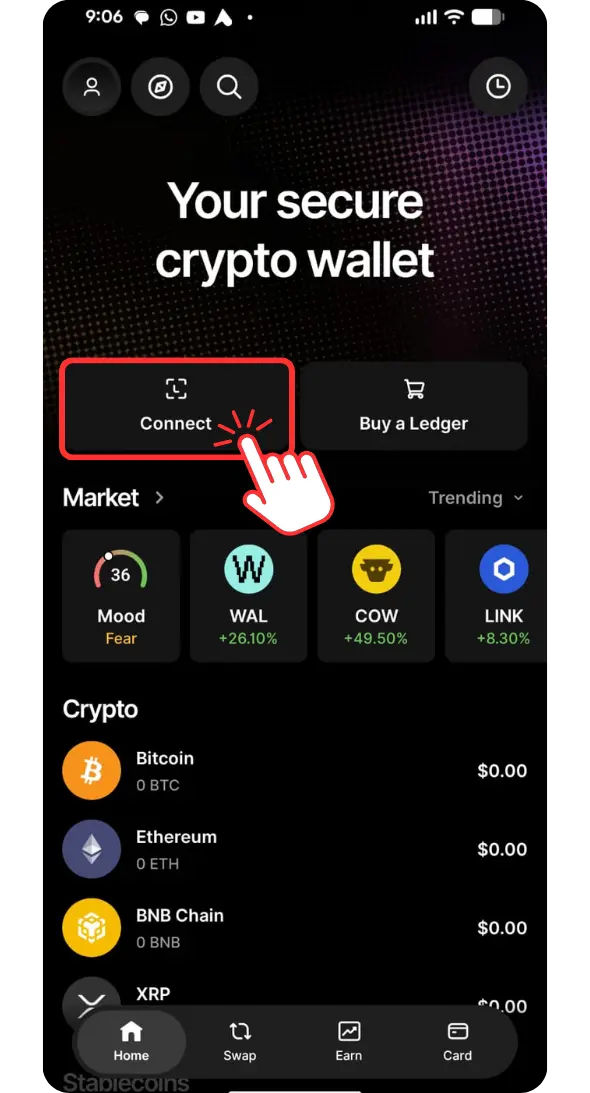
Etapa 1: Comece instalando o aplicativo Ledger Wallet no celular. Ele está disponível para iOS e Android nas respectivas lojas de aplicativos.Etapa 2: Abra o app e toque em “Conectar” na tela inicial.
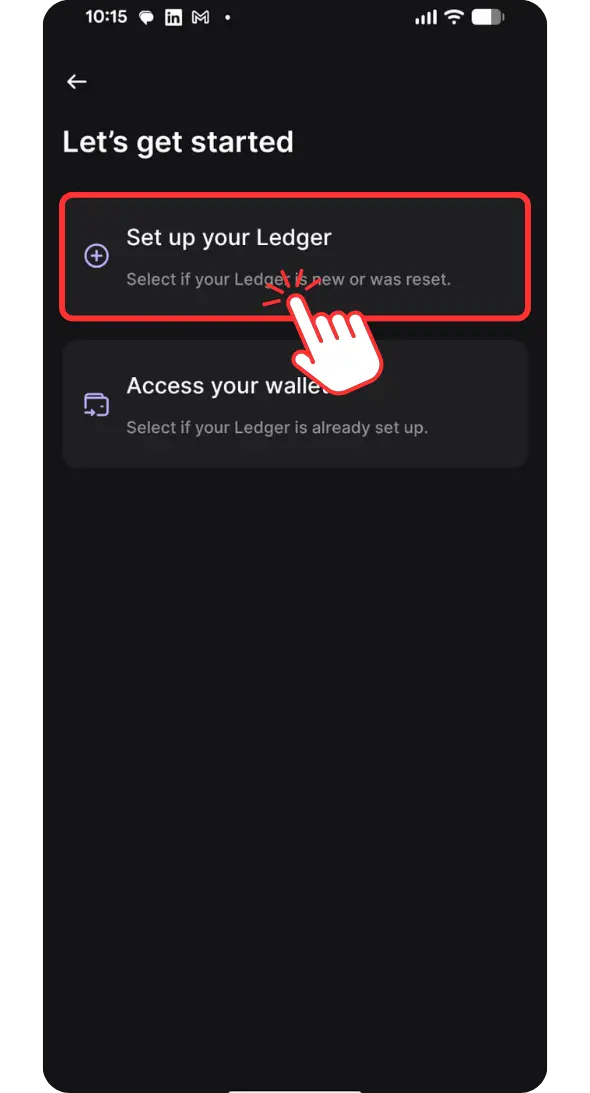
Etapa 3: Na tela seguinte, toque em “Configurar seu Ledger” para começar a conectar o app à sua carteira física.
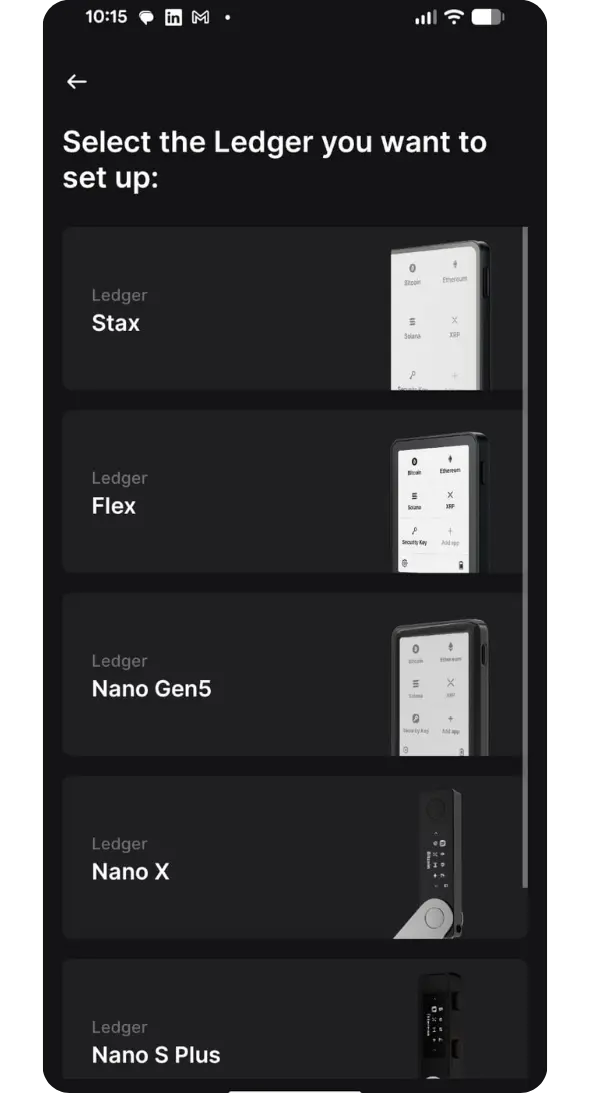
Etapa 4: Selecione o dispositivo Ledger que deseja conectar e toque nele para continuar.
Etapa 5: O Ledger Wallet vai procurar o dispositivo via Bluetooth e enviar uma solicitação de conexão para sua carteira física. Desbloqueie o dispositivo e siga as instruções exibidas nele para concluir o pareamento.
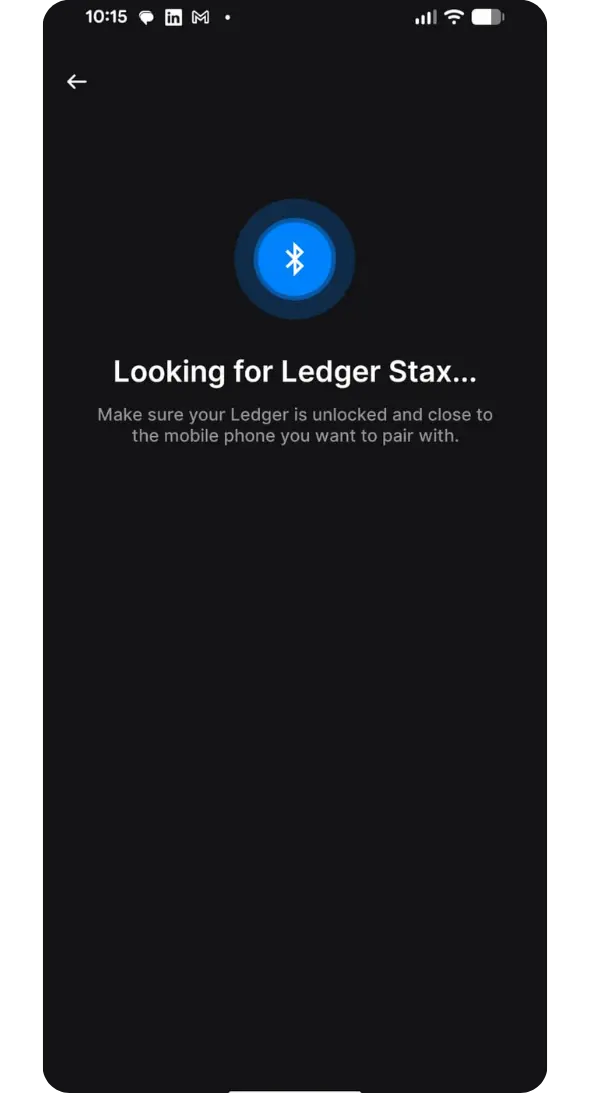
Após a conexão, o Ledger Wallet passa a ser o lugar onde você pode consultar suas contas e preparar as operações que deseja fazer com suas criptomoedas.
Adicione uma conta e confira seu primeiro recebimento
- Na seção de gerenciamento de dispositivos do app, instale o app da rede necessária e adicione a conta correspondente.
- Toque em Receber, selecione o ativo e a rede corretos, conecte o dispositivo físico e desbloqueie-o.
- Compare o endereço de recebimento no app com o endereço completo exibido no dispositivo. Se forem diferentes, pare.
- Ao enviar criptomoedas de uma exchange ou de outra carteira, selecione a mesma rede compatível e inclua a tag de destino ou o memo exigido, se houver.
- Considere fazer uma pequena transferência de teste e confira se ela chegou antes de enviar o restante, levando em conta as taxas da rede e de saque.
Seus ativos são registrados na blockchain correspondente. O dispositivo físico protege as chaves de assinatura, enquanto o app funciona como interface para suas contas e transações.
Visão geral do app Ledger Wallet
Depois que o dispositivo Ledger é conectado, o Ledger Wallet se torna muito mais do que um lugar para consultar saldos. Conheça as principais seções do app e o que você pode fazer em cada uma delas.
Staking
Na seção de staking, você pode colocar ativos elegíveis de proof of stake, como ETH ou SOL, para gerar rendimento sem tirar as chaves privadas do dispositivo Ledger. O Ledger Wallet apresenta as opções de staking disponíveis, incluindo validadores e provedores terceirizados, e envia a transação ao dispositivo físico para aprovação. O app facilita o acesso ao staking, mas as condições são definidas pela rede ou pelo provedor. As recompensas, os períodos de bloqueio, os prazos de desvinculação e os riscos de slashing variam conforme o ativo escolhido.
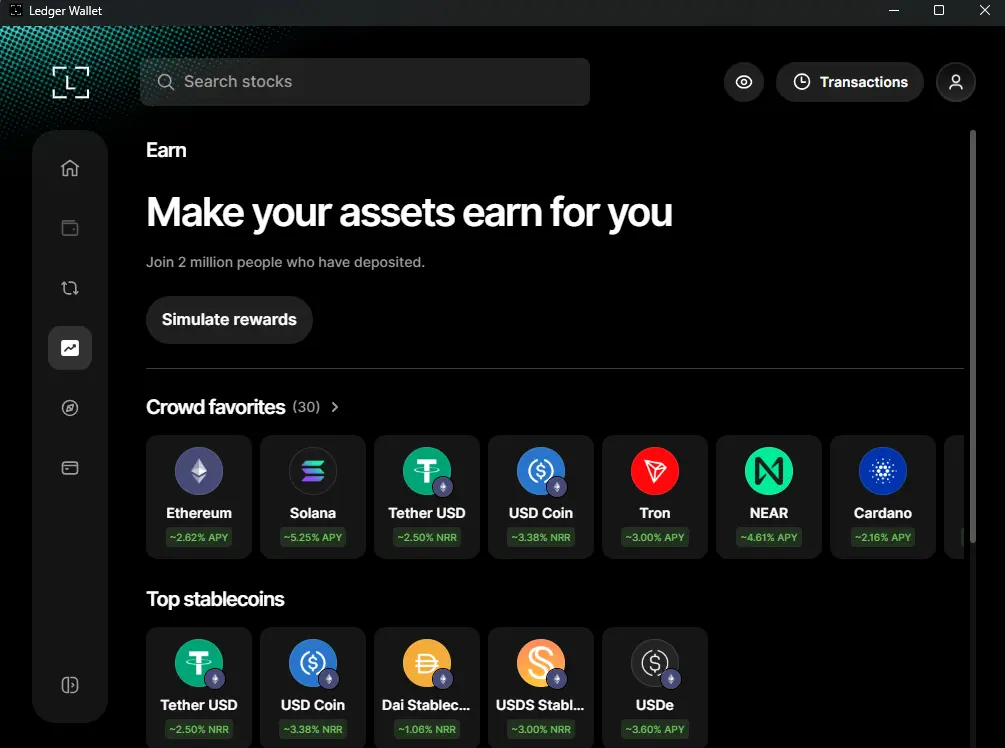
Rendimento
A seção de rendimento vai além do staking. Ela mostra oportunidades de rendimento, incluindo rendimentos com stablecoins e estratégias de portfólio selecionadas, para que você compare as opções disponíveis para os ativos que já possui. Essas ofertas costumam vir de provedores terceirizados, não da própria Ledger, e os retornos não são garantidos. Uma vantagem é poder acessar essas opções no mesmo app em que consulta suas contas. O mais importante é entender para onde suas criptomoedas vão e quais condições se aplicam antes de aprovar qualquer operação no dispositivo Ledger.
Swap
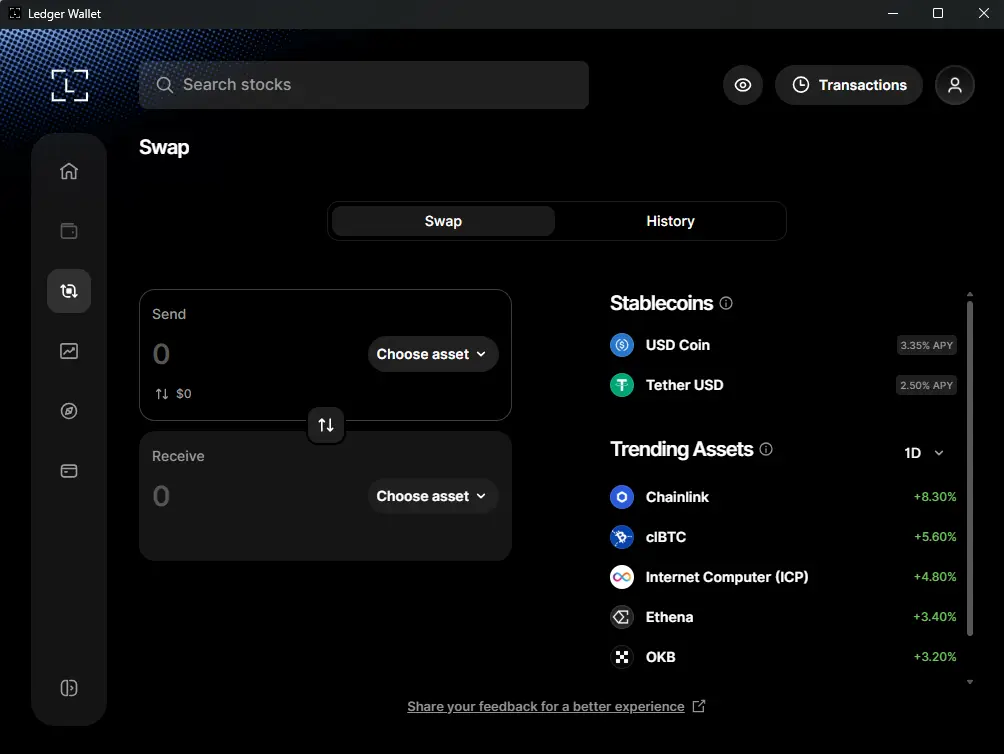
Na seção Swap, você pode trocar um criptoativo por outro por meio de provedores integrados, inclusive em algumas operações entre blockchains. Isso pode ser conveniente quando você quer comparar cotações sem antes transferir fundos para uma exchange centralizada. O Ledger Wallet prepara a troca, mas ela só é concluída após a aprovação no dispositivo físico. As taxas de câmbio, as tarifas dos provedores, os spreads e as taxas de rede variam entre as opções. Por isso, o valor cotado é mais importante do que simplesmente a disponibilidade da troca.
Ledger Card
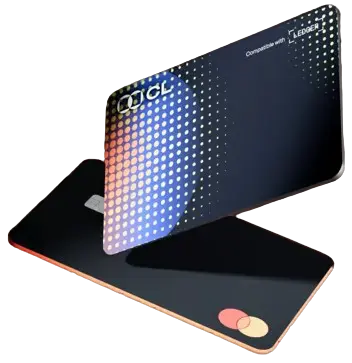
A seção Card apresenta cartões de criptomoedas compatíveis com o Ledger Wallet, como o CL Card ou o Spend card, dependendo do país. Você pode transferir criptomoedas da sua conta Ledger para o cartão e usá-lo em compras do dia a dia. Em geral, o provedor converte os valores para a moeda local. Esses cartões são oferecidos por terceiros, não pela própria Ledger. Além disso, as criptomoedas transferidas para uma conta do cartão deixam de ficar sob sua custódia direta. Por isso, trate esses valores mais como dinheiro para gastar do que como uma reserva de longo prazo.
É seguro usar o Ledger Wallet?
Um dispositivo Ledger legítimo mantém as chaves de assinatura separadas do app conectado à internet, mas isso não garante proteção contra roubo ou perda. O app pode se conectar à internet, mostrar seu saldo e preparar transações, mas não guarda suas chaves privadas nem aprova pagamentos por conta própria. Essa função continua sendo do dispositivo Ledger.
A proteção oferecida pelo dispositivo não elimina todos os riscos. Um site falso, uma dApp maliciosa ou o compartilhamento da sua frase de recuperação podem contornar a proteção que uma carteira física deveria oferecer.
Confira as permissões de tokens, além de cada transação. O guia da Ledger sobre aprovações de tokens explica como uma permissão de gasto pode continuar ativa e por que desconectar uma dApp não a revoga. Um dispositivo seguro não torna inofensiva uma aprovação maliciosa.
Em resumo
Se você chegou até aqui querendo saber se um app online anula a proposta de usar um Ledger, a resposta é não. O Ledger Wallet cuida das tarefas que seriam inconvenientes em uma tela minúscula, enquanto o dispositivo continua sendo a autoridade final sobre suas criptomoedas. Depois de conectar os dois, a ideia não é criar outra carteira, mas dar ao Ledger uma forma prática de receber, gerenciar e usar os ativos que já estão sob seu controle.
Perguntas frequentes
Sim. Ledger Wallet é o novo nome do aplicativo que antes se chamava Ledger Live.
Você pode baixar o aplicativo, mas precisa de uma carteira física Ledger para criar e gerenciar contas protegidas pela Ledger.
Sim. Adicione a conta desejada, copie o endereço de recebimento, confira-o no seu dispositivo Ledger e envie as criptomoedas para esse endereço.
O Bluetooth transmite apenas a conexão e a solicitação de transação. Suas chaves privadas permanecem no dispositivo Ledger. Confira o que está assinando: uma autorização de token já concedida pode permitir transferências posteriores sem uma nova confirmação no dispositivo.
As referências oficiais de configuração e segurança foram consultadas em 9 de setembro de 2026. As capturas de tela são de agosto de 2026. Os nomes dos itens da interface e a disponibilidade dos produtos podem mudar.