Comment bien démarrer avec Xaman Wallet

Sur cette page
Xaman Wallet (anciennement Xumm) est un portefeuille non dépositaire conçu pour le XRP Ledger. Pour commencer à utiliser Xaman, vous devez disposer d’un compte, mais il faut d’abord installer l’application mobile. Cet article vous explique comment trouver et télécharger l’application, puis créer votre compte Xaman Wallet. Nous vous présenterons également l’interface de l’application afin que vous puissiez explorer le portefeuille sans manquer aucune étape.
Pourquoi utiliser Xaman Wallet ?
Parmi les portefeuilles compatibles avec XRP, Xaman Wallet offre les fonctionnalités les plus complètes. La prise en charge des signatures multiples permet de configurer plusieurs niveaux de protection pour les transactions, ce qui renforce considérablement la sécurité. De plus, les frais de transaction de Xaman Wallet sont minimes. Le portefeuille est donc idéal pour les utilisateurs réguliers de XRP qui cherchent à réduire leurs coûts.
Xaman se distingue aussi par sa compatibilité avec un large éventail de services crypto. Outre le réseau XRP, le portefeuille s’intègre à d’autres plateformes fonctionnant sur le XRP Ledger, comme Xahau et les xApps. Il prend en charge plus de 8 300 tokens.
Premiers pas avec Xaman Wallet
Téléchargement
Xaman, anciennement Xumm, est disponible gratuitement sur Google Play et l’Apple App Store pour les appareils Android et iOS. Pour installer Xaman, il faut généralement disposer au minimum d’un appareil sous Android 7 ou iOS 13, ou d’un iPhone 7. Les appareils plus récents, à l’exception des tablettes comme les iPad d’Apple, font tourner l’application sans difficulté.
Le téléchargement et l’installation sont simples et ne devraient pas prendre plus de deux minutes, selon la vitesse de votre connexion. Voici les étapes à suivre pour télécharger Xaman Wallet :
Étape 1 : Ouvrez la boutique d’applications de votre appareil, c’est-à-dire l’Apple App Store sur iOS ou le Google Play Store sur Android.
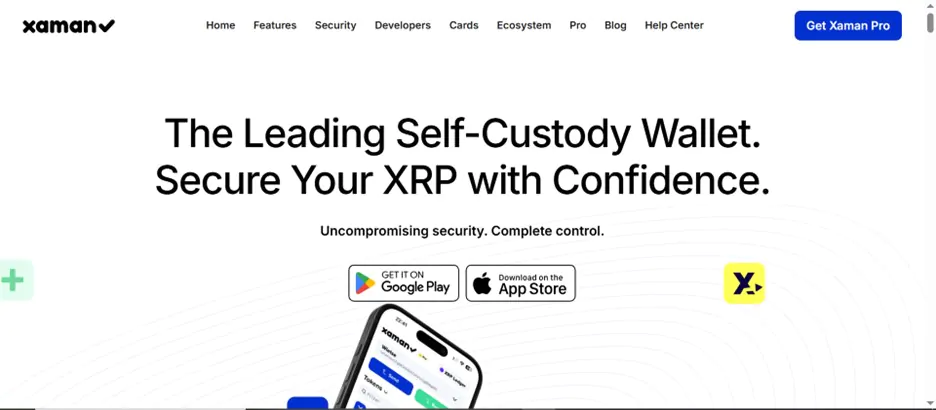
Étape 2 : Recherchez « Xaman Wallet » dans la boutique d’applications.
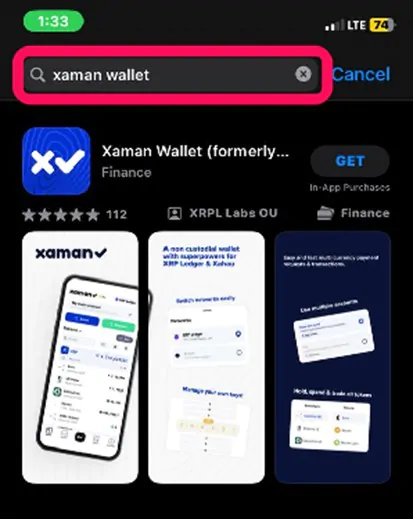
Étape 3 : Appuyez sur le bouton Installer ou Obtenir pour lancer le téléchargement.
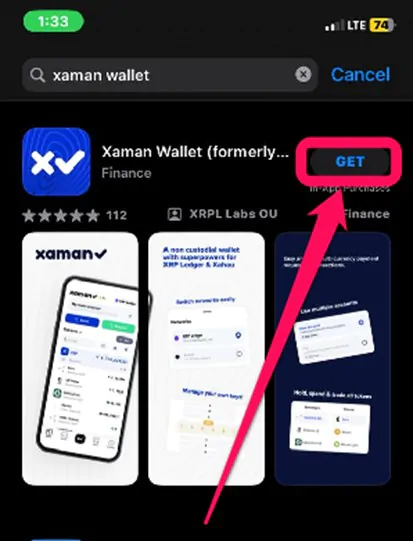
Étape 4 : Attendez la fin du téléchargement et de l’installation automatique. Appuyez ensuite sur l’icône de l’application Xaman Wallet pour la lancer.
Créer un portefeuille
Une fois l’application téléchargée et installée sur votre téléphone, vous pouvez créer votre portefeuille. Vous pourrez y stocker et gérer vos actifs XRPL comme vous le souhaitez. Suivez les étapes ci-dessous pour créer un compte Xaman Wallet en moins de cinq minutes :
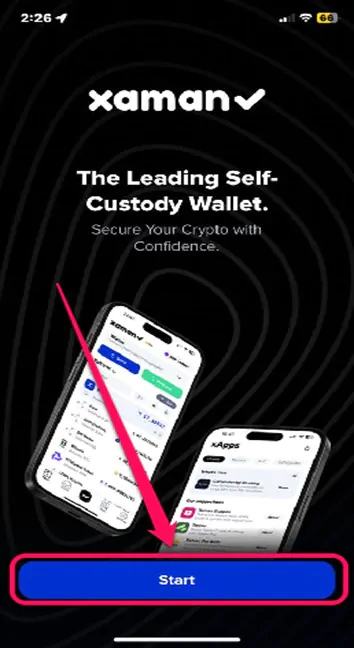
Étape 1 : Ouvrez l’application et appuyez sur le bouton Démarrer sur l’écran d’accueil.
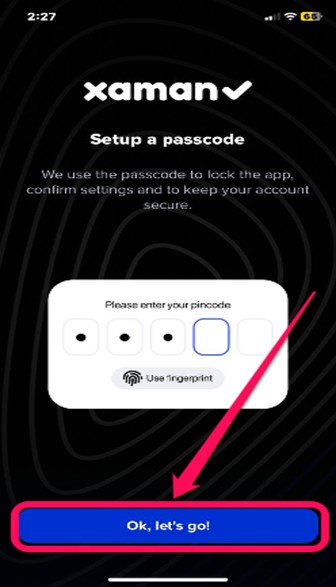
Étape 2 : Appuyez sur « OK, c’est parti ! » pour accéder à l’écran de création du code d’accès. Choisissez ensuite un code à six chiffres difficile à deviner. Une fois cette étape terminée, appuyez sur Suivant, saisissez de nouveau votre code, puis appuyez sur Enregistrer.
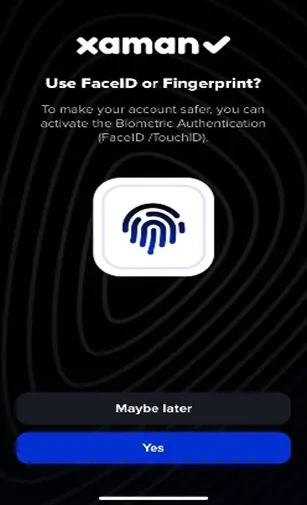
Étape 3 : Sur l’écran suivant, appuyez sur Oui pour vous connecter à votre compte à l’aide de la biométrie, comme la reconnaissance faciale ou les empreintes digitales. Vous pouvez toutefois passer cette étape en appuyant sur Plus tard.
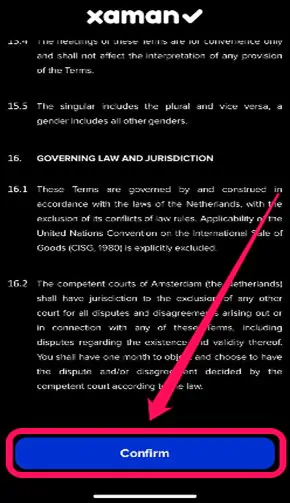
Étape 4 : Lisez les conditions d’utilisation de Xaman, puis cochez la case Continuer.
Étape 5 : Appuyez sur le bouton Ajouter un compte , puis choisissez entre Créer un nouveau portefeuille, Importer un compte existant ou Ajouter une carte Tangem. Dans notre cas, nous allons créer un nouveau compte.
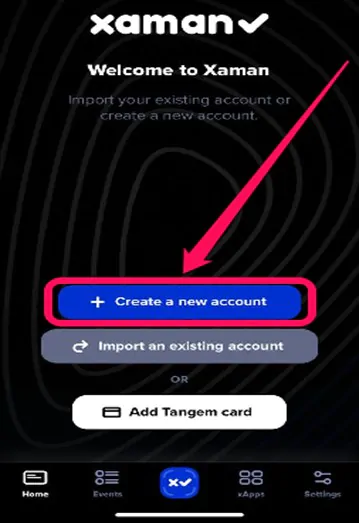
Étape 6 : Choisissez le type de compte qui vous convient, Full Access ou View Only. Sélectionnez ensuite le protocole de sécurité pour vos secrets, parmi les numéros secrets, les family seeds et les phrases mnémoniques. Terminez la vérification sur la page suivante, donnez un nom à votre compte et vous pourrez commencer à l’utiliser.
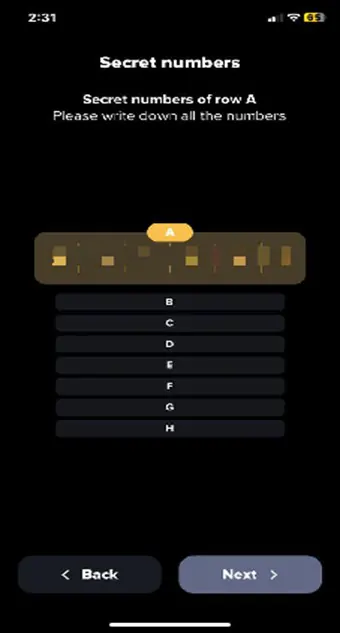
À noter : Choisissez un code d’accès dont vous seul pouvez vous souvenir, car il permet d’accéder à tous les actifs de votre portefeuille. Veillez à ce qu’il ne tombe pas entre de mauvaises mains. Pensez également à sauvegarder vos codes secrets, car vous ne pourrez pas récupérer votre compte sans eux. Enfin, vous devez approvisionner votre nouveau compte avec au moins 10 XRP pour l’activer.
Petit tour d’horizon de Xaman Wallet
Sur la page d’accueil de Xaman Wallet, vous trouverez le nom de votre compte, son adresse et le solde de vos actifs. Vous pouvez également ajouter des tokens en appuyant sur l’icône + Ajouter. Gardez à l’esprit que chaque trust line nécessaire à l’ajout d’un token coûte 2 XRP.
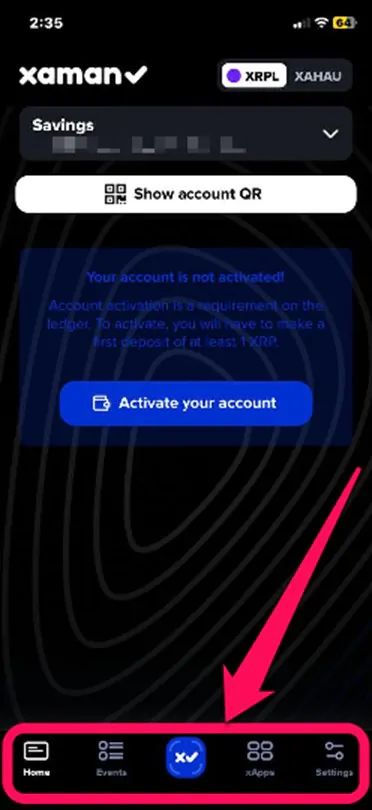
La page Événements présente les nouveautés du réseau XRPL et les bonus, entre autres. Vous pouvez aussi explorer les xApps dans le portefeuille en appuyant sur l’icône xApps en bas de l’écran. Enfin, appuyez sur l’icône Paramètres, en bas à droite de l’application, pour consulter votre profil et modifier les paramètres de votre compte.
En résumé
Xaman Wallet est la meilleure solution pour envoyer, stocker et gérer vos actifs XRPL. La plateforme allie sécurité, simplicité d’utilisation et fonctionnalités complètes, ce qui en fait un choix idéal pour tous les passionnés de XRP. L’installation et la configuration du portefeuille Xaman sont également simples. Suivez les étapes de cet article pour télécharger et installer l’application, puis créer votre compte Xaman personnalisé et explorer l’écosystème XRPL.
FAQ
Xaman est un portefeuille mobile de cryptomonnaies auto-dépositaire pour la blockchain XRPL. Il permet de gérer les tokens émis, d’envoyer et de demander des paiements, et d’interagir avec le XRP Ledger (XRPL) via les xApps.
Non, Xaman ne permet pas de stocker des bitcoins. Même si Xaman Wallet prend en charge plus de 8 300 tokens, il n’est pas compatible avec les principaux actifs numériques comme le BTC et l’ETH, ni avec de nombreuses autres cryptomonnaies populaires.
L’abonnement à Xaman Pro coûte 60 $ s’il est réglé en XRP, ou environ 70 $ en cas de paiement par carte bancaire.
Dans l’application Xaman, ouvrez les paramètres, puis appuyez sur Ajouter un compte → Ajouter une carte Tangem. Approchez l’une des cartes du lecteur NFC de votre téléphone pour la scanner et la connecter.