Bien débuter avec Edge Wallet

Sur cette page
Avec Edge Wallet, gérer vos cryptomonnaies et investir dans celles-ci est plus simple que vous ne le pensez. Edge compte parmi les meilleurs portefeuilles pour XRP et propose de nombreuses fonctionnalités qui vous permettent d’acheter, de vendre et de gérer facilement du XRP, ainsi que plusieurs autres tokens pris en charge. Il offre un accès sécurisé aux principales fonctionnalités de la blockchain et permet d’interagir avec des dApps et des smart contracts on-chain. Vous cherchez un portefeuille performant pour gérer efficacement vos tokens ? Découvrez dans cet article comment prendre en main Edge Wallet.
Pourquoi choisir Edge Wallet ?
Comme indiqué précédemment, Edge Wallet convient parfaitement aux utilisateurs qui souhaitent découvrir le réseau XRPL. En plus du XRP, il permet de gérer et de stocker plus de 130 actifs crypto sur les principales blockchains, notamment Bitcoin, Ethereum et XRPL. Edge simplifie le trading de cryptomonnaies grâce à des fonctionnalités faciles à utiliser, comme la lecture de QR codes pour envoyer et recevoir des fonds.
L’interface d’Edge Wallet propose des fonctionnalités bien organisées, pour que les utilisateurs novices comme les professionnels des cryptomonnaies puissent s’y retrouver facilement. Le portefeuille est également qualifié de « hot wallet », c’est-à-dire un portefeuille logiciel qui permet d’accéder à ses actifs dès lors que l’on dispose d’une connexion Internet.
Edge Wallet est un portefeuille non dépositaire : vous gardez donc le contrôle total de vos clés privées et de vos actifs. Cela ajoute une couche de sécurité supplémentaire, mais vous rend également responsable de toutes les opérations effectuées sur votre portefeuille et de sa sécurité.
Premiers pas avec Edge Wallet
Téléchargement
Télécharger et installer l’application sont les premières étapes pour commencer à utiliser Edge Wallet. Disponible uniquement sur mobile, elle est compatible avec les appareils Android et iOS. Vous pouvez donc accéder à votre portefeuille où que vous soyez, sans avoir à utiliser votre ordinateur. Suivez les étapes ci-dessous pour télécharger Edge Wallet et commencer à l’utiliser :
Étape 1 : Rendez-vous sur le site officiel du portefeuille crypto Edge pour accéder aux liens de téléchargement correspondant à votre appareil.
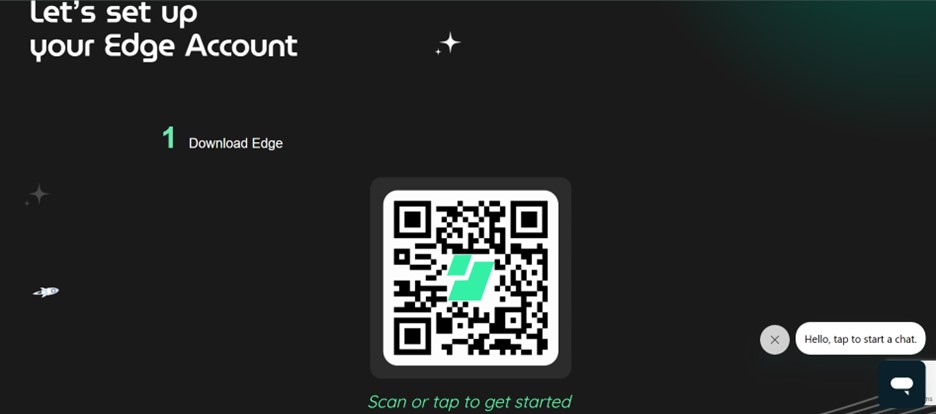
Étape 2 : Appuyez sur le lien de téléchargement correspondant au système d’exploitation de votre appareil, soit Android, soit iOS.
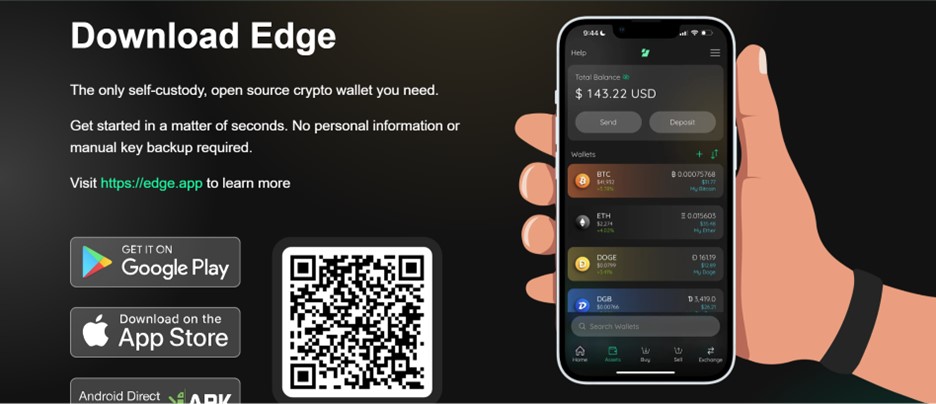
Étape 3 : Vous pouvez également vous rendre dans la boutique d’applications officielle de votre appareil, Google Play ou l’Apple App Store, puis rechercher Edge Wallet.
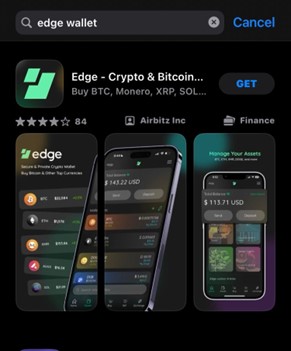
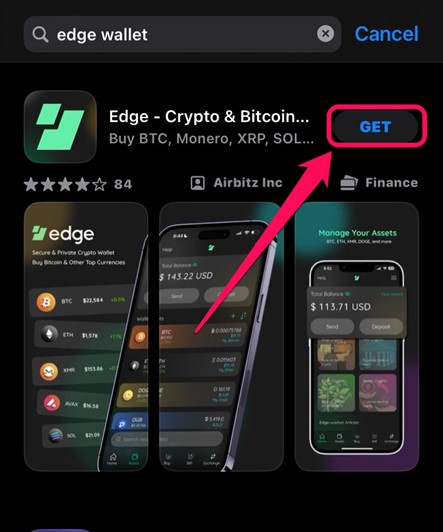
Étape 4 : Appuyez sur « Installer » ou sur « Obtenir» à côté de l’application. Attendez la fin du téléchargement et de l’installation automatique, puis lancez l’application.
Création du portefeuille
Pour profiter pleinement des fonctionnalités d’Edge Wallet, vous devez créer un compte personnalisé. Aucune information personnelle n’est demandée lors de l’inscription : les données sont chiffrées et stockées sur votre appareil. La création d’un compte Edge est simple et chaque étape est expliquée au fur et à mesure. Pour faciliter votre prise en main, suivez les étapes ci-dessous :
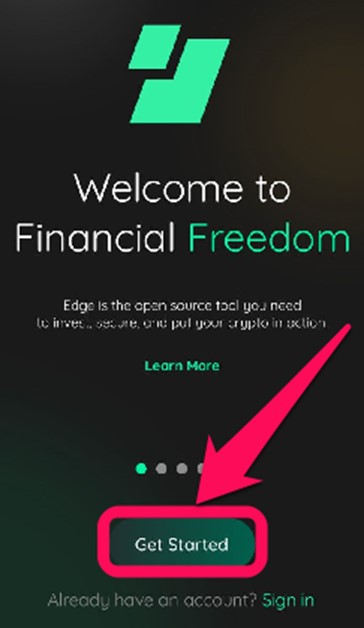
Étape 1 : Ouvrez l’application mobile Edge Wallet téléchargée sur votre appareil. Sur la page d’accueil, sélectionnez Commencer.
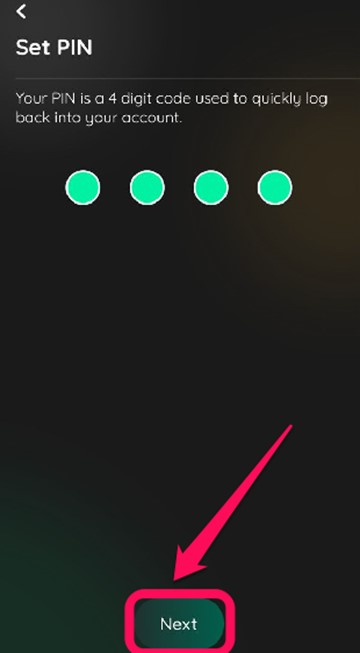
Étape 2 : Définissez un code PIN à quatre chiffres pour votre compte et consultez les conditions d’utilisation d’Edge Wallet. Appuyez sur Suivant pour continuer.
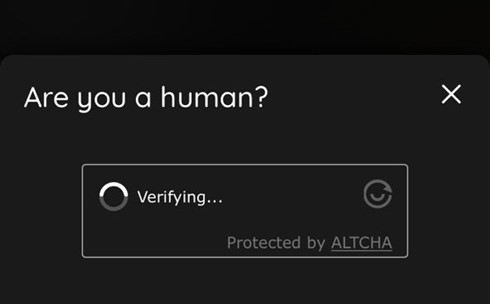
Étape 3 : Laissez l’application créer votre portefeuille, puis effectuez une rapide vérification pour confirmer que vous êtes bien une personne.
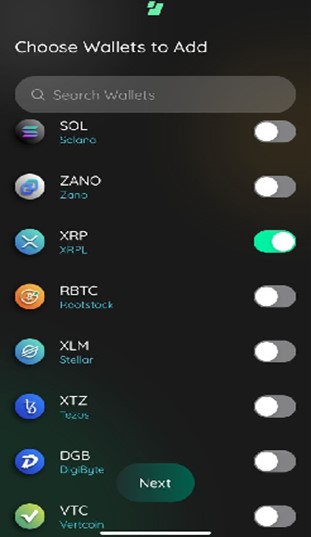
Étape 4 : Activez les tokens de votre choix à l’aide de l’interrupteur, puis appuyez sur « Terminé » pour finaliser la procédure.
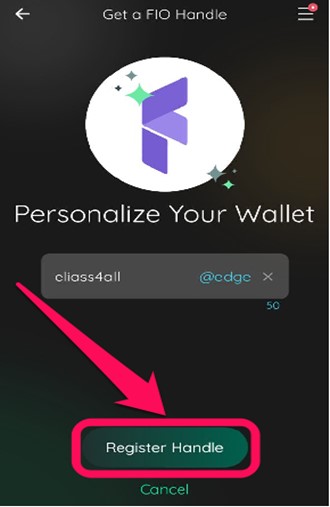
Étape 5 : Créez un nom d’utilisateur (FIO Handle) et un mot de passe. Ces identifiants vous serviront à accéder à votre portefeuille, pensez donc à les conserver. Une fois cette étape terminée, appuyez sur Enregistrer le Handle.
Petit tour d’horizon d’Edge Wallet
Edge Wallet dispose d’une interface soignée, conçue pour être simple à utiliser et à parcourir. L’onglet Accueil affiche le solde de votre compte et propose des boutons d’accès rapide pour acheter, vendre, générer des rendements et échanger des tokens. Les débutants peuvent aussi consulter les « articles Edge-ucation » intégrés à l’application pour mieux comprendre le secteur des cryptomonnaies.
La page Actifs répertorie vos soldes en tokens et leurs cours en temps réel. Les sections Achat et Vente vous permettent d’acheter et de transférer facilement des actifs crypto. Vous pouvez également vous rendre dans la section Échange pour échanger des tokens entre portefeuilles. Enfin, les pages Paramètres et Aide vous permettent de modifier les informations de votre compte et d’obtenir de l’assistance si nécessaire.
En résumé
Edge Wallet est un outil pratique pour stocker vos tokens et découvrir les fonctionnalités du réseau XRPL. Son interface intuitive et ses fonctionnalités en font une option adaptée aux utilisateurs débutants comme expérimentés. Suivez les étapes de cet article pour commencer à utiliser Edge Wallet facilement.
FAQ
Appuyez sur le bouton « Demander ». Choisissez le portefeuille dans lequel vous souhaitez recevoir vos cryptomonnaies, puis appuyez sur « Suivant ». Votre QR code s’affichera à l’écran. L’expéditeur peut le scanner avec son appareil et vous transférer les fonds. Vous pouvez également lui envoyer le code par SMS ou par e-mail.
Connectez-vous à votre compte Edge et appuyez sur « Actifs » en bas de l’écran de navigation. Saisissez le nom de la cryptomonnaie dans la barre de recherche, ou appuyez sur « + », puis sélectionnez les actifs à ajouter. Remarque : l’ajout de tokens entraîne également l’ajout de l’EVM parent.
Les transactions en cryptomonnaies sont généralement confirmées en quelques minutes à quelques heures lorsque le réseau, par exemple BTC ou ETH, n’est pas encombré. En période de forte activité, les délais peuvent atteindre plusieurs jours. Ce problème peut survenir avec tous les portefeuilles, pas seulement Edge.
Ouvrez le menu principal et appuyez sur « Vendre des cryptomonnaies ». Sélectionnez votre région, puis l’option « Cash », proposée par Bitaccess. Repérez un distributeur automatique de bitcoins (BTM) à proximité et sélectionnez-le. Confirmez votre numéro de téléphone, puis choisissez l’actif et le montant à vendre. Appuyez enfin sur « Continuer ».
Edge facture des frais de 1 % sur les achats. Les frais d’envoi de cryptomonnaies correspondent aux frais du réseau, qui sont versés aux mineurs, et non à Edge.






