Как начать пользоваться Edge Wallet

На этой странице
С Edge Wallet управлять криптовалютой и инвестировать в нее проще, чем кажется. Edge входит в число лучших кошельков для XRP и предлагает широкий набор функций: с его помощью можно покупать, продавать и хранить XRP, а также другие поддерживаемые токены. Кошелек обеспечивает безопасный доступ к ключевым возможностям блокчейна, а также позволяет взаимодействовать с dApps и смарт-контрактами в сети. Если вы ищете удобный кошелек для эффективного управления криптоактивами, прочитайте эту статью и узнайте, как начать пользоваться Edge Wallet.
Зачем нужен Edge Wallet?
Как уже говорилось, Edge Wallet подойдет тем, кто хочет изучить сеть XRPL. Помимо XRP, с его помощью можно хранить и контролировать более 130 криптоактивов в крупных блокчейн-сетях, включая Bitcoin, Ethereum и XRPL. Edge упрощает торговлю криптовалютой благодаря удобным функциям, в том числе сканированию QR-кодов для отправки и получения средств.
Интерфейс Edge Wallet хорошо организован, поэтому приложением легко пользоваться как новичкам, так и опытным криптоинвесторам. Кошелек также называют «горячим»: это программный кошелек, который позволяет получать доступ к активам при подключении к интернету.
Важно отметить, что Edge Wallet является некастодиальным кошельком. Это значит, что вы полностью контролируете свои приватные ключи и активы. Такой подход добавляет еще один уровень безопасности, поскольку вы сами отвечаете за все действия и настройки безопасности кошелька.
Как начать пользоваться Edge Wallet
Скачивание приложения
Чтобы начать пользоваться Edge Wallet, сначала скачайте и установите приложение. Оно доступно только на мобильных устройствах Android и iOS. Благодаря этому вы сможете пользоваться кошельком на ходу, а не только за компьютером. Чтобы установить Edge Wallet и приступить к работе, выполните следующие шаги:
Шаг 1: Перейдите на официальный сайт криптокошелька Edge, чтобы найти прямые ссылки для скачивания приложения на ваше устройство.
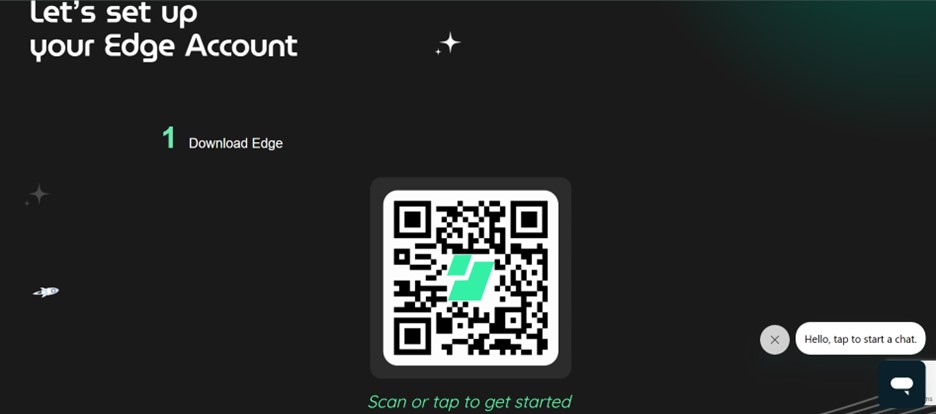
Шаг 2: Нажмите на ссылку для своей операционной системы: Android или iOS.
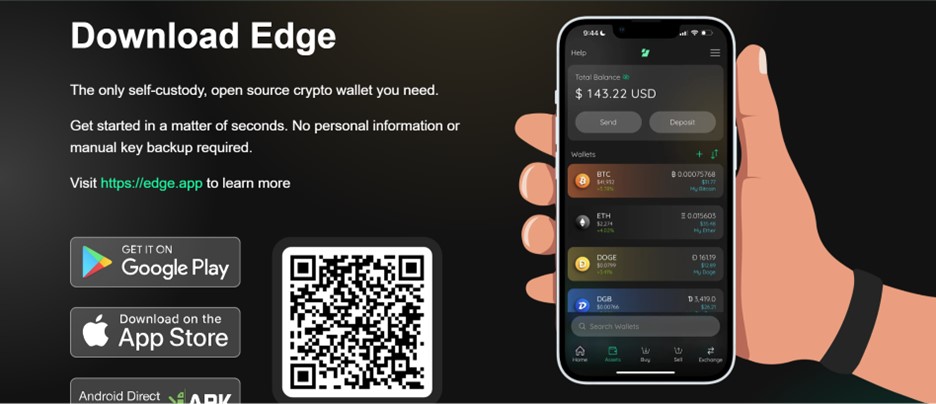
Шаг 3: Также можно открыть официальный магазин приложений на устройстве, Google Play или Apple App Store, и найти там Edge Wallet.
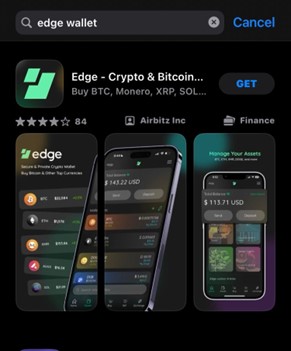
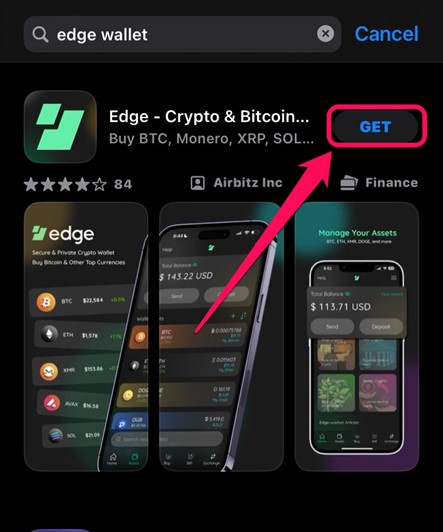
Шаг 4: Нажмите «Установить» или «Загрузить», чтобы скачать приложение. Дождитесь окончания загрузки и автоматической установки, а затем откройте приложение.
Создание кошелька
Чтобы в полной мере пользоваться Edge Wallet и всеми его функциями, необходимо создать учетную запись. При регистрации кошелек не запрашивает личные данные: информация шифруется и хранится на вашем устройстве. Создать учетную запись Edge просто, а приложение сопровождает пользователя на каждом этапе. Чтобы упростить знакомство с кошельком, выполните следующие шаги:
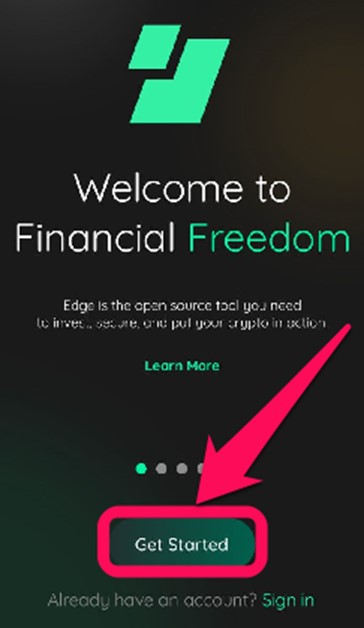
Шаг 1: Откройте установленное на устройстве мобильное приложение Edge Wallet. На стартовом экране выберите «Начать».
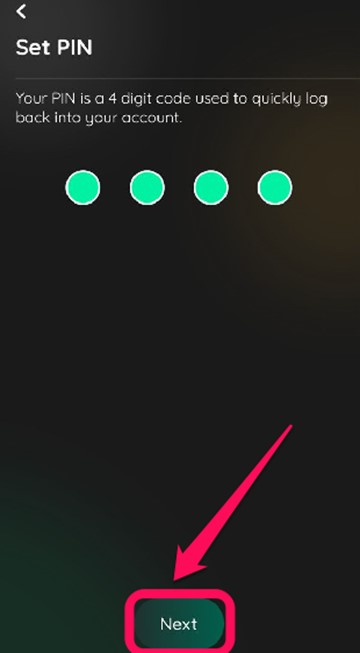
Шаг 2: Задайте четырехзначный PIN-код и ознакомьтесь с условиями использования Edge Wallet. Нажмите «Далее».
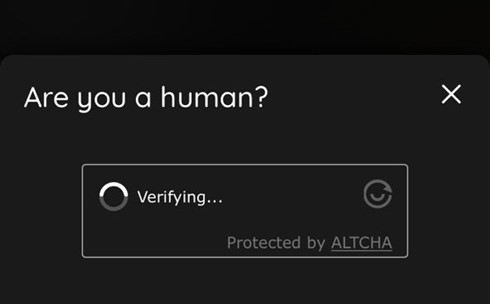
Шаг 3: Дождитесь создания кошелька и пройдите короткую проверку, подтверждающую, что вы человек.
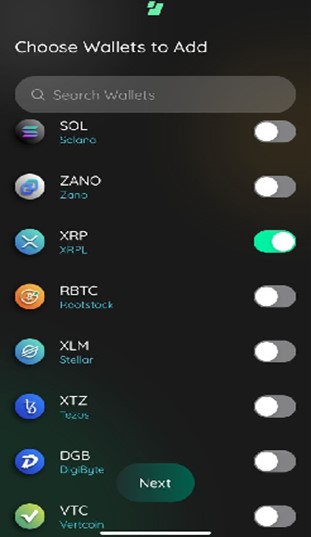
Шаг 4: Включите переключатели рядом с нужными токенами, а затем нажмите «Готово», чтобы завершить настройку.
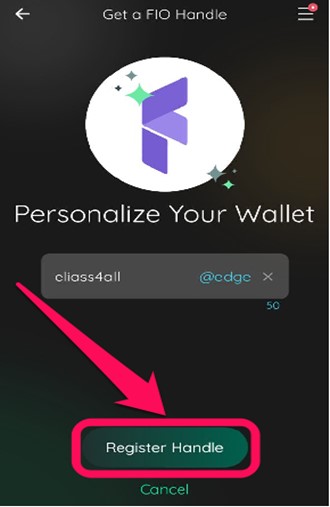
Шаг 5: Создайте имя пользователя (FIO Handle) и пароль. Они понадобятся для доступа к кошельку, поэтому сохраните данные для входа. После этого нажмите «Зарегистрировать Handle».
Краткий обзор Edge Wallet
Интерфейс Edge Wallet удобен и прост в навигации. На вкладке «Главная» отображается баланс счета, а также доступны кнопки для быстрой покупки, продажи, обмена токенов и получения дохода. Новички могут воспользоваться встроенными статьями Edge-ucation, чтобы лучше разобраться в криптоиндустрии.
На странице «Активы» показаны балансы токенов и их текущие рыночные цены. В разделах покупки и продажи можно приобретать и переводить криптоактивы. В разделе «Обмен» пользователи могут обменивать токены между кошельками. Наконец, страницы «Настройки» и «Помощь» позволяют изменить данные учетной записи и обратиться за поддержкой.
Итоги
Edge Wallet подходит для хранения токенов и изучения возможностей сети XRPL. Благодаря удобному интерфейсу и широкому набору функций кошелек подойдет как новичкам, так и опытным пользователям криптовалют. Чтобы быстро начать пользоваться Edge Wallet, выполните шаги из этой статьи.
Часто задаваемые вопросы
Нажмите кнопку «Запросить» и выберите кошелек, на который хотите получить монеты. Нажмите «Далее», после чего на экране появится QR-код. Отправитель может отсканировать его своим устройством и перевести вам средства. Также вы можете отправить ему код по SMS или электронной почте.
Войдите в учетную запись Edge и нажмите «Активы» в нижней части меню навигации. Введите название валюты в строке поиска или нажмите «+», а затем выберите активы, которые хотите добавить. Примечание: при добавлении токенов также добавится родительская сеть EVM.
Если сеть не перегружена, транзакции с криптовалютой, например BTC и ETH, обычно подтверждаются за несколько минут или часов. При высокой нагрузке задержка может составить несколько дней. Эта проблема характерна для всех кошельков, а не только для Edge.
Откройте главное меню и нажмите «Продать криптовалюту». Выберите свой регион, а затем нажмите «Наличные», эту услугу предоставляет Bitaccess. Найдите ближайший к вам пункт BTM и выберите его. Подтвердите номер телефона, укажите актив и сумму продажи, а затем нажмите «Продолжить».
При покупке Edge взимает комиссию в размере 1%. Комиссии за отправку криптовалюты являются сетевыми и распределяются между майнерами, а не Edge.






