Comment débuter avec Atomic Wallet

Sur cette page
Les passionnés de crypto qui recherchent une plateforme polyvalente pour interagir avec XRPL et d’autres grandes blockchains peuvent opter pour Atomic Wallet. Le portefeuille permet de stocker, d’envoyer, de recevoir et d’échanger des XRP, avec des frais compétitifs et des transactions rapides. Atomic Wallet propose également le staking et la gestion des dApps dans une interface intuitive et conviviale. Si vous ne savez pas encore ce qu’est XRP ni comment le stocker, cet article vous explique comment débuter avec Atomic Wallet, l’un des meilleurs portefeuilles pour XRP.
Pourquoi choisir Atomic Wallet ?
Atomic Wallet constitue un excellent choix pour stocker ses XRP. Doté de nombreuses fonctionnalités, il se prête particulièrement bien à une utilisation sur XRPL. Vous gardez le contrôle de vos clés privées, ce qui renforce la sécurité de vos fonds. Atomic Wallet ne demande ni renseignements personnels ni vérification d’identité. Vous pouvez acheter et vendre des XRP facilement, par différents moyens de paiement, notamment par carte bancaire, en monnaie fiduciaire ou par virement bancaire local.
Au-delà du réseau XRPL, Atomic Wallet prend en charge plusieurs blockchains et plus de 100 cryptomonnaies, dont Bitcoin, Ethereum et divers altcoins. Le portefeuille intègre également une boutique de dApps qui permet d’utiliser et de développer des applications décentralisées sur toutes les blockchains compatibles.
Grâce à la prise en charge de plusieurs devises et à sa fonction d’échange intégrée, Atomic Wallet permet de gérer un portefeuille crypto diversifié et d’échanger des actifs depuis une seule interface. Les utilisateurs peuvent également générer des revenus passifs avec le token natif $AWC, grâce au staking et à d’autres opérations promotionnelles. Avec ces fonctionnalités, plus de 10 millions de personnes font confiance à Atomic Wallet.
Premiers pas avec Atomic Wallet
Téléchargement
Le téléchargement d’Atomic Wallet est simple et constitue la première étape pour utiliser la plateforme. L’application est disponible sur Windows, macOS, Linux, iOS et Android. Vous pouvez aussi installer l’extension Chrome pour accéder à Atomic Wallet depuis votre ordinateur. Pour installer l’application sans difficulté et commencer à l’utiliser, suivez les étapes ci-dessous :
Étape 1 : rendez-vous sur le site officiel d’Atomic Wallet.
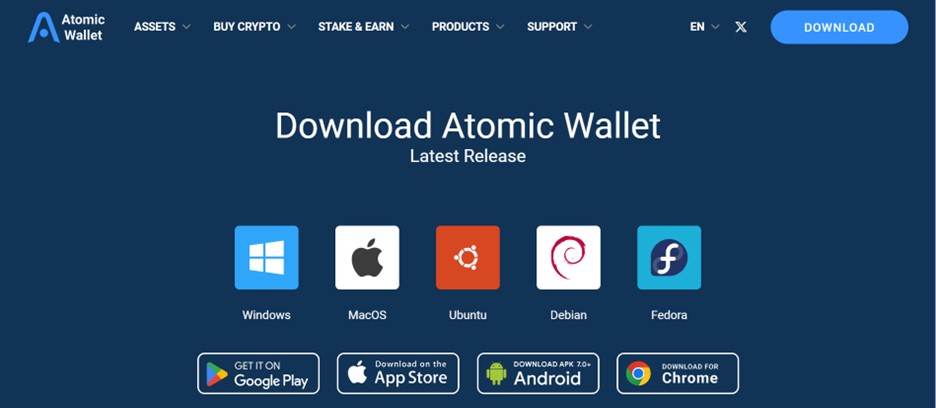
Étape 2 : choisissez la version adaptée à votre système d’exploitation, par exemple Android ou iOS.
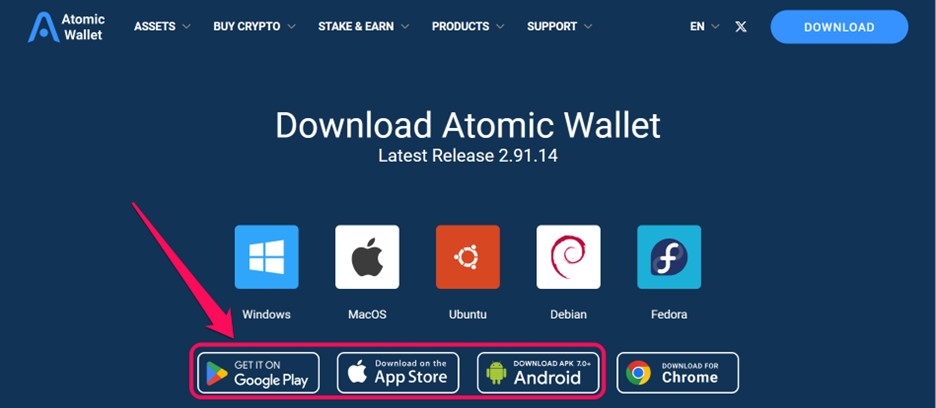
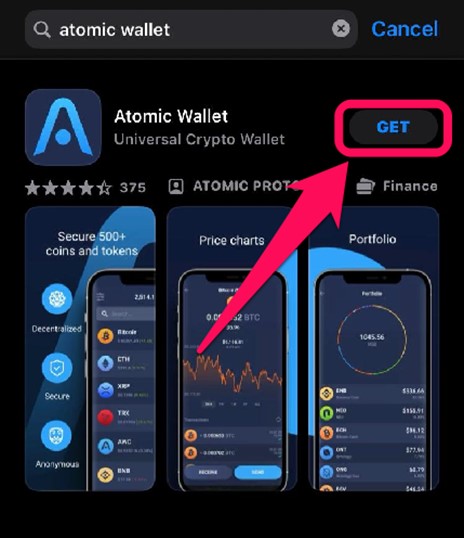
Étape 3 : vous serez redirigé vers la boutique d’applications de votre appareil. Appuyez sur le bouton « Installer » ou « Obtenir » associé à l’application pour lancer le téléchargement.
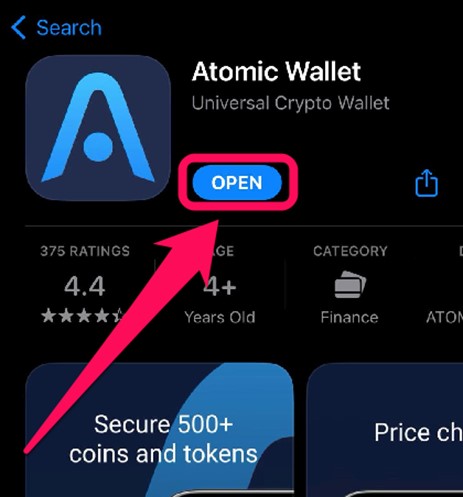
Étape 4 : une fois le téléchargement terminé, l’application sera installée sur votre appareil mobile. Appuyez sur Ouvrir pour lancer Atomic Wallet.
Étape 5 : vous pouvez aussi choisir Télécharger pour Chrome. Vous serez alors redirigé vers la page d’Atomic Wallet dans la boutique d’extensions de votre navigateur.
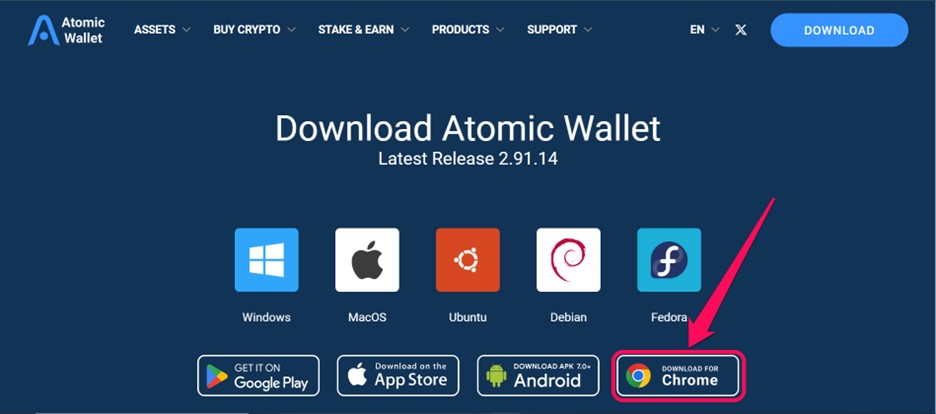
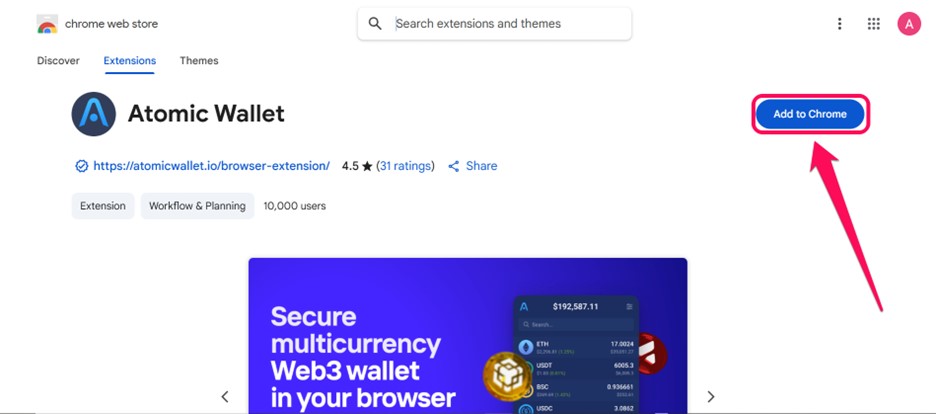
Étape 6 : cliquez sur « Ajouter à Chrome » (pour accéder plus facilement au portefeuille, épinglez-le une fois le téléchargement terminé).
Création du portefeuille
Une fois l’application téléchargée, vous devez créer un compte pour commencer à utiliser Atomic Wallet. Cette étape est simple, car des instructions s’affichent dans l’application à chaque page du processus de création. Avec votre compte Atomic Wallet, vous pourrez acheter, vendre et échanger des XRP, mais aussi effectuer des opérations techniques comme développer des dApps, faire du staking ou interagir avec des testnets.
Voici les étapes à suivre pour créer facilement votre compte Atomic Wallet.
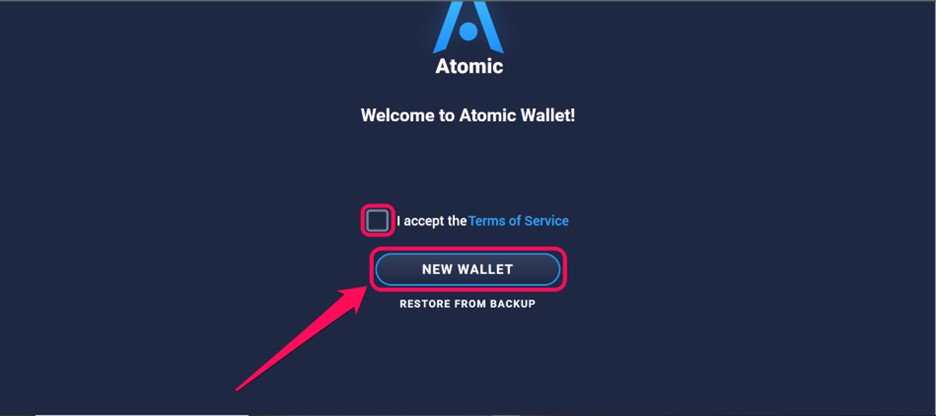
Étape 1 : ouvrez l’extension Atomic Wallet installée dans votre navigateur. Acceptez les conditions d’utilisation en cochant la petite case, puis cliquez sur Nouveau portefeuille.
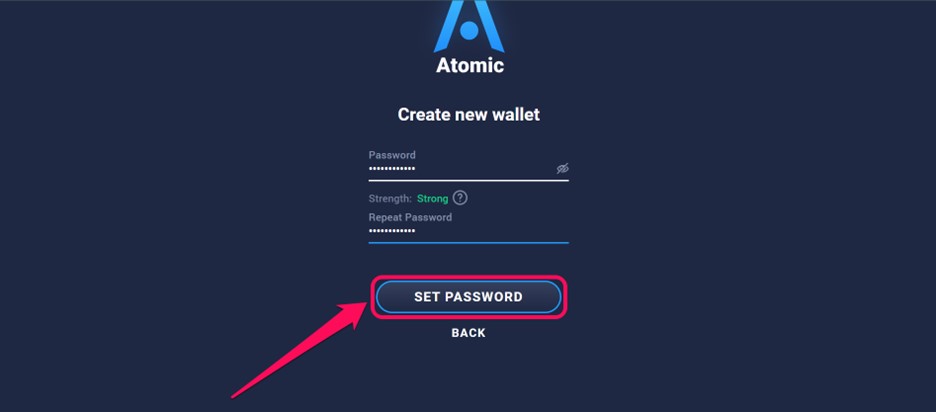
Étape 2 : créez un mot de passe fort et sécurisé pour protéger votre compte. Confirmez-le, puis cliquez sur Définir le mot de passe pour continuer.
Étape 3 : une phrase de récupération de 12 mots s’affichera. Notez-la et conservez-la en lieu sûr, car elle est indispensable pour récupérer votre compte. Cliquez ensuite sur Ouvrir le portefeuille pour continuer.
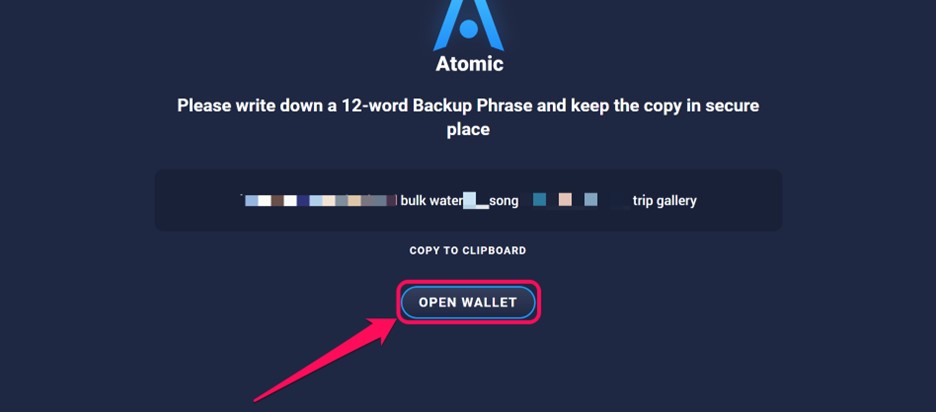
Étape 4 : autorisez Atomic Wallet à collecter des journaux afin d’améliorer le service personnalisé. Votre compte est alors prêt à recevoir des dépôts et à effectuer des transactions en XRP.
Découverte rapide d’Atomic Wallet
L’interface intuitive et conviviale d’Atomic Wallet, où les onglets et les fonctionnalités sont clairement identifiés, constitue l’un de ses principaux atouts. À l’ouverture de l’application, vous accédez aux sections Portefeuille, Échange, Historique, Staking et NFT. La section Portefeuille affiche vos soldes en cryptomonnaies ainsi que la liste de vos actifs.
L’onglet Acheter des cryptos vous permet d’effectuer facilement des achats. Vous pouvez aussi contacter le service client à toute heure, depuis la page Assistance. Enfin, l’onglet Paramètres donne accès aux options de modification du compte et de sécurité, que vous pouvez ajuster selon vos besoins.
En résumé
Pour commencer à utiliser Atomic Wallet, vous devez télécharger l’application et créer un compte. Atomic Wallet figure parmi les meilleurs portefeuilles pour XRP, mais prend aussi en charge plusieurs blockchains, ce qui en fait une plateforme crypto tout-en-un pour les utilisateurs qui recherchent ce type de solution. Lors de la création de votre compte en suivant les étapes ci-dessus, veillez à conserver toutes les clés d’accès indispensables pour pouvoir vous connecter facilement.
FAQ
Ouvrez l’onglet Portefeuille et sélectionnez l’actif dont vous souhaitez connaître l’adresse. Appuyez ensuite sur Recevoir pour afficher l’adresse de votre portefeuille. Appuyez sur l’adresse ou sur le bouton Copier pour la copier dans le presse-papiers de votre appareil.
Dans l’onglet « Portefeuille », sélectionnez la cryptomonnaie que vous souhaitez envoyer. Appuyez sur Envoyer, puis collez l’adresse du destinataire dans le champ prévu à cet effet. Indiquez le montant à envoyer, vérifiez les frais et appuyez sur Confirmer.
Ouvrez l’onglet Assistance, saisissez votre adresse e-mail et décrivez brièvement le problème rencontré. L’équipe d’assistance d’Atomic Wallet répond généralement aux réclamations dans l’heure qui suit leur envoi.
Connectez-vous à votre compte Atomic Wallet, puis ouvrez l’onglet « Portefeuille » et sélectionnez la cryptomonnaie que vous souhaitez retirer. Appuyez sur « Envoyer », indiquez le montant à transférer, puis appuyez une dernière fois sur « Envoyer » pour effectuer le retrait.
Atomic Wallet permet de percevoir des récompenses en stakant ATOM, Tezos, TRON, BAND et d’autres cryptomonnaies, avec un rendement annuel en pourcentage (APR) de 5 à 23 %. L’application permet aux utilisateurs de garder le contrôle de leurs fonds et de conserver leurs clés privées sous forme chiffrée.






