Atomic Wallet 시작하는 방법

XRPL과 주요 블록체인에서 다양한 활동을 하고 싶은 암호화폐 투자자라면 Atomic Wallet을 이용할 수 있습니다. 이 지갑에서는 XRP를 보관하고 전송하거나 받을 수 있으며, 경쟁력 있는 수수료와 빠른 속도로 스왑할 수도 있습니다. Atomic Wallet은 스테이킹과 dApp 관리 기능을 직관적이고 사용하기 쉬운 인터페이스로 제공합니다. XRP가 무엇인지, 어떻게 보관하는지 아직 잘 모르는 분들을 위해 Atomic Wallet을 시작하는 방법을 소개합니다. Atomic Wallet은 대표적인 XRP 지갑 중 하나입니다.
Atomic Wallet을 사용해야 하는 이유
XRP를 보유하고 있다면 Atomic Wallet을 자산 보관용 지갑으로 고려해 볼 만합니다. 다양한 기능을 제공하며 XRPL을 이용하기에도 적합합니다. 개인 키를 직접 관리할 수 있어 자금을 더 안전하게 보관할 수 있습니다. Atomic Wallet은 개인 정보나 신원 확인을 요구하지 않습니다. 은행 카드, 법정화폐, 현지 은행 송금 등 다양한 결제 수단으로 XRP를 간편하게 사고팔 수도 있습니다.
Atomic Wallet은 XRPL뿐 아니라 여러 블록체인과 Bitcoin, Ethereum 및 다양한 알트코인을 포함한 100종 이상의 암호화폐를 지원합니다. 앱 내 dApp 스토어도 제공해 지원되는 블록체인에서 탈중앙화 애플리케이션을 이용하거나 개발할 수 있습니다.
다양한 통화 지원과 내장 거래소 기능을 활용하면 하나의 인터페이스에서 여러 암호화폐로 구성된 포트폴리오를 관리하고 자산을 스왑할 수 있습니다. 또한 스테이킹과 기타 프로모션 활동을 통해 자체 토큰인 $AWC로 수익을 얻을 수 있습니다. 이러한 기능을 바탕으로 1,000만 명이 넘는 사람들이 Atomic Wallet을 신뢰하고 있습니다.
Atomic Wallet 시작하기
다운로드
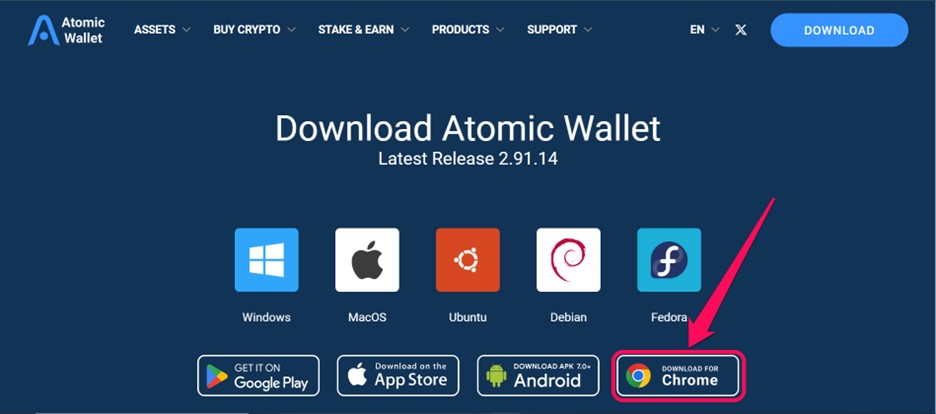
Atomic Wallet을 다운로드하는 과정은 간단하며, 플랫폼을 이용하기 위한 첫 단계입니다. Atomic Wallet 앱은 Windows, macOS, Linux, iOS, Android 기기에서 사용할 수 있습니다. Chrome 확장 프로그램을 추가하면 데스크톱에서도 Atomic Wallet에 접속할 수 있습니다. 원활하게 설치하고 사용을 시작하려면 다음 단계를 따라 하세요.
1단계: 공식 Atomic Wallet 웹사이트에 접속합니다.
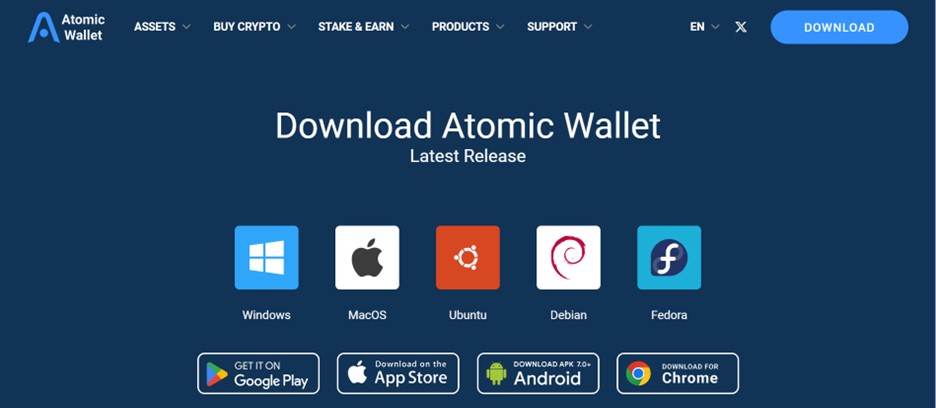
2단계: 사용 중인 운영체제에 맞는 버전을 선택합니다. 예를 들어 Android 또는 iOS 버전을 선택할 수 있습니다.
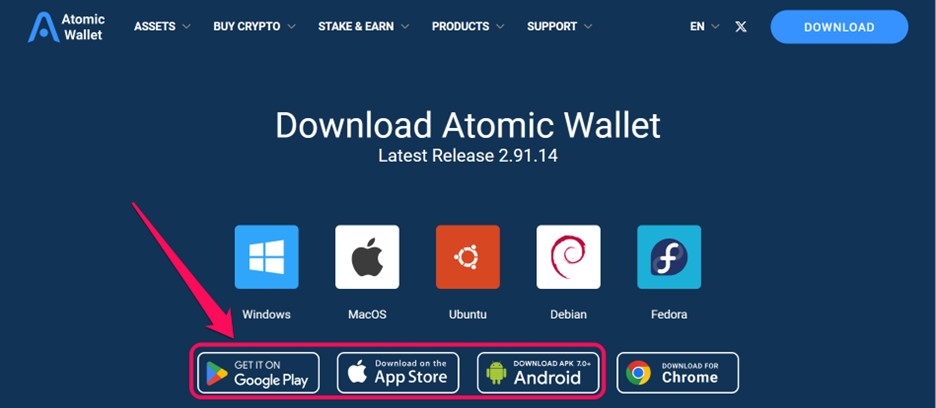
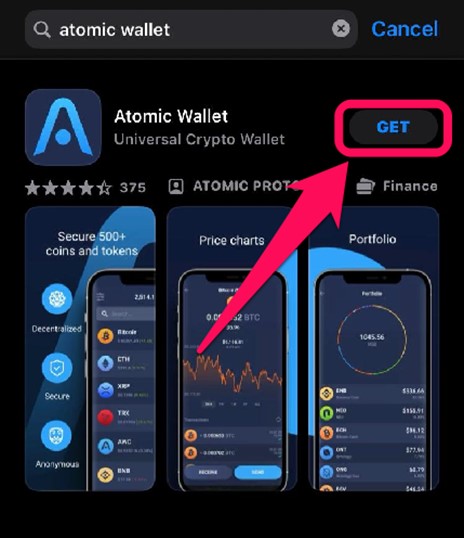
3단계: 기기의 앱 스토어로 이동하면 앱에 표시된 Install“ 또는 “Get 버튼을 눌러 다운로드를 시작합니다.
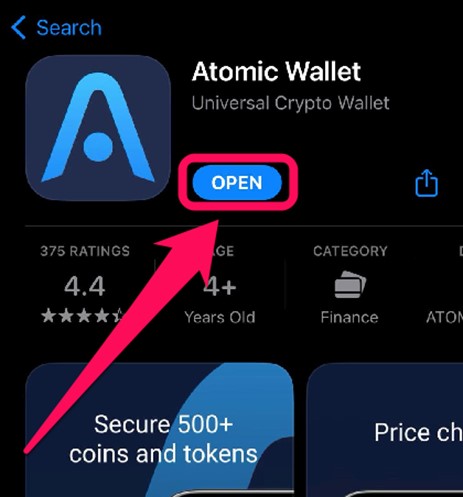
4단계: 다운로드 진행률이 100%에 도달하면 모바일 기기에 앱이 설치됩니다. Open을 눌러 Atomic Wallet 앱을 실행합니다.
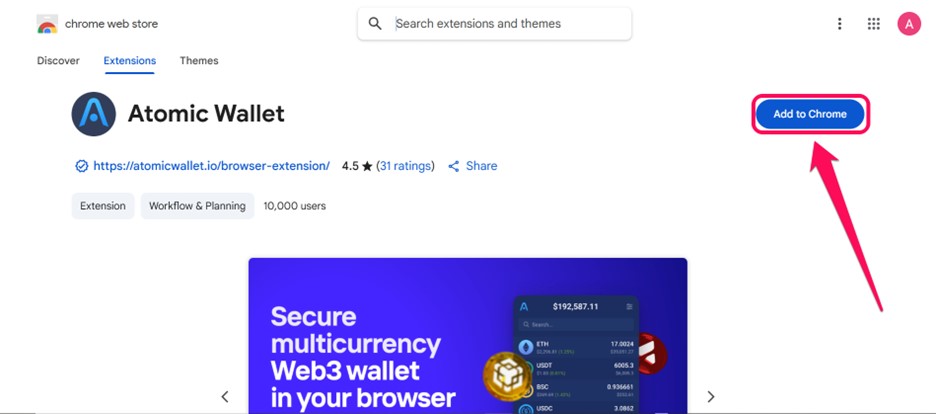
5단계: 또는 Download for Chrome을 선택하면 브라우저의 확장 프로그램 스토어에서 Atomic Wallet 페이지로 이동합니다.
6단계: “Add to Chrome” 을 클릭합니다. 다운로드가 완료된 뒤 지갑을 고정해 두면 더 편리하게 이용할 수 있습니다.
지갑 만들기
앱을 다운로드한 다음 Atomic Wallet을 사용하려면 계정을 만들어야 합니다. 계정 생성 과정은 간단합니다. 각 화면에 안내가 표시되어 따라 하기 쉽습니다. Atomic Wallet 계정으로 XRP를 사고팔거나 스왑할 수 있으며, dApp 개발, 스테이킹, 테스트넷 이용 등의 작업도 할 수 있습니다.
다음 단계에 따라 Atomic Wallet 계정을 간편하게 만들어 보세요.
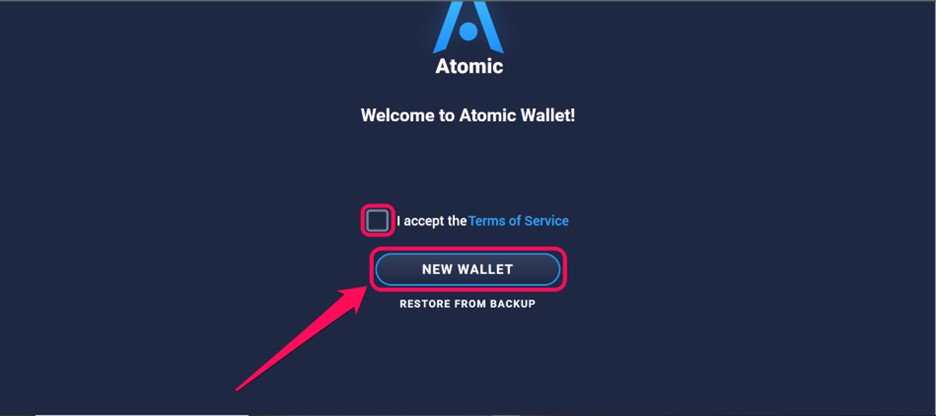
1단계: 브라우저에서 설치한 Atomic Wallet 확장 프로그램을 엽니다. 작은 체크박스를 선택해 서비스 이용약관에 동의한 다음 New Wallet을 클릭합니다.
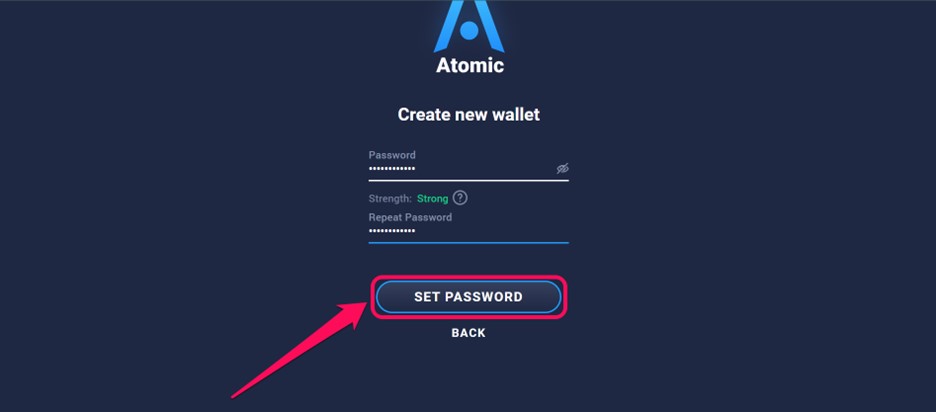
2단계: 계정을 보호할 강력하고 안전한 비밀번호를 설정합니다. 비밀번호를 확인한 후 Set Password 를 클릭해 다음 단계로 넘어갑니다.
3단계: 12개 단어로 된 복구 문구가 표시됩니다. 계정 복구에 꼭 필요하므로 이 문구를 적어 안전한 곳에 보관하고 백업하세요. 그런 다음 Open Wallet을 클릭해 다음 단계로 진행합니다.
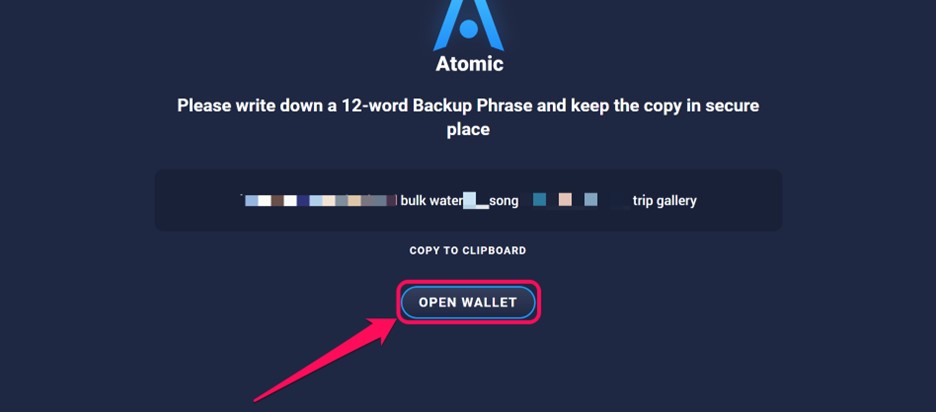
4단계: 더 나은 맞춤형 서비스를 위해 Atomic Wallet이 로그를 수집하도록 허용하면 계정 설정이 완료됩니다. 이제 자금을 입금하고 XRP를 거래할 수 있습니다.
Atomic Wallet 둘러보기
Atomic Wallet의 장점 중 하나는 탭과 기능이 명확하게 구분된 독특하고 편리한 인터페이스입니다. 앱을 열면 Wallet, Exchange, History, Staking, NFT 메뉴를 모두 이용할 수 있습니다. Wallet 메뉴에서는 암호화폐 잔액과 보유 자산 목록을 확인할 수 있습니다.
Buy Crypto 탭에서 간편하게 암호화폐를 구매하거나 Support 페이지에서 24시간 고객 지원을 받을 수 있습니다. Settings 탭에서는 계정 변경 및 보안 옵션을 확인하고, 필요할 때 설정을 수정할 수 있습니다.
마무리
Atomic Wallet을 사용하려면 먼저 앱을 다운로드하고 계정을 만들어야 합니다. Atomic Wallet은 대표적인 XRP 지갑 중 하나이며, 여러 블록체인을 지원해 암호화폐를 한곳에서 관리하려는 사용자에게도 적합합니다. 위 안내에 따라 계정을 만들 때는 언제든 원활하게 접속할 수 있도록 필요한 패스키를 모두 안전하게 보관하세요.
자주 묻는 질문
Wallet 탭을 열고 주소를 확인하려는 자산을 선택하세요. 그런 다음 Receive를 누르면 지갑 주소를 확인할 수 있습니다. 주소를 누르거나 Copy 버튼을 클릭하면 기기의 클립보드에 주소가 복사됩니다.
Wallet 탭에서 전송할 코인을 선택하세요. Send를 누른 뒤 입력란에 받는 주소를 붙여 넣습니다. 전송할 수량을 입력하고 수수료를 확인한 다음 Confirm을 클릭하세요.
Support 탭을 열고 이메일 주소와 문제에 대한 간단한 설명을 입력하세요. Atomic Wallet 고객 지원팀은 보통 문의 접수 후 1시간 이내에 답변합니다.
Atomic Wallet 계정에 로그인한 뒤 Wallet 탭에서 출금할 코인을 선택하세요. Send 버튼을 누르고 전송할 수량을 입력합니다. 마지막으로 Send를 클릭하면 출금이 완료됩니다.
Atomic Wallet에서는 ATOM, Tezos, TRON, BAND 및 기타 코인을 스테이킹해 연 5~23%의 APR에 해당하는 보상을 받을 수 있습니다. 앱에서 자금을 직접 관리할 수 있으며 개인 키도 암호화된 상태로 보관됩니다.






