Comment importer des wallets dans MetaMask

Sur cette page
Gérer deux portefeuilles peut vite devenir compliqué et frustrant. Vous aviez peut-être de bonnes raisons, liées à la sécurité ou à l’organisation, de créer deux portefeuilles crypto distincts sur MetaMask. Mais vous pouvez aussi vous rendre compte qu’un seul portefeuille suffit. Il faut alors trouver comment gérer les fonds répartis entre plusieurs portefeuilles. Heureusement, importer un portefeuille dans MetaMask est simple. Dans ce guide, je vous explique comment procéder.
Importer un portefeuille dans MetaMask
Centraliser la gestion de ses portefeuilles crypto présente plusieurs avantages, et MetaMask l’a bien compris. La plateforme a donc simplifié au maximum l’importation des portefeuilles. Le plus simple est d’importer votre portefeuille dès la configuration de l’extension MetaMask. Deux autres méthodes permettent également d’ajouter ou de gérer d’autres comptes directement depuis MetaMask.
Importer un portefeuille avec une phrase secrète de récupération
La première méthode consiste à importer un portefeuille lors de la configuration initiale. Lorsque vous vous connectez et créez un nouveau portefeuille, MetaMask vous propose d’importer un portefeuille existant à l’aide de votre phrase secrète de récupération, plutôt que d’en créer un nouveau. Voici comment procéder :
Étape 1 : Après avoir téléchargé l’extension MetaMask dans votre navigateur, un nouvel onglet MetaMask s’ouvrira pour vous permettre de configurer votre portefeuille.
Étape 2 : Dans la fenêtre de configuration de MetaMask, cochez la case « J’accepte les conditions d’utilisation de MetaMask », puis cliquez sur l’option « Importer un portefeuille existant ».

Étape 3 : À l’écran suivant, MetaMask vous demandera votre accord concernant l’utilisation des données. Après avoir sélectionné vos préférences, cliquez sur « J’accepte » pour continuer.

Étape 4 : La longueur des phrases secrètes de récupération varie selon les portefeuilles. Sélectionnez la longueur de votre phrase secrète de récupération dans le menu déroulant.
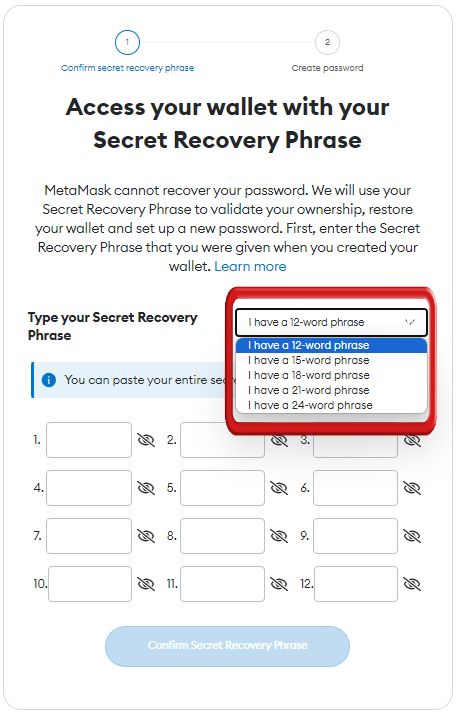
Étape 5 : Saisissez votre phrase secrète de récupération en veillant à respecter l’ordre des mots.

Avertissement
Ne communiquez jamais votre phrase secrète de récupération à qui que ce soit.
Étape 6 : Sécurisez ensuite votre portefeuille en définissant un mot de passe, puis cliquez sur « Importer mon portefeuille » pour l’importer dans MetaMask.
Votre portefeuille a été importé. Une fois la configuration de MetaMask terminée, vous pouvez profiter pleinement de ses services. Cette méthode ne convient toutefois pas si vous souhaitez importer un autre portefeuille dans MetaMask. Dans ce cas, suivez l’une des deux autres méthodes décrites ci-dessous.
Importer un portefeuille avec une clé privée ou un fichier JSON
Vous pouvez faire de MetaMask un point central pour gérer plusieurs portefeuilles en les important à l’aide de leur clé privée ou d’un fichier JSON. La procédure est simple et permet de gérer plusieurs comptes depuis MetaMask. Si vous craignez de devoir conserver et gérer plusieurs phrases de récupération pour différents portefeuilles crypto, voici comment les importer dans MetaMask :
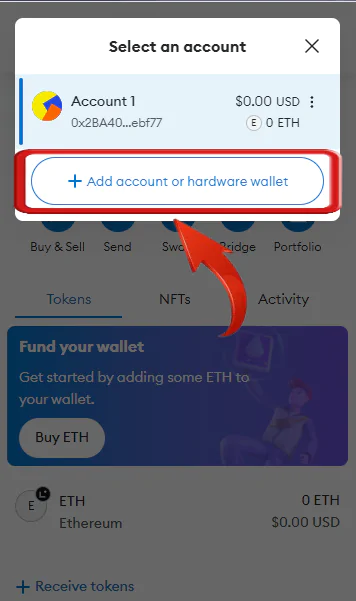
Étape 1 : Ouvrez le menu déroulant « Comptes » dans l’extension MetaMask.
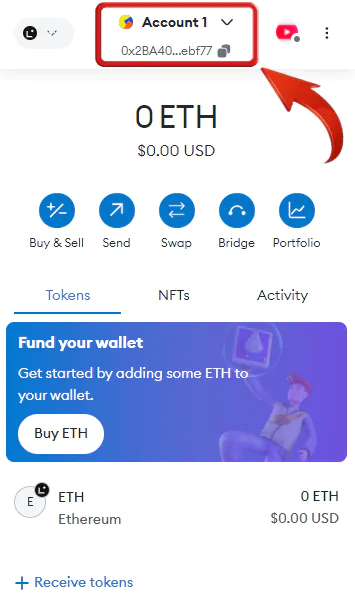
Étape 2 : Dans le menu déroulant des comptes, cliquez sur « Ajouter un compte ou un portefeuille matériel » pour continuer.
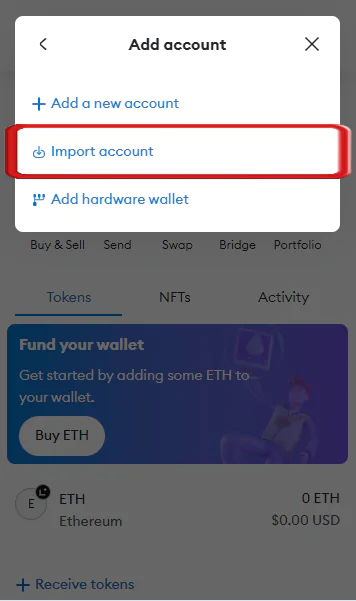
Étape 3 : Cliquez sur l’option « Importer un compte » pour afficher les différentes options d’importation dans MetaMask.
Étape 4 : À l’écran suivant, choisissez d’importer votre compte crypto à l’aide de votre clé privée ou d’un fichier JSON.
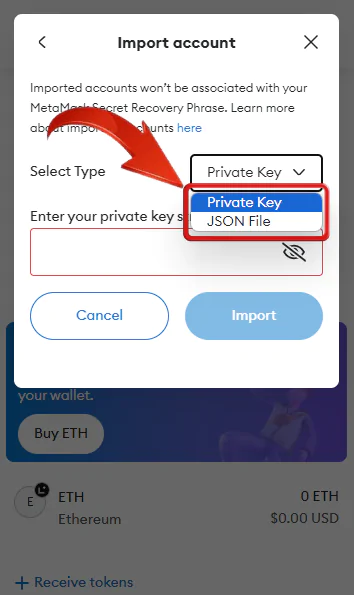
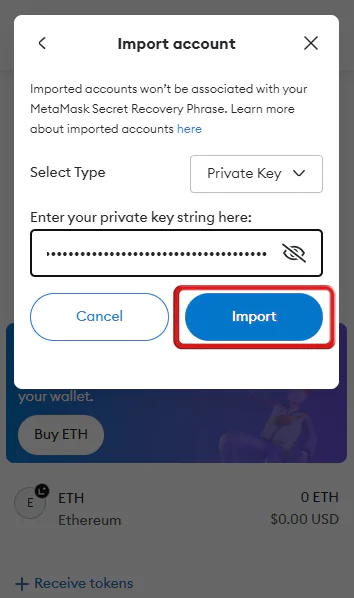
Étape 5 : Pour utiliser votre clé privée, sélectionnez l’option « Clé privée ». Saisissez la clé privée de votre compte, puis cliquez sur « Importer ».
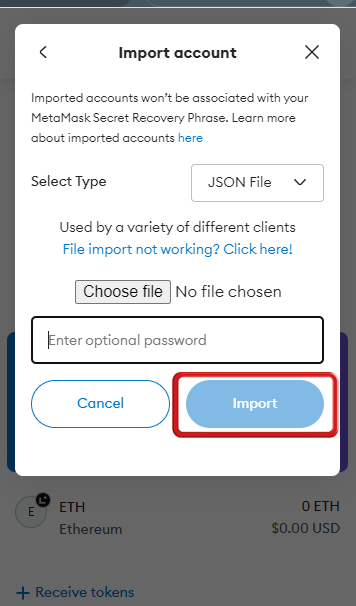
Étape 6 : Si vous disposez d’un fichier JSON, sélectionnez l’option « Fichier JSON ». Importez le fichier, puis cliquez sur « Importer ».
Grâce à ces méthodes, MetaMask permet à ses utilisateurs de gérer l’ensemble de leurs actifs au même endroit, ce qui réduit le risque d’égarer ou de perdre leurs mots de passe. Coinbase Wallet peut toutefois constituer une solution de remplacement intéressante pour interagir avec l’univers crypto de manière plus centralisée et sécurisée. Grâce à ses plateformes d’échange centralisées, Coinbase propose des produits d’investissement de qualité et un portefeuille plus pratique que MetaMask.
Pour gérer vos opérations simplement, il est conseillé d’utiliser un seul portefeuille crypto. Si votre portefeuille actuel devient trop difficile à gérer, il est alors nécessaire d’en changer. En regroupant vos actifs crypto dans un seul portefeuille, vos transactions deviennent beaucoup plus simples et sûres.
FAQ
Oui, vous pouvez importer un portefeuille Crypto.com dans MetaMask. Si vous utilisez un portefeuille crypto dans l’application Crypto.com DeFi Wallet, MetaMask ou toute autre plateforme non custodial, vous pouvez facilement l’intégrer à l’extension MetaMask Wallet en saisissant sa phrase de récupération.
D’après le site officiel d’assistance de MetaMask, il est déconseillé d’utiliser plusieurs portefeuilles au sein d’un même compte MetaMask. Le site précise que plusieurs extensions de portefeuille MetaMask actives simultanément dans un même navigateur provoqueront des problèmes et qu’aucune ne fonctionnera correctement. Il vaut donc mieux utiliser un seul portefeuille avec plusieurs comptes, dédiés à différentes activités.