Comment débuter avec Exodus Wallet

Sur cette page
- •Pour commencer à utiliser Exodus Wallet, vous devez télécharger l’application et créer un compte.
- •Exodus Wallet est disponible sur mobile et ordinateur, ainsi que sous forme d’extension pour Chrome et Brave.
- •Exodus Wallet est un wallet non custodial qui ne requiert aucune vérification KYC.
La plupart des wallets crypto modernes intègrent des outils qui rendent le trading particulièrement agréable. Mais Exodus se distingue par sa simplicité d’utilisation, son haut niveau de sécurité et le contrôle total qu’il laisse aux utilisateurs. Exodus Wallet est un wallet crypto non custodial tout-en-un, compatible avec plus de 50 grandes blockchains et prenant en charge un nombre illimité de tokens sur chacune d’elles. Vous souhaitez découvrir comment utiliser Exodus Wallet pour mieux gérer vos cryptos ? Cet article vous explique comment télécharger Exodus Wallet sur mobile et ordinateur, sous forme d’application ou d’extension, et créer facilement un compte.
Pourquoi choisir Exodus Wallet ?
Exodus Wallet se démarque par son interface élégante, qui en fait un choix idéal pour les utilisateurs novices comme expérimentés. C’est un wallet non custodial qui vous permet de gérer et de sécuriser vous-même les clés privées de votre compte. Cela renforce la sécurité et permet de personnaliser votre wallet. Vous pouvez ainsi conserver vos informations essentielles hors ligne, sans dépendre uniquement de services cloud, souvent vulnérables aux piratages.
Exodus Wallet prend en charge un large éventail de cryptoactifs sur plusieurs blockchains, dont Ethereum et Bitcoin. Il est compatible avec plus de 100 cryptomonnaies, intègre un outil de swap et propose du staking pour générer des revenus passifs.
Exodus convient aussi bien aux débutants qui recherchent une application mobile simple qu’aux professionnels qui préfèrent une interface de bureau. Enfin, son assistance disponible 24 h/24 et 7 j/7 et l’absence d’obligation de KYC permettent de se lancer rapidement et facilement, avec moins de formalités.
À lire aussi : Notre avis sur Exodus Wallet
Bien démarrer avec Exodus Wallet
Avant tout, il est essentiel d’utiliser les liens de téléchargement officiels. Télécharger des outils liés aux cryptomonnaies depuis de faux sites peut entraîner la perte de fonds, voire pire. Maintenant que ce point est clarifié, suivez les étapes ci-dessous pour télécharger Exodus Wallet :
Télécharger l’extension Exodus pour navigateur
Étape 1 : Ouvrez votre navigateur et rendez-vous sur le site officiel d’Exodus Wallet.
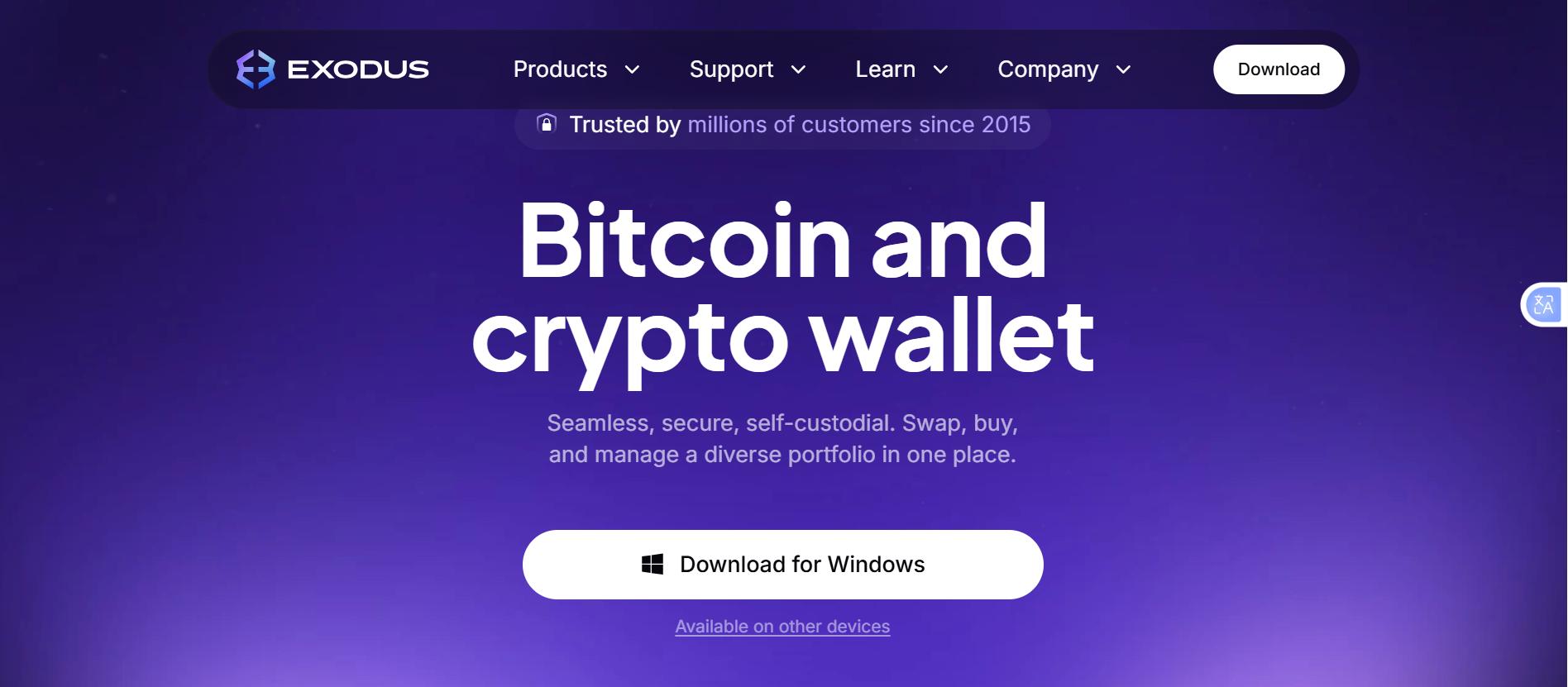
Étape 2 : Cliquez sur « Disponible sur d’autres appareils » pour sélectionner la version en extension.
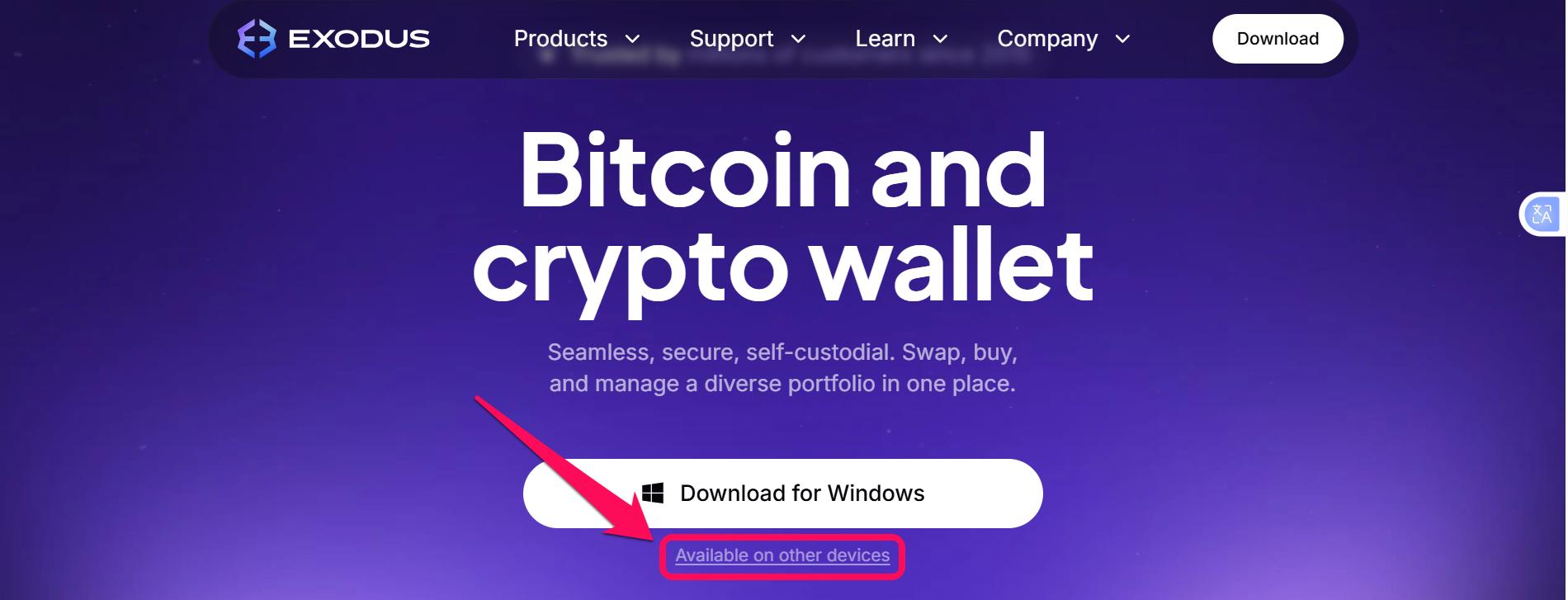
Étape 3 : Dans la section Web3, sélectionnez « Télécharger pour Chrome et Brave ». Vous serez redirigé vers la boutique d’extensions de votre navigateur.
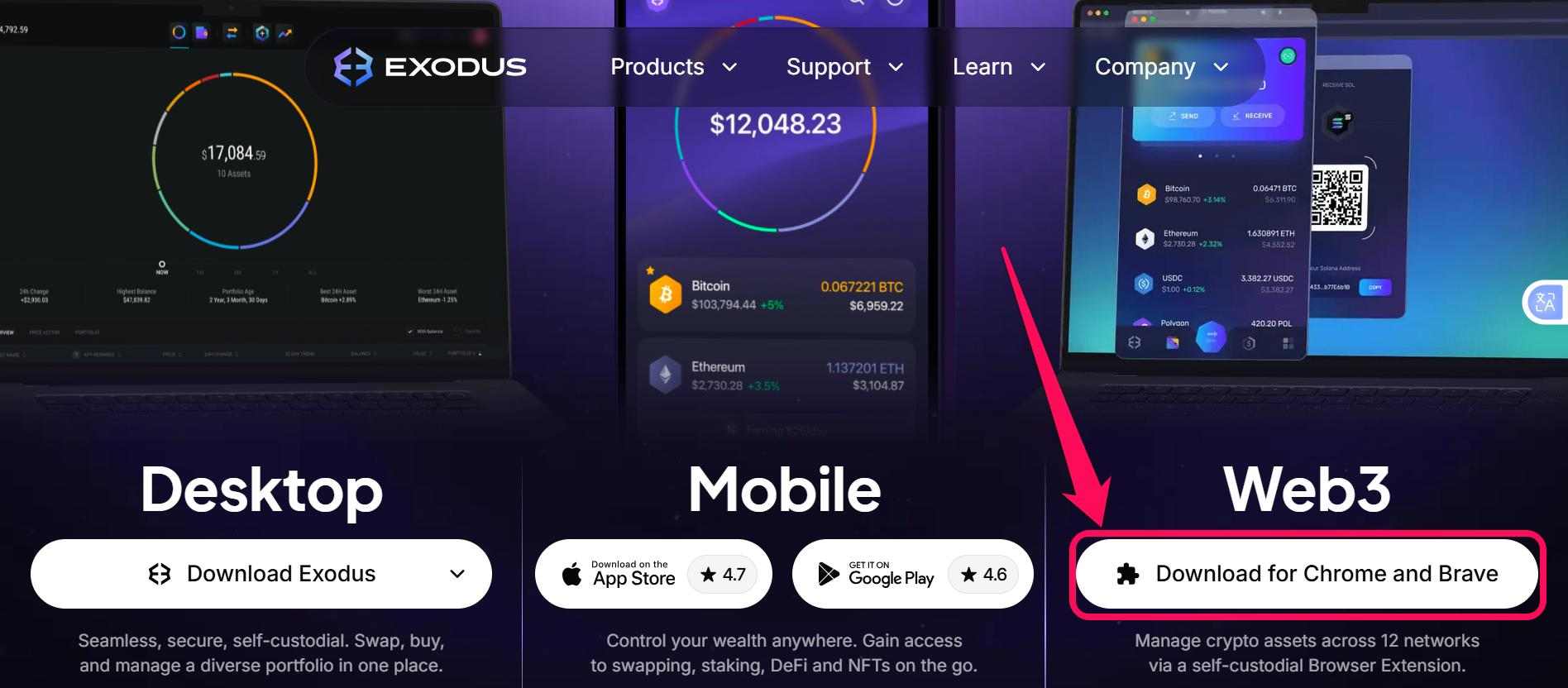
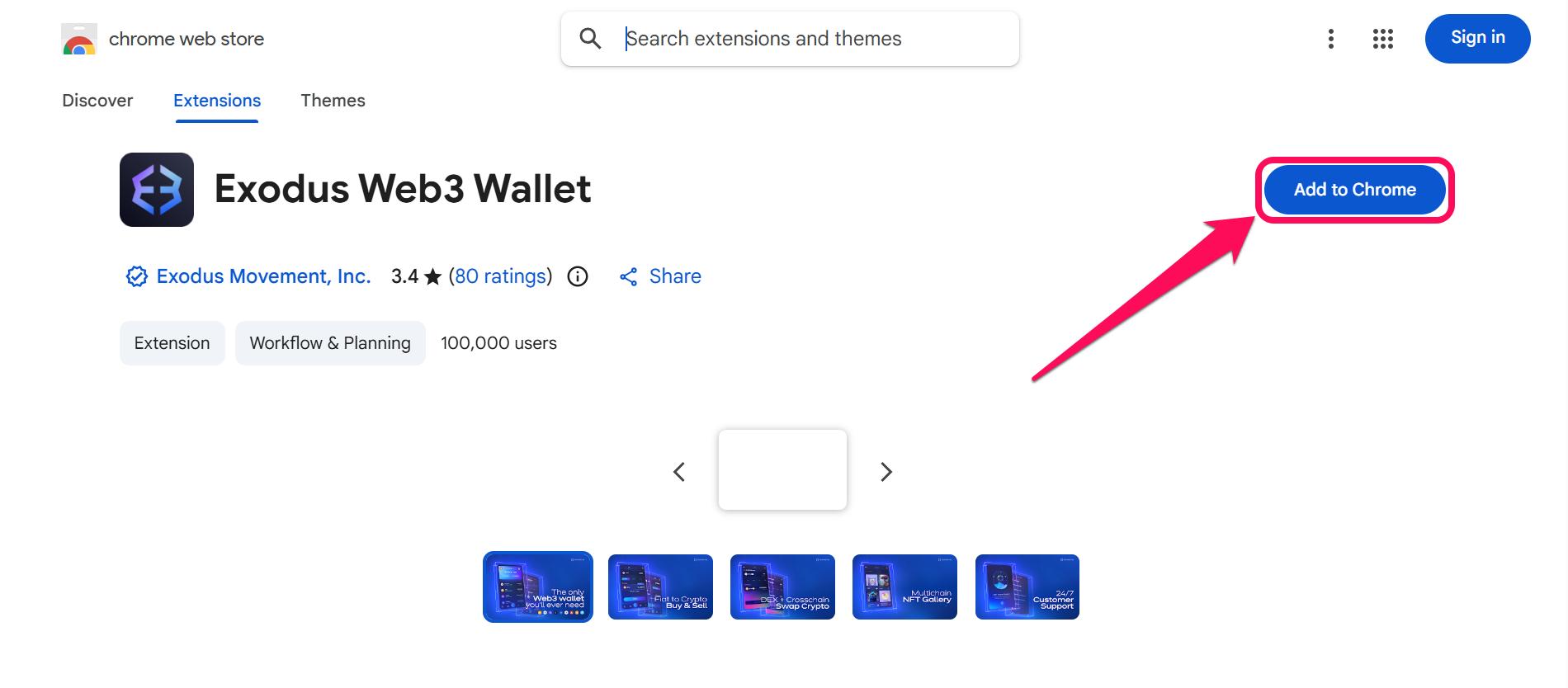
Étape 4 : Cliquez sur « Ajouter à Chrome » pour installer l’extension. Vous pouvez épingler le wallet pour y accéder plus facilement.
Télécharger Exodus sur ordinateur
Étape 1 : Ouvrez votre navigateur et rendez-vous sur le site officiel d’Exodus Wallet.
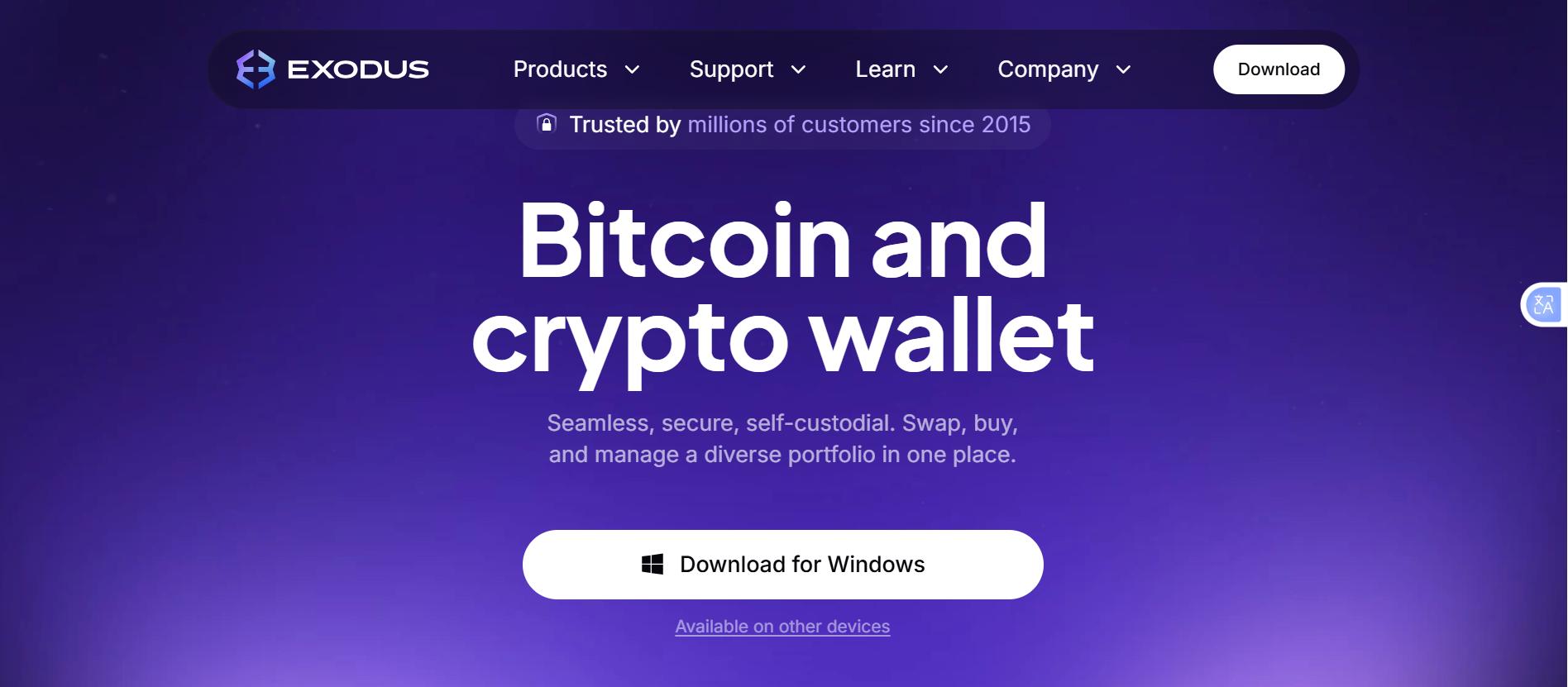
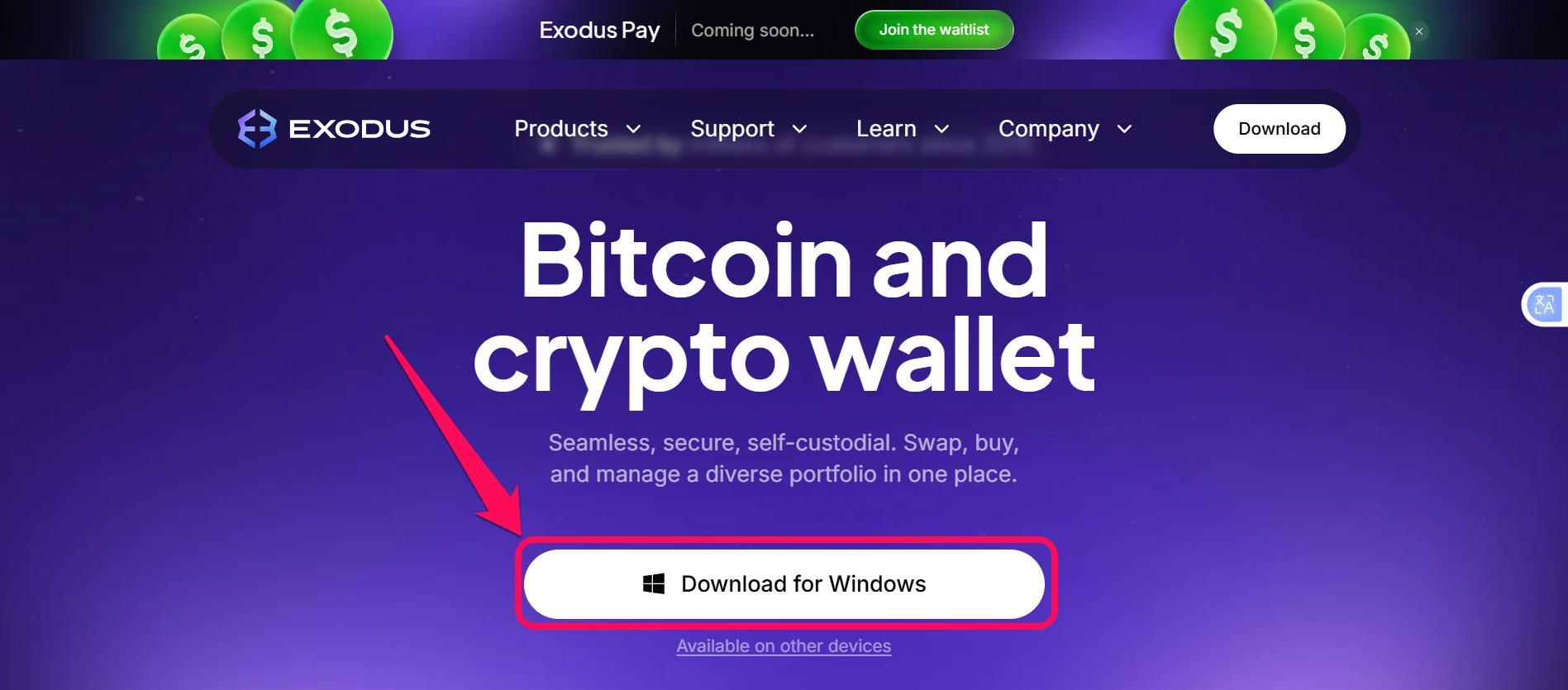
Étape 2 : Cliquez sur « Télécharger pour Windows » pour lancer le téléchargement.
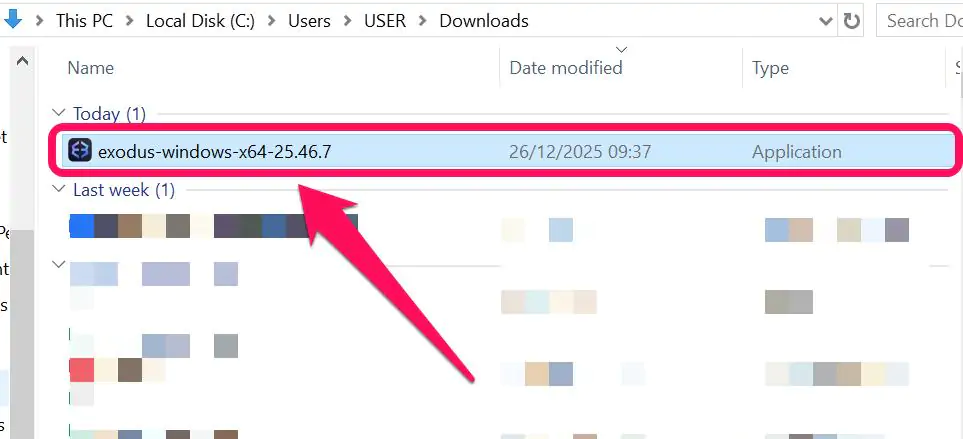
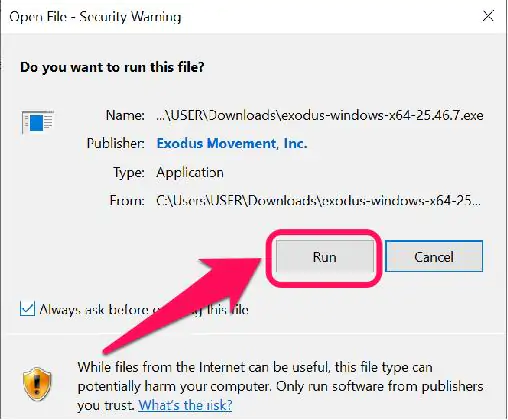
Étape 3 : Une fois le téléchargement terminé, ouvrez le dossier Téléchargements de votre PC, puis cliquez sur le fichier pour lancer l’installation.
Étape 4 : Enfin, cliquez sur « Exécuter » pour terminer l’installation.
Télécharger l’application mobile Exodus
Étape 1 : Ouvrez le navigateur de votre téléphone, rendez-vous sur le site officiel d’Exodus Wallet, puis sélectionnez Disponible sur d’autres appareils.
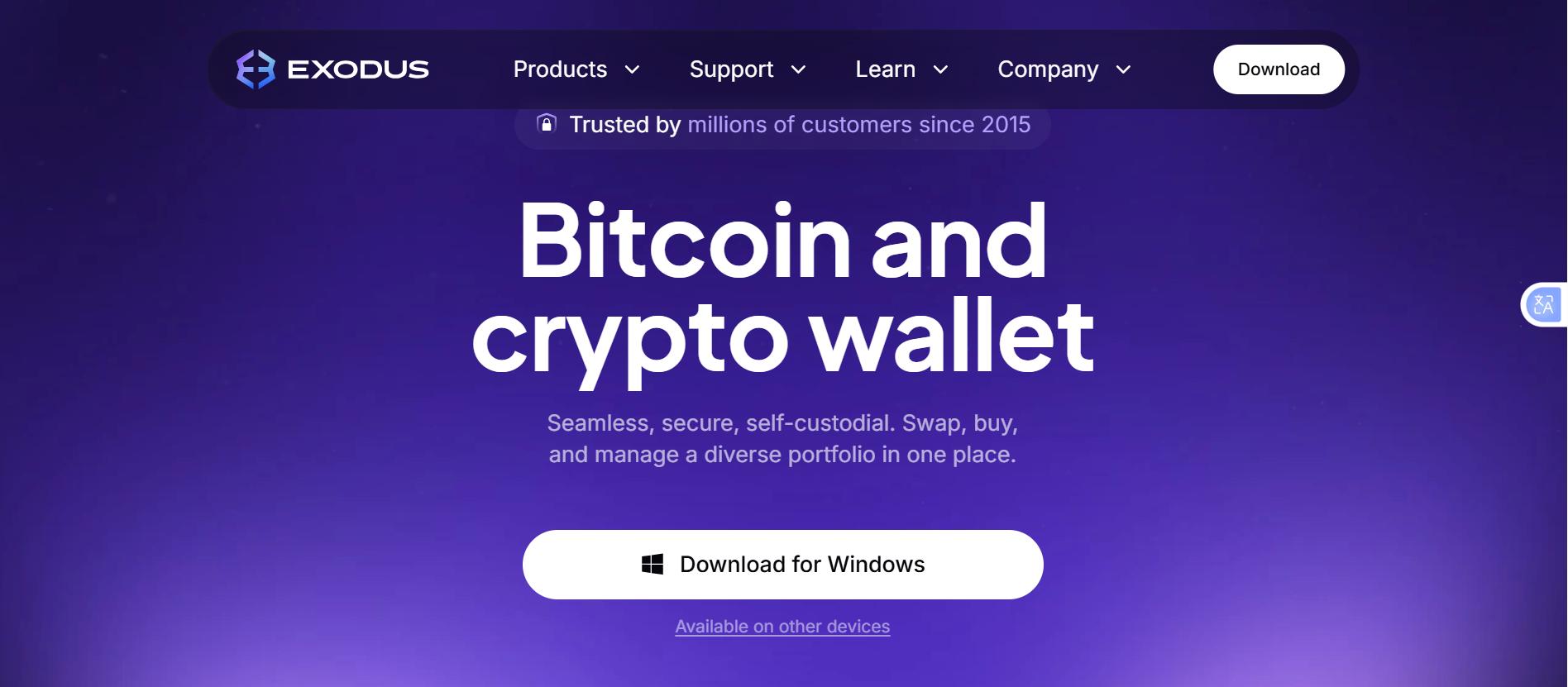
Étape 2 : Sur iOS, cliquez sur « Télécharger dans l’App Store ».
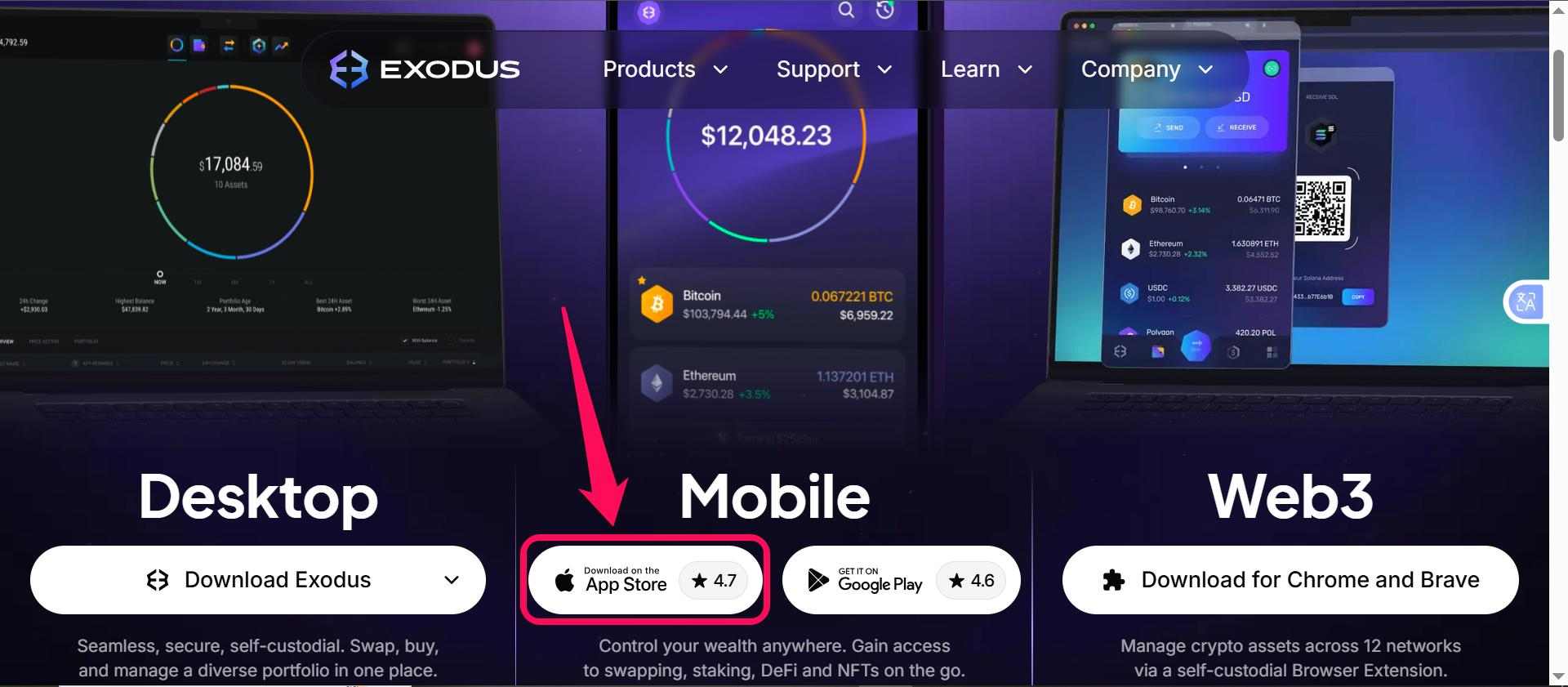
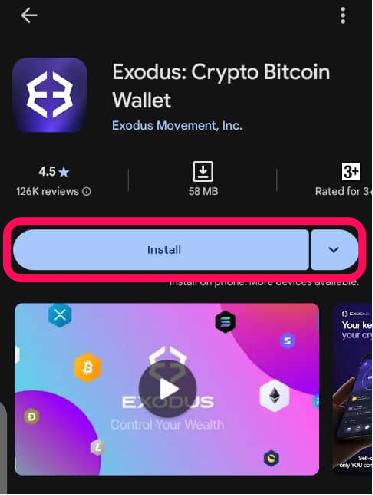
Étape 3 : Sur Android, cliquez sur l’icône Disponible sur Google Play pour lancer immédiatement le téléchargement.
Étape 4 : Le téléchargement devrait commencer après avoir cliqué sur « Installer » ou « Obtenir ». Attendez que l’installation soit terminée, puis appuyez sur l’application pour l’ouvrir et créer un wallet.
Création d’un wallet
Après le téléchargement, vous devrez créer un wallet personnel pour profiter des avantages d’Exodus Wallet. Suivez les étapes ci-dessous pour configurer votre wallet Exodus et commencer à l’utiliser :Étape 1 : Après avoir téléchargé et installé l’application ou l’extension du portefeuille Exodus, ouvrez-la.
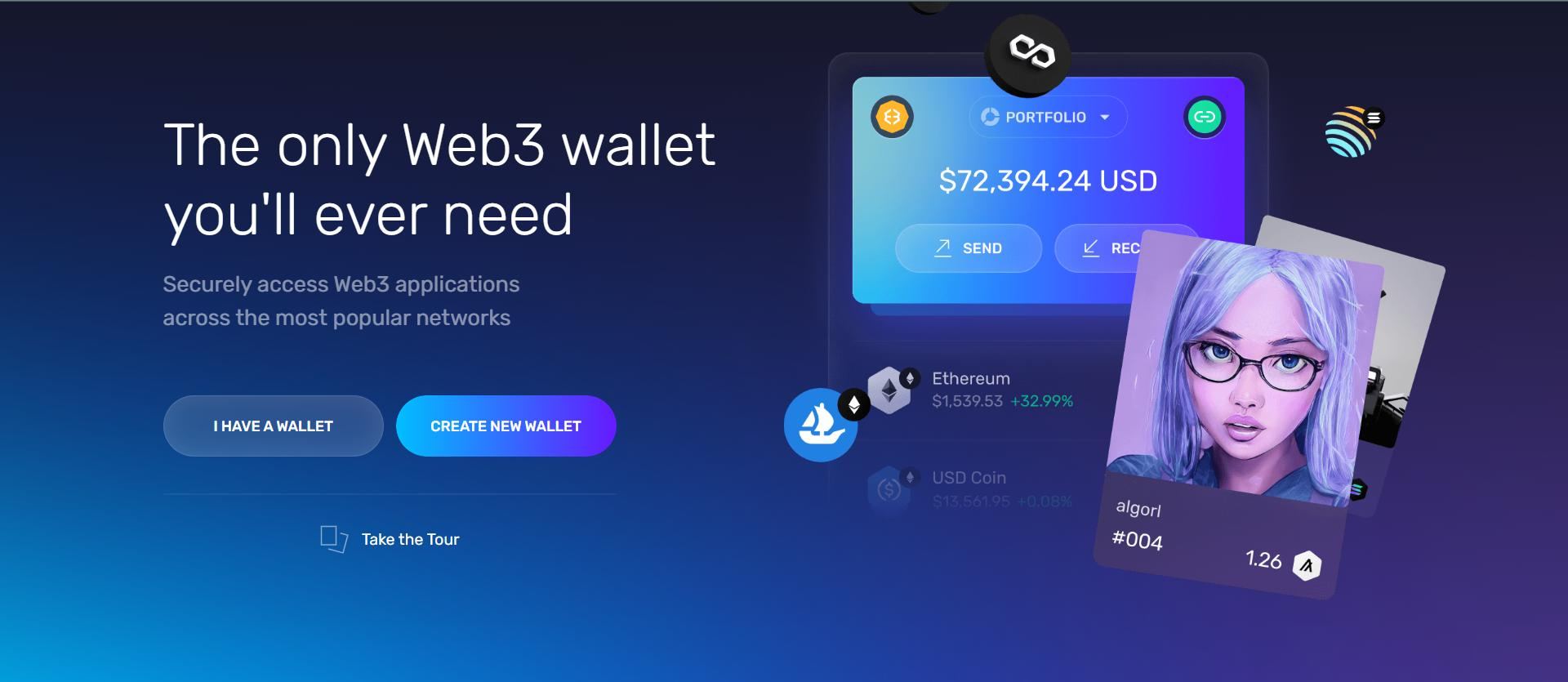
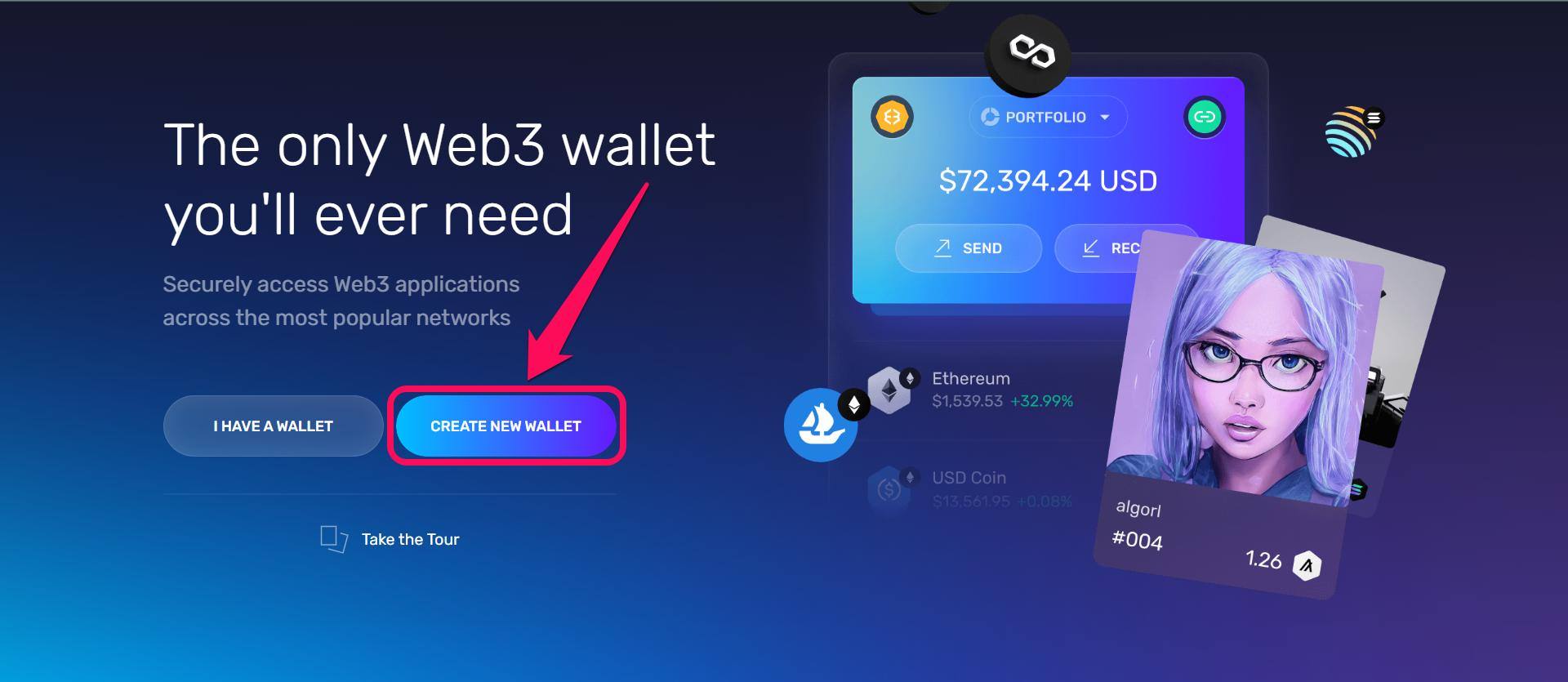
Étape 2 : Sur l’écran d’accueil, appuyez sur l’option Créer un portefeuille. Si vous souhaitez importer dans Exodus un portefeuille existant, vous pouvez choisir l’option Restaurer un portefeuille.
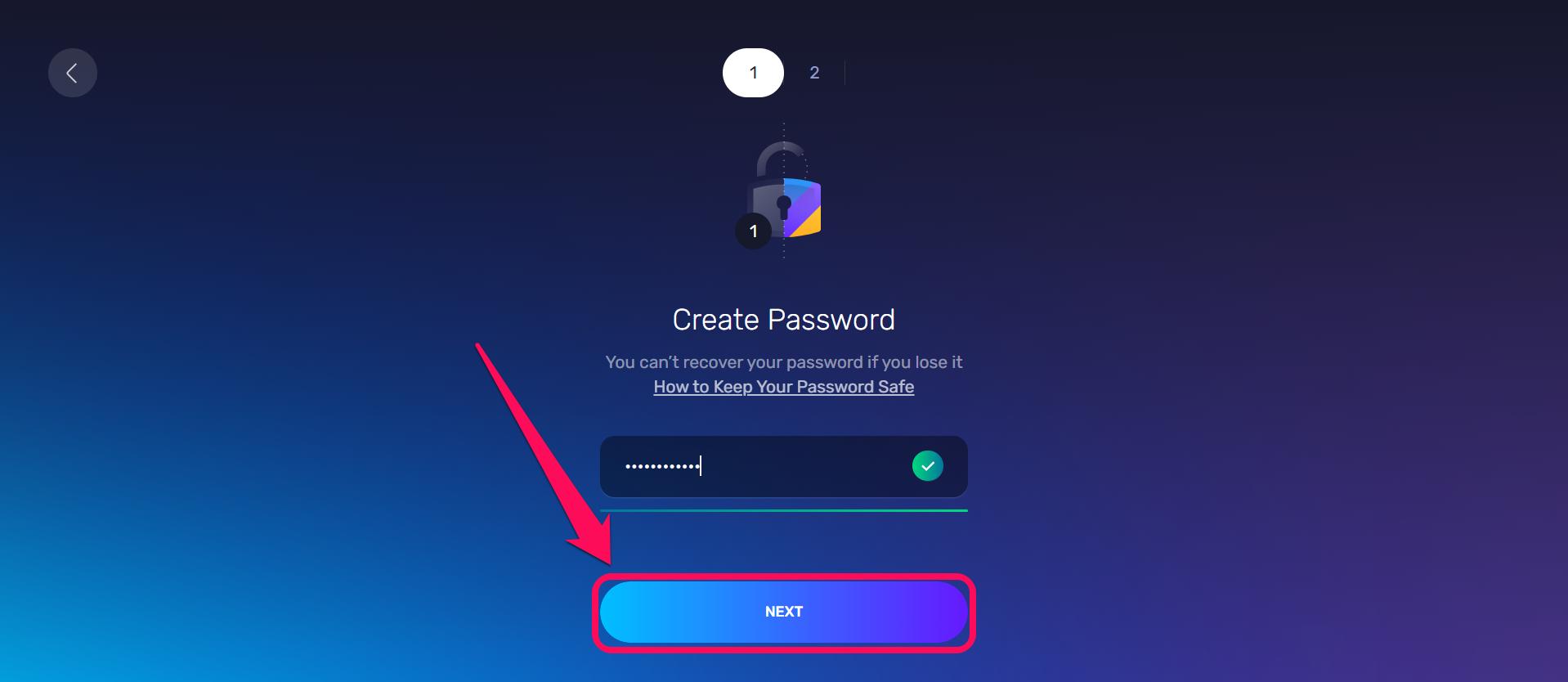
Étape 3 : Créez un nouveau mot de passe d’au moins 8 caractères, puis cliquez sur Suivant pour continuer.
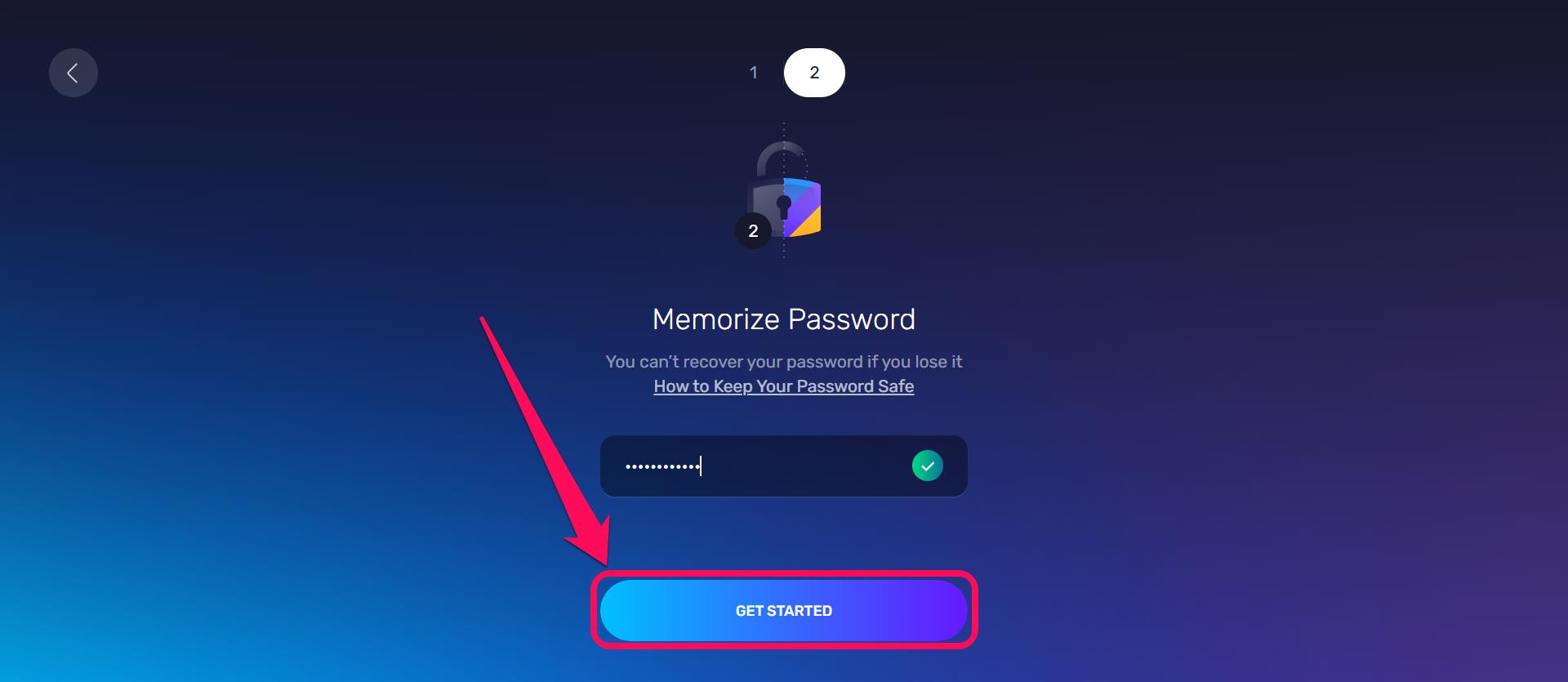
Étape 4 : Confirmez ensuite votre mot de passe, puis cliquez sur « Commencer ».
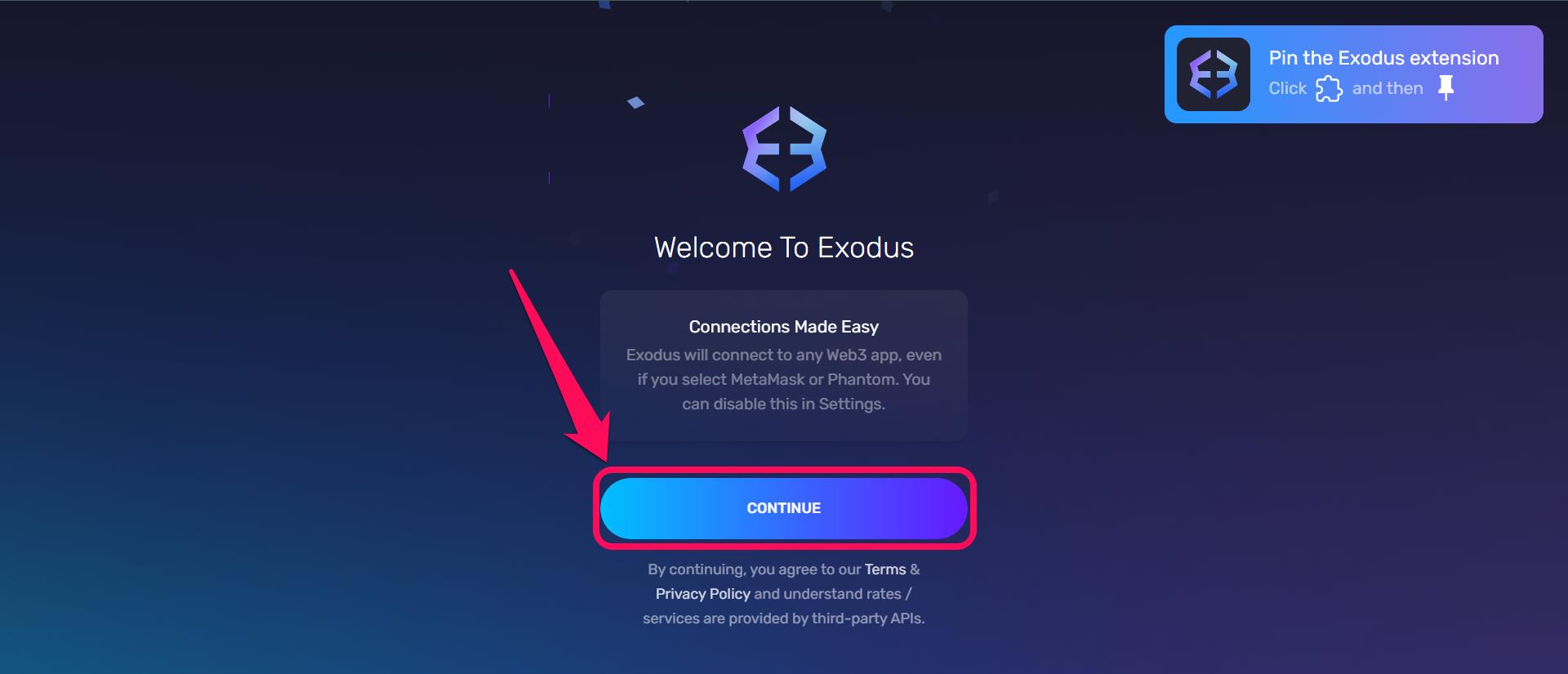
Étape 5 : Une fois la page suivante chargée, cliquez sur Continuer. Le portefeuille devrait alors afficher une page d’accueil qui vous permettra d’acheter, de vendre et d’échanger des cryptomonnaies. Votre portefeuille est créé lorsque cette page s’affiche.
Visite guidée du portefeuille Exodus
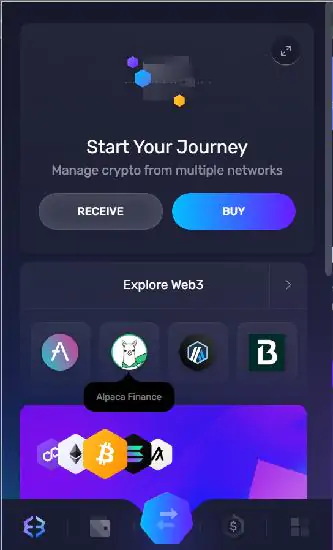
Au lancement de l’application, l’écran d’accueil d’Exodus affiche la liste des tokens que vous détenez et leur valeur actuelle en monnaie fiduciaire, mise à jour en temps réel. Au centre de l’écran, des boutons vous permettent d’acheter et de vendre des cryptomonnaies directement dans Exodus. Pour échanger des tokens, cliquez sur l’icône représentant deux flèches parallèles, en bas de l’écran. Vous pouvez également utiliser la barre de recherche, symbolisée par une loupe, pour trouver de nouveaux tokens et les ajouter à votre portefeuille quand vous le souhaitez.
En bref
La prise en main d’Exodus est simple, et son interface intuitive facilite la gestion de vos cryptomonnaies. Ce portefeuille multichain convient parfaitement aux utilisateurs qui souhaitent explorer simultanément un large éventail de réseaux crypto depuis une seule application. Vous avez créé votre portefeuille Exodus, mais souhaitez essayer un autre portefeuille offrant des fonctionnalités similaires ? Consultez notre guide pour découvrir comment débuter avec MetaMask.
FAQ
Vous pouvez acheter des cryptomonnaies directement dans Exodus, par l’intermédiaire de différents prestataires tiers proposant des API de paiement en monnaie fiduciaire. Plusieurs moyens de paiement sont disponibles, notamment la carte de débit, la carte de crédit, le compte bancaire, PayPal, Apple Pay ou Google Pay. Pour commencer, cliquez sur le bouton d’achat sur la page d’accueil du portefeuille.
Oui, Exodus est compatible avec Ledger sur mobile et Trezor sur ordinateur. Vous pouvez utiliser un portefeuille matériel avec Exodus pour mieux protéger vos cryptomonnaies en conservant votre clé secrète et vos clés privées hors ligne.
Après avoir sauvegardé votre portefeuille, vous pourrez le restaurer sur un nouveau téléphone en téléchargeant Exodus et en vous connectant à votre gestionnaire de clés d’accès ainsi qu’à votre compte iCloud ou Google.