Trust Walletでシークレットリカバリーフレーズを確認する方法【2026年版】

このページの内容
- •Trust Walletのシークレットリカバリーフレーズは12個の単語で構成され、ウォレットにアクセスできなくなった場合の復元に使います。
- •SRPはアプリまたはブラウザー拡張機能で確認できますが、絶対に他人と共有しないでください。
- •Trust Walletを保護するため、リカバリーフレーズは必ずバックアップを取り、オフラインで保管しましょう。
Trust Walletで暗号資産や資金に完全にアクセスするには、「シークレットリカバリーフレーズ(SRP)」と呼ばれる12個の単語からなるコードが必要です。この単語を失うと、資産にもアクセスできなくなります。そのため、Trust Walletでシークレットリカバリーフレーズを確認し、安全に保管することが重要です。この記事では、モバイルアプリとブラウザー拡張機能のそれぞれで、リカバリーフレーズを確認する方法を手順に沿って解説します。
リカバリーフレーズとは?
リカバリーフレーズは、シードフレーズまたはニーモニックとも呼ばれ、Trust Walletの作成時に生成される12個の単語です。ウォレットと保有するすべてのコインに完全にアクセスできるほか、1つのウォレット内に複数のアカウントを作成する際にも使用できます。Trust WalletのSRPはマスターキーでもあり、スマートフォンを紛失・破損した場合や、新しい端末に乗り換える場合にアカウントを復元する唯一の手段です。
ただし、Trust Walletはノンカストディアル型のウォレットのため、SRPやその他のパスキーはユーザー自身が完全に管理します。そのため、リカバリーフレーズは自分で保護しなければなりません。他の場所では確認できず、Trust Walletのアーカイブにも保存されていません。確認したら、スクリーンショットだけに頼ったり、オンライン上に保存したりせず、紙に書き留めて安全な場所に保管するのがおすすめです。Trust Walletのシードフレーズを見た人は誰でも、ウォレットとそのアカウントに完全にアクセスできてしまいます。
Trust Walletのシークレットリカバリーフレーズを確認する方法
Trust Walletのバックアップフレーズを確認するには、パスコードの入力が必要です。生体認証を有効にしている場合は、生体認証でも確認できます。パスコードを忘れると、フレーズを確認できません。また、シークレットリカバリーフレーズを確認する際は、安全な端末を使い、周囲に誰もいないことを確かめてください。
ブラウザー拡張機能
Trust Walletのブラウザー拡張機能でシークレットリカバリーフレーズを確認するには、次の手順に従ってください。
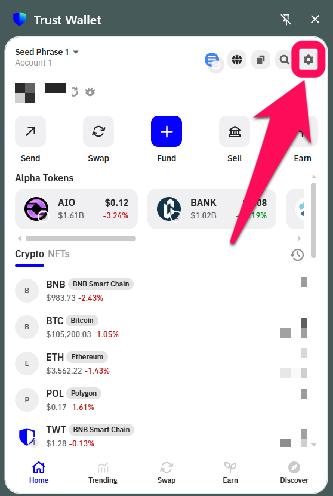
手順1: ChromeベースのブラウザーでTrust Walletの拡張機能を開きます。次に、歯車アイコンをクリックして設定を開きます。
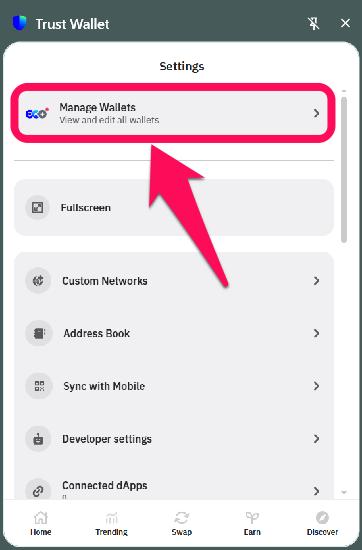
手順2: ウォレットを管理をクリックします。
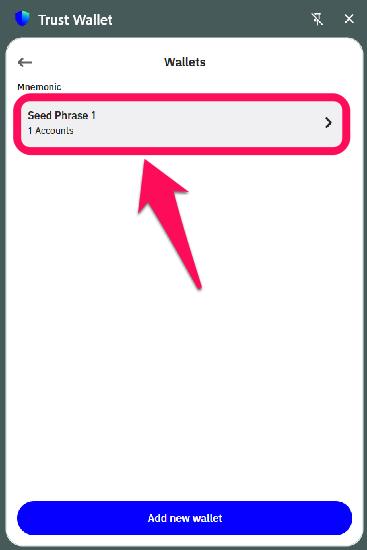
手順3: シードフレーズを確認したいアカウントを選択します。
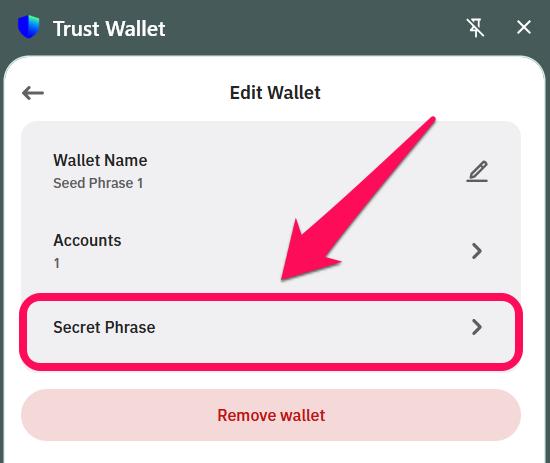
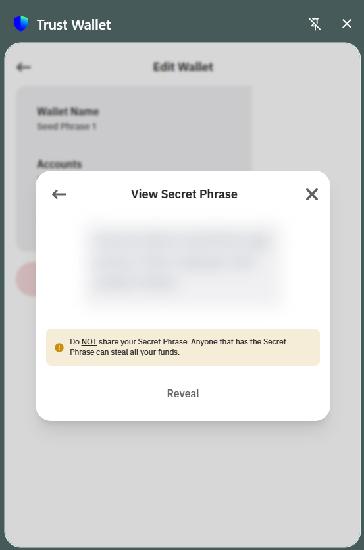
手順4: 表示された選択肢から、シークレットフレーズをクリックします。
手順5: 表示された画面でウォレットのパスコードを入力すると、シークレットリカバリーフレーズを確認できます。コピーまたはダウンロードも可能です。
モバイルアプリ
モバイル端末でTrust Walletを利用している場合は、次の手順でシークレットリカバリーフレーズを確認し、安全に保管できます。
手順1: Trust Walletアプリを開いてウォレットにログインし、画面上部にあるアカウント名をタップします。
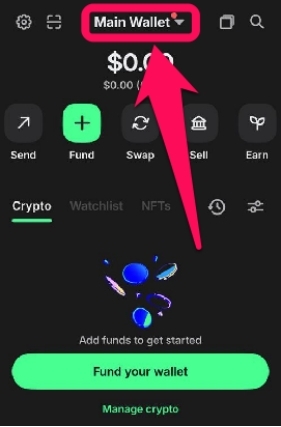
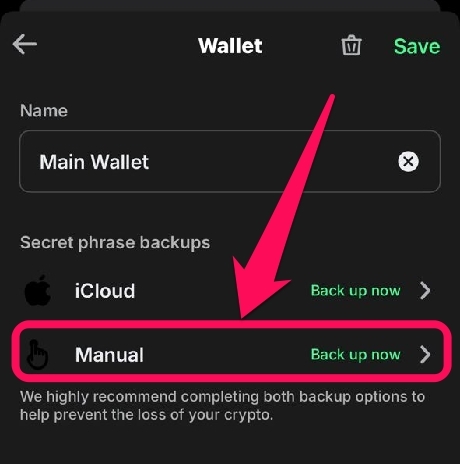
手順2: いずれかのアカウント名の横にある三点アイコンをタップし、続けて手動をタップします。
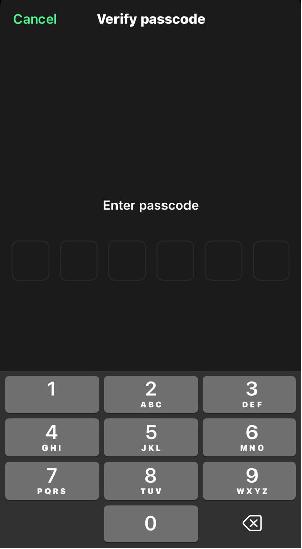
手順3: パスコードを入力するか、生体認証を行うと、シークレットリカバリーフレーズを確認できます。
手順4: 説明を読んだことを確認するため、2つのチェックボックスにチェックを入れます。次に続行をタップすると、リカバリーフレーズが表示されます。
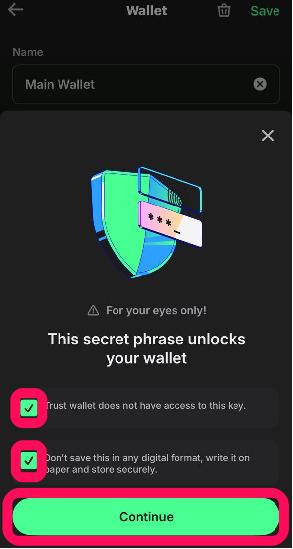
シークレットリカバリーフレーズを安全に保管するには、Trust Walletのバックアップ機能を使ってGoogle DriveまたはiCloudに保存する方法もあります。
まとめ
Trust Walletでシークレットリカバリーフレーズを確認するのにかかる時間は30秒未満ですが、確認しておくことで資金を長期にわたって守ることができます。モバイルアプリまたはブラウザーで確認したら、紙に書き留めてオフラインで保管しましょう。シードフレーズはウォレットのすべての機能を利用するための鍵となるため、決して他人と共有してはいけません。さらに安全性を高めるため、シークレットリカバリーフレーズをバックアップすることもできます。ウォレットの安全性を高める方法については、Trust Walletのセキュリティ対策とバックアップ方法をご覧ください。
よくある質問
いいえ。シードフレーズまたはリカバリーフレーズはウォレットの作成時に決まり、変更できません。新しいSRPが必要な場合は、新しいウォレットを作成してください。
紛失すると、ウォレットとその資金に二度とアクセスできなくなります。やり直すことはできないため、紙に書き留めて安全に保管してください。
秘密鍵は通常、英数字が長く連なった文字列です。複雑なため安全性は高い一方、記憶したり、入力ミスなく手動で入力したりするのは難しい場合があります。一方、リカバリーフレーズはウォレットに紐づく12個の単語で構成され、いつでもアカウントを復元するために欠かせません。






