Exodus Walletの始め方

このページの内容
- •Exodus Walletを使い始めるには、アプリをダウンロードしてアカウントを作成します。
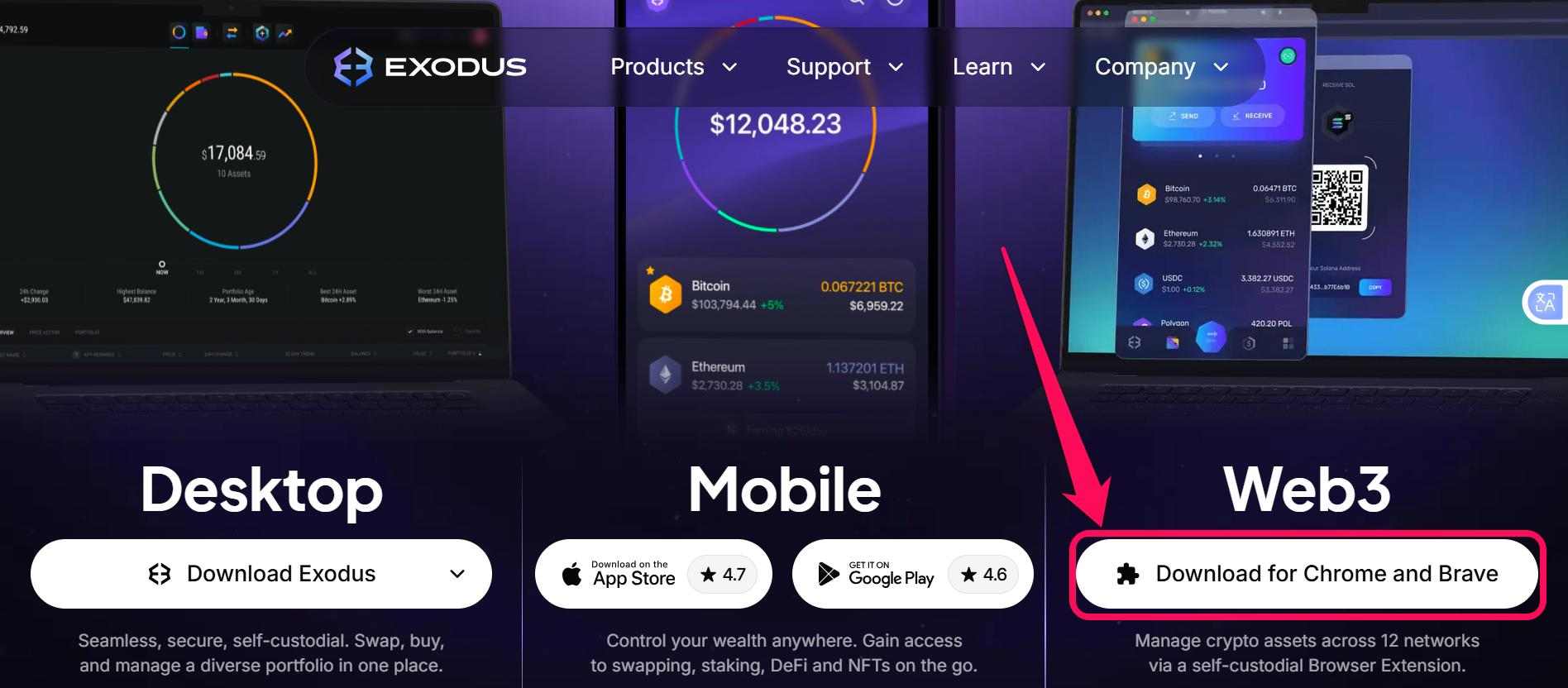
- •Exodus Walletは、モバイルアプリとデスクトップアプリに加え、ChromeおよびBraveの拡張機能としてもダウンロードできます。
- •Exodus Walletは、KYC不要のノンカストディアルウォレットです。
現在の暗号資産ウォレットの多くは、取引を快適にする機能を備えています。なかでもExodusのようなウォレットが選ばれる理由は、利便性の高さ、優れたセキュリティ、そしてユーザーが資産を完全に管理できる点です。Exodus Walletは、50以上の主要ブロックチェーンに対応し、各チェーンでトークンを無制限にサポートするオールインワンのノンカストディアル暗号資産ウォレットです。暗号資産の管理をより快適にするため、Exodus Walletを使い始めたいとお考えですか。本記事では、Exodus Walletのモバイル版とデスクトップ版をアプリまたは拡張機能としてダウンロードする方法と、簡単なアカウント作成方法を解説します。
Exodus Walletを使う理由
Exodus Walletは洗練されたユーザーインターフェースが特徴で、暗号資産の経験者にも初心者にも適しています。ノンカストディアルウォレットであるため、アカウントの秘密鍵を自分で管理し、安全に保管できます。この仕組みにより、ウォレットのセキュリティとユーザーごとのカスタマイズ性が高まります。また、ハッキングの被害に遭いやすいクラウドサービスだけに頼らず、重要な情報をオフラインで保管できます。
Exodus Walletは、EthereumやBitcoinをはじめ、複数のブロックチェーン上の幅広い暗号資産に対応しています。100種類以上の暗号資産をサポートしており、内蔵のスワップ機能や、ステーキングによる不労所得の獲得にも対応しています。
シンプルなモバイルアプリを求める初心者にも、デスクトップでの利用を好むプロフェッショナルにも適しています。さらに、24時間365日のサポートを利用でき、KYCも不要なため、すぐに使い始められ、アクセスしやすく、手続きも複雑になりません。
関連記事:Exodus Walletのレビュー
Exodus Walletの始め方
まず、必ず公式のダウンロードリンクを利用してください。偽サイトから暗号資産関連のツールをダウンロードすると、資金を失うなど深刻な被害につながるおそれがあります。この点を確認したうえで、以下の手順に沿ってExodus Walletをダウンロードしましょう。
Exodusのブラウザー拡張機能をダウンロードする
手順1:ブラウザーを開き、公式のExodus Walletのウェブサイトにアクセスします。
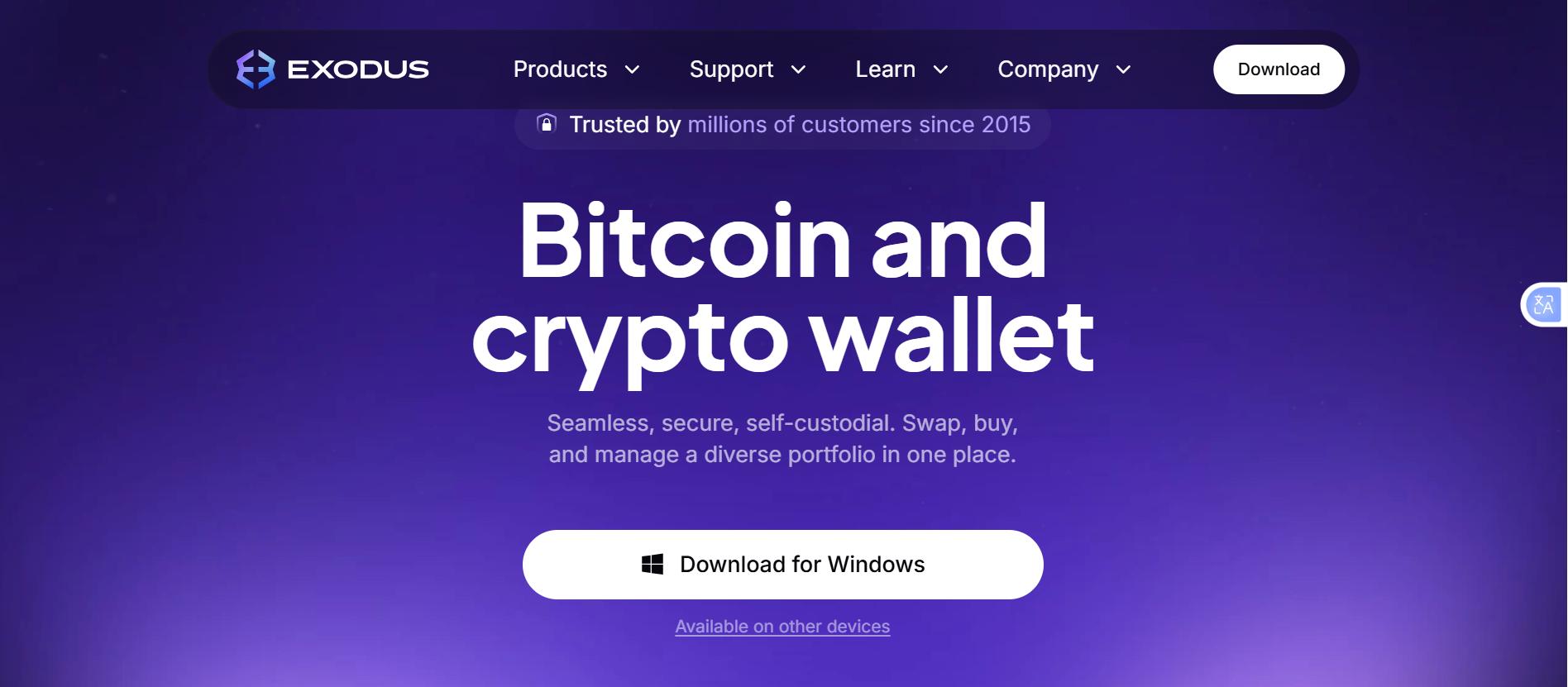
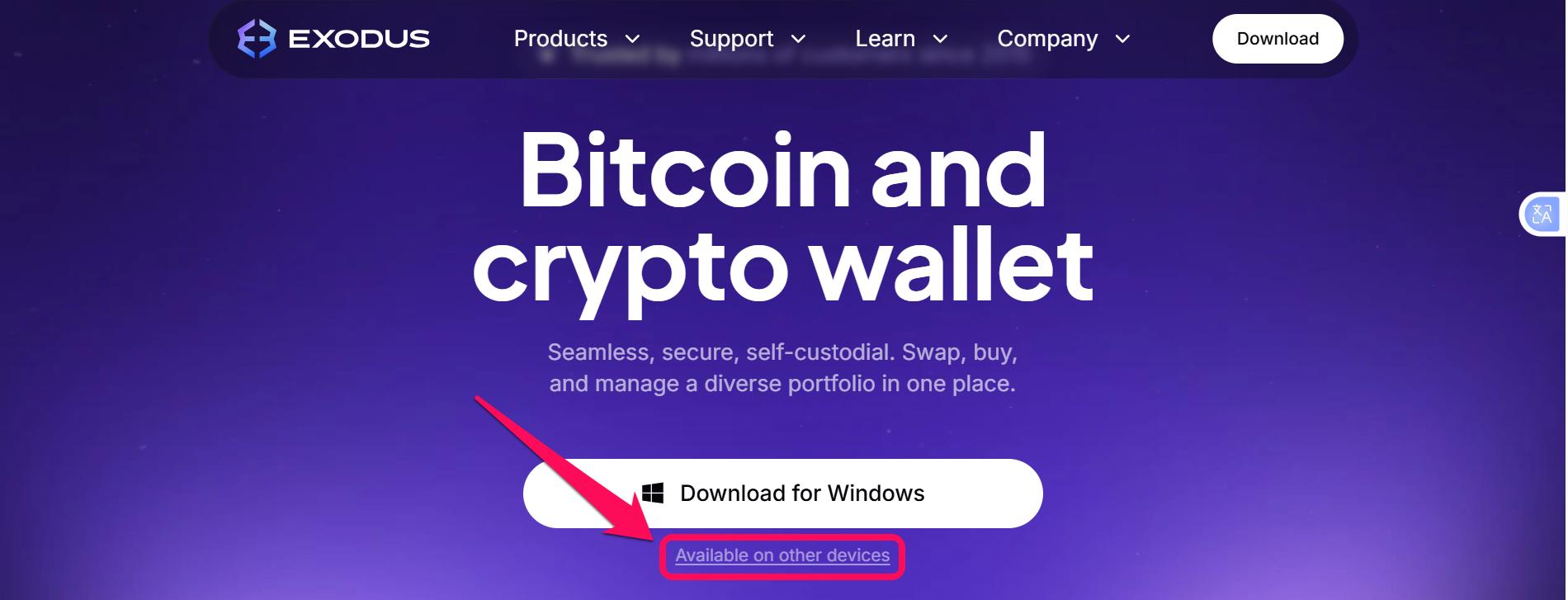
手順2:「他のデバイスで利用可能」をクリックし、拡張機能版を選択します。
手順3:Web3の項目にある「ChromeとBrave向けにダウンロード」を選択します。ブラウザーの拡張機能ストアに移動します。
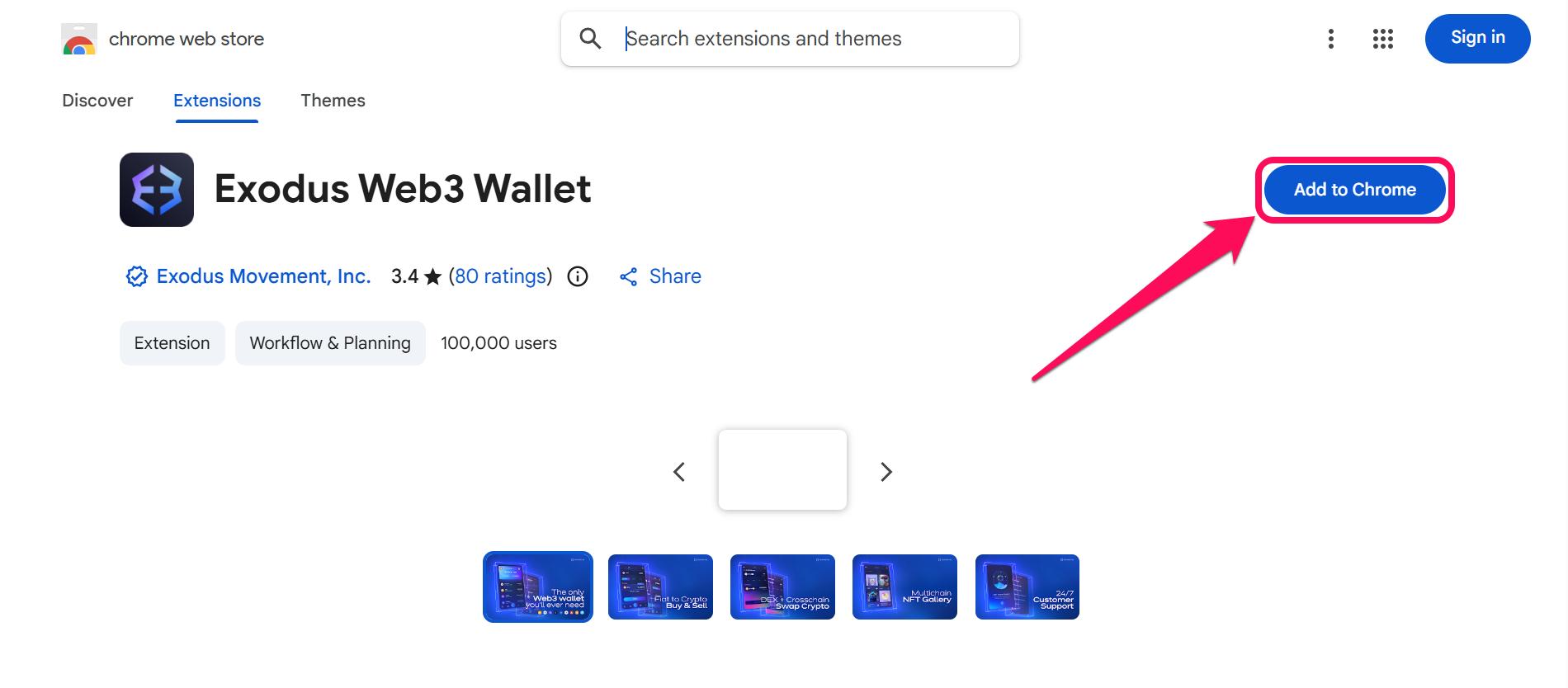
手順4:「Chromeに追加」をクリックして、拡張機能をインストールします。すぐにアクセスできるよう、必要に応じてウォレットをピン留めしてください。
Exodusのデスクトップ版をダウンロードする
手順1:ブラウザーを開き、公式のExodus Walletのウェブサイトにアクセスします。
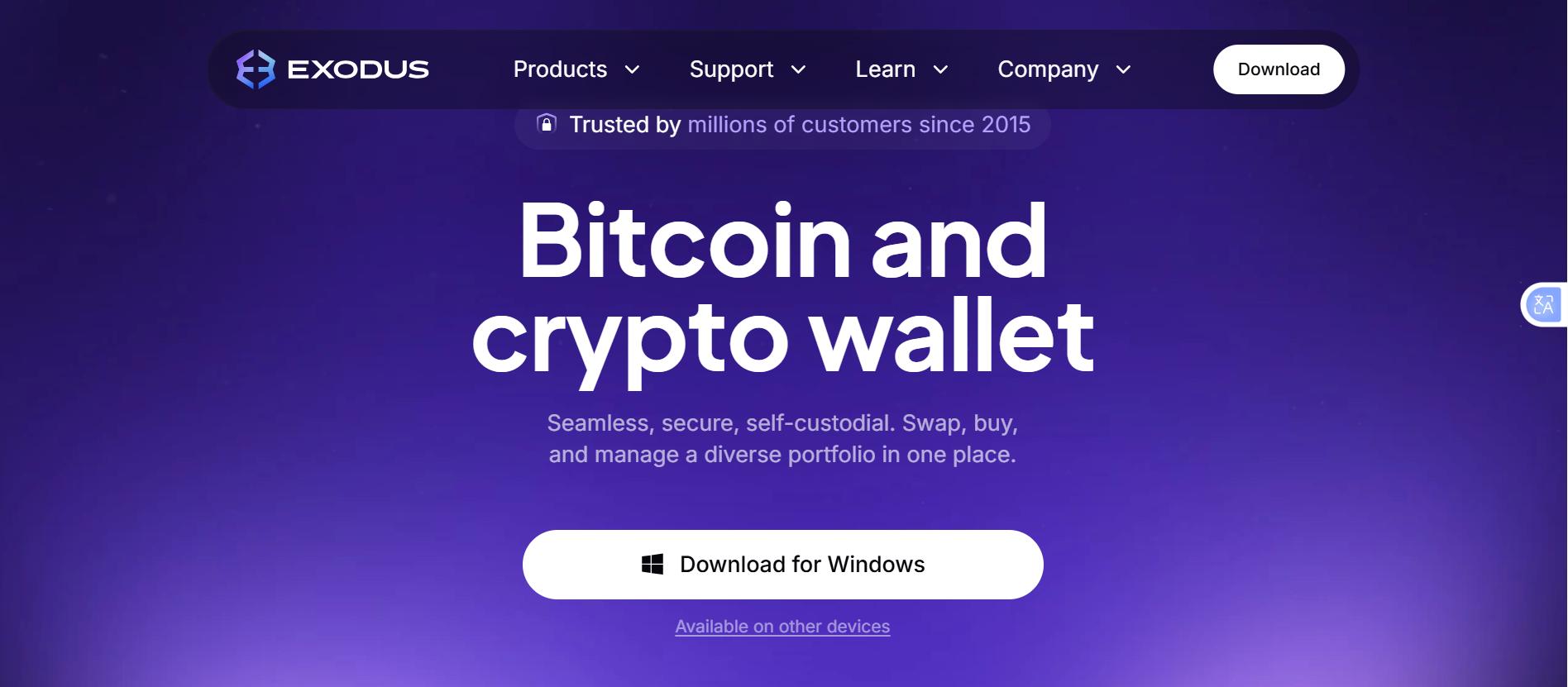
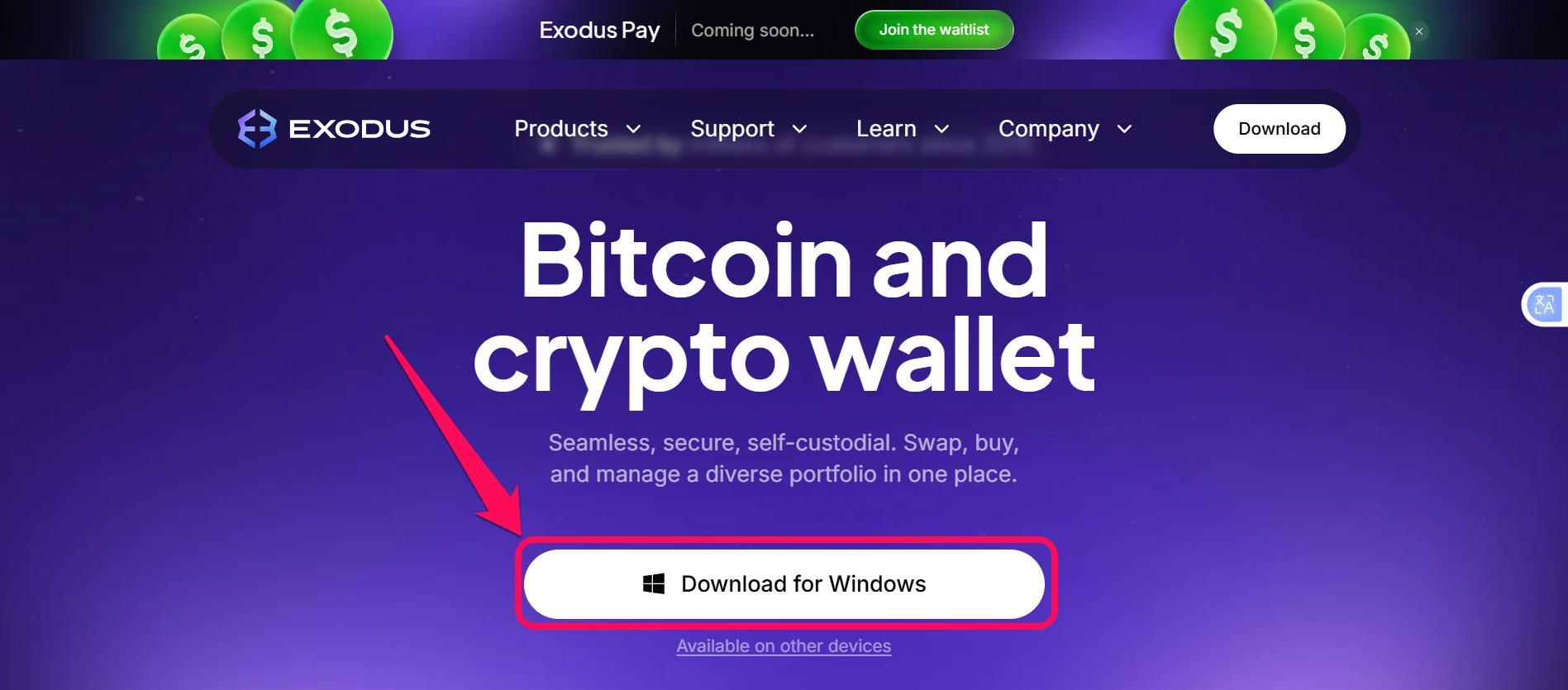
手順2:「Windows版をダウンロード」をクリックすると、ダウンロードが始まります。
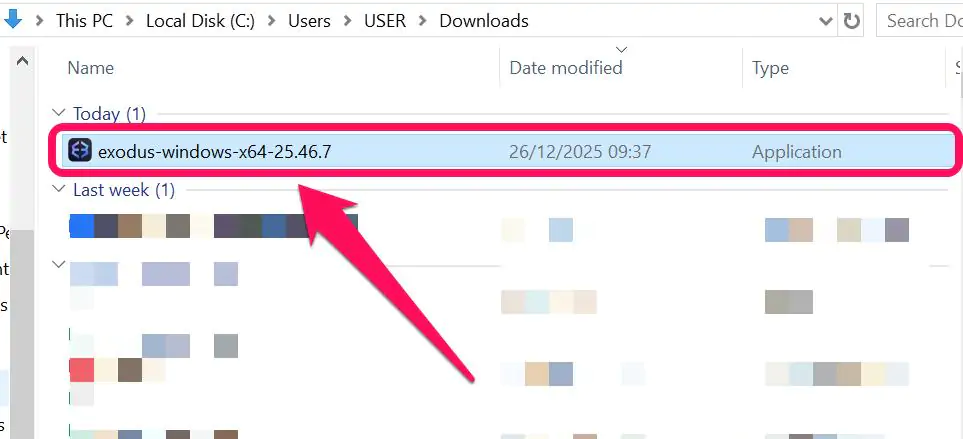
手順3:ダウンロードが完了したら、PCのダウンロードフォルダーを開き、ファイルをクリックしてインストールを開始します。
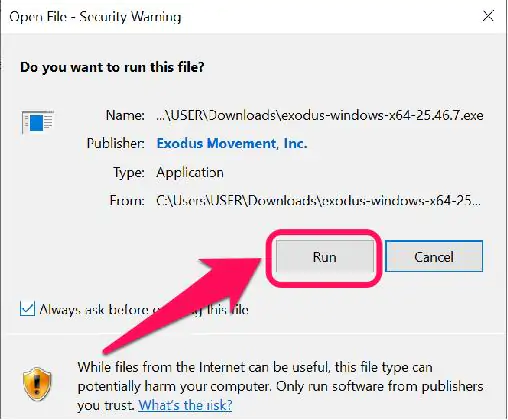
手順4:最後に「実行」をクリックすると、インストールが完了します。
Exodusのモバイルアプリをダウンロードする
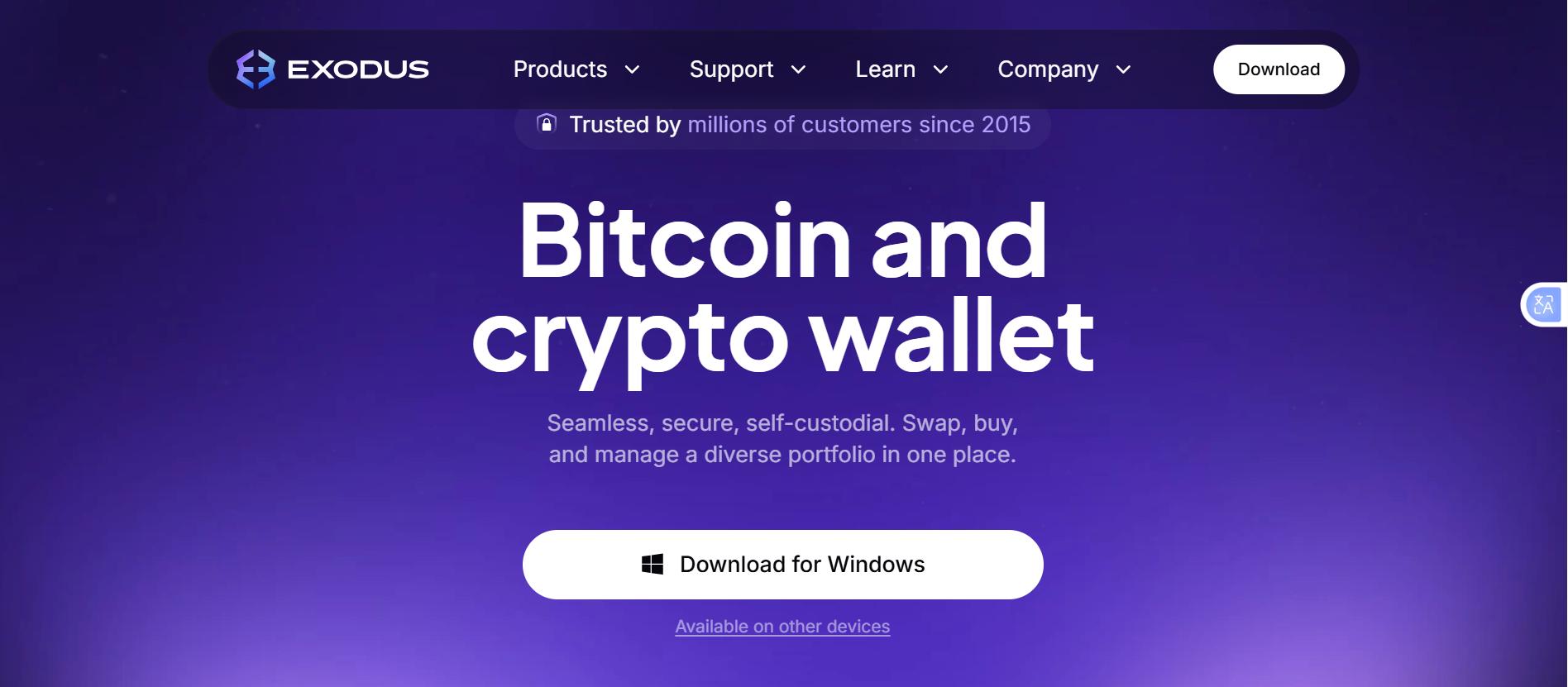
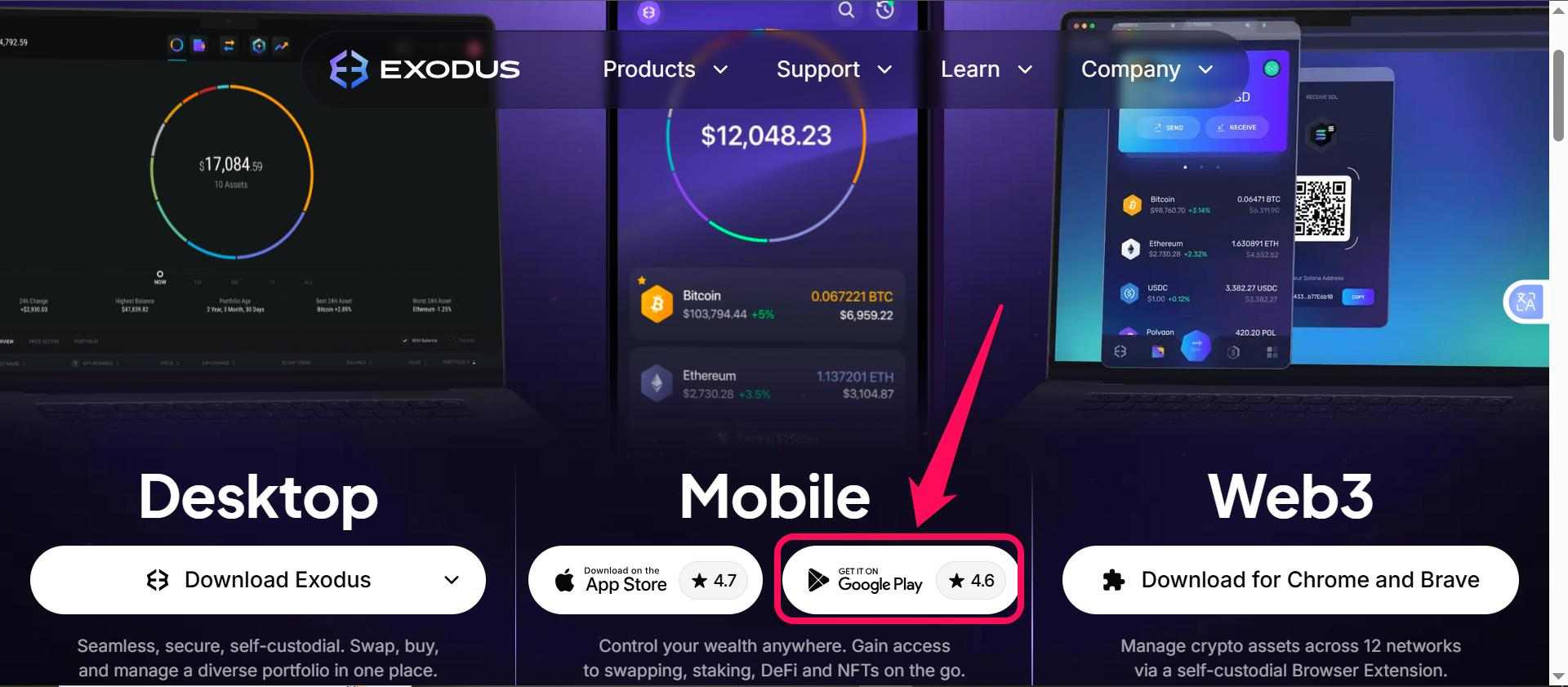
手順1:モバイルブラウザーを開き、公式のExodus Walletのウェブサイトにアクセスして、「他のデバイスで利用可能」を選択します。
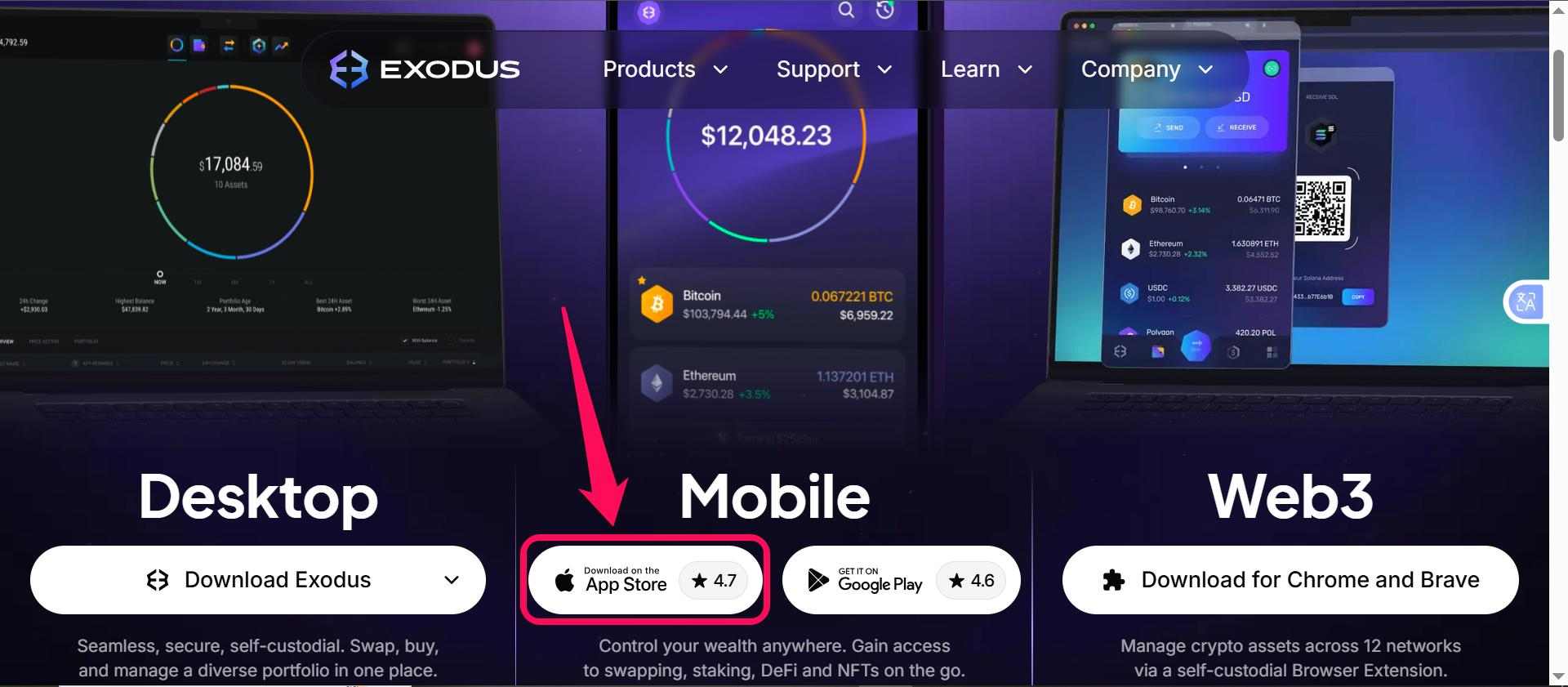
手順2:iOS端末をお使いの場合は、「App Storeからダウンロード」をクリックします。
手順3:Android端末をお使いの場合は、Google Playから入手のアイコンをクリックすると、すぐにダウンロードが始まります。
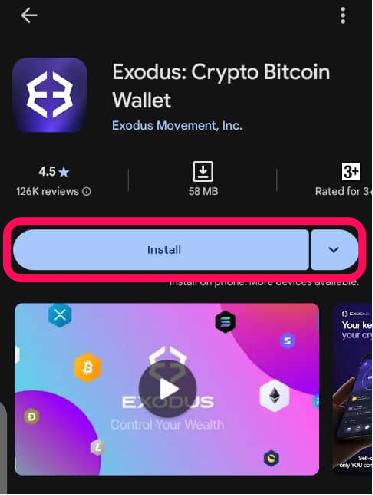
手順4:「インストール」または「入手」をクリックすると、ダウンロードが始まります。インストールが完了したらアプリをタップして起動し、ウォレットを作成してください。
ウォレットの作成
ダウンロード後、Exodus Walletの機能を利用するには、次に個人用ウォレットを作成します。以下の手順に沿ってExodusウォレットを設定し、使い始めましょう。ステップ1: Exodus Walletのアプリまたは拡張機能をダウンロードしてインストールし、起動します。
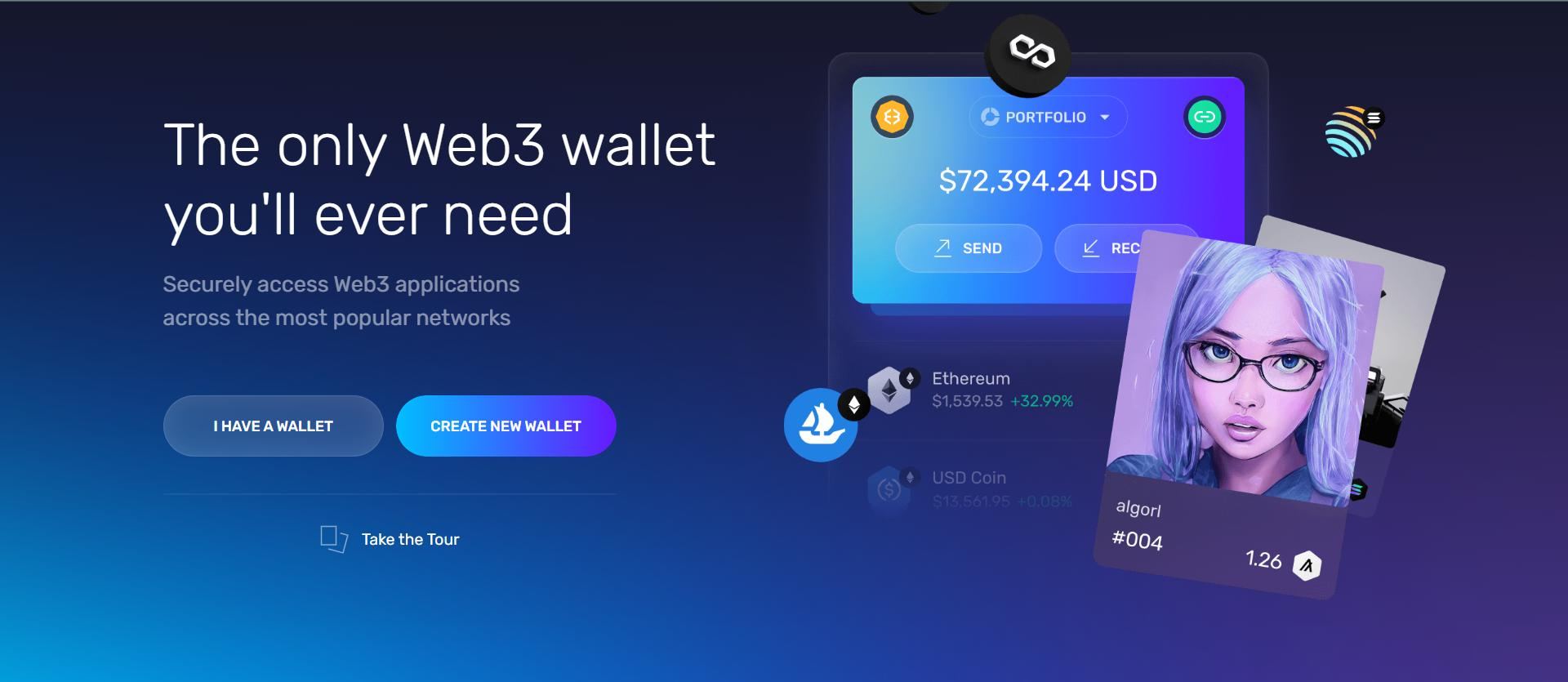
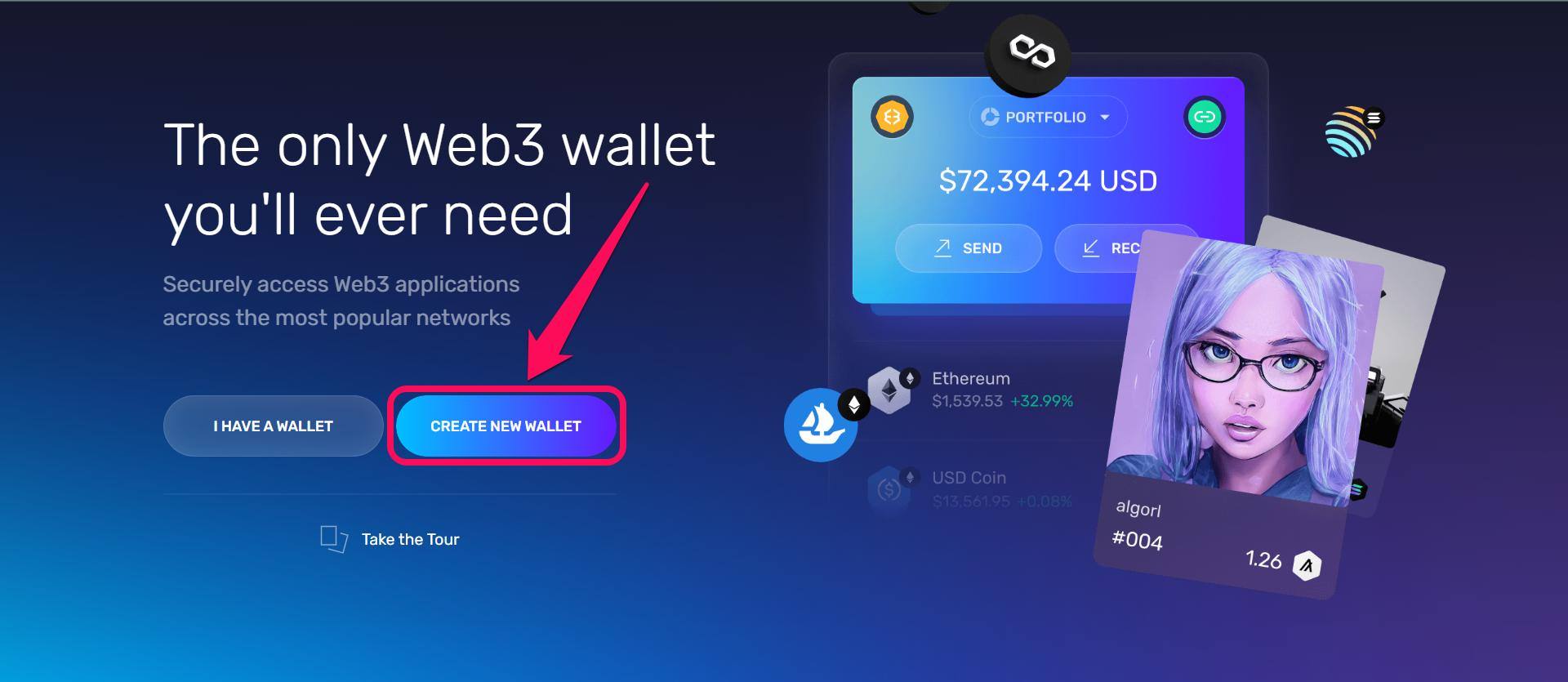
ステップ2: ウェルカム画面で「ウォレットを作成」をタップします。すでにウォレットをお持ちで、Exodusにインポートする場合は、「ウォレットを復元」を選択できます。
ステップ3:8文字以上の新しいパスワードを作成し、「次へ」をクリックします。
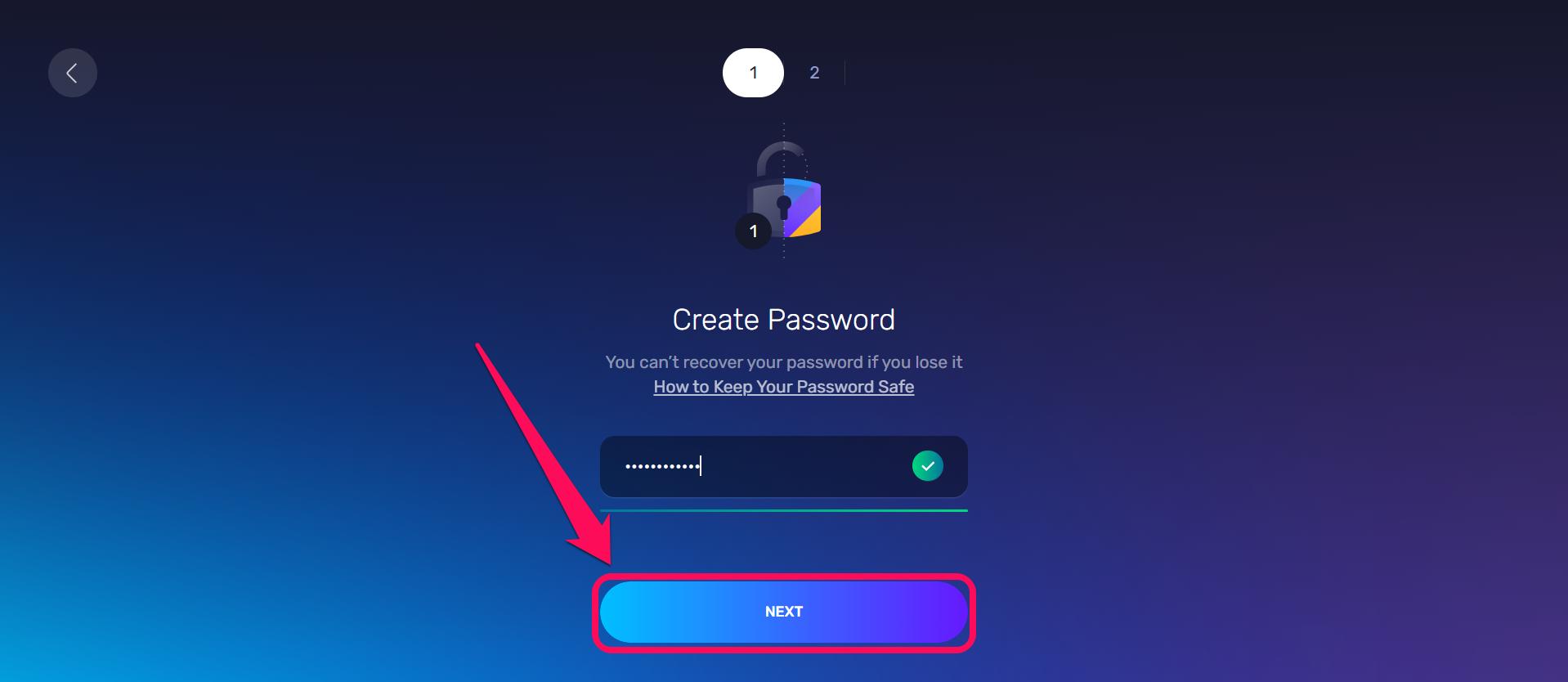
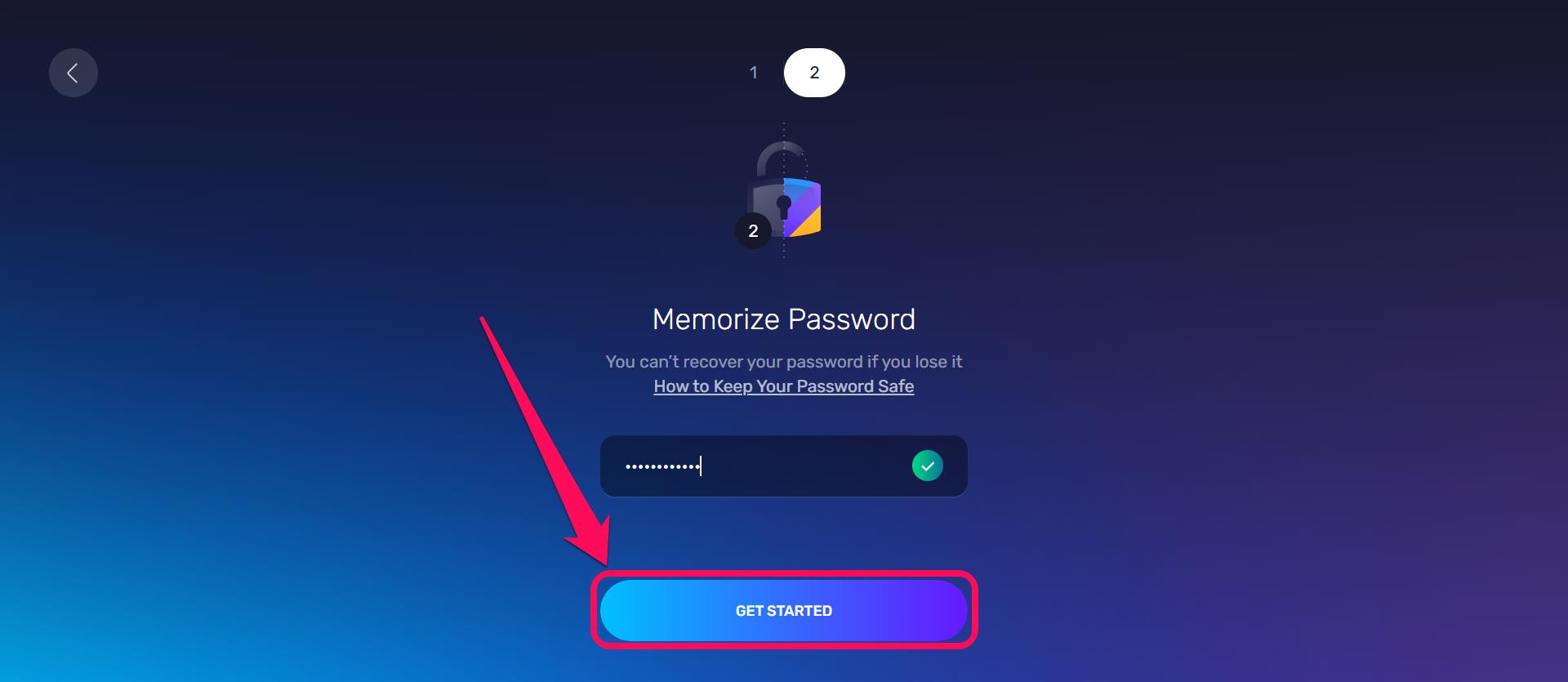
ステップ4:続いてパスワードを確認し、「「開始する」」をクリックします。
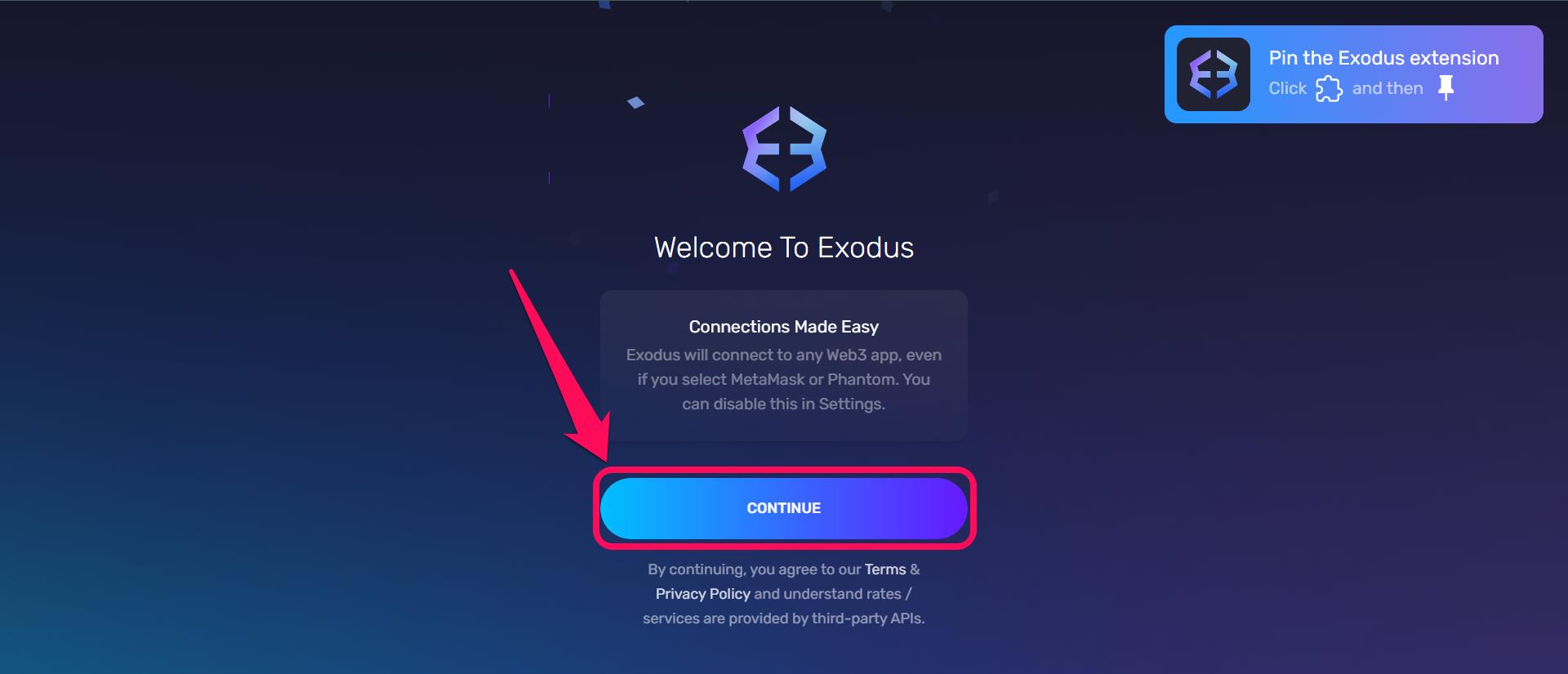
ステップ5:次のページが表示されたら、「続ける」をクリックします。ウォレットのホーム画面が表示され、コインの購入、売却、交換ができるようになります。ホーム画面が表示されたら、ウォレットの作成は完了です。
Exodus Walletの基本操作
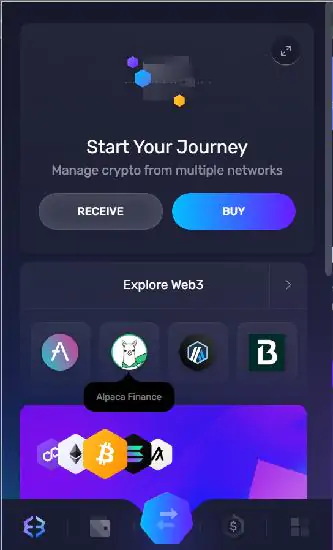
アプリを起動するとホーム画面が表示され、保有するトークンの一覧と、法定通貨換算のリアルタイム評価額を確認できます。画面中央には、Exodus Walletで暗号資産を購入・売却するためのボタンがあります。交換するには、画面下部にある平行矢印のアイコンをタップします。また、検索バー(虫眼鏡アイコン)を使えば、いつでも新しいトークンを検索してウォレットに追加できます。
まとめ
Exodus Walletは簡単に使い始められ、直感的なインターフェースで暗号資産をスムーズに管理できます。マルチチェーン対応のこのウォレットは、ひとつのアプリで幅広い暗号資産ネットワークを利用したい方に適しています。Exodus Walletを作成したものの、同様の機能を備えた別のウォレットも試してみたい場合は、MetaMaskの始め方を解説したガイドをご覧ください。
よくある質問
Exodusでは、複数の決済方法に対応するさまざまなサードパーティの法定通貨APIプロバイダーを通じて、暗号資産を直接購入できます。決済方法には、デビットカード、クレジットカード、銀行口座、PayPal、Apple Pay、Google Payなどがあります。ウォレットのホーム画面にある購入ボタンをクリックすると、手続きを開始できます。
はい。Exodusは、モバイル版でLedger、デスクトップ版でTrezorに対応しています。ハードウェアウォレットをExodusと併用すると、シークレットキーや秘密鍵をオフラインで保管し、暗号資産の保護に役立てることができます。
ウォレットをバックアップしておけば、新しいスマートフォンにExodusをダウンロードした際、パスキーマネージャーとiCloudまたはGoogleアカウントでサインインしてウォレットを復元できます。