MetaMaskでトークンを表示する方法

MetaMaskでトークンを表示する方法
MetaMaskのウォレットに送ったトークンが表示されない、という状況に遭遇することがあるかもしれません。その場合、まず知っておきたいのは、これはよくある問題で、解決策もいくつかあるということです。慌てる必要はありません。この記事では、トークンが表示されない原因として考えられることや、MetaMaskにトークンを表示する方法を順に解説します。
MetaMaskでトークンが表示されない主な原因
トークンを表示する方法を確認する前に、そもそも表示されない原因を把握しておきましょう。MetaMaskは高機能なツールですが、ほかのソフトウェアと同じく、独自の仕様があります。トークンが見当たらない場合に考えられる主な原因は、次のとおりです。
- ネットワークの選択間違い:ブロックチェーンの世界には複数のネットワークが存在します。MetaMaskで正しいネットワークを選択していない可能性があります。トークンはそれぞれ異なるブロックチェーン上にあるため、対象のネットワークに接続しているか確認してください。たとえば、ERC-20トークンを探している場合は、Ethereumメインネットを選択する必要があります。
- トークンを追加していない: MetaMaskは、存在するすべてのトークンを自動で表示するわけではありません。対象のトークンをMetaMaskに追加していない場合、ウォレットには表示されません。トークンのコントラクトアドレスを使ってインポートする必要があります。手順は後ほど説明します。
- 自動検出機能が無効になっている:MetaMaskには、受け取ったトークンを自動で検出して表示する便利な機能があります。ただし、この機能がオフになっていると、新しいトークンはウォレットに自動表示されません。
MetaMaskのトークン自動検出機能
MetaMaskの便利な機能のひとつが、受け取ったトークンを手動でインポートしなくても自動で検出し、表示してくれることです。保有しているトークンを常に把握しやすくなり、手間も省けます。ただし、この機能は初期設定で有効になっているとは限りません。ここでは、機能を有効にする手順を紹介します。
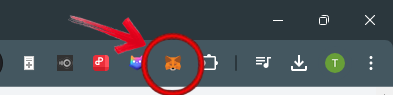
手順1: MetaMaskの拡張機能アイコンをクリックし、MetaMaskの拡張機能を開きます。
手順2: MetaMask拡張機能の右上にある、「その他のオプション」アイコン(3つの点)をクリックします。

手順3: 「その他のオプション」メニューから、「設定」を選択します。

手順4: 「設定」メニューで、「セキュリティ & プライバシー」を選択し、MetaMaskのセキュリティ設定を表示します。

手順5: 「トークンの検出」までスクロールし、切り替えスイッチをオンにすると、MetaMask拡張機能の自動検出が有効になります。

この機能を有効にすると、MetaMaskがサードパーティのAPIを使って、ウォレットに送られた新しいトークンを検出し、表示できるようになります。そのため、新しいトークンを受け取ると、ほとんどの場合、特別な操作をしなくてもウォレットに自動で表示されます。
ただし、この機能ですべてのトークンを検出できるわけではありません。新しいトークンや知名度の低いトークンについては、MetaMaskのAPIに自動検出に必要な情報がない場合があります。その場合は、MetaMaskに表示するためにトークンを手動でインポートする必要があります。
追加するトークンが自動検出機能で検出されやすいようにするには、Binance、Coinbase、Bybitなどの大手取引所で購入する方法もあります。こうした取引所に上場しているトークンは広く認知されていることが多く、MetaMaskの自動検出機能でも通常は検出されます。
自動検出機能を使うメリット
自動検出機能の有効化について説明しましたが、MetaMaskユーザーにとってこの機能が役立つ理由も確認しておきましょう。メリットを理解すれば、MetaMaskをさらに活用できます。
- 時間を節約できる:最もわかりやすいメリットは、手間と時間を省けることです。新しく受け取ったトークンをひとつずつ手動で追加する代わりに、MetaMaskが自動で処理してくれます。さまざまなトークンを頻繁に利用する場合に、とくに便利です。
- 入力ミスのリスクを減らせる:トークンを手動で追加するには、正しいコントラクトアドレスを入力する必要があります。入力を間違えると、トークンの表示や管理に問題が起きる可能性があります。自動検出機能を使えば、正しいトークン情報を自動で取得できるため、こうしたリスクを避けられます。
- エアドロップを確認しやすい:新しいトークンが無料配布されるエアドロップに参加する場合も、自動検出機能を有効にしておけば、特別な操作をしなくてもトークンがウォレットに表示されます。
不明なトークンの取り扱いには注意
MetaMaskでは幅広いトークンを簡単に管理できますが、見覚えのないトークンには十分注意してください。暗号資産は分散型であることから多くのメリットが得られる一方、リスクも伴います。次の点を覚えておきましょう。
- 誰でもトークンを発行でき、自由に名前を付けられる:暗号資産のトークンをめぐる状況は、いわば無法地帯のようなものです。どのトークンを作成できるか、どのような名前を付けられるかを管理する中央機関はありません。この自由さには利点もありますが、有名なトークンを装った悪意のあるトークンも数多く存在します。トークンを操作する前に、必ずアドレスをよく確認してください。特にスワップを行う際は注意が必要です。このひと手間で、詐欺被害や大切な資産の損失を防げる可能性があります。
- 知らないブロックチェーンの追加にはリスクがある: MetaMaskに新しいネットワークを追加すると、そのブロックチェーンにウォレットへの一定のアクセスを許可することになります。異なるブロックチェーンを利用するうえで必要な操作ですが、リスクがないわけではありません。知らないブロックチェーン上のトークンを追加するときは、特に慎重に判断してください。新しいネットワークに接続する前に、接続先を信頼できるか、どのようなリスクがあるかを確認しましょう。
よくある質問
1. MetaMaskで非表示のトークンを確認できますか?
はい、MetaMaskで非表示のトークンを確認して表示できます。トークンが自動で表示されない場合は、コントラクトアドレスを使って手動でインポートできます。この操作ではカスタムトークンを追加します。詳しい手順は後のセクションで説明します。
2. MetaMaskでトークンの価値が表示されないのはなぜですか?
原因はいくつか考えられます。ネットワークが混雑し、トークン価格の更新が遅れている可能性があります。また、APIに問題があると、MetaMaskが最新の価格データを取得できないことがあります。さらに、新しいトークンや流動性の低いトークンの場合、価格データがまだ整備されていない可能性もあります。多くの場合、この問題は時間が経つと解消します。
3. MetaMaskウォレットのすべての資産を確認するにはどうすればよいですか?
MetaMaskウォレットの全体を確認するには、次の点を試してください。
- 確認したいトークンがあるネットワークに接続していることを確認します。
- 前述の手順に従って、自動検出機能を有効にします。
- 自動で表示されないトークンは、手動でインポートします。
- 最新の機能やバグ修正を利用できるよう、MetaMask拡張機能を定期的にアップデートします。
まとめ
取引を行うときやトークンを追加するときは、必ず内容をよく確認しましょう。正しいネットワークを利用しているか確かめ、必要に応じて受取人のアドレスを使ってトークンを手動で追加し、問題を解決してください。慌てても何も解決しません。落ち着いて対処しましょう。また、見慣れないトークンを扱う際は、常に十分注意してください。