Trust Walletのパスワードを変更する方法:完全ガイド

このページの内容
- •ウォレットが侵害された疑いがある場合は、Trust Walletのセキュリティ用パスコードをいつでも変更できます。
- •PINを変更しても、資産やシークレットリカバリーフレーズには影響しません。
- •ブラウザー拡張機能でTrust Walletのパスワードを変更するには、シークレットリカバリーフレーズが必要です。事前にバックアップしておきましょう。
Trust Walletを開いてすぐに取引しようとしたところ、パスワードを入力する段になって、すっかり思い出せなくなってしまうことがあります。あるいは、前回ログインしたときに誰かに画面をのぞき見られたのではないかと心配になることもあるでしょう。理由が何であれ、Trust Walletの安全を守るのは利用者自身の責任です。2〜3カ月ごとにパスコードを更新する習慣をつけるだけでも、セキュリティ対策になります。この記事では、ブラウザー拡張機能とモバイルアプリの両方でTrust Walletのパスワードを変更する方法を紹介します。
Trust Walletのパスワードは変更できる?
はい。Trust Walletでは、内蔵のパスコード設定から、パスワードまたはパスコードをいつでも変更できます。設定を変更しても、秘密鍵やコインには触れずにセキュリティを強化できます。Trust Walletでは、セキュリティと復元のために、モバイルアプリでは6桁のローカルパスコードまたはPINを、拡張機能では8文字以上のパスワードを使用し、シークレットリカバリーフレーズ(SRP)も利用します。
SRP自体は変更できませんが、アカウントの復元や、パスコードを完全に忘れてしまった場合のリセットに必要です。また、パスコードはウォレットの秘密鍵やブロックチェーンを管理するものではないため、変更しても保有資産に影響はありません。ただし、端末上でウォレットを保護するうえで、パスコードの変更は重要です。次のセクションでは、資産を失わずにTrust Walletのパスコードをリセットする方法を説明します。
Trust Walletのパスコードを変更する手順
始める前に、シークレットリカバリーフレーズを安全で、必要なときに取り出せる場所に書き留めておきましょう。ブラウザー拡張機能でTrust Walletのパスワードを変更する場合に必要です。現行バージョンでは、通常の方法でパスワードを変更できず、ウォレットのリセットまたは拡張機能の再インストールが必要になります。
一方、モバイル版Trust Walletのパスコードを変更するときには必要ない場合もありますが、ウォレットにアクセスできなくなった場合には必要です。
拡張機能
ブラウザー拡張機能でTrust WalletのセキュリティPINを変更する手順は、次のとおりです。
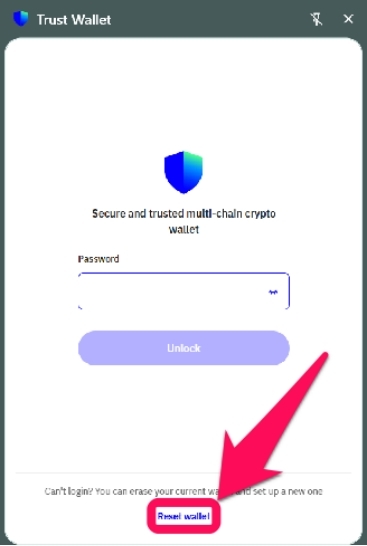
手順1: ブラウザーでTrust Walletの拡張機能を開き、ロック画面でウォレットをリセットをクリックします。
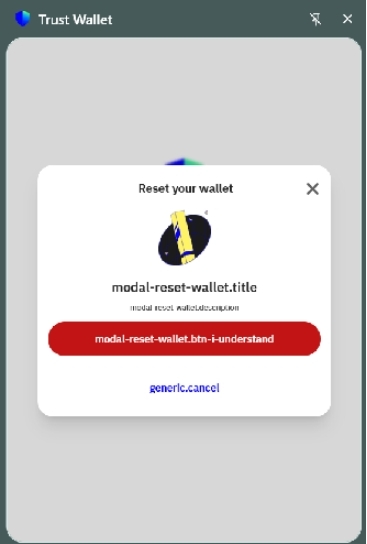
手順2: ウォレットのリセットを進めるには、「理解しました」を選択します。
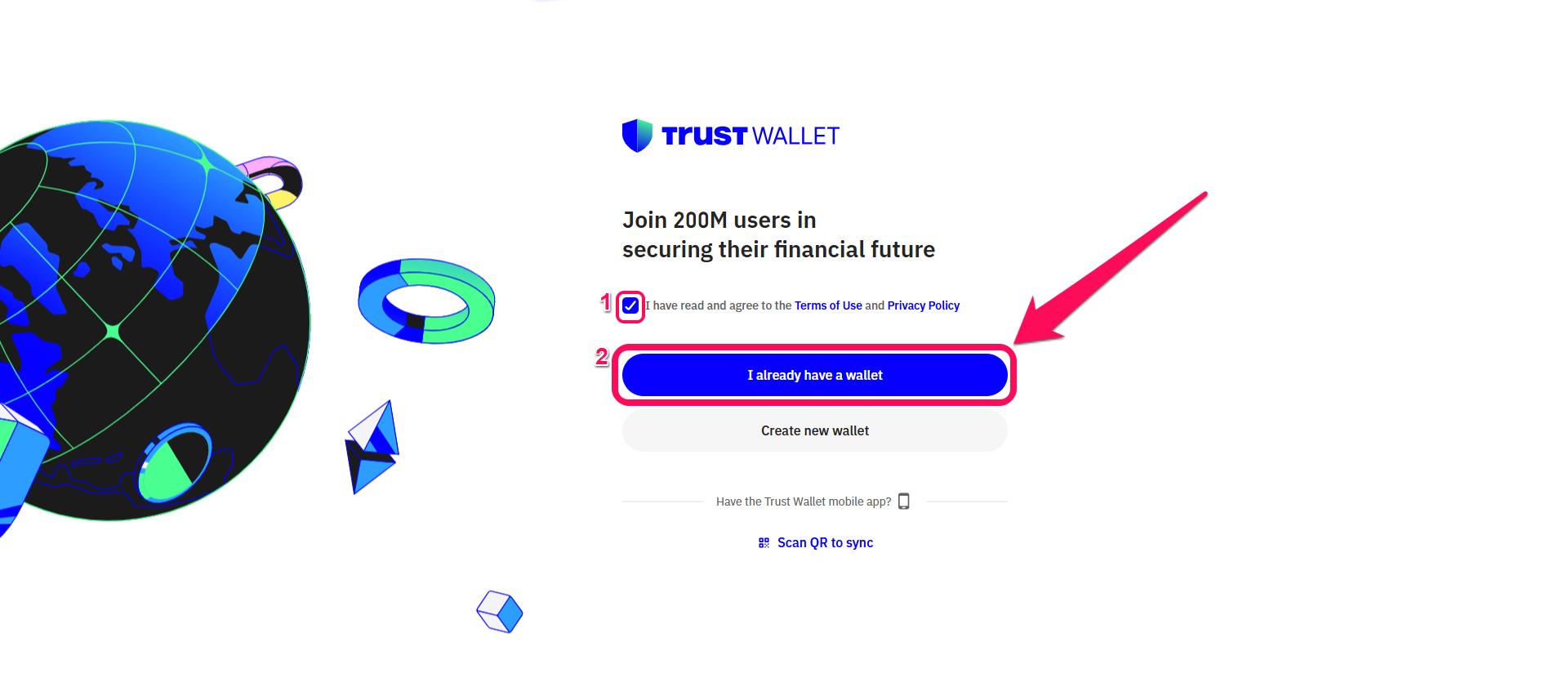
手順3: ポップアップ画面で利用規約とプライバシーポリシーに同意するチェックボックスをオンにし、「すでにウォレットを持っています」をクリックして次に進みます。
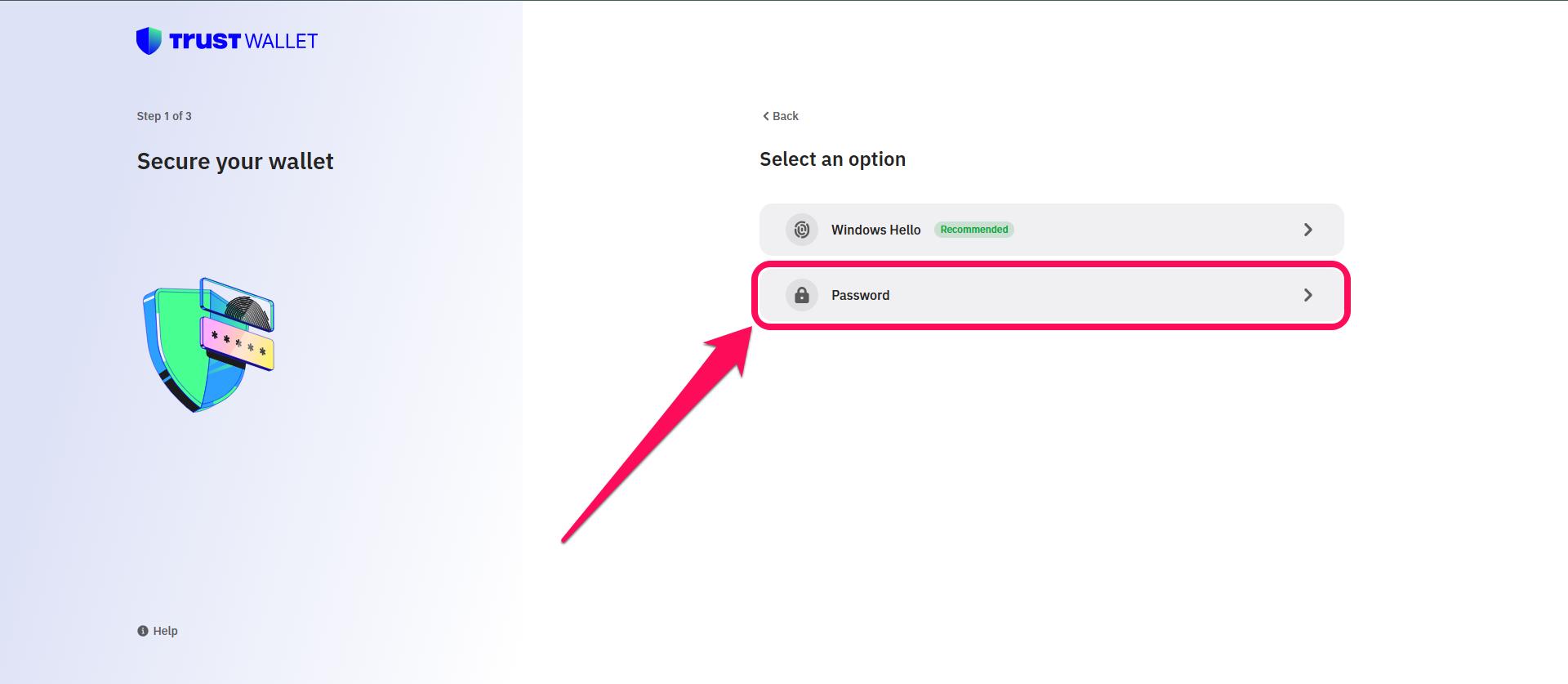
手順4: 次に、ウォレットのセキュリティ方式として「パスワード」を選び、新しいパスワードを設定します。
手順5: 8文字以上の新しいパスワードを作成して確認入力し、続行をクリックします。
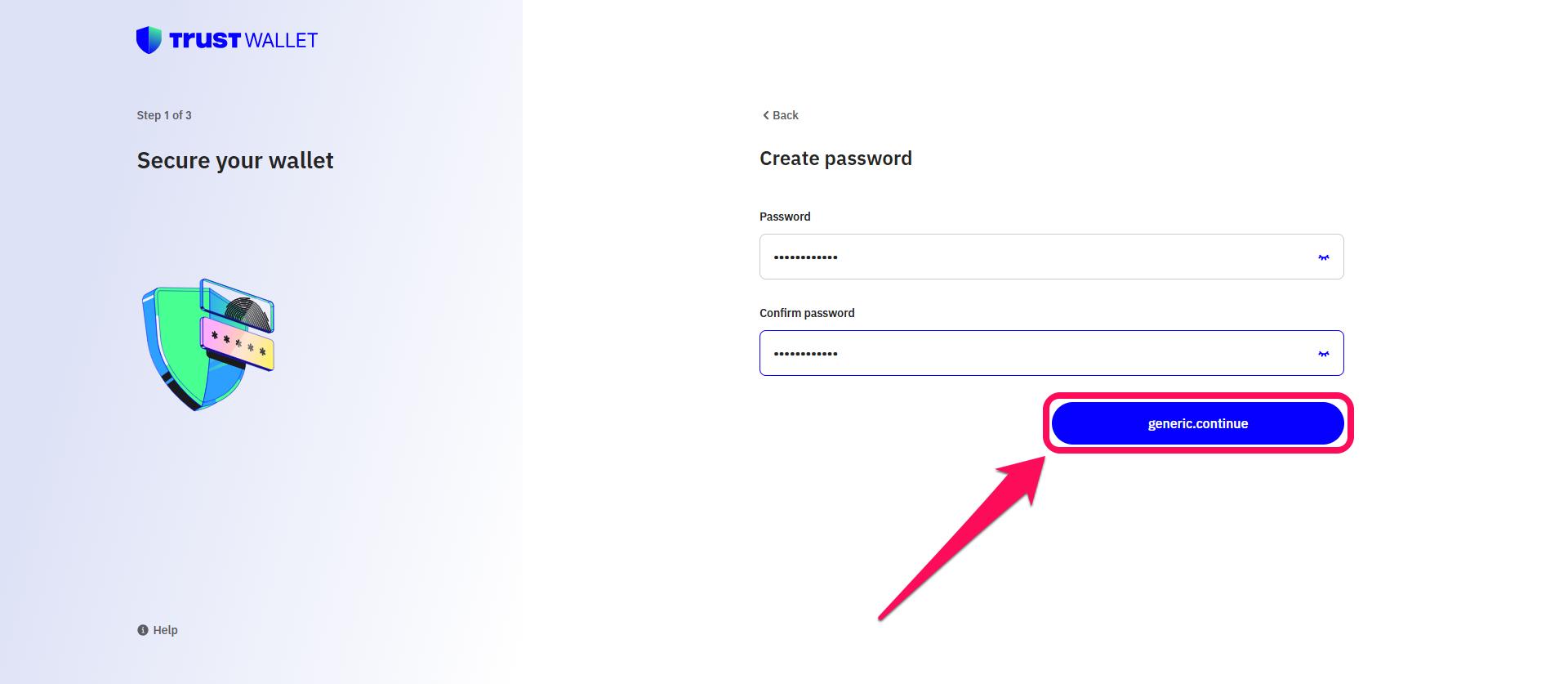
手順6:インポート元のウォレットを選択します。ここではTrust Wallet Mobileを選びます。
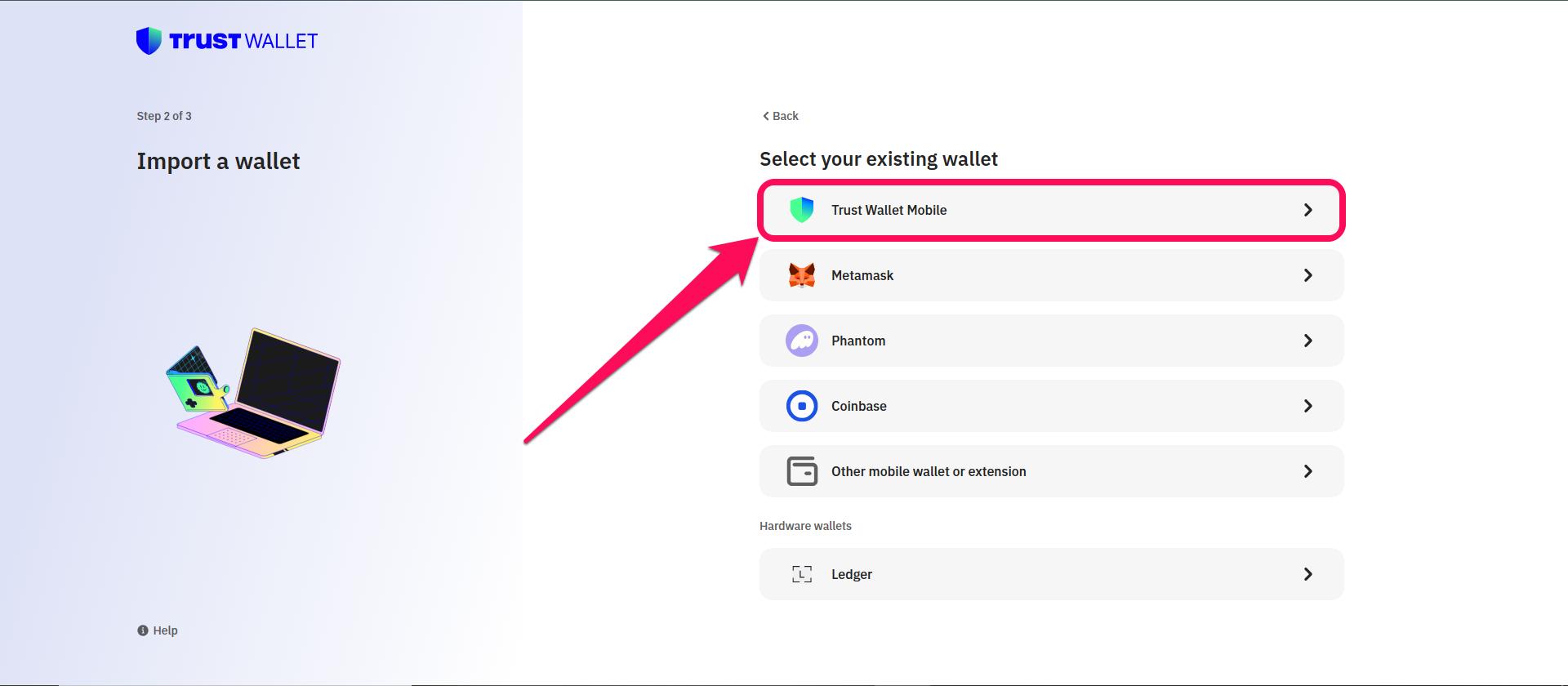
手順7:インポート方法として「シークレットフレーズまたは秘密鍵でインポート」をクリックします。
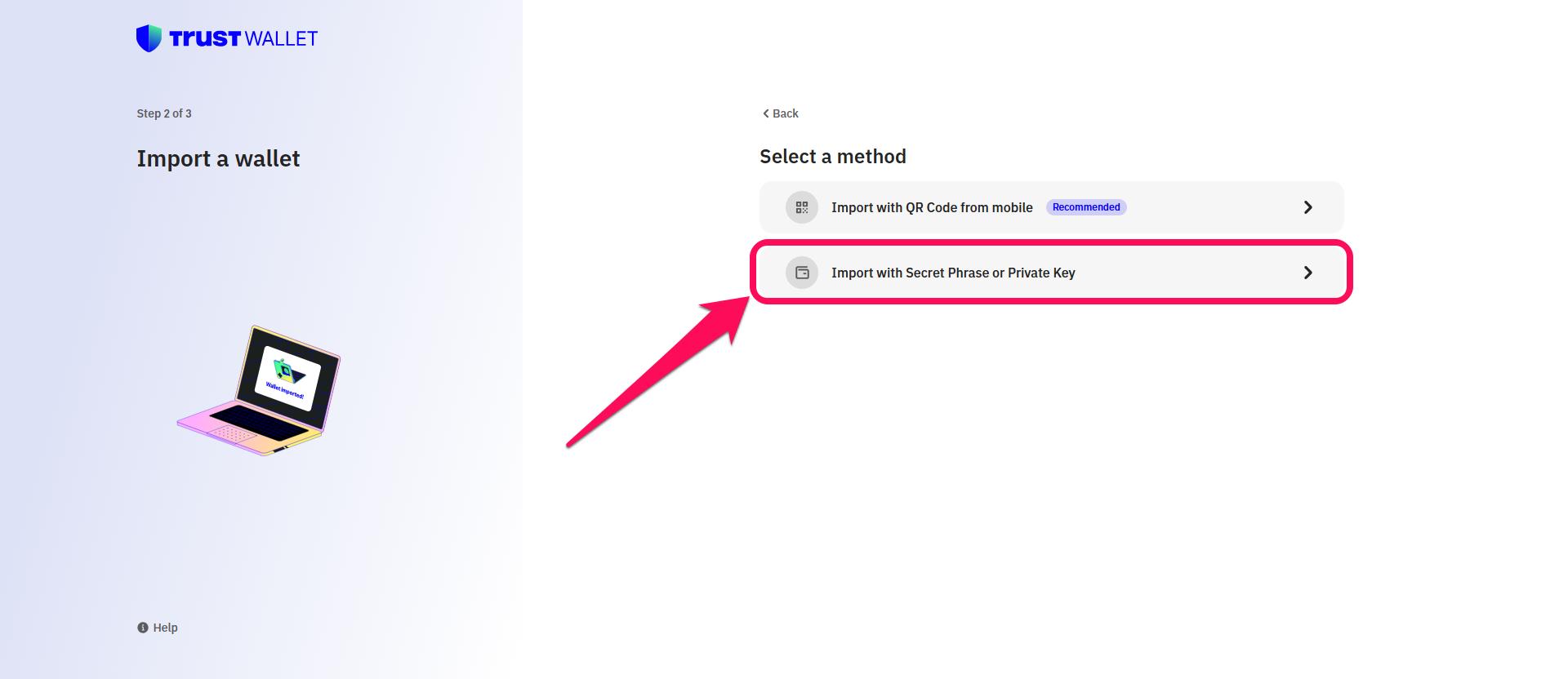
手順8:次のページでウォレット名を入力し、12語からなるシークレットリカバリーフレーズを間違いのないよう入力します。フレーズに紐づくウォレットが検出されたら、インポートをクリックします。
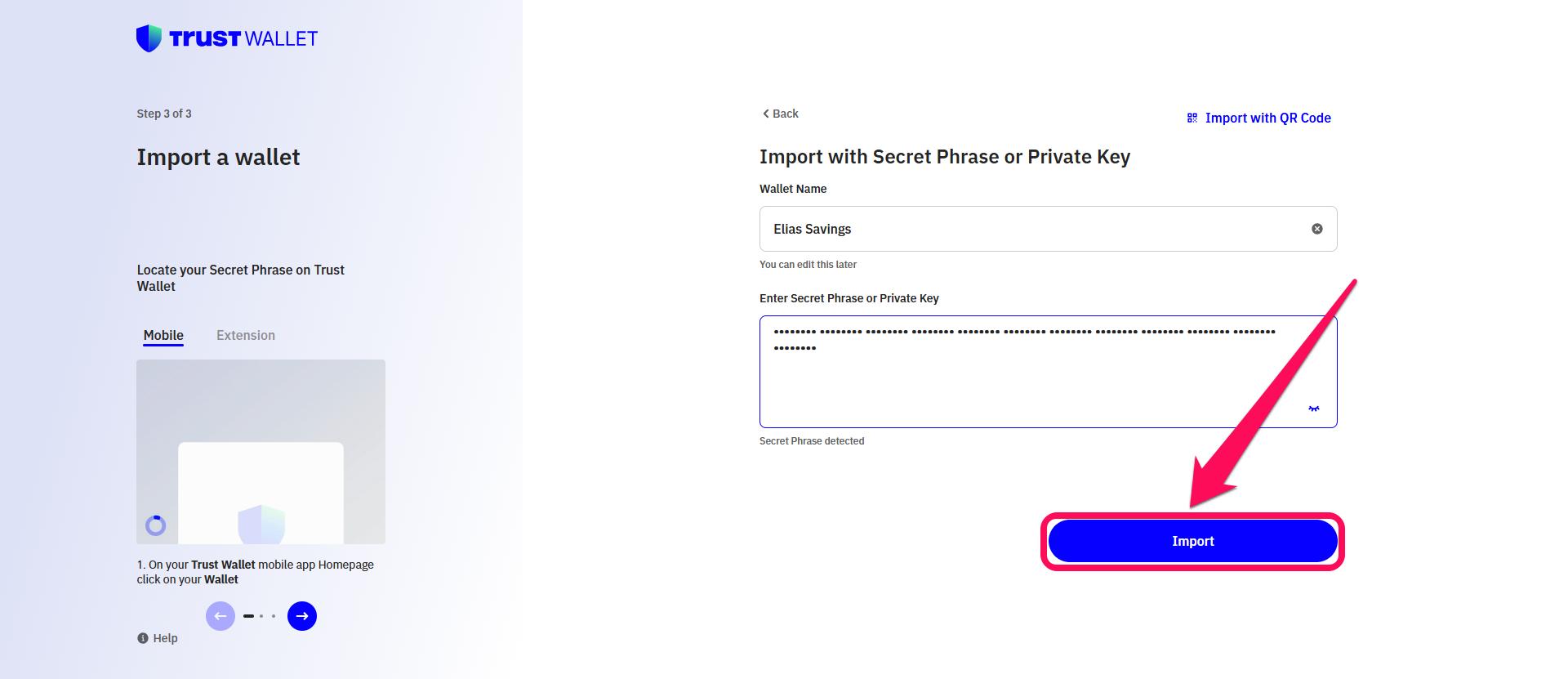
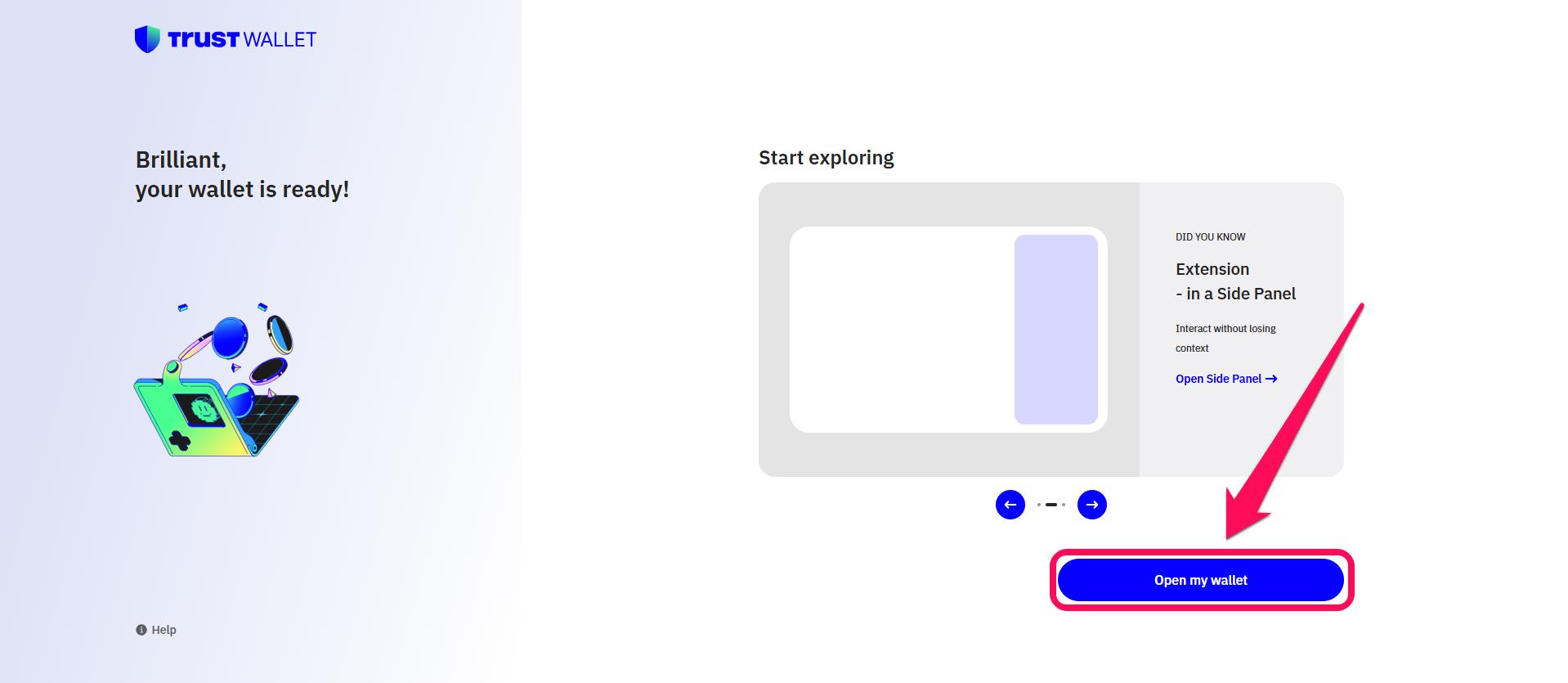
手順9:最後に、ウォレットを開くをクリックすると、資産にアクセスして新しいパスワードを使い始められます。
モバイルアプリ
モバイルアプリなら、Trust Walletのパスワードをさらに簡単に変更できます。次の手順に沿って操作してください。
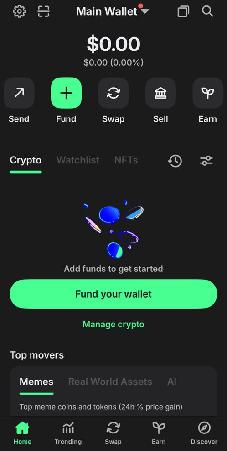
手順1:Trust Walletアプリを開き、アカウントにログインします。
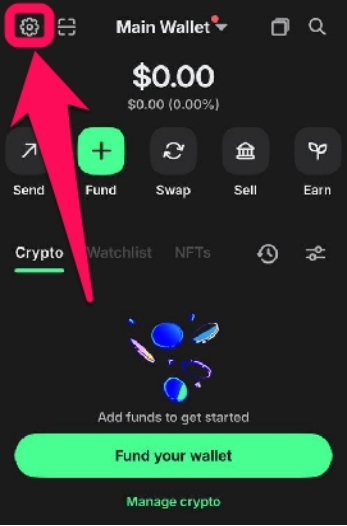
手順2:左上にある設定の歯車アイコンをタップします。
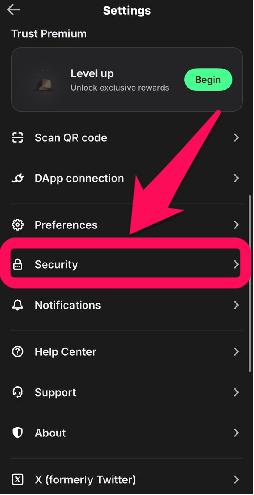
手順3:セキュリティを選択し、パスワードを入力します。
手順4:パスコードのスイッチをオフにして、パスコードをリセットします。
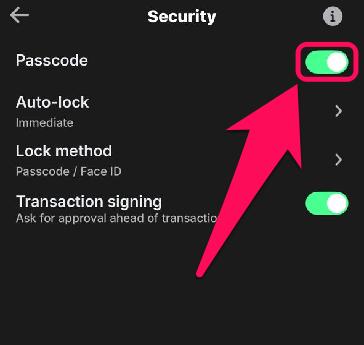
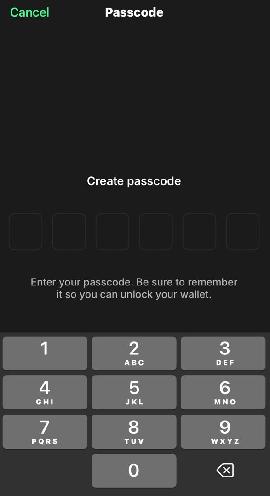
手順5:スイッチを再びオンにして新しいパスワードを入力し、確認して保存します。画面に案内が表示された場合は、生体認証パスキーを有効にすることもできます。
まとめ
資産をさらに安全に保つために、日々の習慣に取り入れられる簡単な方法のひとつが、Trust Walletのパスワードを定期的に変更することです。パスコードを忘れた際の復元やリセットに必要となるため、SRPは安全で、すぐに確認できる場所に保管しておきましょう。アプリ内での確認方法がわからない場合は、 Trust Walletでシークレットリカバリーフレーズを確認する方法 を詳しく解説したガイドをご覧ください。手順をひとつずつ説明しています。
よくある質問
いいえ。パスワードをリセットしても、ウォレットに接続済みのdAppには影響しません。ただし、アプリを再インストールしてウォレットをリセットした場合は、dAppに再接続する必要があります。
パスコードを忘れた場合は、アプリを再インストールし、リカバリーフレーズを使ってウォレットを復元する必要があります。
パスキーを登録したデバイスを紛失しても、パスキーはApple iCloudキーチェーンやGoogleパスワードマネージャー、サードパーティ製のパスワードマネージャーなど、ユーザーが利用する環境間で同期されているため、Trust Walletのアカウントには引き続きアクセスできます。






