Guía para configurar Ledger Wallet en ordenadores y móviles

En esta página
En esta página
- Por qué necesitas la aplicación Ledger Wallet
- Requisitos para configurar la aplicación cripto Ledger Wallet
- Prepara el dispositivo y protege la frase de recuperación
- Cómo configurar Ledger Wallet en un ordenador
- Cómo configurar Ledger Wallet en un móvil
- Añade una cuenta y verifica tu primer ingreso
- Descripción general de la aplicación Ledger Wallet
- ¿Es seguro usar Ledger Wallet?
- En resumen
- Preguntas frecuentes
La mayoría de las personas compra una hardware wallet porque no quiere tener sus criptomonedas únicamente en el teléfono, una extensión del navegador o un exchange. Después llega la parte que puede parecer un poco extraña: Ledger te pide que conectes ese dispositivo offline a una aplicación online. Suena contradictorio, hasta que entiendes cómo se reparte el trabajo. Ledger Wallet es donde consultas saldos, creas cuentas y preparas operaciones. La hardware wallet sigue aparte: guarda las claves y decide si se aprueba cada operación. En este artículo explicamos cómo configurar la aplicación Ledger Wallet y conectarla a una hardware wallet, verificar direcciones y evitar errores habituales durante la configuración.
Por qué necesitas la aplicación Ledger Wallet
Una hardware wallet de Ledger mantiene tus claves privadas offline, pero no está pensada para consultar saldos, buscar activos o preparar todas las transacciones. Para eso sirve Ledger Wallet, antes llamada Ledger Live. Puedes verla como la interfaz, mientras que tu dispositivo Ledger es el que da la aprobación final.
Por ejemplo, si ya tienes Bitcoin en otra wallet o en un exchange, Ledger Wallet te permite crear una cuenta de Bitcoin y consultar su dirección de recepción. Después puedes enviar BTC a esa dirección, tras comprobar que coincide con la que aparece en tu dispositivo Ledger. La aplicación facilita la gestión del proceso, pero nunca toma el control de los fondos ni de tus claves privadas.
La aplicación necesita conexión a Internet porque consulta datos de la blockchain y transmite transacciones. Sin embargo, conectarse a Internet no convierte tu hardware wallet en una hot wallet. Ledger Wallet puede preparar una solicitud, pero las claves privadas siguen en el dispositivo y la firma se realiza en él. Las autorizaciones de tokens aprobadas previamente pueden permitir que un contrato mueva más adelante los tokens autorizados sin que el dispositivo tenga que volver a confirmarlo.
También puedes añadir cuentas, instalar aplicaciones de redes, hacer seguimiento de tus activos, recibir criptomonedas y preparar envíos, swaps o transacciones de staking. Para usar DeFi, puedes acceder a dApps compatibles desde Ledger Wallet o conectar tu hardware wallet a interfaces como MetaMask y Rabby. No se instala Aave en el dispositivo Ledger. Aave se utiliza principalmente para prestar y pedir prestado, mientras que para hacer staking de ETH se recurre a un proveedor de staking o a un validador. En ambos casos, tu dispositivo Ledger sigue aprobando la transacción.
Requisitos para configurar la aplicación cripto Ledger Wallet
Ahora que ya sabes para qué sirve Ledger Wallet, esto es lo que necesitas antes de configurarla.
- Una hardware wallet de Ledger
- La aplicación cripto Ledger Wallet en tu ordenador o dispositivo móvil. Puedes descargarla directamente desde la web oficial de Ledger.
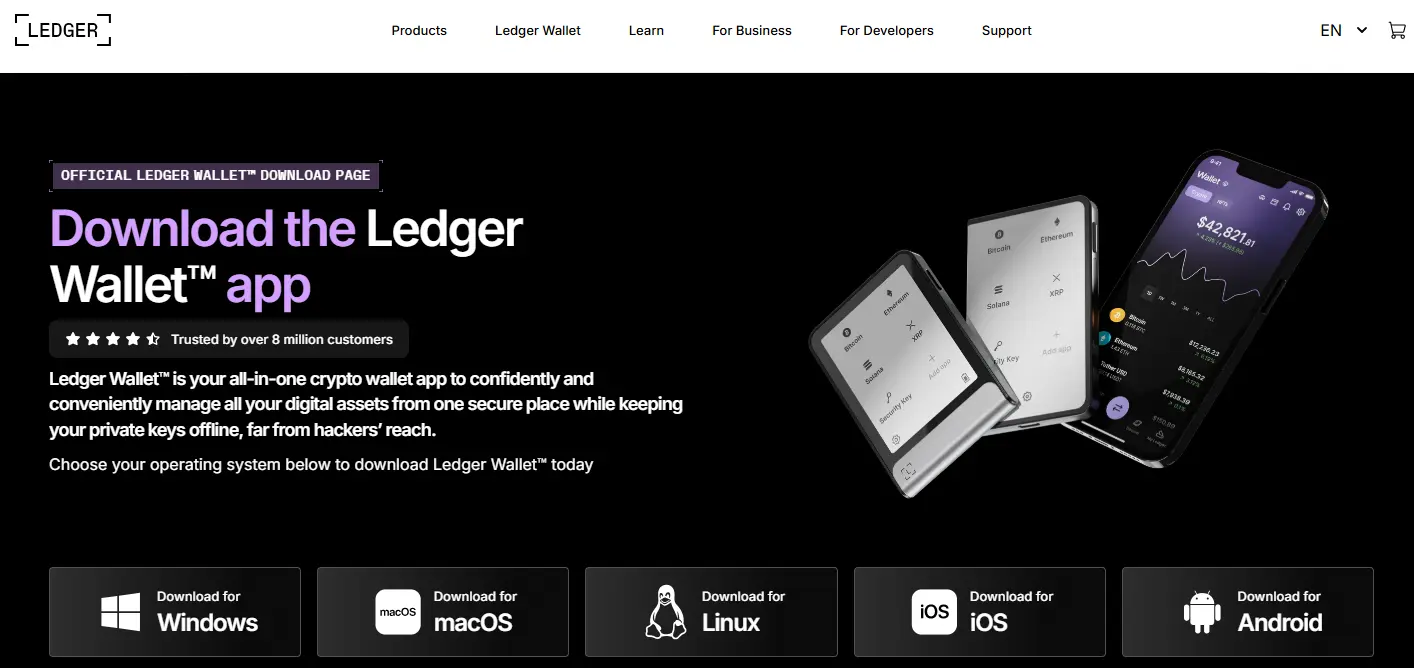
- Un cable USB compatible que permita transferir datos para configurar el dispositivo en un ordenador. La conexión a móviles depende del modelo de Ledger y del teléfono. Los modelos compatibles permiten conectarse por Bluetooth, mientras que el Nano S Plus se puede conectar por USB a teléfonos Android compatibles.
- La última versión del firmware instalada en tu dispositivo Ledger
- Conexión activa a Internet
Prepara el dispositivo y protege la frase de recuperación
Si el dispositivo es nuevo, sigue las instrucciones oficiales de configuración de Ledger para inicializarlo, elegir un PIN y anotar la frase de recuperación en un lugar privado. También puedes restaurar una wallet existente en el dispositivo. Nunca introduzcas la frase en Ledger Wallet, una web, un teléfono o un ordenador, ni se la envíes a alguien que diga trabajar en el servicio de asistencia. No uses un dispositivo que incluya una frase de recuperación ya escrita o un PIN preestablecido.
La frase permite recuperar el acceso a la wallet, así que guarda una copia de seguridad offline y protégela. La guía de Ledger sobre la frase de recuperación, actualizada en junio de 2026, explica para qué sirve. Antes de añadir fondos a una configuración nueva, completa la comprobación de autenticidad del dispositivo que ofrece la aplicación y sigue las instrucciones oficiales de Ledger para actualizar el firmware.
Para comprobar la compatibilidad con tu teléfono, consulta la información del modelo exacto. Ledger indica que el Nano S Plus se conecta por USB; instalar la aplicación móvil no le añade compatibilidad con Bluetooth.
Cómo configurar Ledger Wallet en un ordenador
Utiliza la versión actual de la aplicación Ledger con un modelo y un sistema operativo que figuren como compatibles en la página de descargas de Ledger. Algunos modelos, como el Nano S Plus, no tienen Bluetooth, por lo que solo pueden conectarse a la aplicación cripto Ledger Wallet por USB. Aunque tu dispositivo Ledger sea compatible con Bluetooth, la configuración en ordenador requiere una conexión por cable. Los pasos son sencillos:
Paso 1: Descarga e instala la aplicación Ledger Wallet para ordenador desde la web oficial de Ledger. Está disponible para Windows, macOS y Linux.
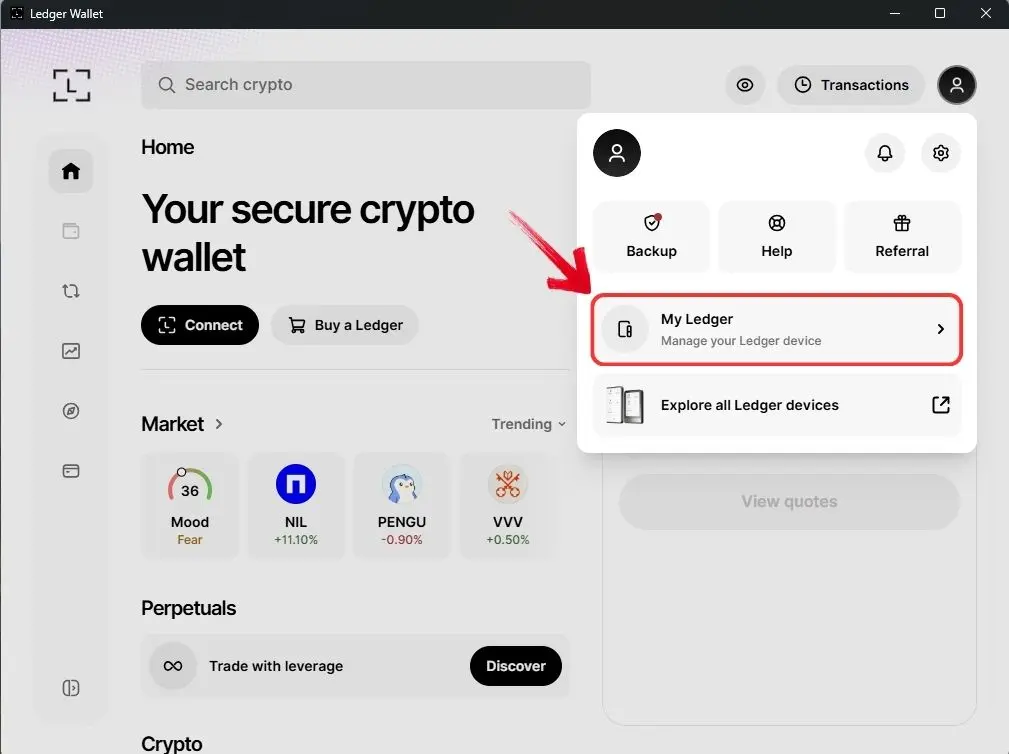
Paso 2: Abre Ledger Wallet en el ordenador, haz clic en el icono de «Profile» y selecciona «My Ledger» en el menú desplegable.
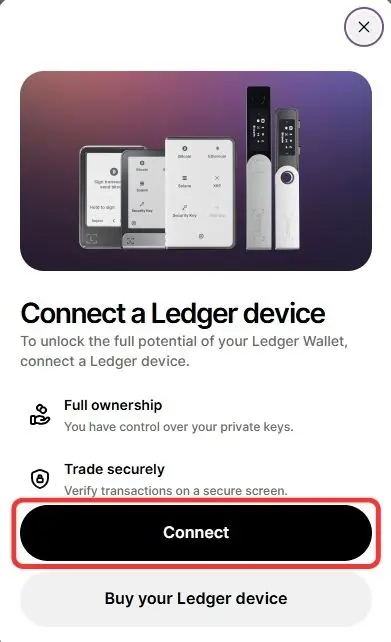
Paso 3: Aparecerá una ventana emergente de conexión de Ledger. Haz clic en «Connect» para continuar.
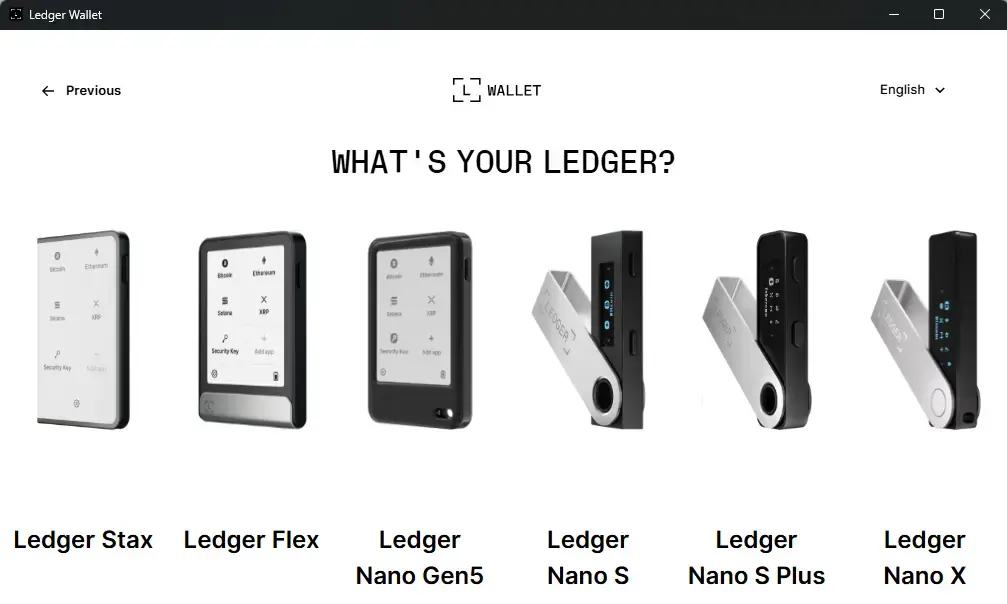
Paso 4: En la siguiente pantalla, elige el dispositivo Ledger que quieres conectar. Pasa el cursor sobre él y haz clic en «Select».
Paso 5: Comprueba que tu hardware wallet Ledger esté conectada al ordenador por USB. Ledger Wallet la detectará y enviará una solicitud de conexión al dispositivo.
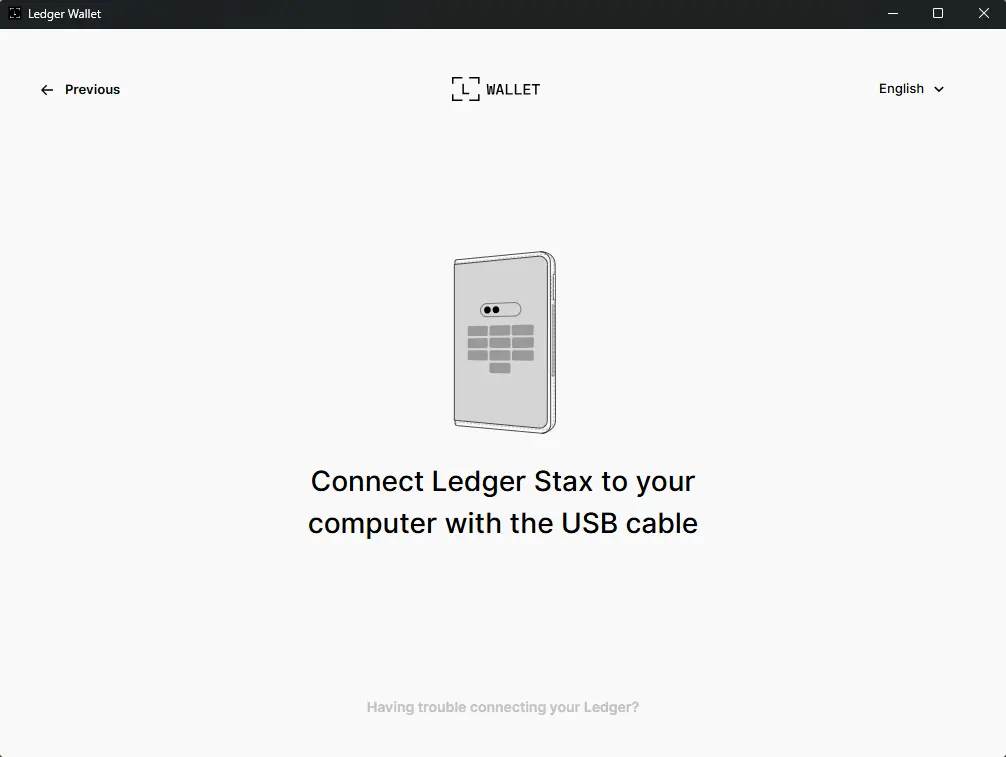
Eso es todo para conectarla a un ordenador. Si prefieres gestionar tus criptomonedas desde el teléfono, las instrucciones para móviles que aparecen a continuación explican cómo vincular el dispositivo por Bluetooth. En los modelos compatibles, también puedes conectarlo por USB a un teléfono Android, como ocurre con el Nano S Plus.
Cómo configurar Ledger Wallet en un móvil
La mayoría de las hardware wallets Ledger con Bluetooth se pueden conectar a la aplicación cripto Ledger Wallet sin usar un cable. Utilizan Bluetooth Low Energy, o BLE, una tecnología diseñada para conexiones de corto alcance y bajo consumo. El enlace Bluetooth transmite solicitudes entre el teléfono y el dispositivo Ledger, mientras que las claves privadas permanecen en la hardware wallet. Esta configuración funciona con dispositivos Ledger compatibles con Bluetooth, como Ledger Stax y el compacto Ledger Nano X.
Así puedes conectar un dispositivo Ledger compatible con Bluetooth desde la aplicación móvil. Las pantallas y los nombres de los menús pueden cambiar con las actualizaciones de la aplicación:
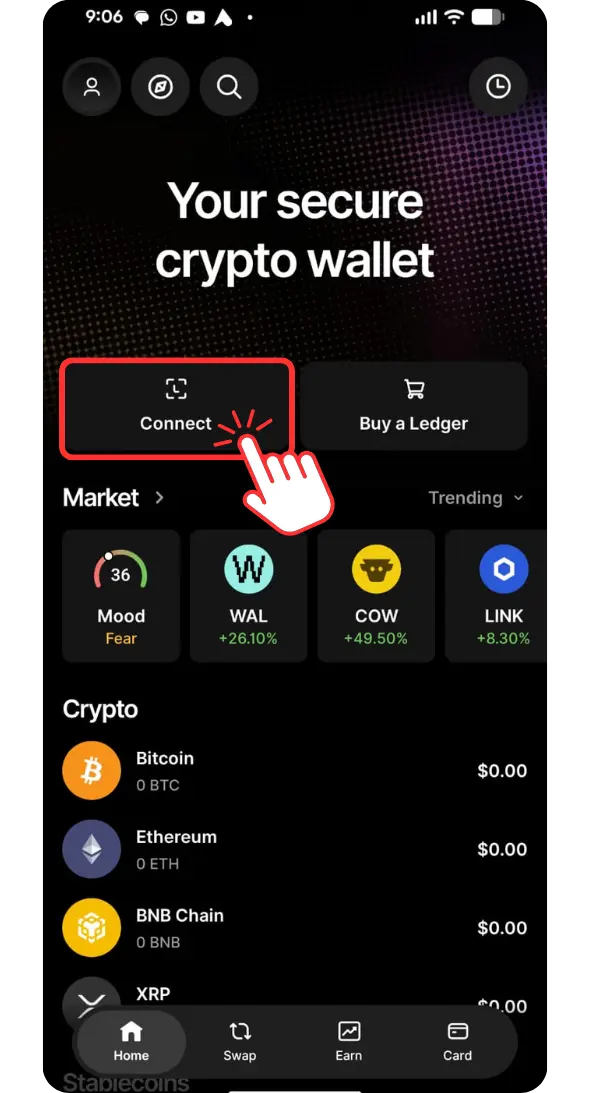
Paso 1: Instala la aplicación Ledger Wallet en el teléfono. Está disponible para iOS y Android en sus respectivas tiendas de aplicaciones.Paso 2: Abre la aplicación y toca “Connect” en la pantalla de inicio.
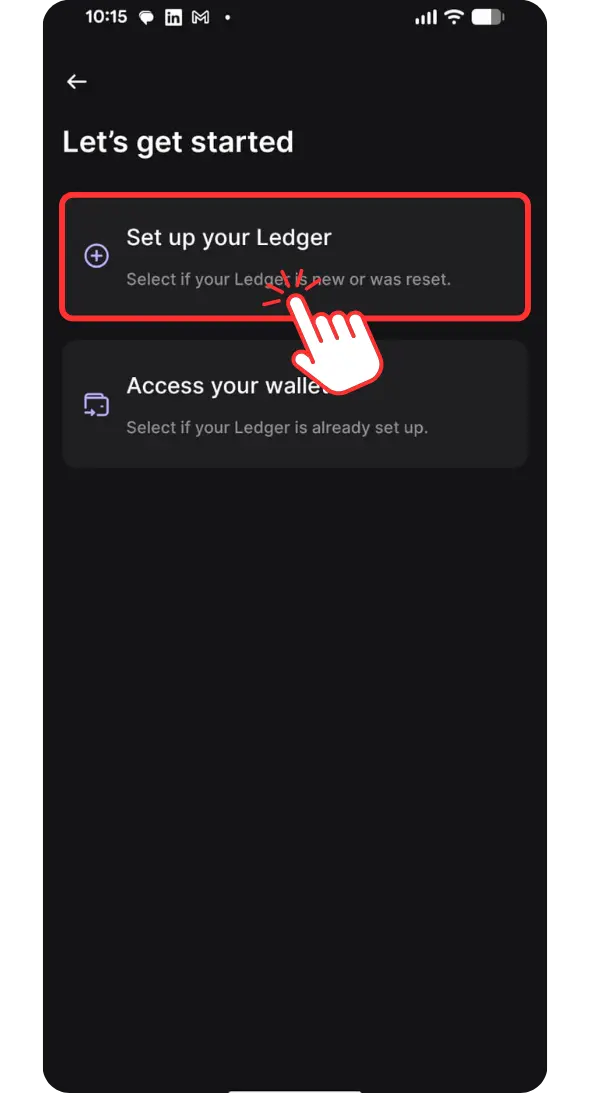
Paso 3: En la pantalla siguiente, toca “Set up your Ledger” para empezar a conectar la aplicación con tu hardware wallet.
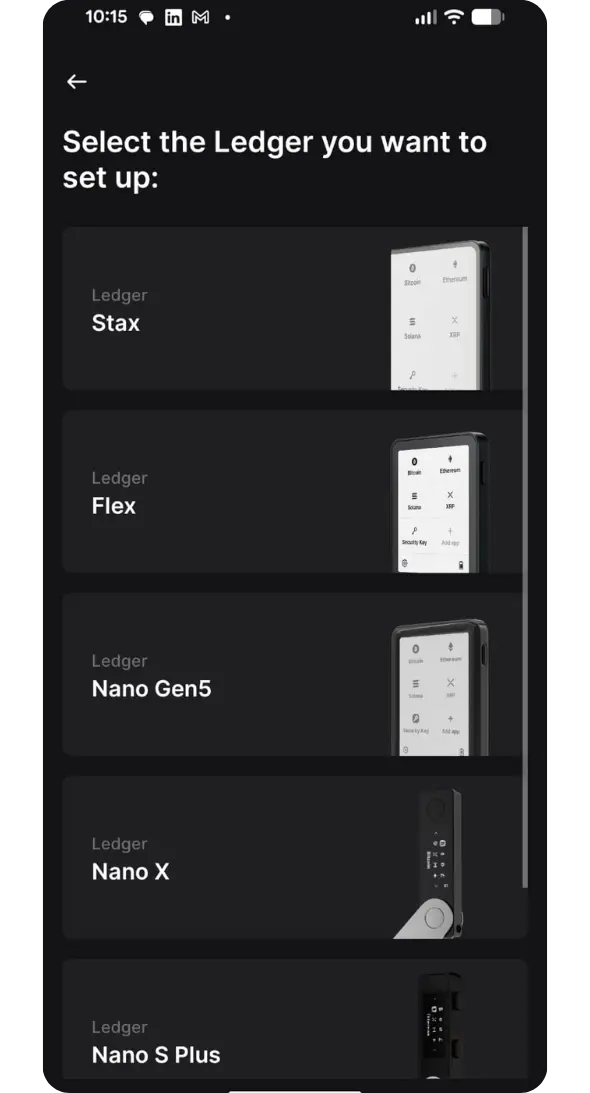
Paso 4: Selecciona el dispositivo Ledger que quieras conectar y tócalo para continuar.
Paso 5: Ledger Wallet buscará el dispositivo por Bluetooth y enviará una solicitud de conexión a tu hardware wallet. Desbloquea el dispositivo y sigue las instrucciones que aparezcan para completar el emparejamiento.
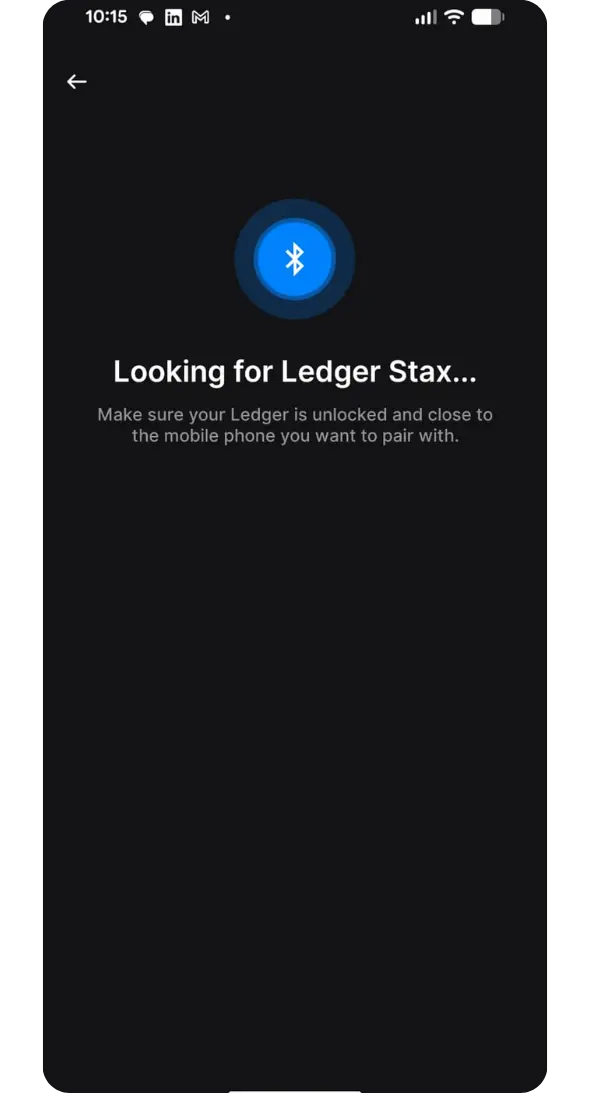
Una vez conectado, Ledger Wallet te permitirá consultar tus cuentas y preparar las operaciones que quieras realizar con tus criptomonedas.
Añade una cuenta y verifica tu primer ingreso
- En la sección de gestión de dispositivos de la aplicación, instala la app de la red que necesites y añade la cuenta correspondiente.
- Elige «Recibir», selecciona el activo y la red adecuados, y conecta y desbloquea el dispositivo de hardware.
- Compara la dirección de recepción de la aplicación con la dirección completa que aparece en el dispositivo. Si no coinciden, detente.
- Al enviar fondos desde un exchange u otra wallet, elige la misma red compatible e incluye cualquier etiqueta de destino o memo que se requiera.
- Plantéate hacer primero una transferencia pequeña de prueba y comprueba que llegue antes de enviar el resto. Ten en cuenta las comisiones de red y de retirada.
Tus activos quedan registrados en su blockchain. El dispositivo de hardware protege las claves de firma, mientras que la aplicación sirve de interfaz para gestionar cuentas y transacciones.
Descripción general de la aplicación Ledger Wallet
Cuando conectes tu dispositivo Ledger, Ledger Wallet te servirá para mucho más que consultar saldos. Estas son las principales secciones que encontrarás y lo que puedes hacer en cada una.
Staking
En la sección Staking puedes poner a trabajar activos compatibles con proof of stake, como ETH o SOL, sin dejar de conservar las claves privadas en tu dispositivo Ledger. Ledger Wallet muestra las opciones de staking disponibles, incluidos validadores y proveedores externos, y envía la transacción a tu hardware wallet para que la apruebes. La aplicación facilita el acceso al staking, pero las condiciones las determina la red o el proveedor. Las recompensas, los periodos de bloqueo, los tiempos de desbloqueo y el riesgo de slashing varían según el activo que elijas.
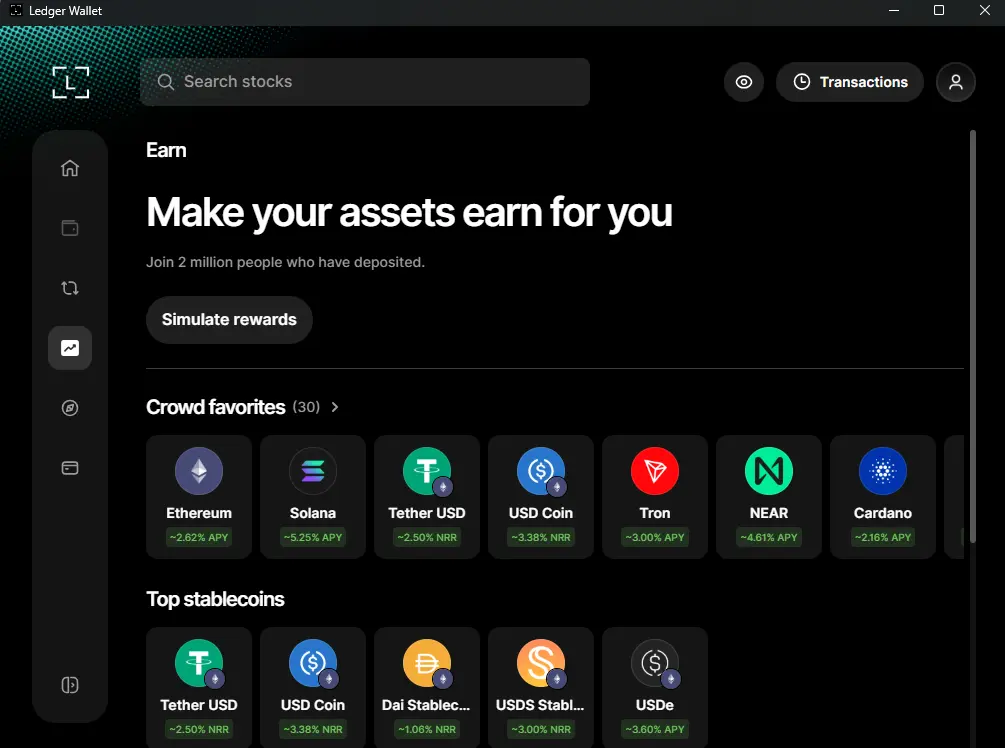
Earn
Earn ofrece más opciones que el staking. Muestra oportunidades de rendimiento, como las que ofrecen las stablecoins y determinadas estrategias de cartera, para que compares las alternativas disponibles para los activos que ya tienes. A menudo, estas ofertas proceden de proveedores externos y no de Ledger, y los rendimientos no están garantizados. Una ventaja es poder consultar estas opciones en la misma aplicación que tus cuentas. Lo más importante es entender dónde van tus criptomonedas y qué condiciones se aplican antes de aprobar cualquier operación en tu dispositivo Ledger.
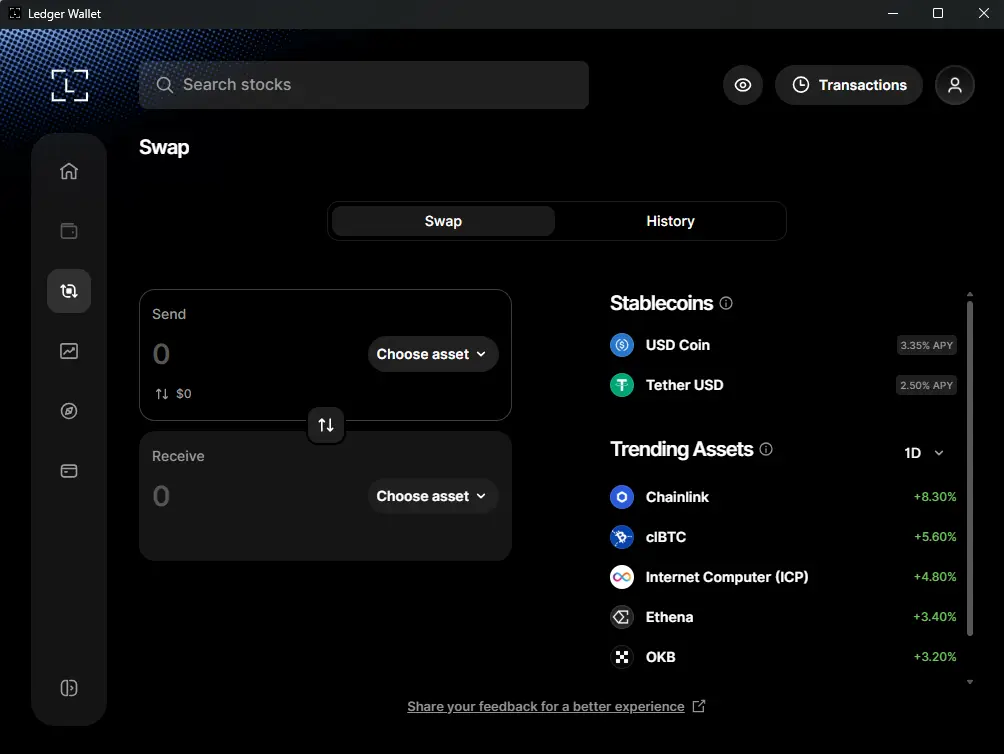
Swap
La sección Swap permite intercambiar un activo cripto por otro a través de proveedores integrados, incluidas algunas opciones de swap cross-chain. Puede resultar práctico comparar cotizaciones sin tener que transferir primero los fondos a un exchange centralizado. Ledger Wallet prepara el swap, pero tendrás que aprobarlo desde tu hardware wallet para que se complete. Los tipos de cambio, las comisiones de los proveedores, los spreads y las comisiones de red pueden variar de una opción a otra. Por eso, importa más el importe cotizado que el simple hecho de que el swap esté disponible.
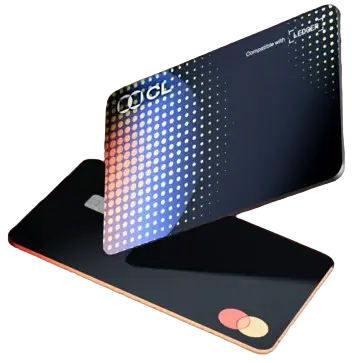
Ledger Card
La sección Card muestra tarjetas cripto compatibles con Ledger Wallet, como CL Card o Spend Card, según el país. Puedes transferir criptomonedas desde tu cuenta Ledger a la tarjeta y usarlas para compras cotidianas. Por lo general, el proveedor las convierte primero a la moneda local. Estas tarjetas las ofrecen terceros, no Ledger. Y, lo que es más importante, las criptomonedas transferidas a una cuenta de tarjeta dejan de estar bajo tu autocustodia directa. Por eso, trátalas más como dinero para gastar que como un medio de almacenamiento a largo plazo.
¿Es seguro usar Ledger Wallet?
Un dispositivo Ledger auténtico mantiene las claves de firma separadas de la aplicación conectada a internet, pero eso no garantiza que tus fondos estén a salvo de robos o pérdidas. La aplicación puede conectarse a internet, mostrar tu saldo y preparar transacciones, pero no guarda tus claves privadas ni aprueba pagos por sí sola. Esa función corresponde al dispositivo Ledger.
La protección del hardware no elimina todos los riesgos. Un sitio web falso, una dApp maliciosa o compartir tu frase de recuperación pueden anular la protección que debería ofrecer una hardware wallet.
Revisa los permisos de los tokens, además de cada transacción. La guía de Ledger sobre aprobaciones de tokens explica cómo una autorización puede seguir activa y por qué desconectar una dApp no la revoca. Un dispositivo seguro no puede hacer inocua una aprobación maliciosa.
En resumen
Si llegaste hasta aquí preguntándote si una aplicación online anula el propósito de Ledger, la respuesta es no. Ledger Wallet se ocupa de las tareas que resultarían engorrosas en la pequeña pantalla de un dispositivo de hardware, mientras que este sigue teniendo la última palabra sobre tus criptomonedas. Una vez conectados, el objetivo no es crear otra wallet, sino darle a tu Ledger una forma práctica de recibir, gestionar y usar los activos que ya controlas.
Preguntas frecuentes
Sí. Ledger Wallet es el nuevo nombre de la aplicación que antes se llamaba Ledger Live.
Puedes descargar la aplicación, pero necesitas una hardware wallet Ledger para crear y gestionar cuentas protegidas por Ledger.
Sí. Añade la cuenta correspondiente, copia su dirección de recepción, compruébala en tu dispositivo Ledger y, después, envía las criptomonedas a esa dirección.
Bluetooth solo transmite la conexión y la solicitud de transacción. Tus claves privadas permanecen dentro del dispositivo Ledger. Revisa lo que firmas: una aprobación de tokens ya concedida puede autorizar transferencias posteriores sin que tengas que confirmar de nuevo en el dispositivo.
Las referencias oficiales de configuración y seguridad se consultaron el 9 de septiembre de 2026. Las capturas de pantalla son de agosto de 2026. Las etiquetas de la interfaz y la disponibilidad del producto pueden cambiar.






