如何在 Aster DEX Mobile 上交易:分步指南


本页内容
- •Aster DEX 移动端支持 Android 用户通过手机交易永续合约和现货市场,界面简洁,响应流畅。
- •用户需要使用 MetaMask 等 Web3 钱包,并准备少量原生代币支付 Gas 费,才能连接钱包、充值并开始交易。
- •平台提供最高 100 倍杠杆,可交易的市场超过 93 个,且交易手续费较低,适合新手和活跃交易者。
这一切始于 2025 年 6 月 1 日 CZ 发布的一条动态。他当时表示,加密市场已准备好迎来暗池模式的永续合约 DEX,以提升衍生品交易的隐私性和效率。仅仅 18 天后,Aster DEX 便上线了隐身永续订单,与这一构想十分契合。此后,该平台在永续合约 DEX 领域逐渐受到关注,日交易量超过 900 亿美元。
除了网页端,Aster DEX 还推出了移动版,让 Android 用户可以直接通过手机交易永续合约。本指南将介绍如何设置并使用 Aster DEX 移动端,从连接钱包到下达第一笔订单,逐步带你完成操作。
Aster DEX 移动端使用条件
在介绍如何设置并开始使用 Aster DEX 移动端之前,先说明几项重要事项:
1. 移动设备要求:
本指南以 Android 设备为例。Aster 也提供 iOS 版本,可通过Aster 官方网站上的链接选择对应版本。阅读我们的Aster DEX 评测,了解 Aster DEX 及其功能的更多信息。
2. Web3 钱包:
无论通过网页端还是移动应用在 Aster DEX 上交易,都需要使用兼容其所支持网络的 Web3 钱包。目前,Aster DEX 移动端仅支持 BNB Chain、Ethereum 和 Arbitrum。
使用 Aster DEX 时,需要准备一个支持上述任一网络的钱包。本指南将使用MetaMask,因为它支持本 Android 操作指南中涉及的 EVM 网络。
3. Gas 费:
Aster DEX 的整体费用较低,但要开始使用移动应用,首先需要从其支持的网络之一转入资金。由于这笔操作发生在链上,你需要持有少量对应网络的原生代币来支付 Gas 费。
例如,如果选择使用 Binance Smart Chain,就需要持有一些 BNB,以支付网络 Gas 费用,通常约为 0.01 至 0.10 美元。
Aster DEX 网络设置指南
下载并设置 MetaMask(Web3 钱包)
首先,下载并设置 Web3 钱包。整个过程很简单,只需几分钟,下面马上开始操作。
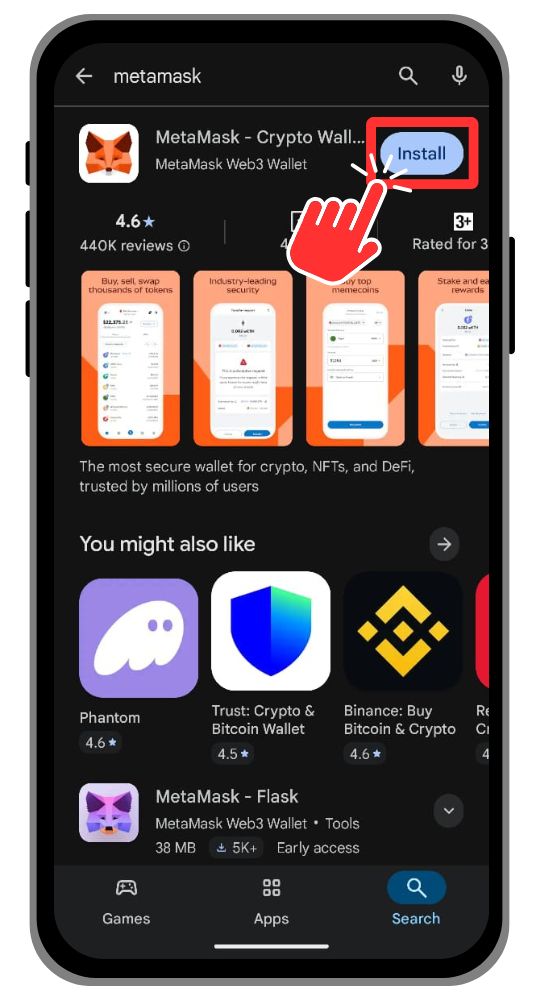
步骤 1:前往Google Play 商店,搜索“MetaMask”。
步骤 2:搜索结果的第一项应为“MetaMask:加密钱包”。点击“安装”按钮,开始下载应用。
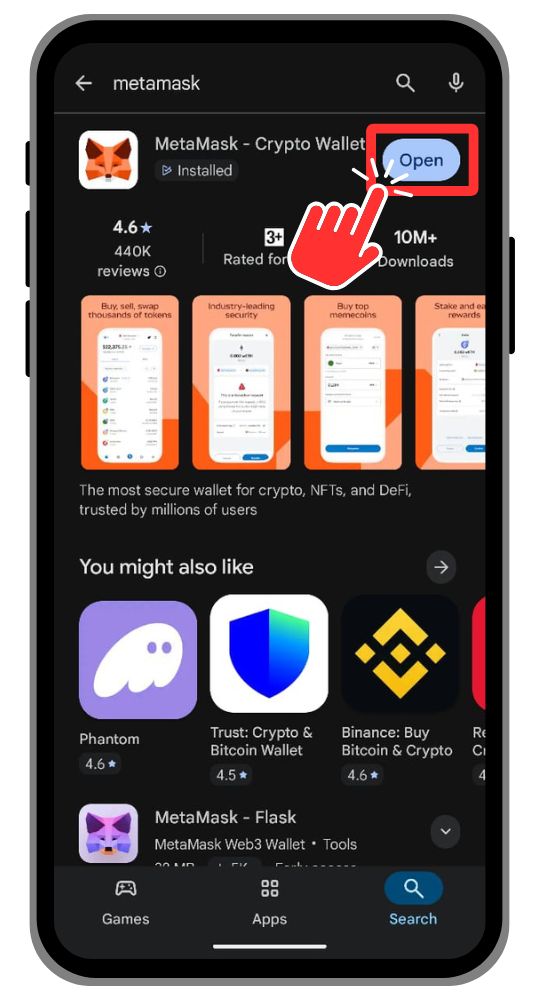
步骤 3:安装完成后,点击“打开”启动 MetaMask。
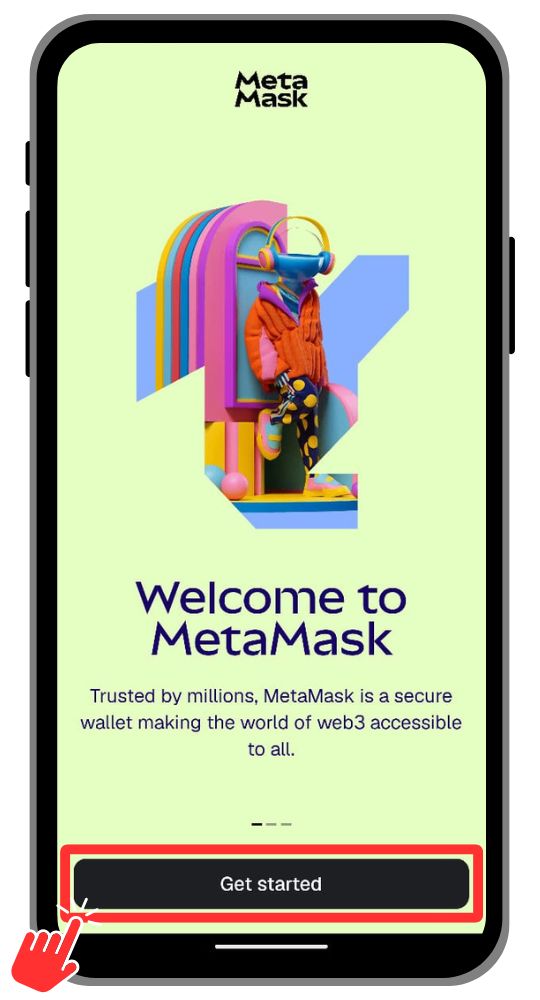
步骤 4:打开后会看到 MetaMask 欢迎页面。点击“开始使用”继续。
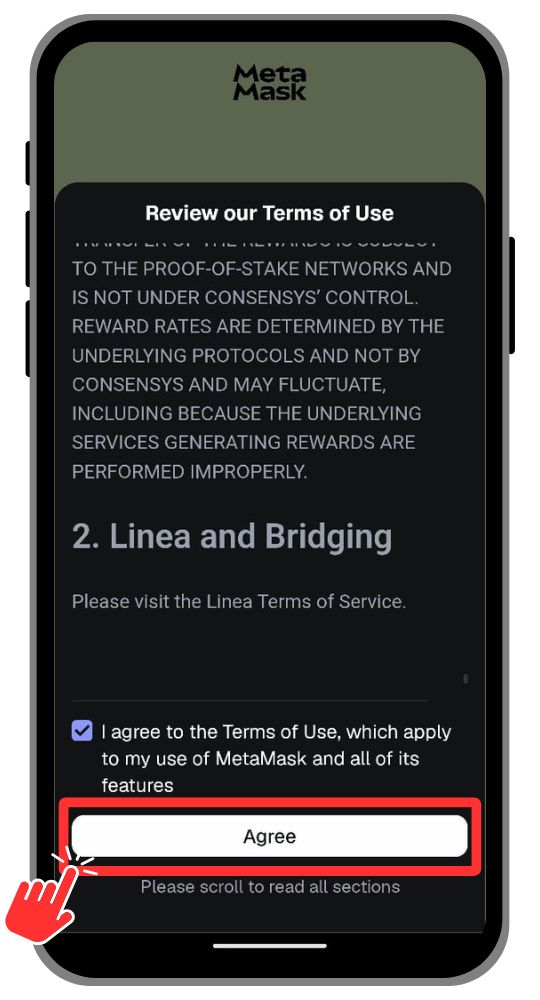
步骤 5:阅读 MetaMask 的条款与条件,然后点击“同意”继续。
步骤 6:此时,MetaMask 会显示由 12 个单词组成的秘密恢复短语。请将其抄写下来并妥善保管。如果日后无法访问钱包,这是恢复钱包的唯一方式。
至此,MetaMask 钱包已安装并设置完成。请务必妥善保管助记词。MetaMask 是一款自托管钱包,恢复短语是访问钱包及其中资金的唯一密钥。
下载 Aster DEX 移动应用
接下来,我们从 Google Play 商店下载 Aster DEX 移动应用。操作步骤与安装 MetaMask 大致相同,下面快速过一遍。
步骤 1:在 Android 设备上打开Google Play 商店,并在搜索栏中输入“Aster DEX”。
步骤 2:搜索结果的第一项应为“Aster DEX:畅享 DeFi 市场”。点击“安装”按钮,开始下载应用。
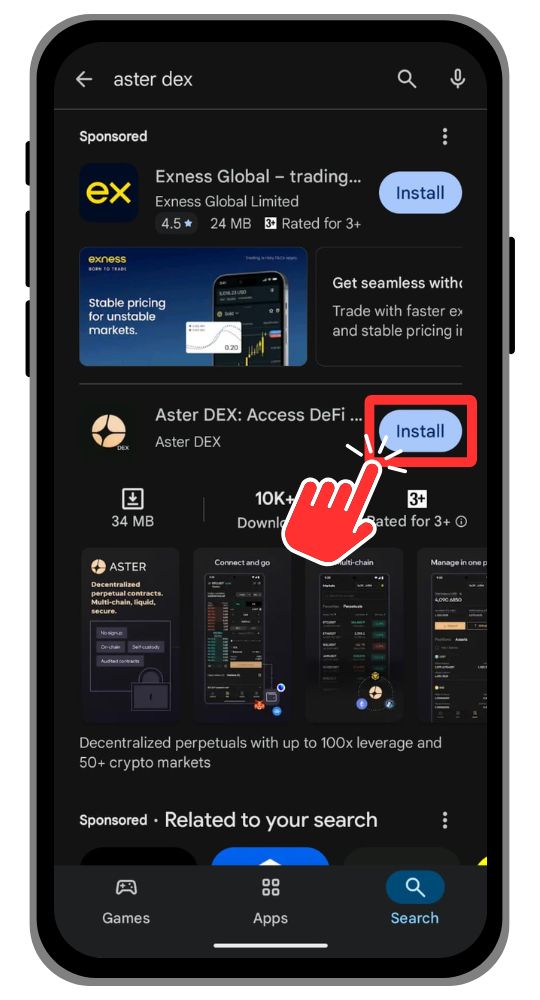
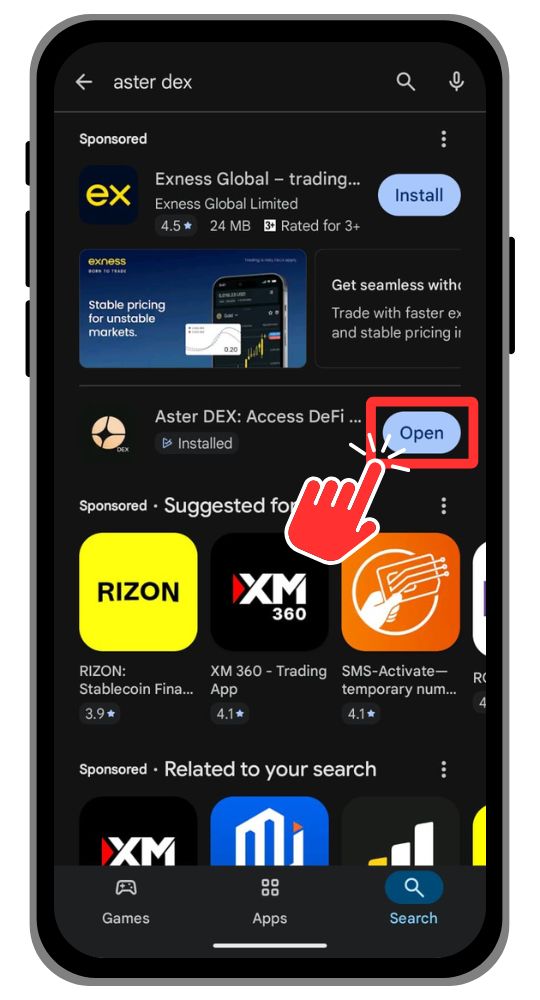
步骤 3:下载完成后,点击“打开”启动应用。
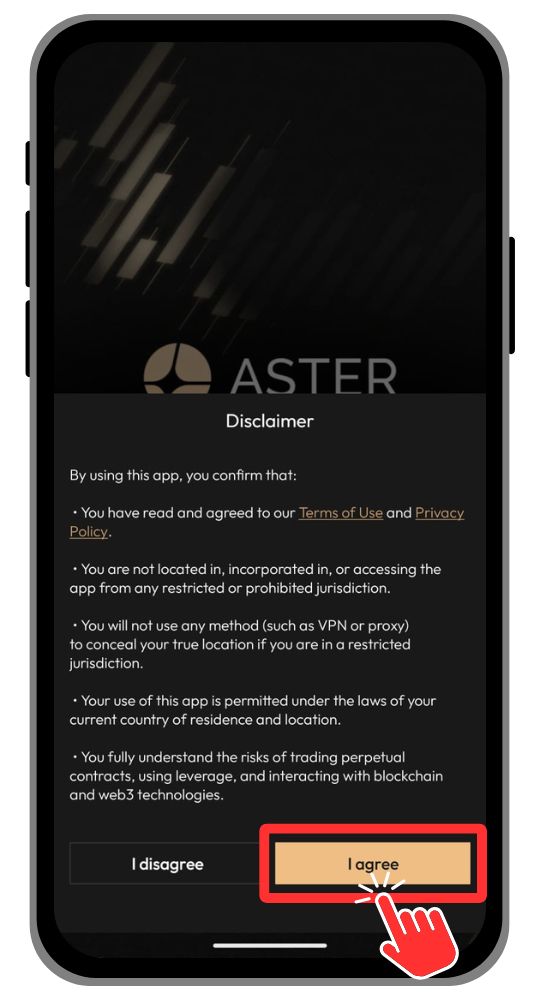
步骤 4:Aster DEX 安装完成后,首次启动时会显示免责声明。阅读后点击“我同意”按钮继续。
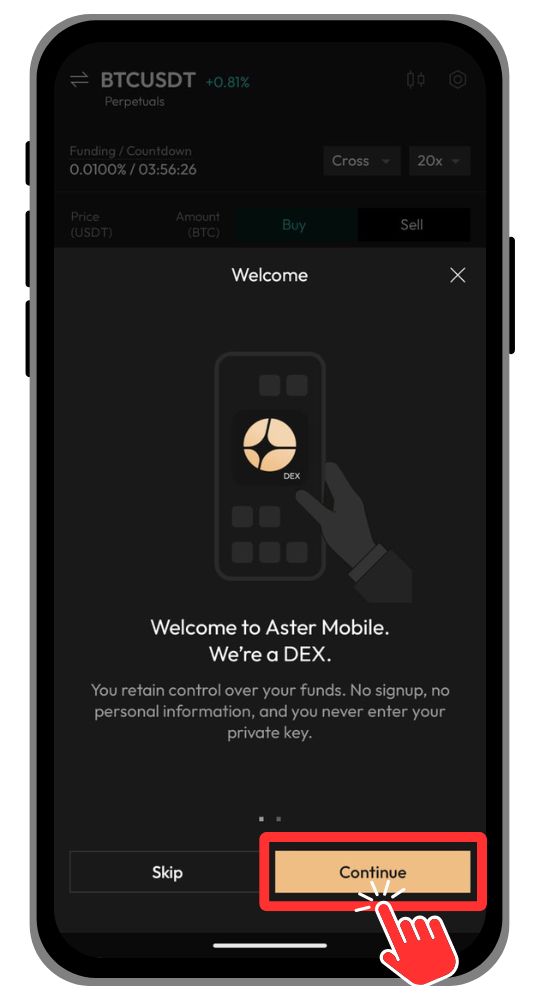
步骤 5:接下来会进入 Aster DEX 移动端欢迎页面。点击“继续”进入下一步。
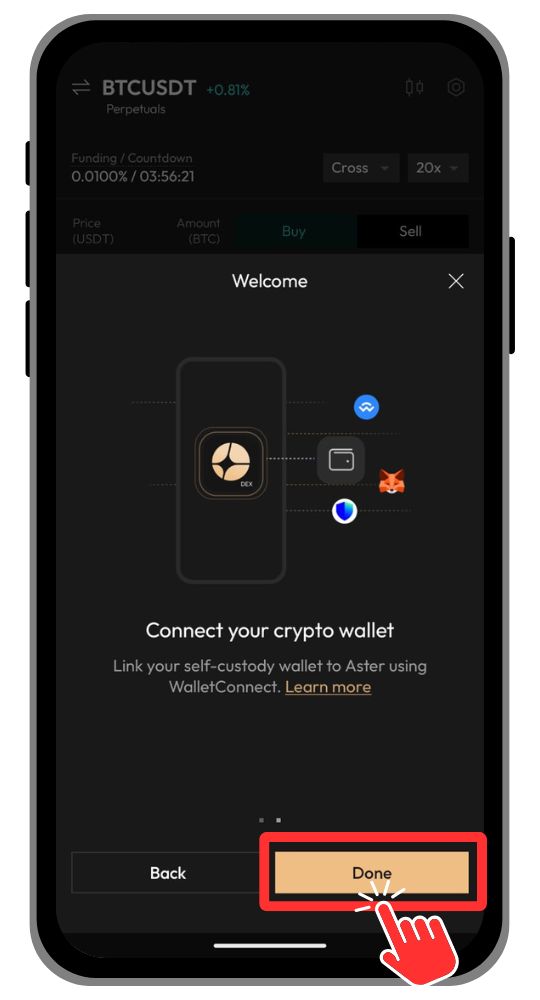
步骤 6:最后,点击“完成”,打开 Aster DEX 移动端首页。
将 MetaMask 连接至 Aster DEX 移动端
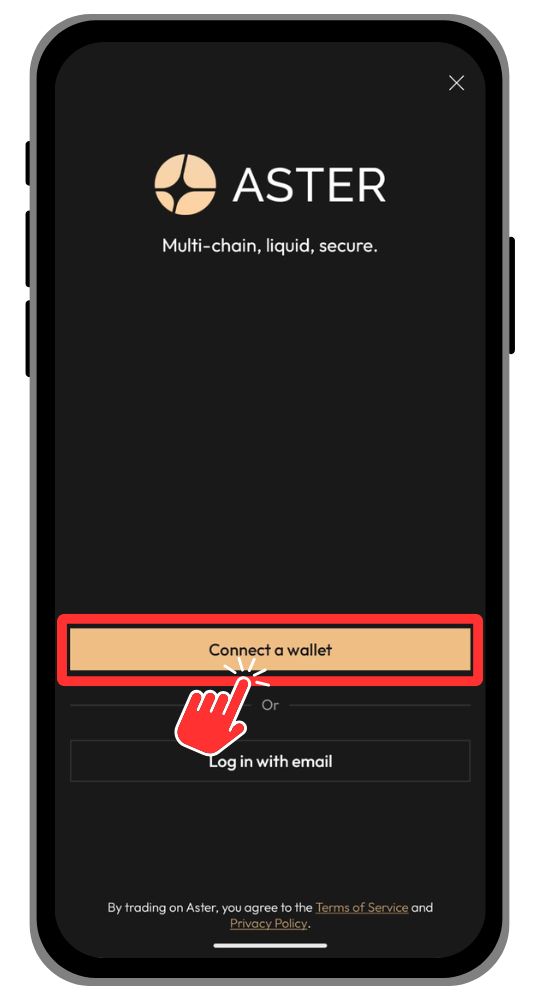
安装好这两款应用后,下一步就是将 Web3 钱包 MetaMask 连接到 Aster DEX 移动端。连接后,你可以直接通过钱包进行交易,无需将资金托管给平台。具体步骤如下:第 1 步:在 Android 设备上打开 Aster DEX 应用,点击“连接钱包”。
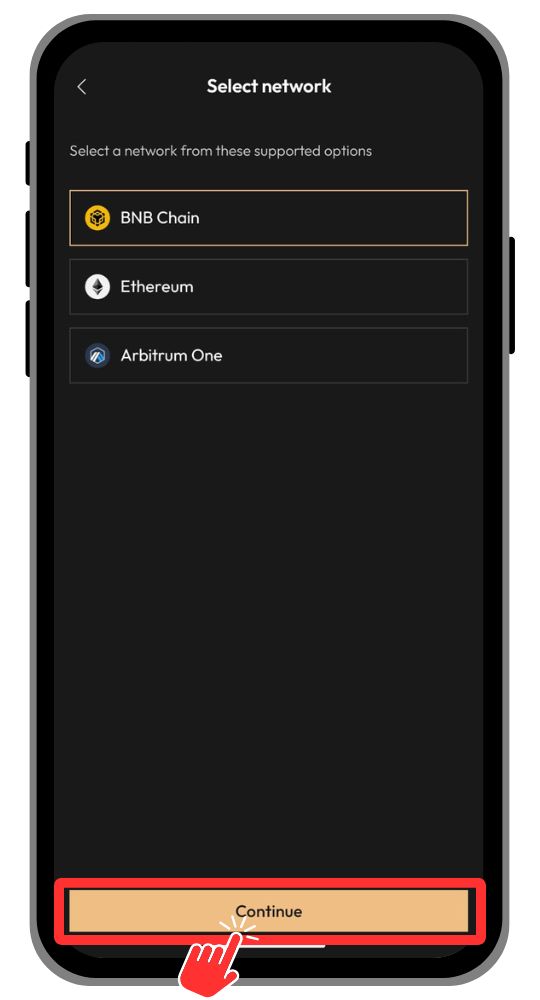
第 2 步:目前,Aster DEX 移动端支持 BNB Chain、Ethereum 和 Arbitrum。选择你想使用的网络,然后点击“继续”。
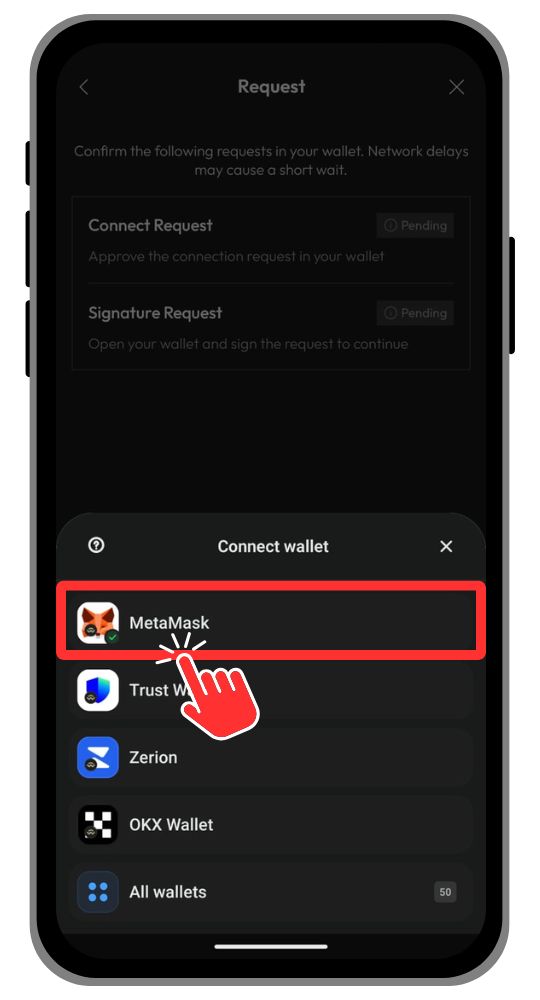
第 3 步:屏幕底部会显示可用钱包列表。选择MetaMask,即可连接钱包并开始使用 Aster DEX 移动端。
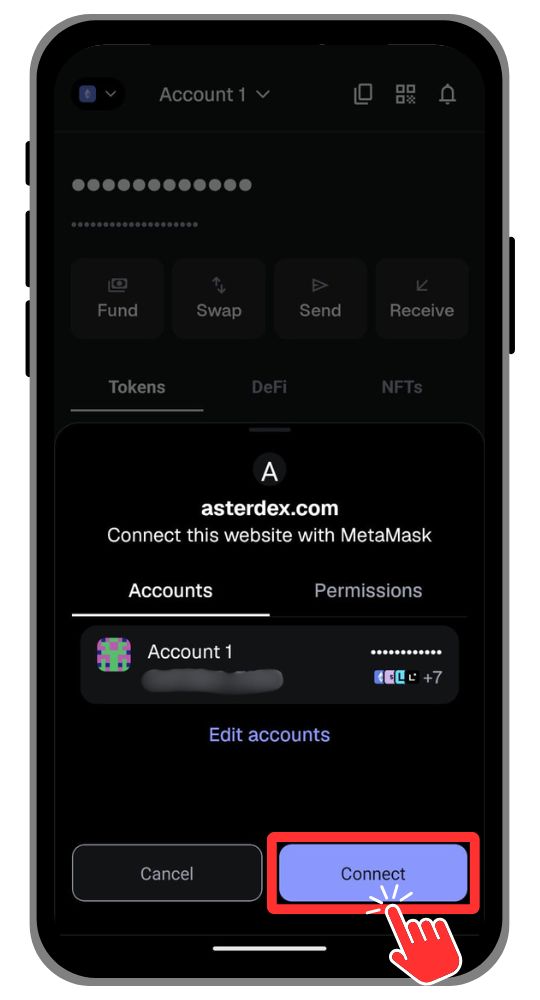
第 4 步:MetaMask 应用会自动打开,并提示你进行连接。点击“连接”,即可在 MetaMask 钱包与 Aster DEX 移动端之间建立安全连接。
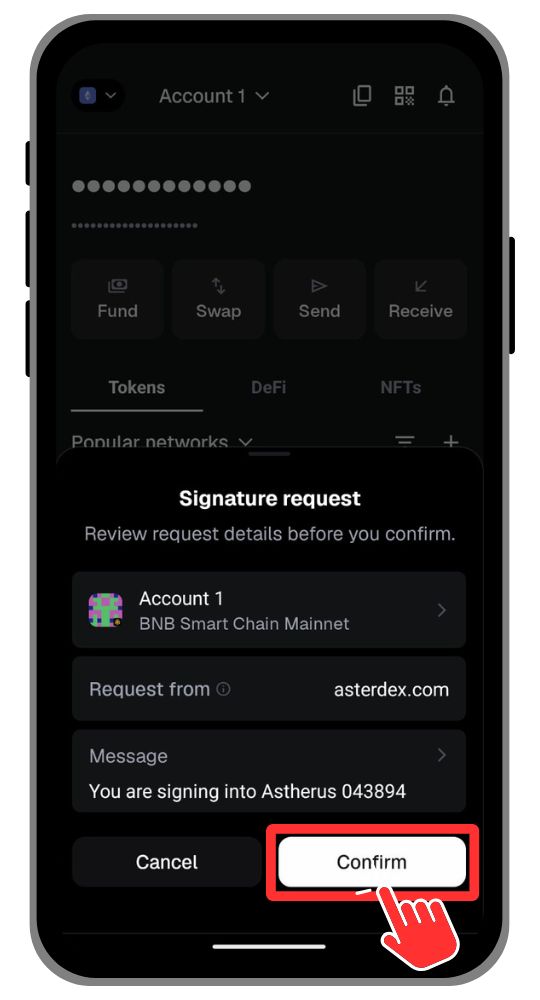
第 5 步:随后,MetaMask 会向你发送签名请求,以授权连接并确保交易顺利进行。点击“确认”进行授权。
向 Aster DEX 移动端充值
完成设置后,下一步是为 Aster DEX 移动端钱包充值,这样你就可以开始交易了。以下是首次充值的操作方法:
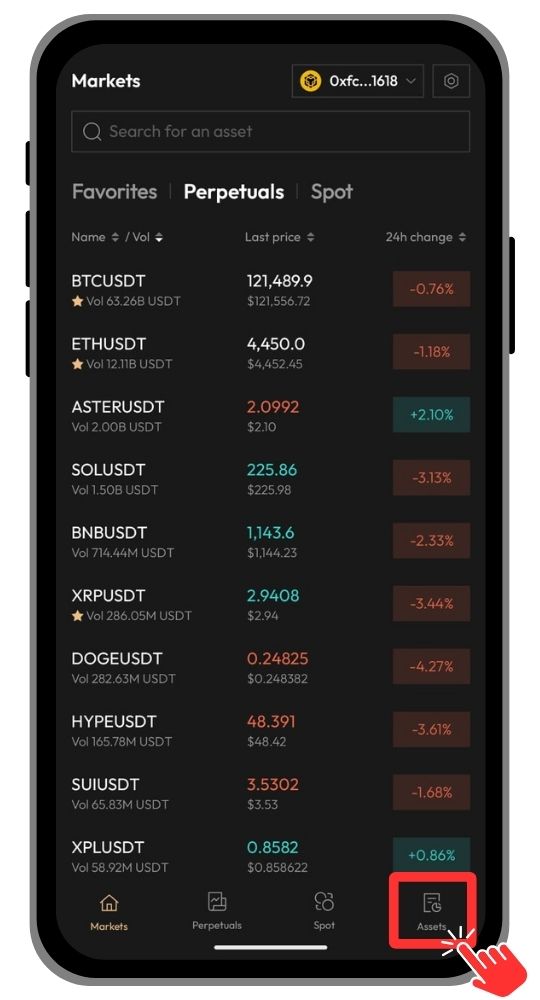
第 1 步:打开 Aster DEX 移动端应用,点击菜单右下角的“资产”图标。
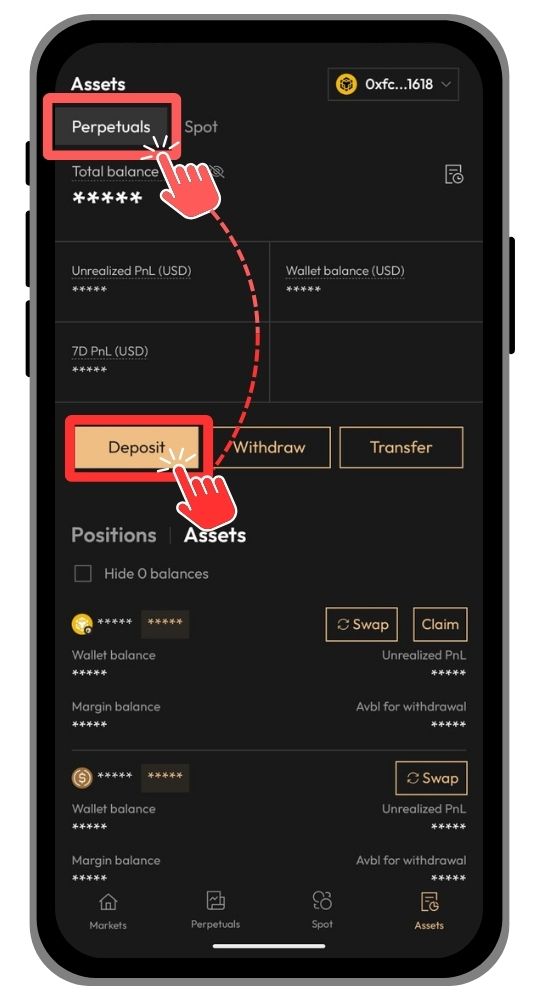
第 2 步:在“永续合约”标签页中,点击“充值”按钮,开始操作。
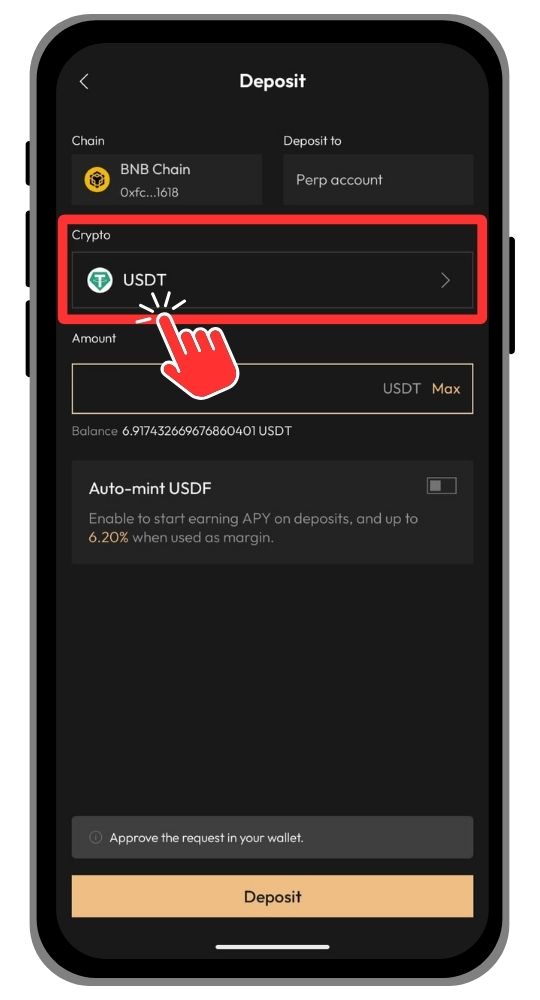
第 3 步:链名称默认设置为 BNB Chain。点击“加密货币”字段,选择要充值的代币。
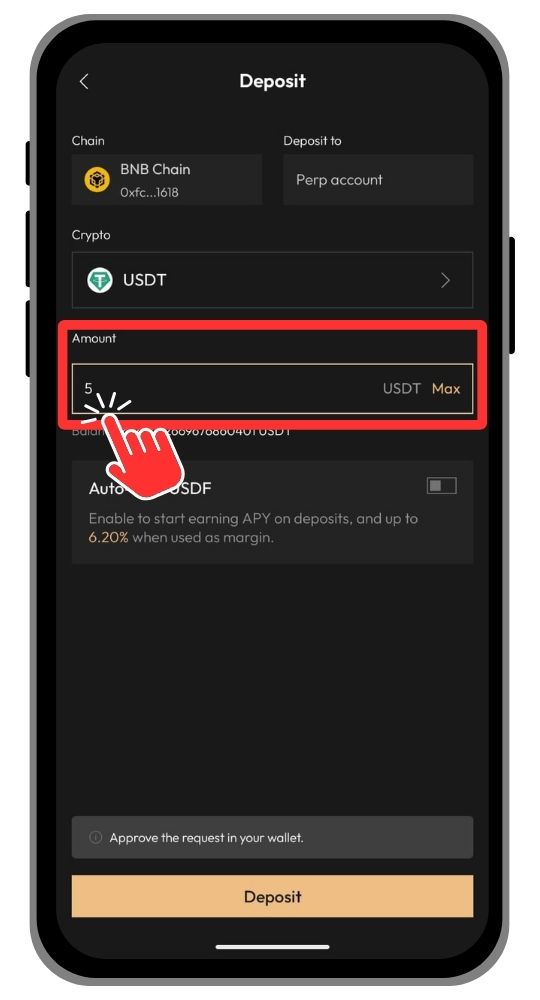
第 4 步:点击“金额”字段,输入要转入 Aster DEX 的金额。
第 5 步:准备就绪后,点击“充值”按钮,将资金从 Web3 钱包转入 Aster DEX。
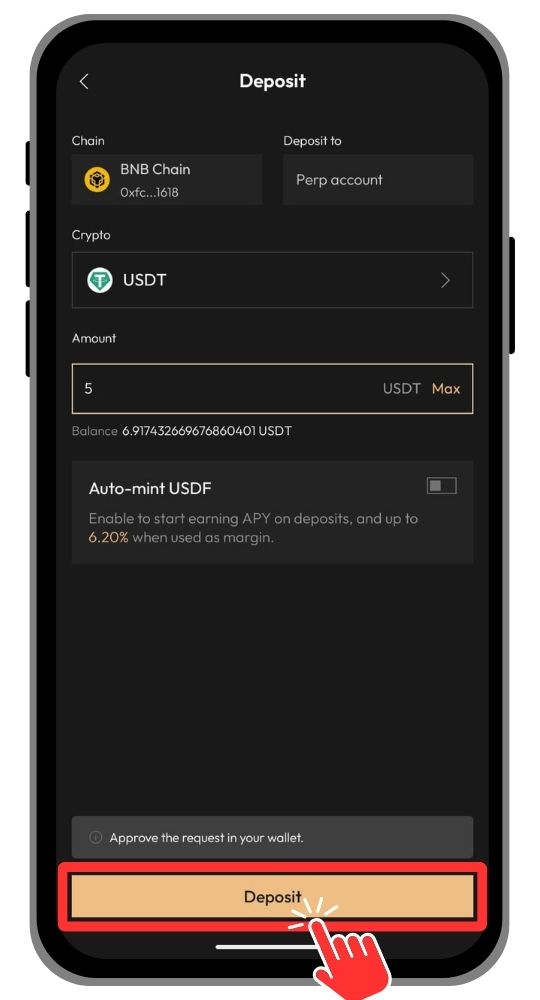
第 6 步:MetaMask 应用会自动打开。点击“确认”,批准这笔充值交易。
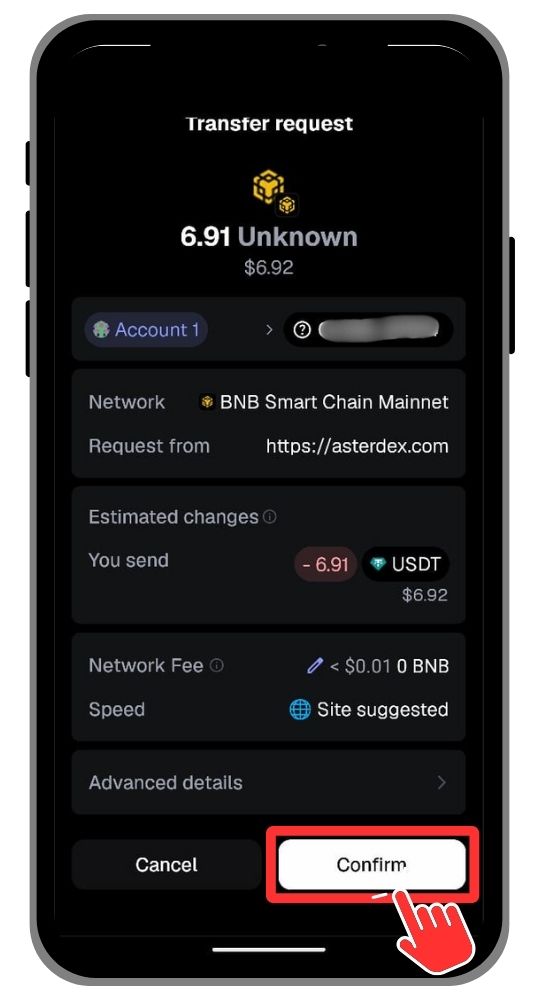
交易在链上确认后,资金就会显示在 Aster DEX 移动端的余额中,你即可开始交易。
如何在 Aster DEX 移动端交易
Aster DEX 的交易活动显著增长,永续合约日交易量已突破 900 亿美元。目前,平台提供超过 93 种永续合约,以及 8 种可用于现货交易的加密货币,均可通过 Aster DEX 移动端应用进行交易。
完成所有设置步骤后,你就可以在 Aster DEX 移动端应用下单了。本节将介绍如何在 Aster DEX 移动端进行永续合约和现货交易,并带你了解如何直接通过 Android 设备完成首笔交易。
在 Aster DEX 移动端应用进行永续合约交易
在 Aster DEX 上,你可以交易超过 93 种永续合约,其中大多数为 USDT 交易对,最高杠杆可达 100 倍。平台手续费较低,永续合约吃单费率为 0.035%,挂单费率为 0.010%。以下介绍如何在 Aster DEX 移动端应用开始交易永续合约。第 1 步:打开 Aster DEX 移动端应用,点击“永续合约”标签。
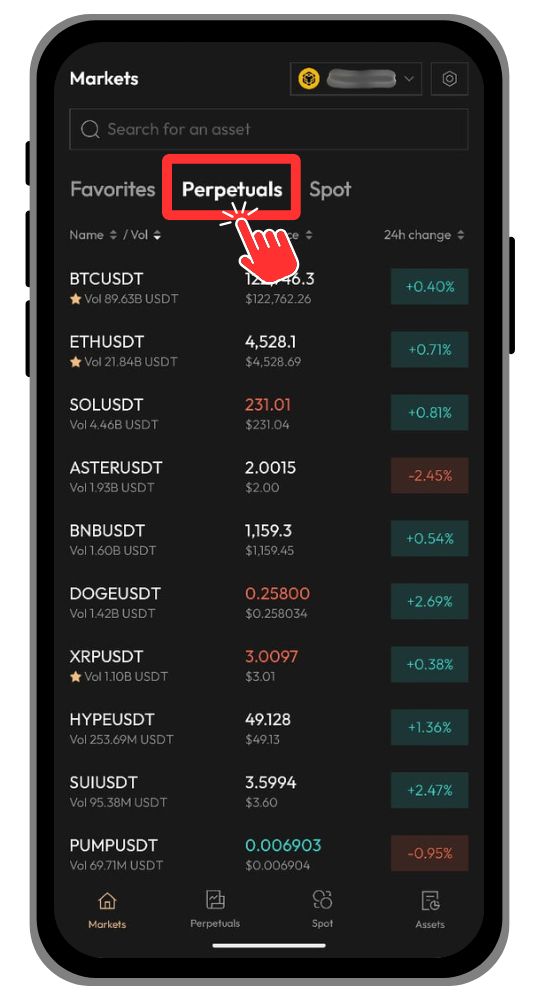
第 2 步:在“永续合约”页面选择一个交易对,例如 BTC/USDT、ETH/USDT 或其他可交易的币对。点击币对即可进入交易页面。
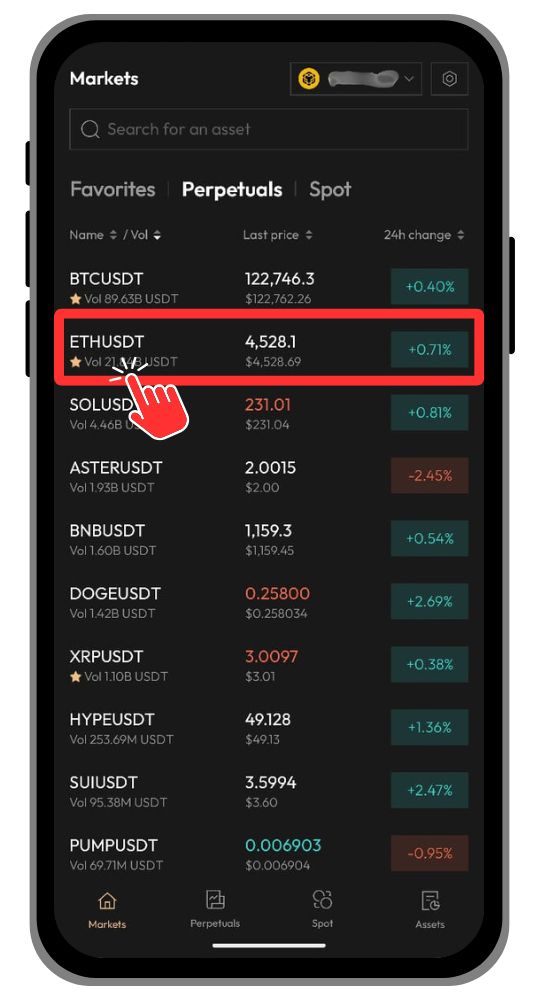
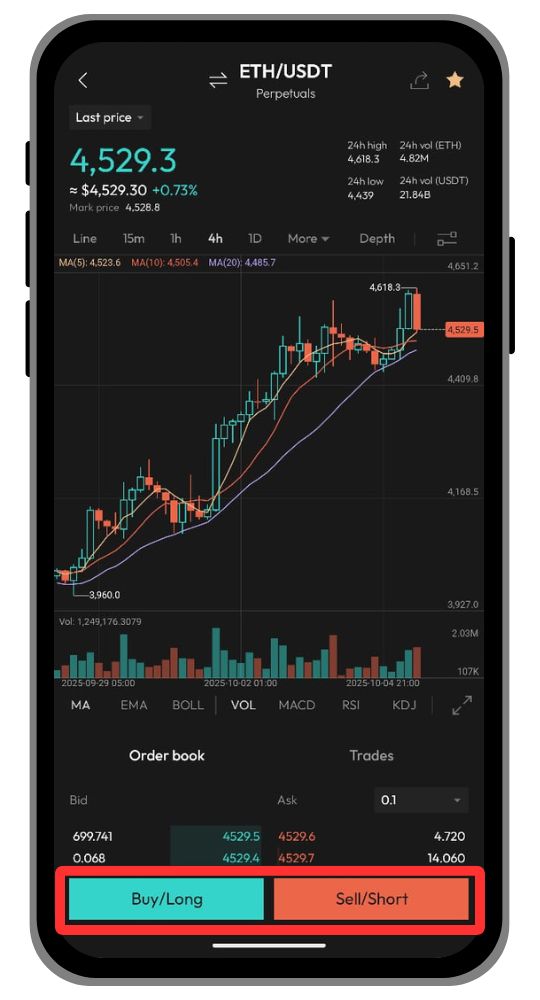
第 3 步:进入下一页面后,可以看到行情图表和订单簿。点击“买入/做多”或“卖出/做空”,开始设置交易。
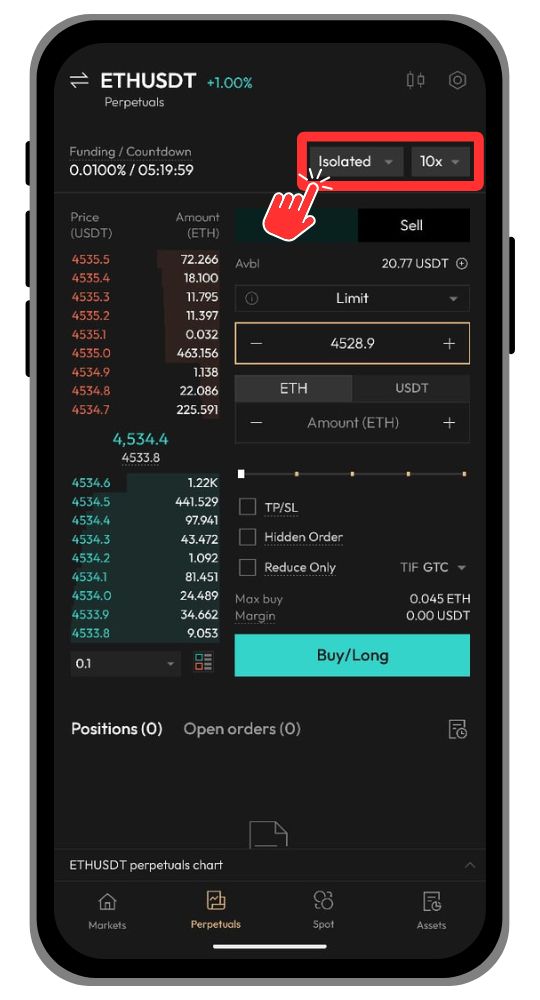
第 4 步:下一页面提供了所有交易工具。你可以在右上角选择保证金模式,并根据需要调整杠杆。
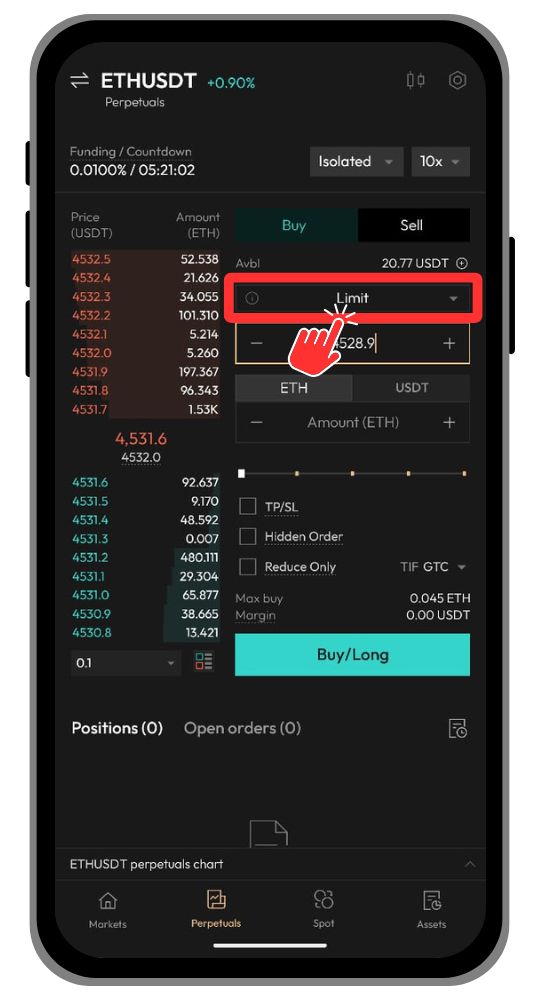
第 5 步:选择订单类型。Aster DEX 支持限价单和市价单,也提供高级订单选项。
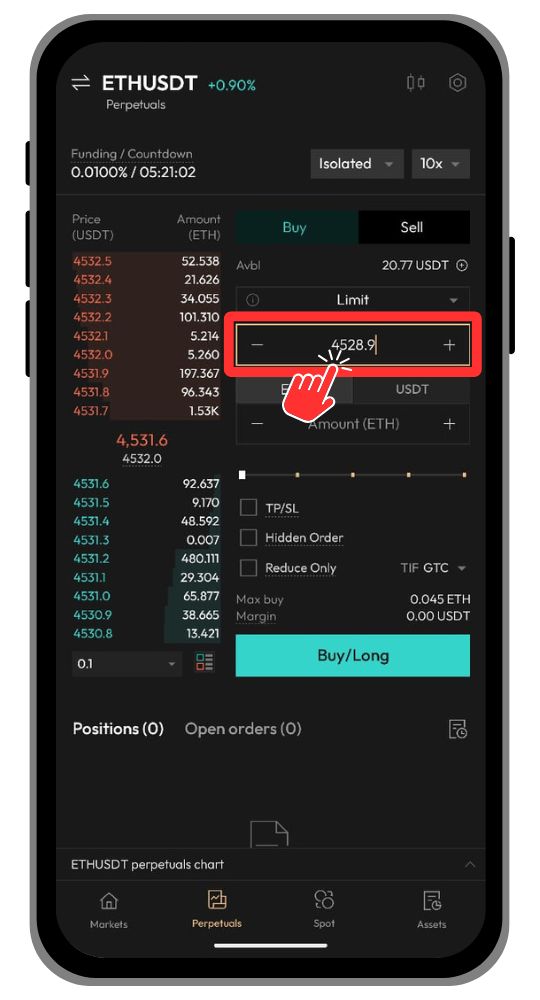
第 6 步:在“价格”栏中输入你想要的价格。
第 7 步:使用滑块或输入框,设置你想用于该仓位的金额。
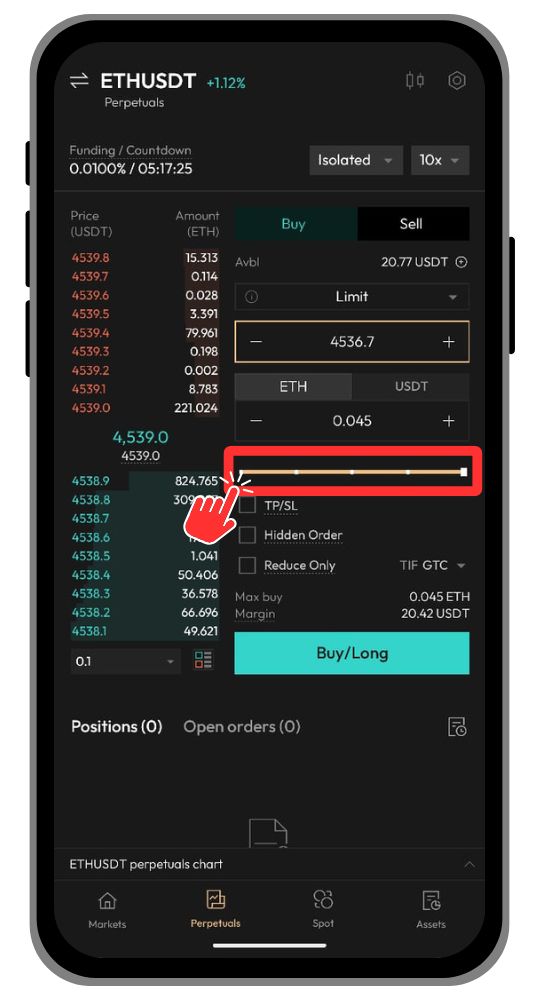
第 8 步:Aster DEX 是首个推出隐藏订单的 DEX。确认交易前,点击“隐藏订单”复选框即可启用该功能。
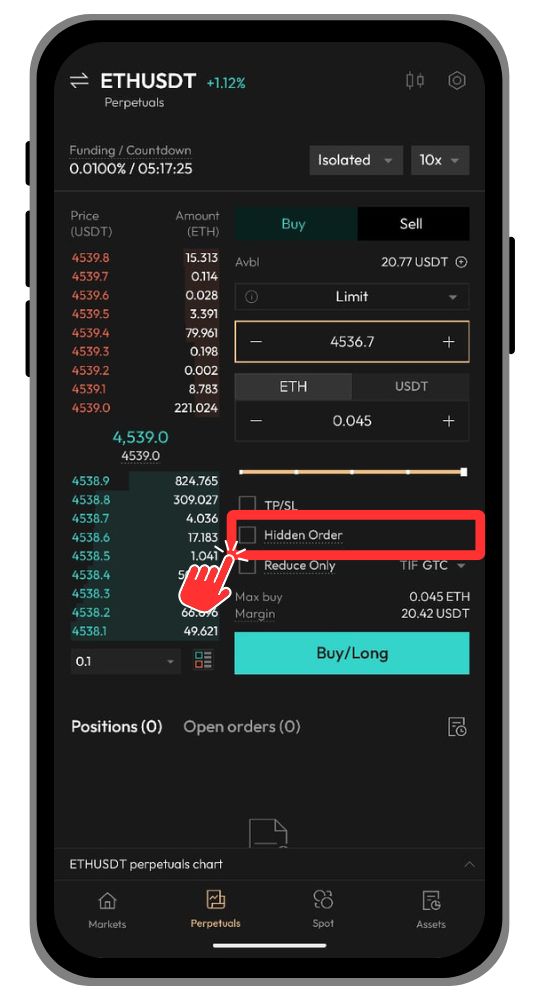
第 9 步:检查所有交易信息,然后根据仓位方向点击“买入/做多”或“卖出/做空”。
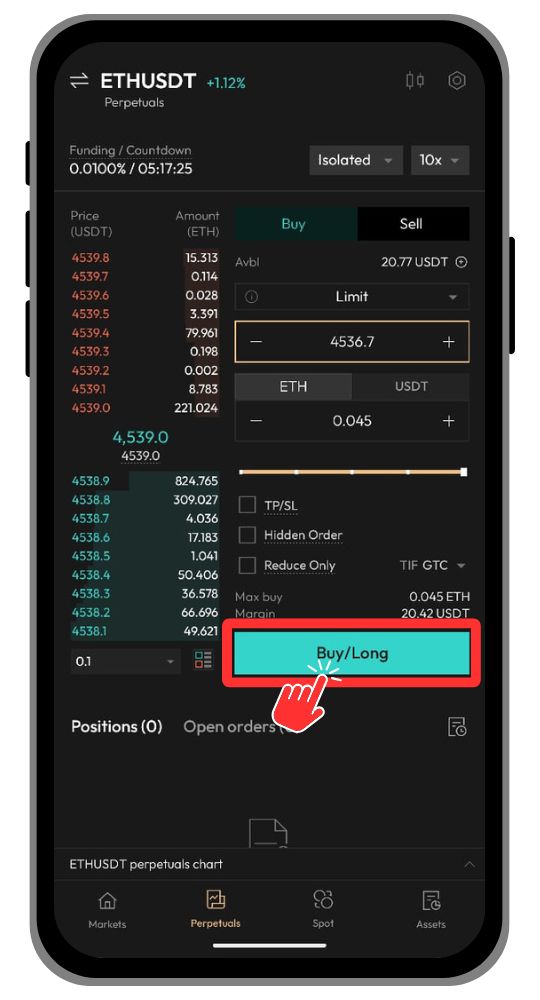
第 10 步:订单成交后,会显示在下方的“持仓”标签页中。
第 11 步:如需管理交易,点击“止盈 & 止损”,设置止损或止盈。
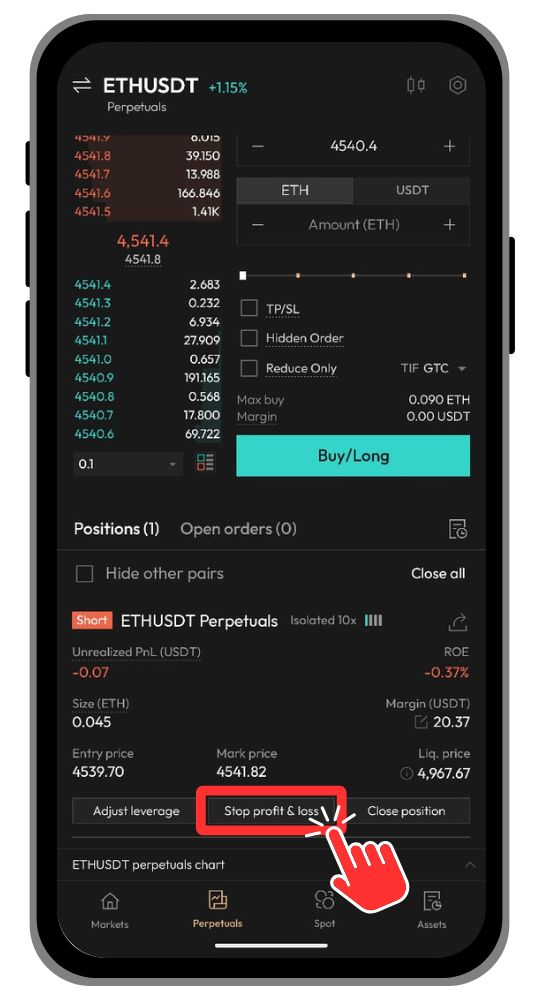
第 12 步:如需立即平仓,点击“平仓”按钮,系统将按当前市价执行。
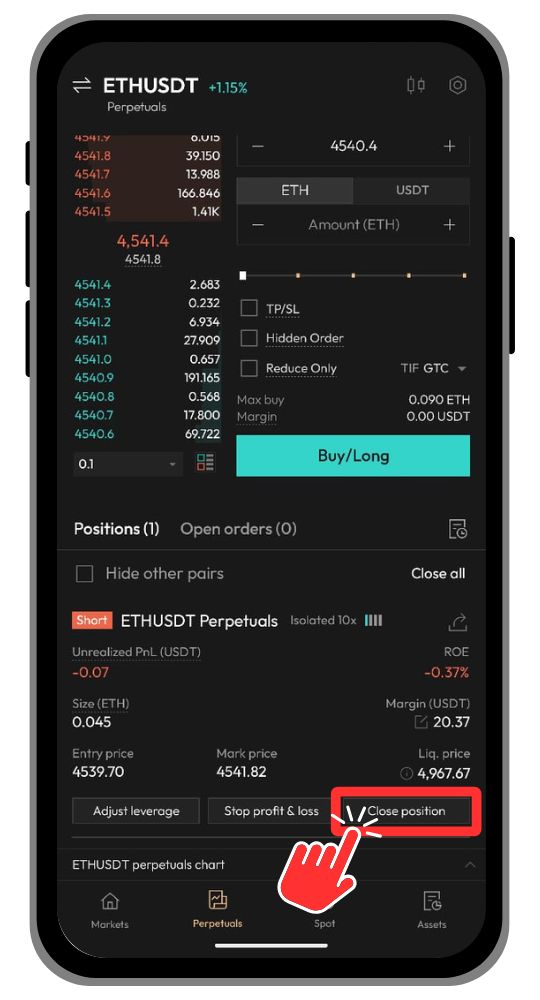
在 Aster DEX 移动端进行现货交易
Aster DEX 提供的现货交易币种相对较少,目前有 9 种以上加密货币可供交易。不过,平台仍维持较低的费率,Maker 手续费为 0.04%,Taker 手续费为 0.10%。以下介绍如何在 Aster DEX 移动端通过现货交易买入并持有加密货币。
第 1 步:打开 Aster DEX 移动端应用,点击“现货”标签。
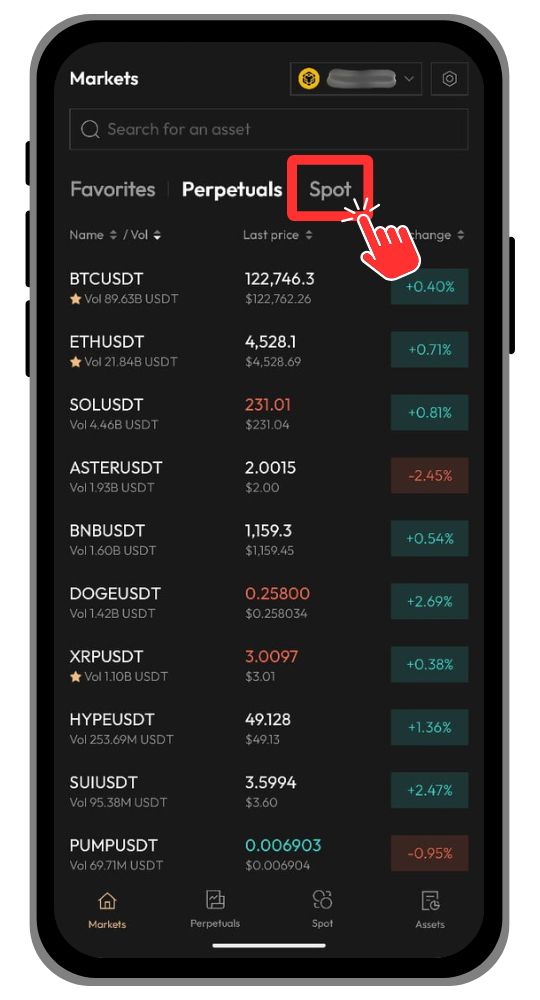
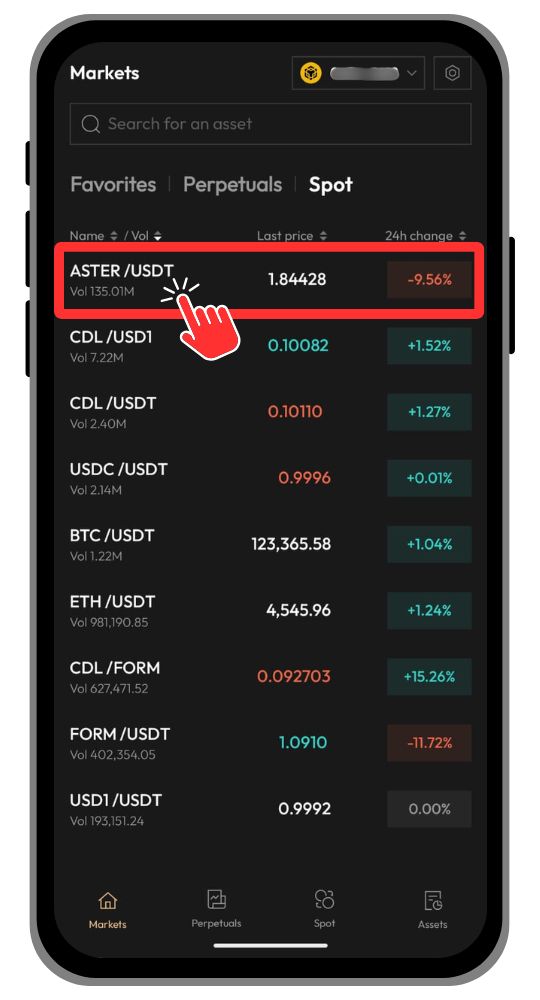
第 2 步:在“现货”页面选择一个交易对,例如 BTC/USDT、ETH/USDT 或其他可交易的币对。点击币对即可进入交易页面。
第 3 步:进入下一页面后,可以看到行情图表和订单簿。点击“买入”或“卖出”,开始现货交易。
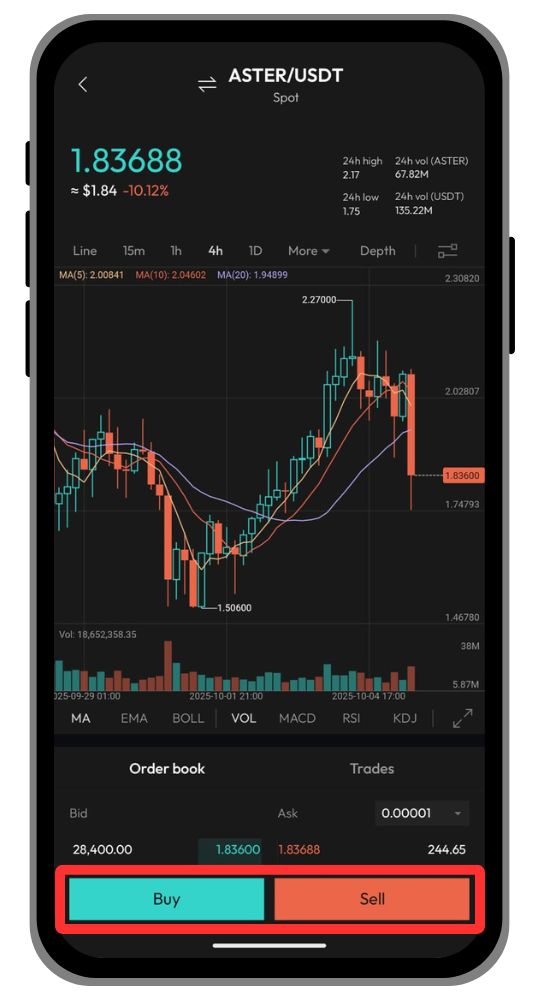
第 4 步:交易页面提供了现货交易所需的各项工具。请从可选项中选择订单类型。
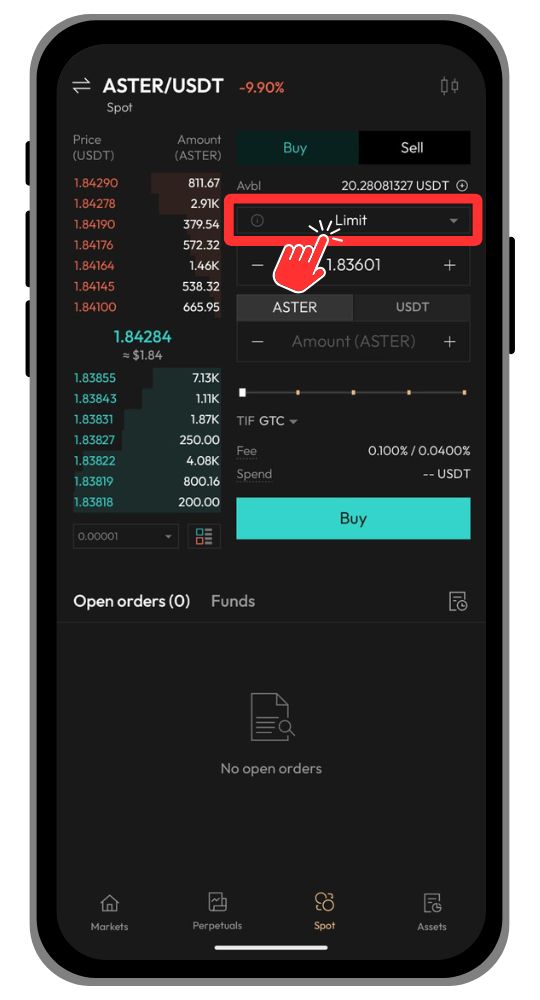
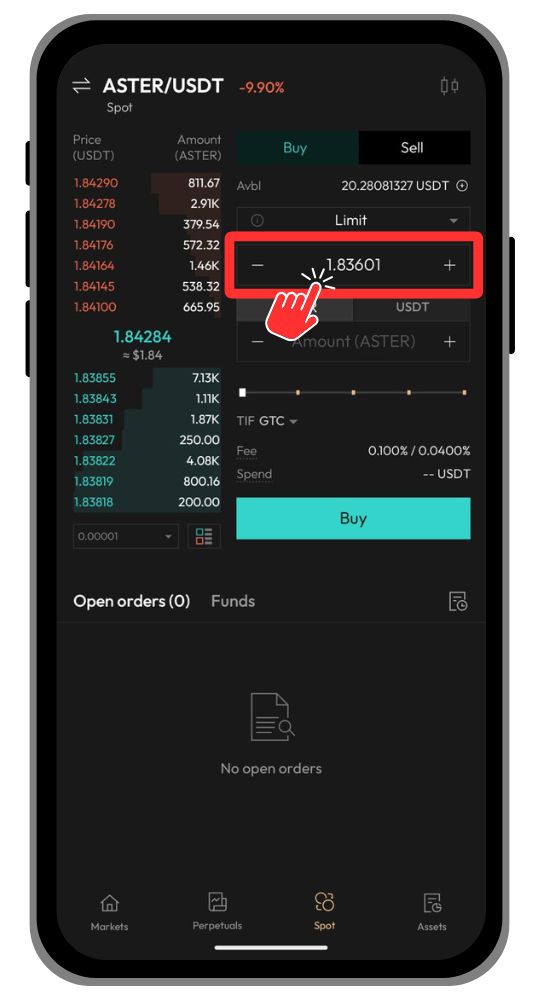
第 5 步:在“价格”栏中输入你想要的价格。
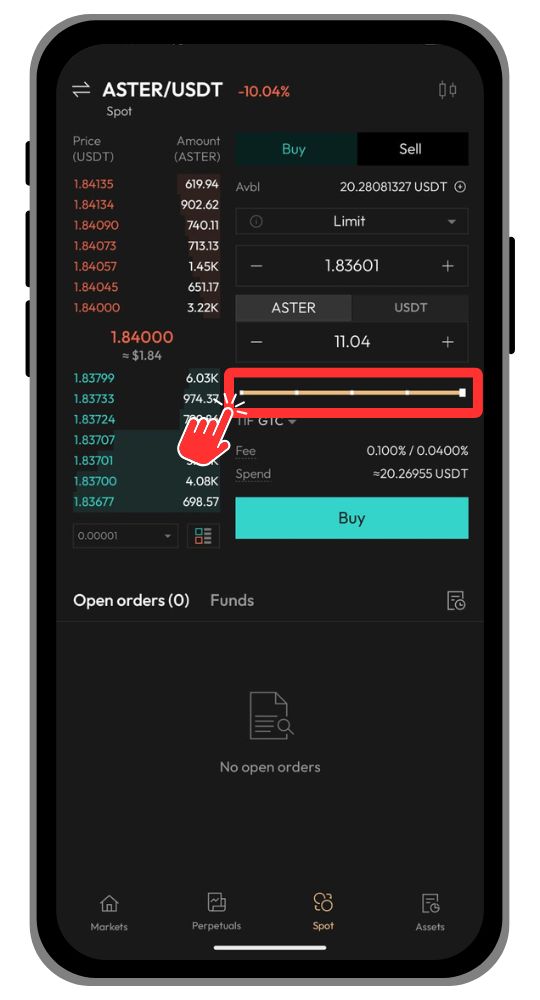
第 6 步:使用数量输入框或滑块,设置想要买入或卖出的资产数量。
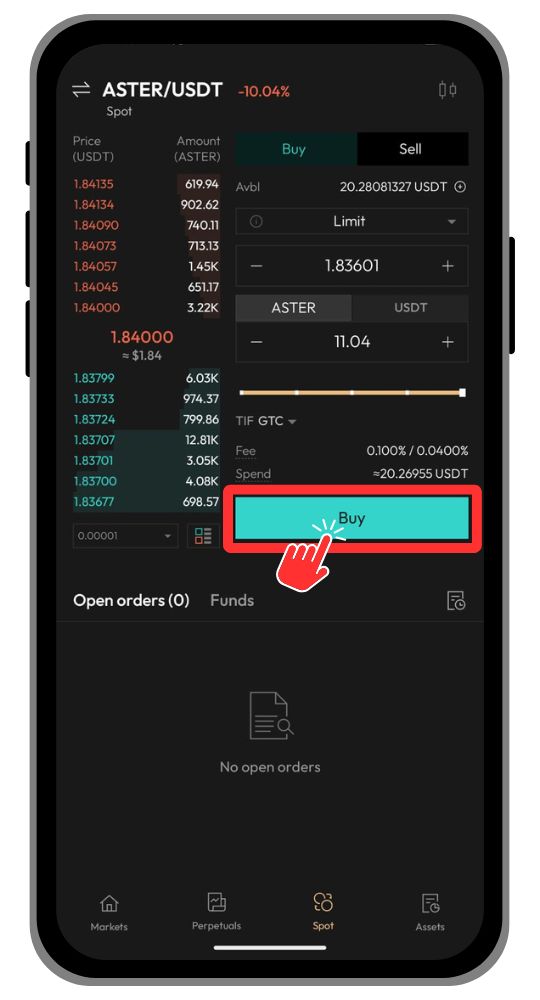
第 7 步:仔细检查订单信息,然后点击“买入”或“卖出”,确认交易。
总结
Aster DEX 迅速在永续合约 DEX 领域崭露头角,从 CZ 曾经暗示过的构想,发展成为按交易量计算的头部平台之一。其移动应用进一步提升了使用便利性,用户可以直接通过 Android 设备交易永续合约和现货。应用界面简洁,设置过程快捷,整体体验对新手友好,同时也足以满足高级交易者的需求。
常见问题
Aster 提供 Android 和 iOS 版本的下载选项。请通过官方网站提供的应用链接下载。本指南中的截图为 Android 版本。
你可以连接任何兼容 Web3 且支持 Aster DEX 网络的钱包,包括 MetaMask、Trust Wallet,以及支持 WalletConnect 的钱包。本指南推荐使用 MetaMask,因为它兼容多条区块链。
隐藏订单可以让交易者下达不会显示在公开订单簿中的订单,有助于减少滑点,也能避免其他交易者根据你的仓位采取行动。目前,该功能仅适用于永续合约。