如何更改 Trust Wallet 密码:完整指南

- •如果怀疑 Trust Wallet 钱包已遭入侵,你可以随时更改安全密码。
- •更改 PIN 码不会影响你的资金或秘密恢复短语。
- •要在浏览器扩展程序中更改 Trust Wallet 密码,你需要用到秘密恢复短语,因此请务必提前备份。
你打开 Trust Wallet 准备快速交易,到了输入密码时却突然想不起来了。也可能是因为上次登录时有人在你身后窥屏,让你感到担忧。无论出于什么原因,保护 Trust Wallet 的安全始终是你的责任。每隔 2 到 3 个月更新一次密码,是个简单而有用的习惯。本指南将介绍如何在浏览器扩展程序和移动应用中更改 Trust Wallet 密码。
可以更改 Trust Wallet 密码吗?
可以,你可以随时通过 Trust Wallet 内置的密码设置更改密码(或口令)。这项操作会增加一道安全保护,但不会触及你的私钥或加密资产。Trust Wallet 在移动应用中使用本地 6 位密码或 PIN 码,在扩展程序中则使用至少 8 个字符的密码,并配合秘密恢复短语(SRP)来保障安全和恢复账户。
秘密恢复短语无法编辑,但如果你忘记密码,需要恢复账户或重置密码时,就会用到它。此外,密码并不控制钱包私钥或区块链,因此更改密码不会影响钱包中存储的资金。不过,更改密码对于保障设备上钱包的本地安全至关重要。下一节将介绍如何重置 Trust Wallet 密码,同时确保资金不受影响。
更改 Trust Wallet 密码的步骤
开始操作前,请确认你已将秘密恢复短语抄写下来,并妥善保存在安全且方便取用的地方。如果要在浏览器扩展程序中更改 Trust Wallet 密码,就需要用到它。当前版本无法通过常规方式更改密码,你必须重置钱包或重新安装扩展程序。
而在 Trust Wallet 移动应用中更改密码时,你或许不需要秘密恢复短语,但如果账户被锁定,就需要用它来恢复。
扩展程序
以下是在浏览器扩展程序中更改 Trust Wallet 安全 PIN 码的步骤:
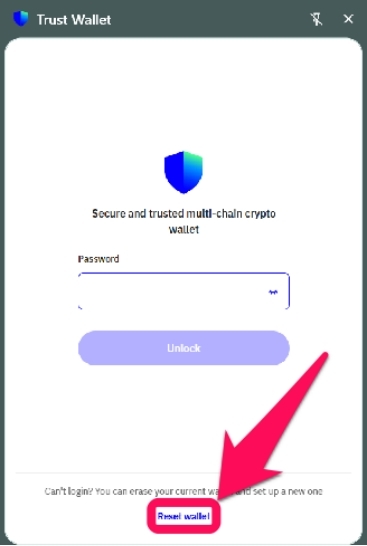
步骤 1: 在浏览器中打开 Trust Wallet 扩展程序,在锁定页面点击 重置钱包。
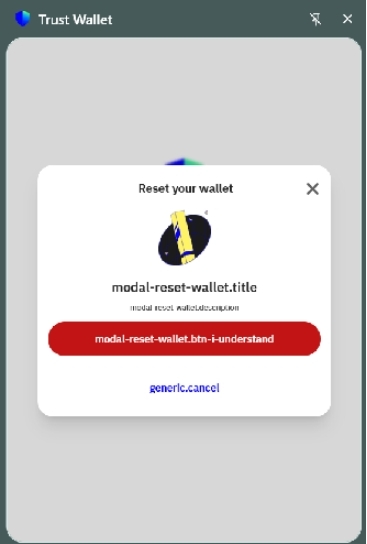
步骤 2: 选择“我已了解”,继续重置钱包。
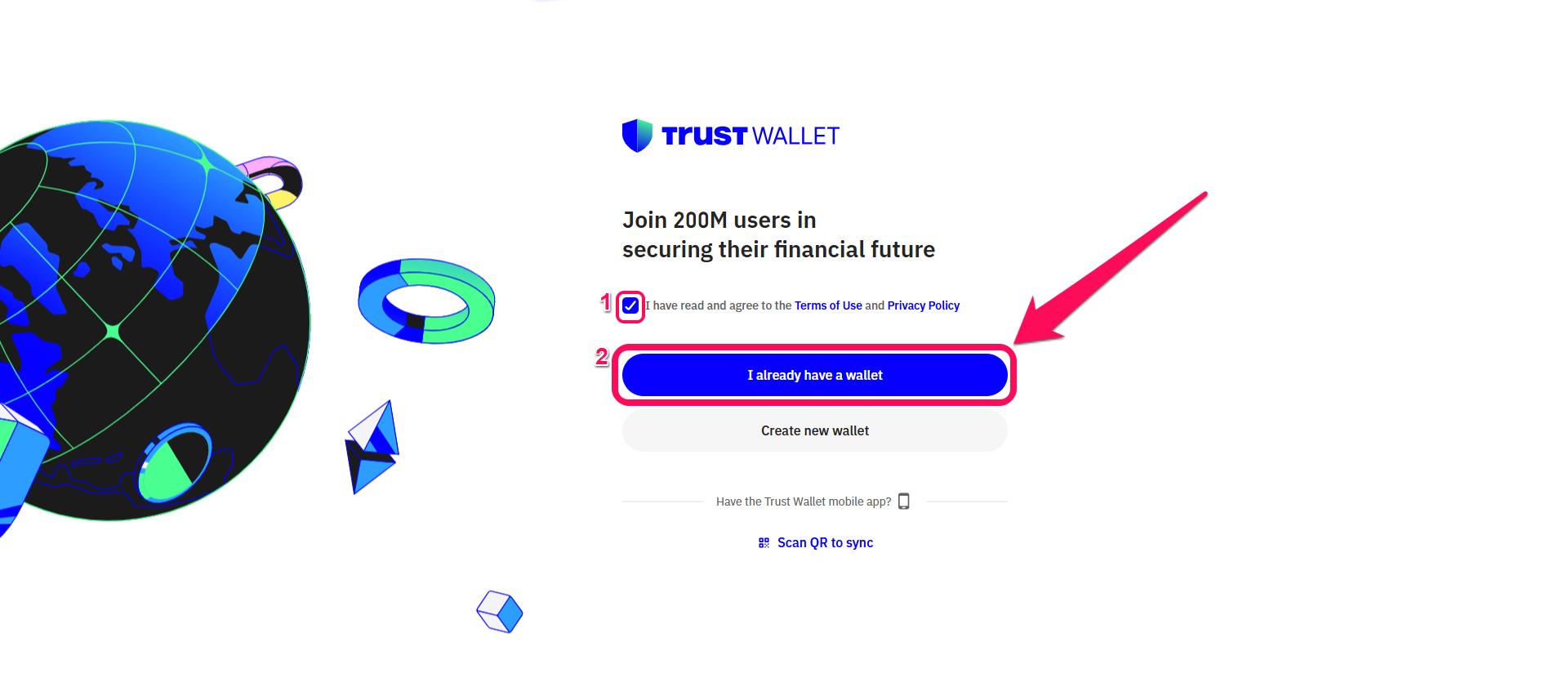
步骤 3: 在弹出页面中勾选复选框,同意《使用条款》和《隐私政策》。然后点击“我已经有钱包”,继续操作。
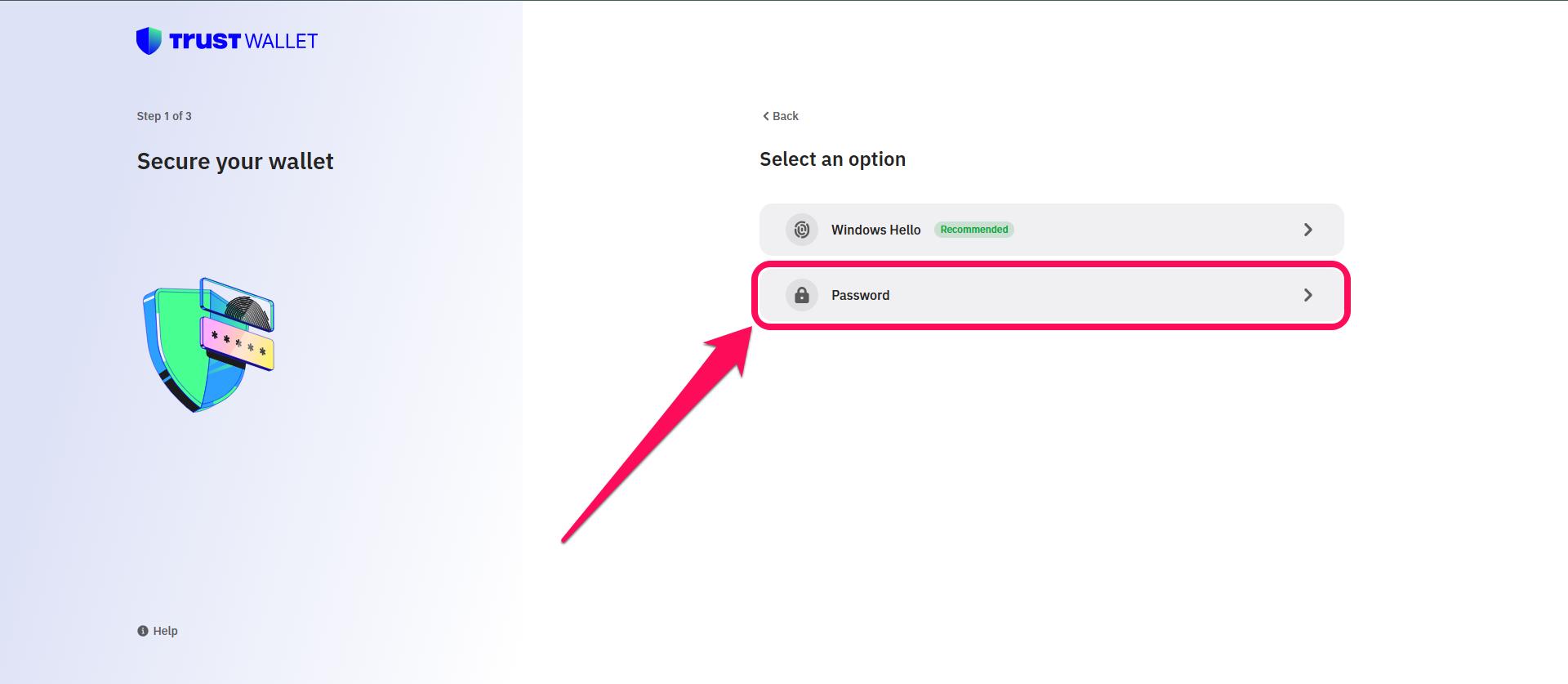
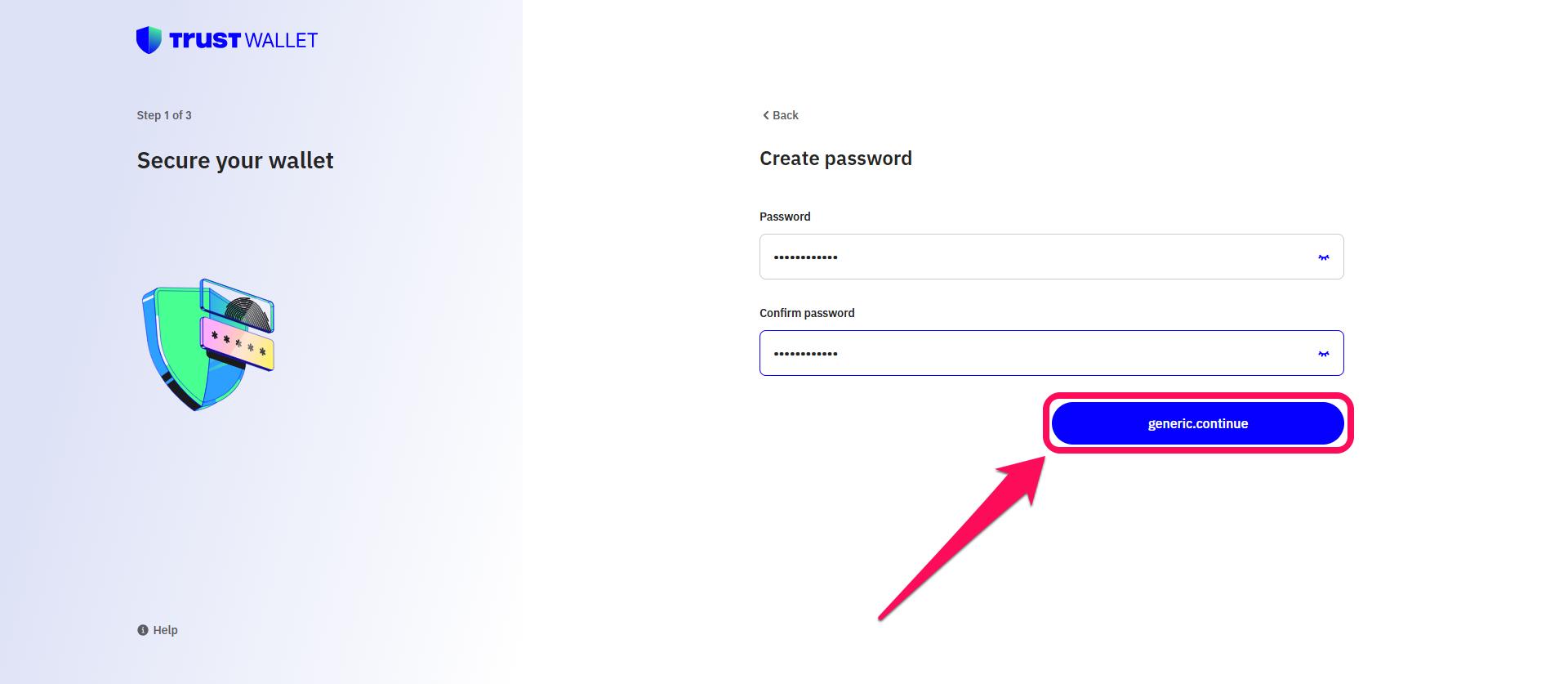
步骤 4: 接下来,选择“密码”作为钱包的安全验证方式,然后设置新密码。
步骤 5: 创建一个至少包含 8 个字符的新密码,确认无误后点击 继续。
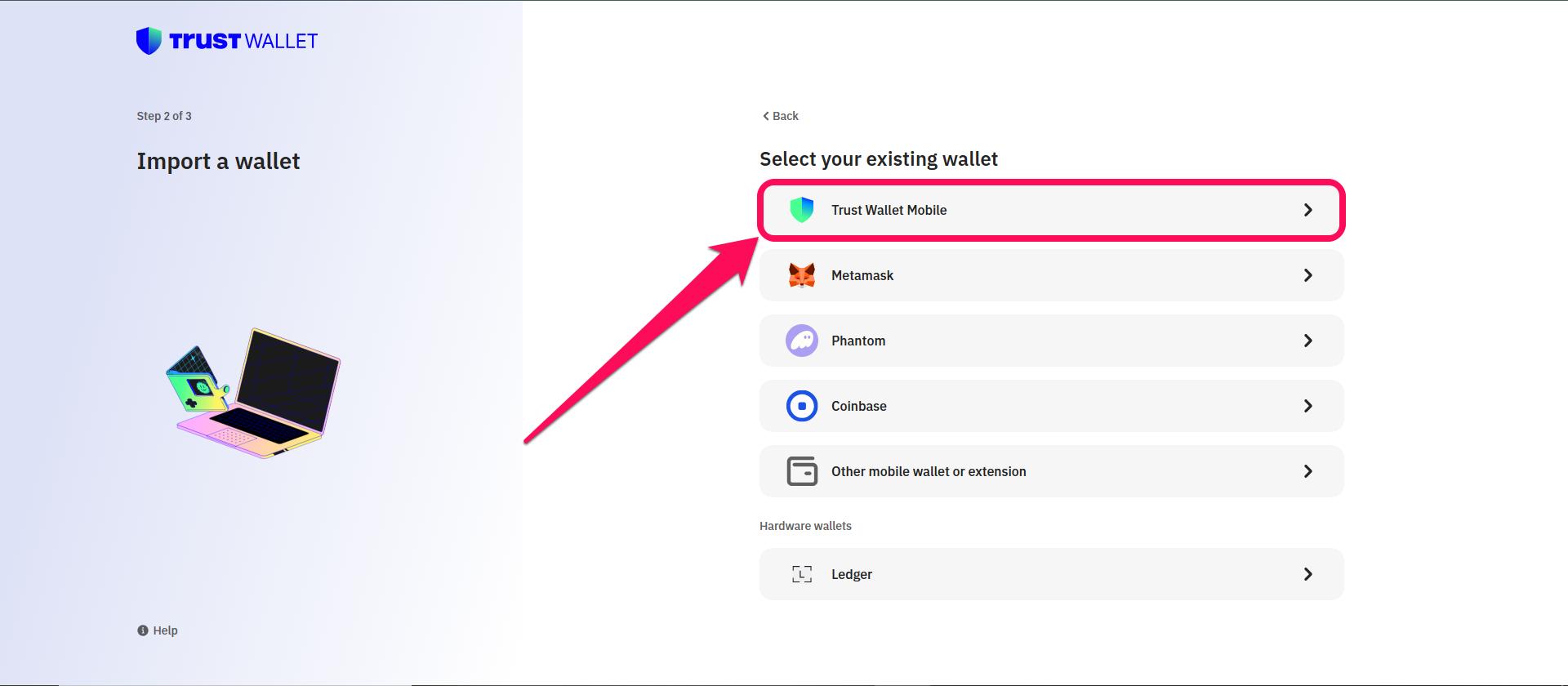
步骤 6: 选择要导入的钱包。此处选择的是 Trust Wallet 移动版。
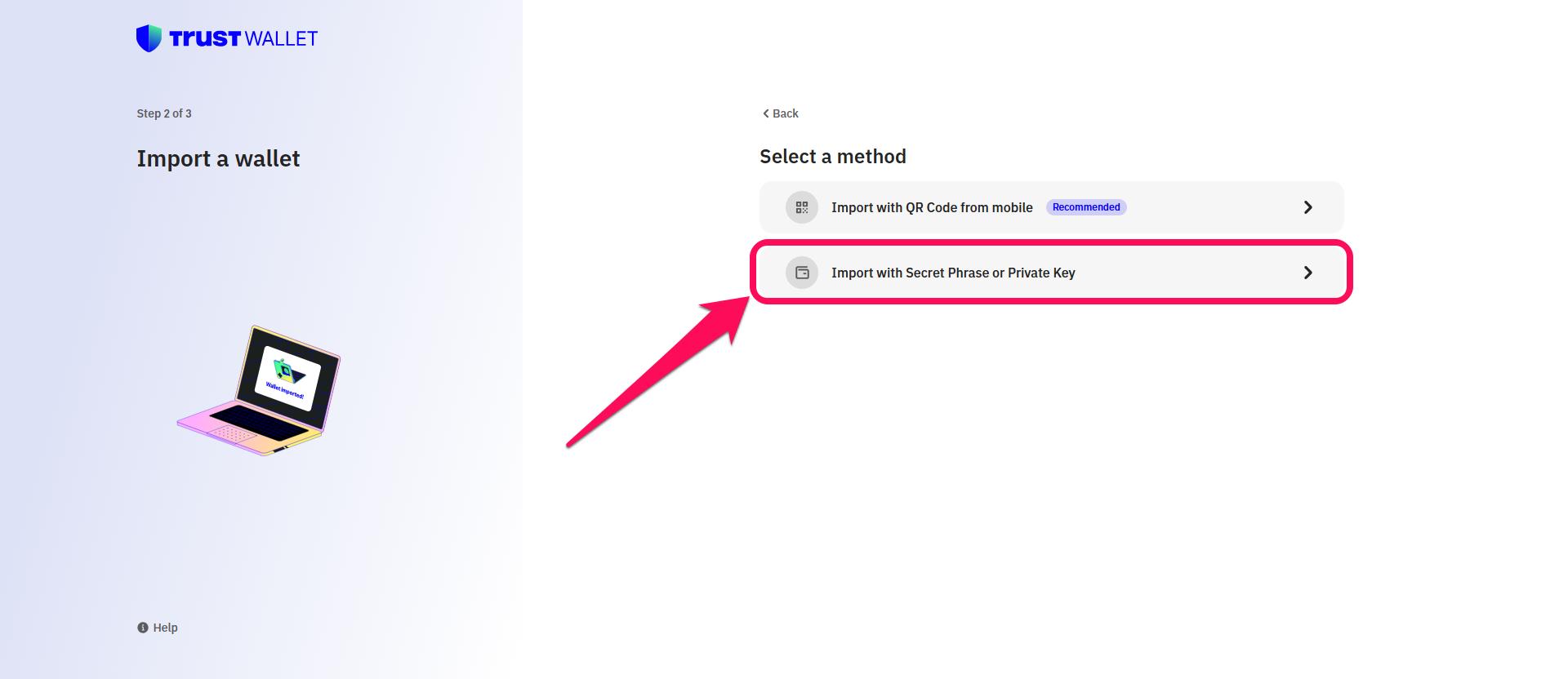
步骤 7: 点击“使用秘密短语或私钥导入”,选择该导入方式。
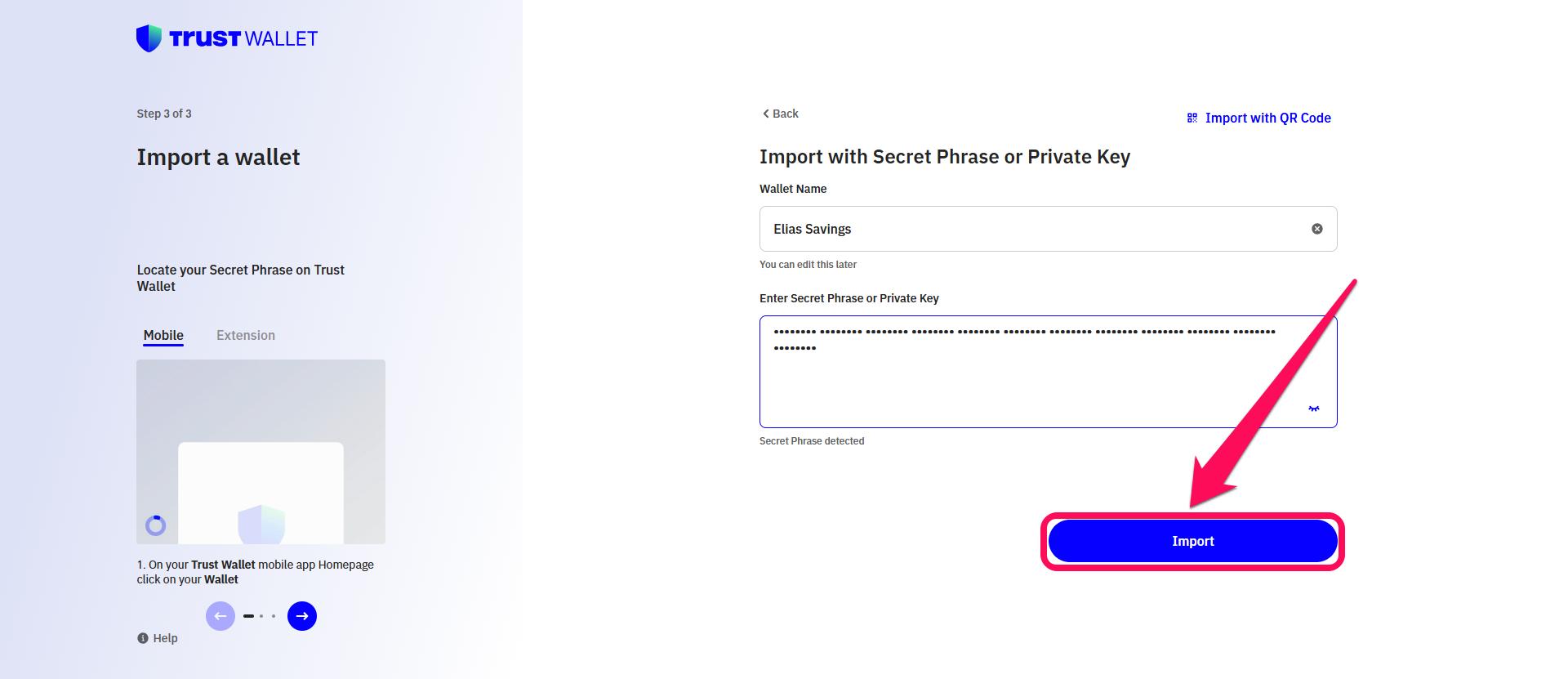
步骤 8: 在下一页面输入钱包名称,并仔细填写由 12 个单词组成的秘密恢复短语。系统识别出与该短语关联的钱包后,点击 导入。
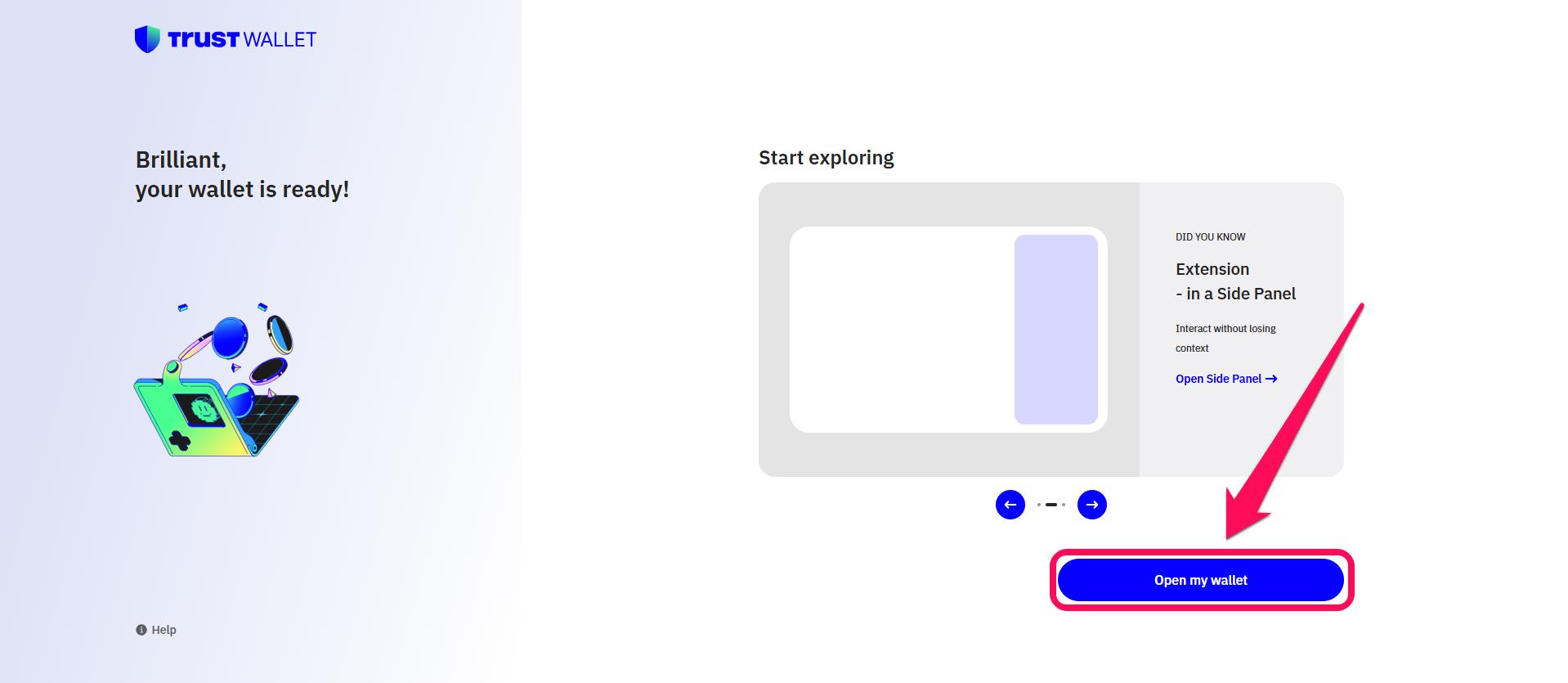
步骤 9: 最后,点击 打开我的钱包,即可查看资金并开始使用新密码。
移动应用
在移动应用中更改 Trust Wallet 密码更加简单。按照以下步骤操作即可:
步骤 1: 打开 Trust Wallet 应用并登录账户。
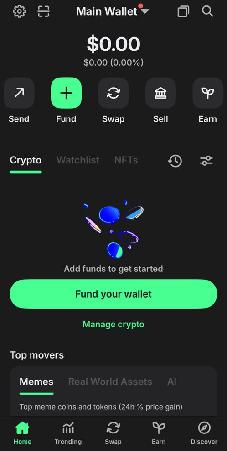
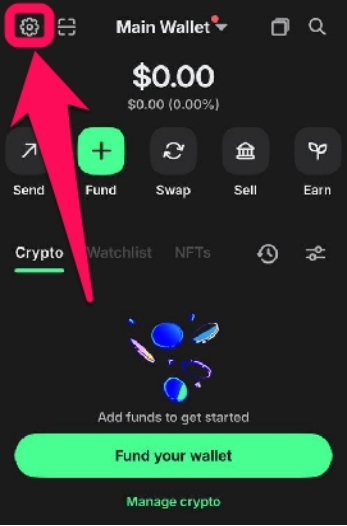
步骤 2: 点击左上角的 设置 齿轮图标。
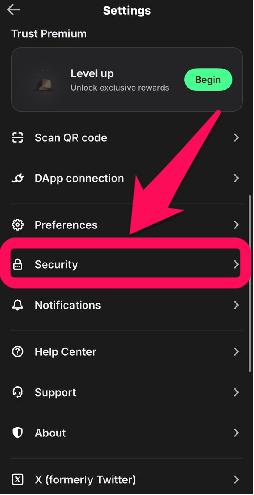
步骤 3: 选择 安全,然后输入密码。
步骤 4: 关闭 密码 开关,以重置密码。
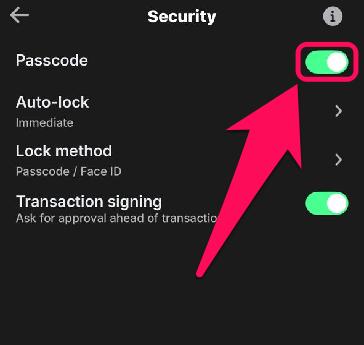
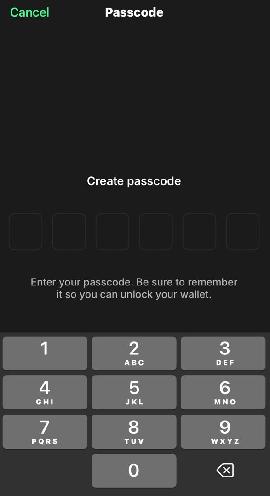
步骤 5: 重新打开开关,输入新密码并确认,即可保存。系统提示时,你也可以启用生物识别通行密钥。
总结
定期更改 Trust Wallet 密码,是日常习惯中最简单的安全措施之一,能为资金再添一道保护。请务必将 SRP 妥善保存在安全且方便取用的地方,因为如果忘记密码,恢复或重置钱包都离不开它。如果你不确定在应用中哪里可以找到 SRP,我们的详细指南 教你如何在 Trust Wallet 中查找秘密恢复短语 将逐步带你完成操作。
常见问题
不会,重置密码不会影响钱包中已连接的 dApp。不过,如果你通过重新安装应用来重置钱包,就需要重新连接 dApp。
如果忘记密码,你需要重新安装应用,并使用恢复短语恢复钱包。
如果通行密钥所在的设备丢失,用户仍然可以访问自己的 Trust Wallet 账户,因为通行密钥会在用户的生态系统中同步,例如 Apple iCloud 钥匙串、Google 密码管理工具,或第三方密码管理器。






