Cómo cambiar la contraseña de Trust Wallet: guía completa

En esta página
- •Si sospechas que tu wallet está en peligro, puedes cambiar el código de seguridad de Trust Wallet en cualquier momento.
- •Cambiar el PIN no afecta a tus fondos ni a tu frase secreta de recuperación.
- •Para cambiar la contraseña de Trust Wallet en la extensión del navegador, necesitarás la frase secreta de recuperación. Asegúrate de tener una copia de respaldo.
Abres Trust Wallet para hacer una operación rápida y, justo cuando llega el momento de introducir la contraseña, te quedas en blanco. O quizá te preocupa que alguien haya mirado por encima de tu hombro la última vez que iniciaste sesión. Sea cual sea el motivo, la seguridad de Trust Wallet sigue siendo tu responsabilidad, y actualizar el código de acceso cada dos o tres meses es un hábito sencillo que puede ayudarte. En esta guía te explicamos cómo cambiar la contraseña de Trust Wallet tanto en la extensión del navegador como en la aplicación móvil.
¿Se puede cambiar la contraseña de Trust Wallet?
Sí, puedes cambiar la contraseña o el código de acceso de Trust Wallet en cualquier momento desde la configuración integrada. El cambio añade una capa de seguridad sin modificar tus claves privadas ni tus criptomonedas. Para proteger y recuperar la wallet, Trust Wallet usa un código de acceso o PIN local de seis dígitos en la aplicación móvil, una contraseña de al menos ocho caracteres en la extensión y una frase secreta de recuperación (SRP).
No puedes modificar la SRP, pero la necesitarás para recuperar la cuenta y restablecer el código de acceso si alguna vez lo olvidas por completo. Además, como el código de acceso no controla las claves privadas de tu wallet ni la blockchain, cambiarlo no afecta a los fondos que tienes guardados. Aun así, cambiarlo es fundamental para proteger la wallet en tu dispositivo. En la siguiente sección te explicamos cómo restablecer el código de acceso de Trust Wallet sin perder fondos.
Cómo cambiar el código de acceso de Trust Wallet
Antes de empezar, asegúrate de haber anotado la frase secreta de recuperación y de guardarla en un lugar seguro y accesible. La necesitarás si quieres cambiar la contraseña de Trust Wallet en la extensión del navegador, ya que la versión actual no permite cambiarla de la forma habitual. En su lugar, tendrás que restablecer la wallet o volver a instalar la extensión.
En cambio, puede que no necesites la frase para cambiar el código de acceso de Trust Wallet en el móvil, pero sí la necesitarás si alguna vez pierdes el acceso a la wallet.
Extensión
Estos son los pasos para cambiar el PIN de seguridad de Trust Wallet en la extensión del navegador:
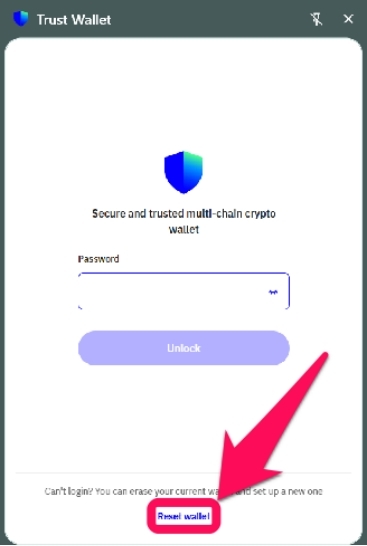
Paso 1: Abre la extensión de Trust Wallet en el navegador y haz clic en Restablecer wallet en la pantalla de bloqueo.
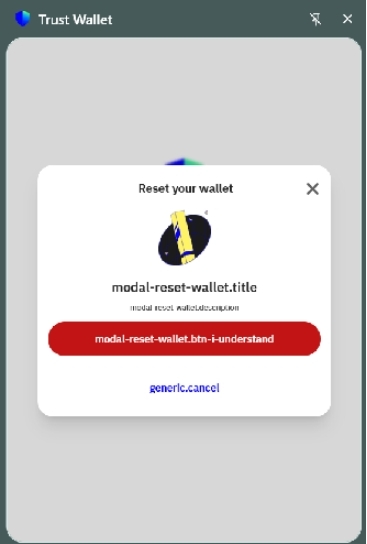
Paso 2: Selecciona «Lo entiendo» para continuar con el restablecimiento de la wallet.
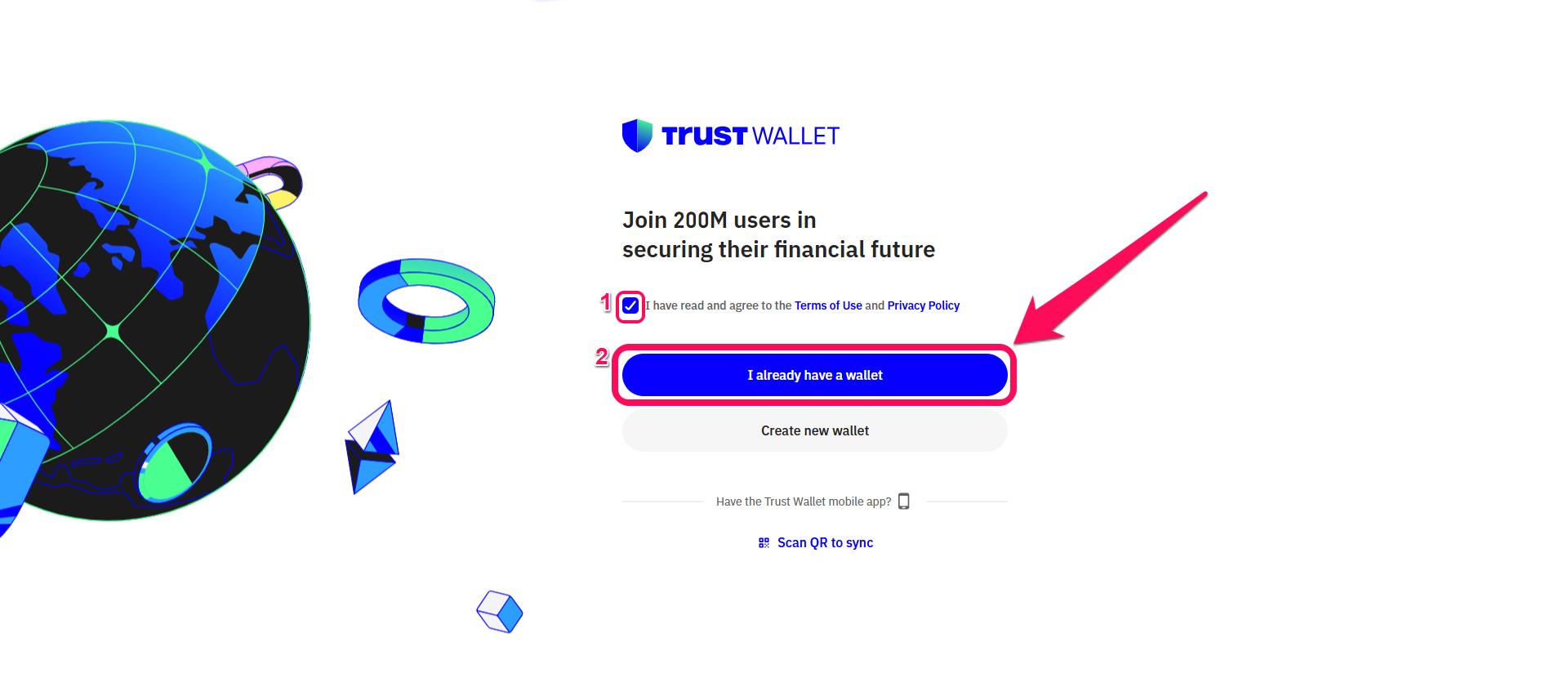
Paso 3: En la ventana emergente, marca la casilla para aceptar los Términos de uso y la Política de privacidad. Después, haz clic en «Ya tengo una wallet» para continuar.
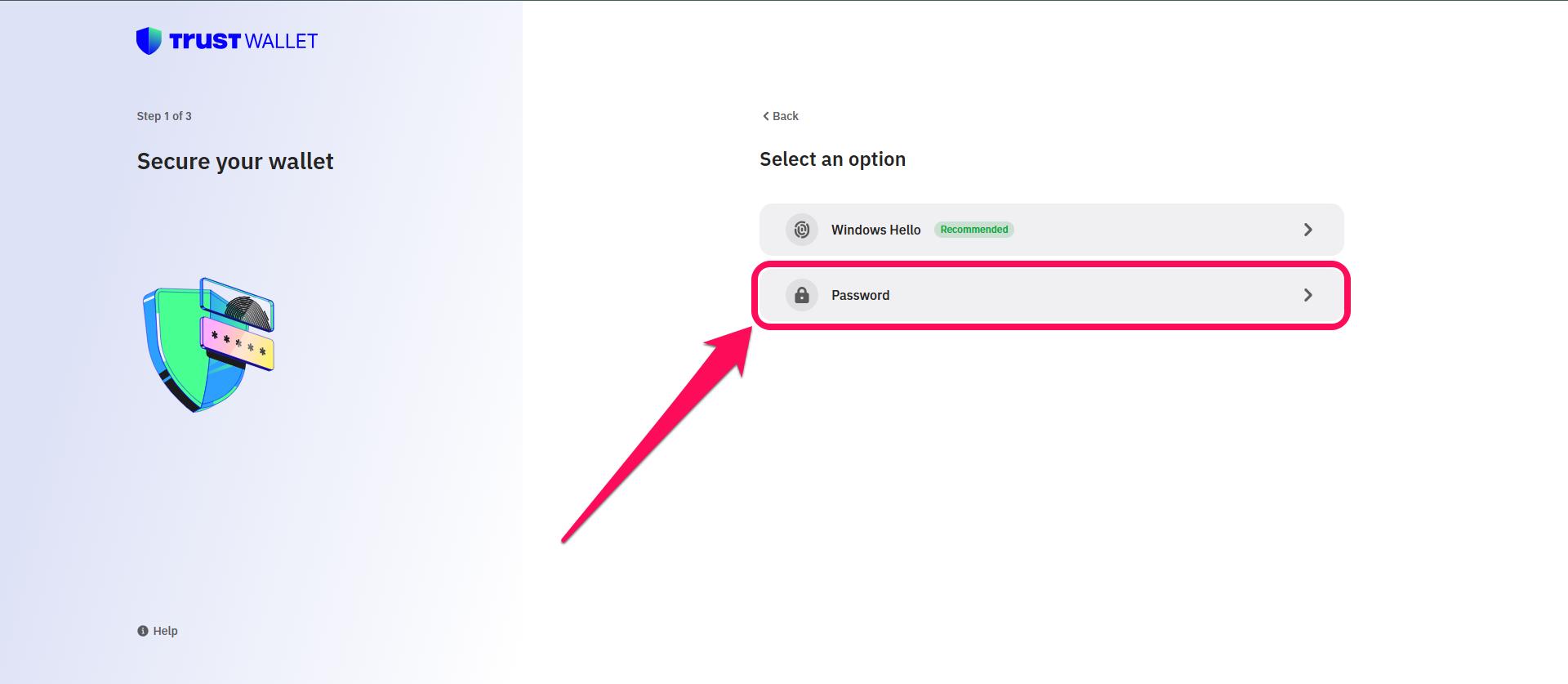
Paso 4: A continuación, selecciona «Contraseña» como método de seguridad de la wallet para crear una contraseña nueva.
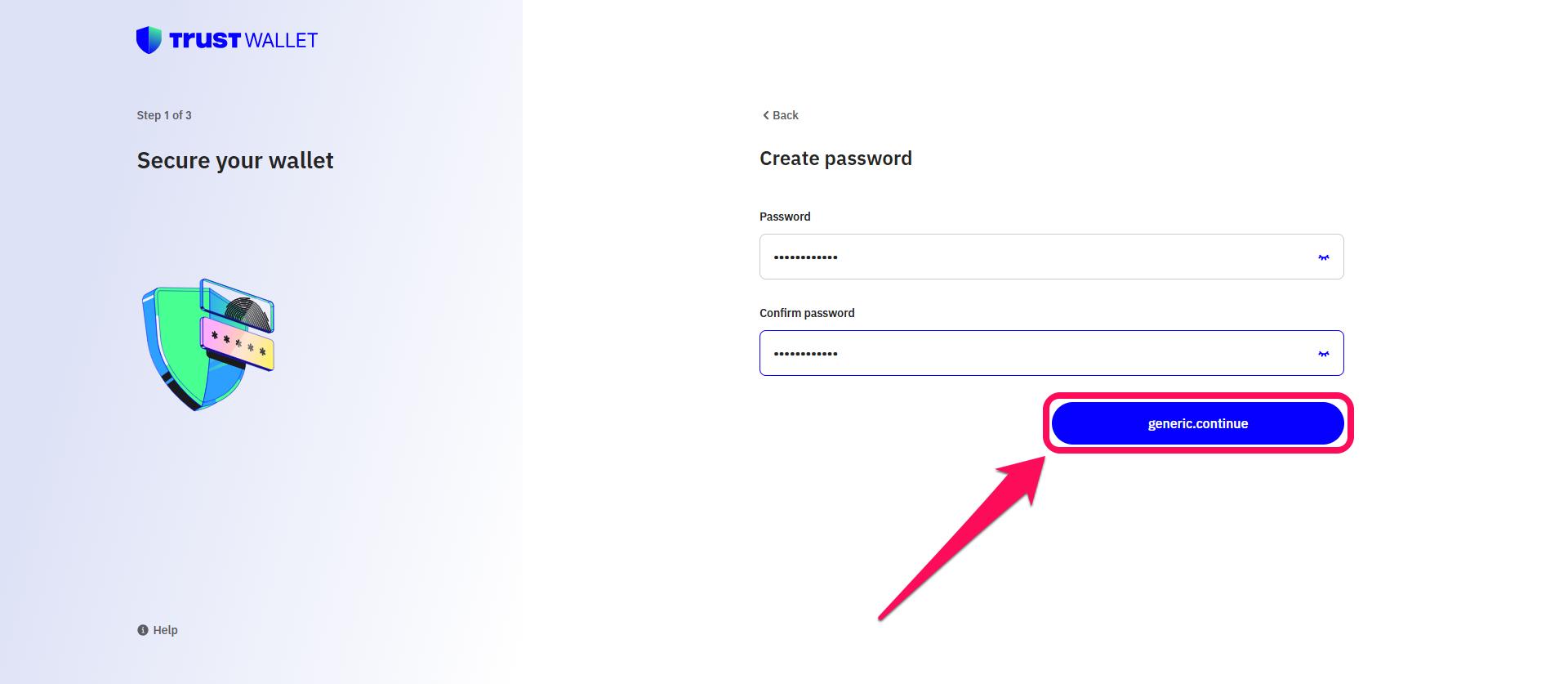
Paso 5: Crea una contraseña nueva de al menos ocho caracteres, confírmala y haz clic en Continuar.
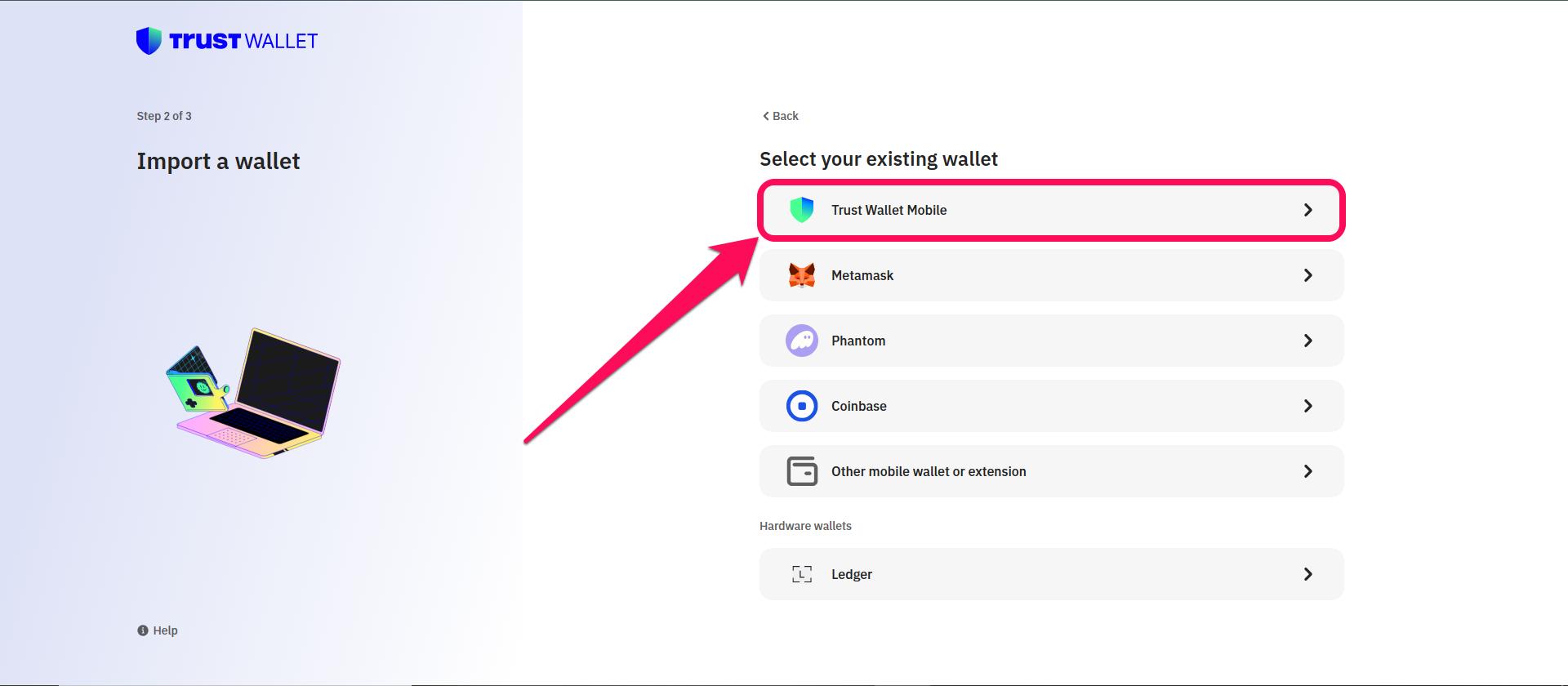
Paso 6: Selecciona la wallet que quieras importar. En este caso, es Trust Wallet Mobile.
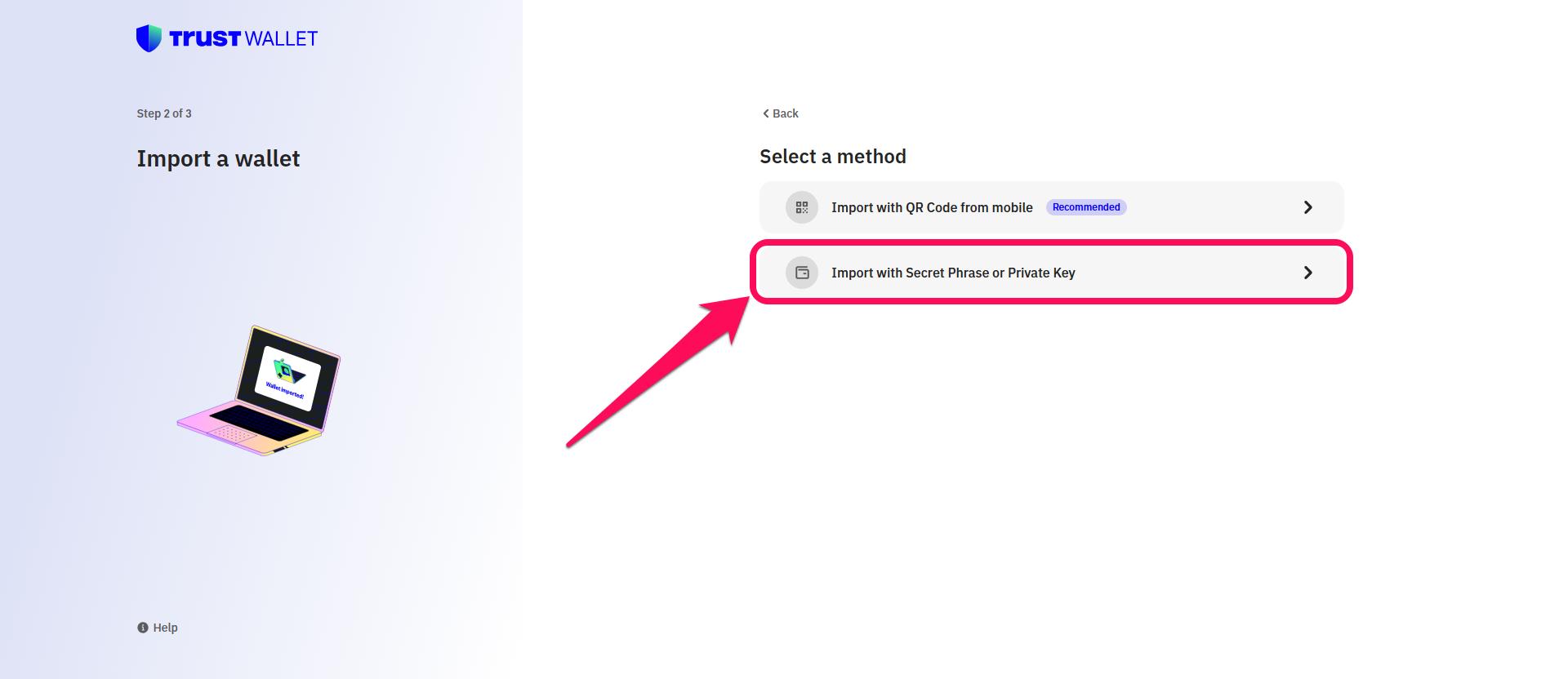
Paso 7: Como método de importación, haz clic en «Importar con frase secreta o clave privada».
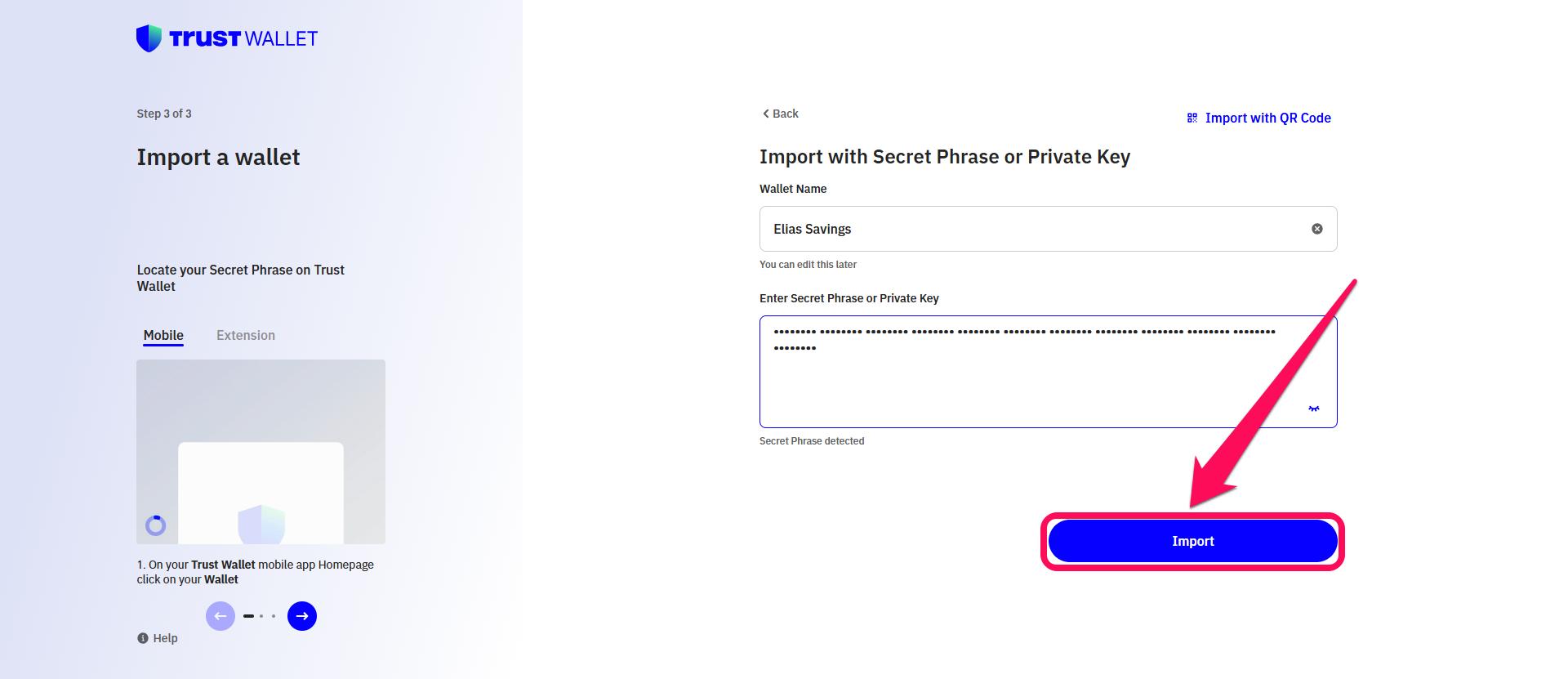
Paso 8: En la página siguiente, introduce el nombre de la wallet y escribe con cuidado tu frase secreta de recuperación de 12 palabras. Cuando se detecte la wallet vinculada a la frase, haz clic en Importar.
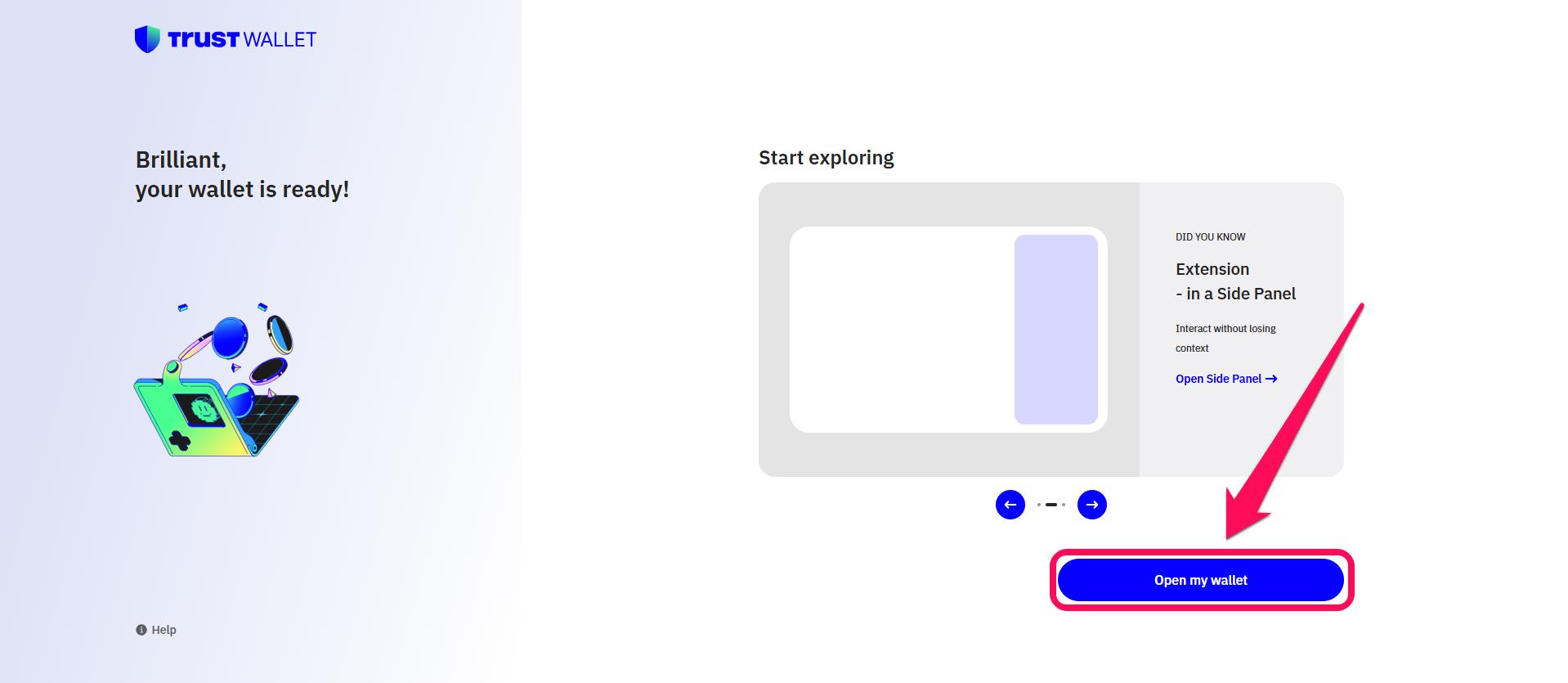
Paso 9: Por último, haz clic en Abrir mi wallet para acceder a tus fondos y empezar a usar la contraseña nueva.
Aplicación móvil
Cambiar la contraseña de Trust Wallet es aún más fácil desde la aplicación móvil. Sigue estos pasos:
Paso 1: Abre la aplicación Trust Wallet e inicia sesión en tu cuenta.
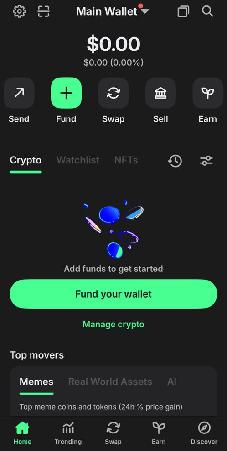
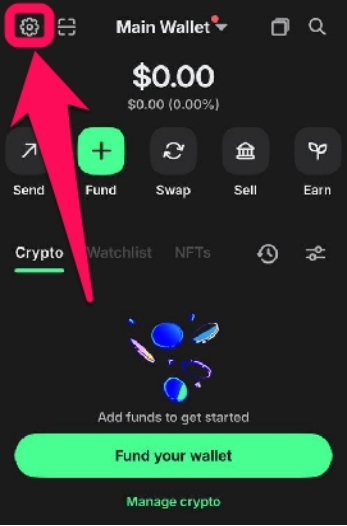
Paso 2: Toca el engranaje de Configuración en la esquina superior izquierda.
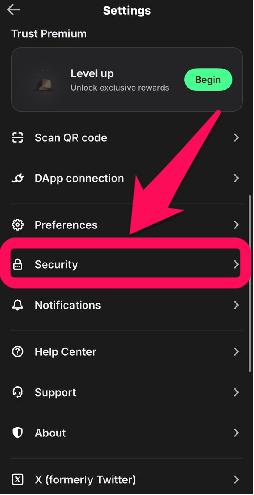
Paso 3: Selecciona Seguridady, después, introduce tu contraseña.
Paso 4: Desactiva el interruptor de Código de acceso para restablecer el código.
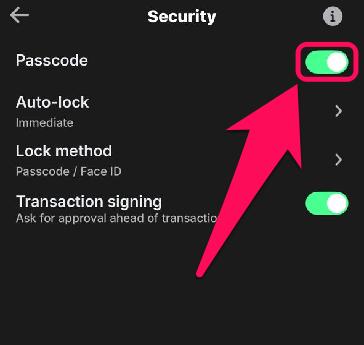
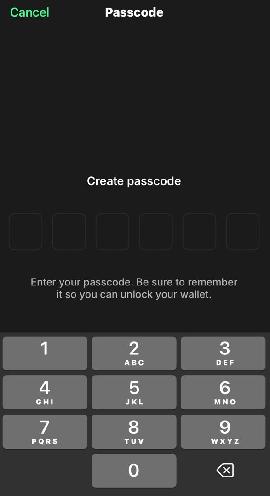
Paso 5: Vuelve a activarlo para crear una contraseña nueva. Confírmala para guardarla. Si se te solicita, también puedes activar una clave de acceso biométrica.
En resumen
Una de las medidas más sencillas que puedes incorporar a tu rutina para añadir una capa adicional de protección a tus fondos es cambiar periódicamente la contraseña de Trust Wallet. Asegúrate de guardar tu SRP en un lugar seguro y de fácil acceso, ya que es imprescindible para recuperar o restablecer tu wallet si olvidas el código de acceso. Si no sabes dónde encontrarla en la app, nuestra guía detallada sobre cómo encontrar tu frase de recuperación secreta en Trust Wallet te explica el proceso paso a paso.
Preguntas frecuentes
No. Restablecer la contraseña no afecta a las dApps conectadas a tu wallet. Sin embargo, tendrás que volver a conectar las dApps si restableces tu wallet reinstalando la app.
Si olvidas el código de acceso, tendrás que reinstalar la app y restaurar tu wallet con la frase de recuperación.
Si pierdes el dispositivo que contiene una clave de acceso, podrás seguir accediendo a tu cuenta de Trust Wallet, ya que las claves se sincronizan en el ecosistema del usuario, por ejemplo, mediante Apple iCloud Keychain, Google Password Manager o un gestor de contraseñas de terceros.






