Как изменить пароль в Trust Wallet: подробное руководство

На этой странице
- •Если вы подозреваете, что ваш кошелёк взломали, код безопасности Trust Wallet можно сменить в любое время.
- •Смена PIN-кода не влияет на ваши средства и секретную фразу восстановления.
- •Чтобы сменить пароль Trust Wallet в расширении для браузера, понадобится секретная фраза восстановления. Не забудьте заранее сохранить её в надёжном месте.
Вы открываете Trust Wallet, чтобы быстро совершить сделку, но в нужный момент начисто забываете пароль. Или, возможно, беспокоитесь, что в прошлый раз кто-то подсмотрел его через плечо. Какой бы ни была причина, безопасность Trust Wallet зависит от вас. Простая привычка менять код доступа каждые 2–3 месяца поможет защитить кошелёк. В этом руководстве расскажем, как сменить пароль Trust Wallet в расширении для браузера и мобильном приложении.
Можно ли сменить пароль Trust Wallet?
Да, пароль или код доступа Trust Wallet можно сменить в любое время в настройках приложения. Это повышает безопасность, не затрагивая приватные ключи и монеты. Для защиты и восстановления доступа Trust Wallet использует локальный 6-значный код доступа, или PIN-код, в мобильном приложении и пароль длиной не менее 8 символов в расширении, а также секретную фразу восстановления (SRP).
Изменить SRP нельзя, но она понадобится для восстановления аккаунта и сброса кода доступа, если вы его забудете. Кроме того, код доступа не управляет приватными ключами кошелька или его связью с блокчейном, поэтому его смена никак не влияет на средства. Тем не менее менять код доступа важно, чтобы защитить кошелёк на устройстве. В следующем разделе расскажем, как сбросить код доступа Trust Wallet, не потеряв средства.
Как сменить код доступа Trust Wallet
Перед началом запишите секретную фразу восстановления и храните её в безопасном, но доступном месте. Она понадобится, чтобы сменить пароль Trust Wallet в расширении для браузера. Текущая версия не позволяет изменить пароль обычным способом: кошелёк нужно сбросить или переустановить расширение.
Для смены кода доступа в мобильном приложении Trust Wallet фраза может не понадобиться, но без неё не обойтись, если вы потеряете доступ к кошельку.
Расширение
Чтобы сменить PIN-код безопасности Trust Wallet в расширении для браузера, выполните следующие действия:
Шаг 1: Откройте расширение Trust Wallet в браузере и нажмите Сбросить кошелёк на странице блокировки.
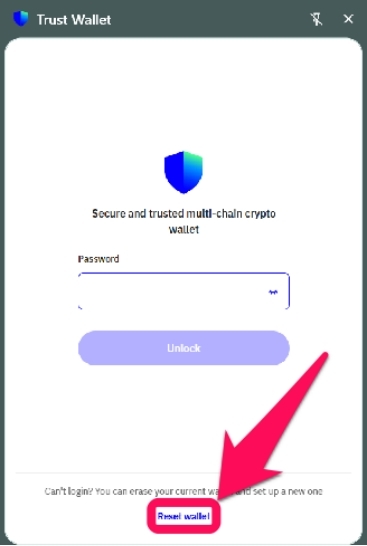
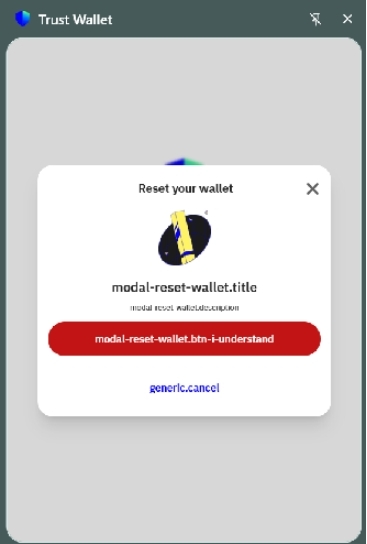
Шаг 2: Нажмите «Я понимаю», чтобы продолжить сброс кошелька.
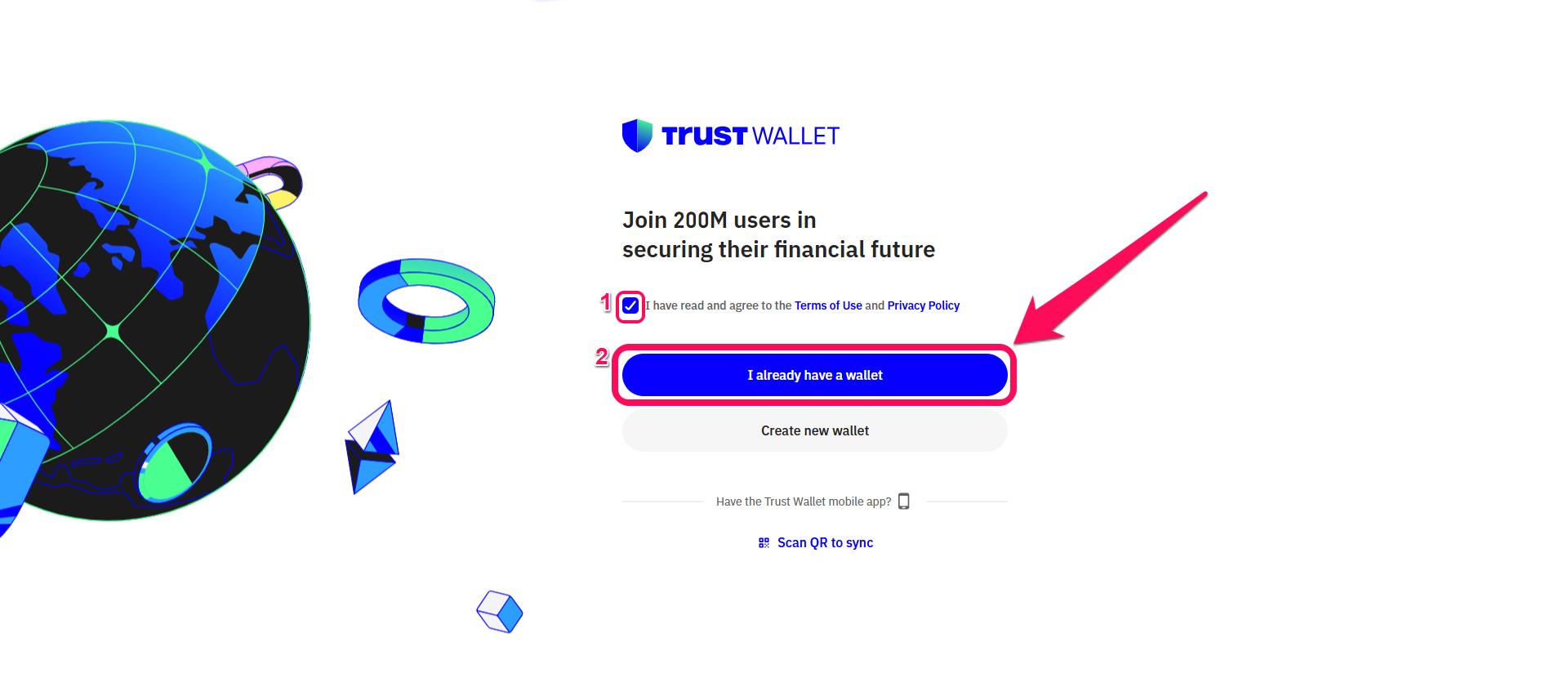
Шаг 3: Во всплывающем окне поставьте галочку, чтобы принять Условия использования и Политику конфиденциальности. Затем нажмите «У меня уже есть кошелёк», чтобы продолжить.
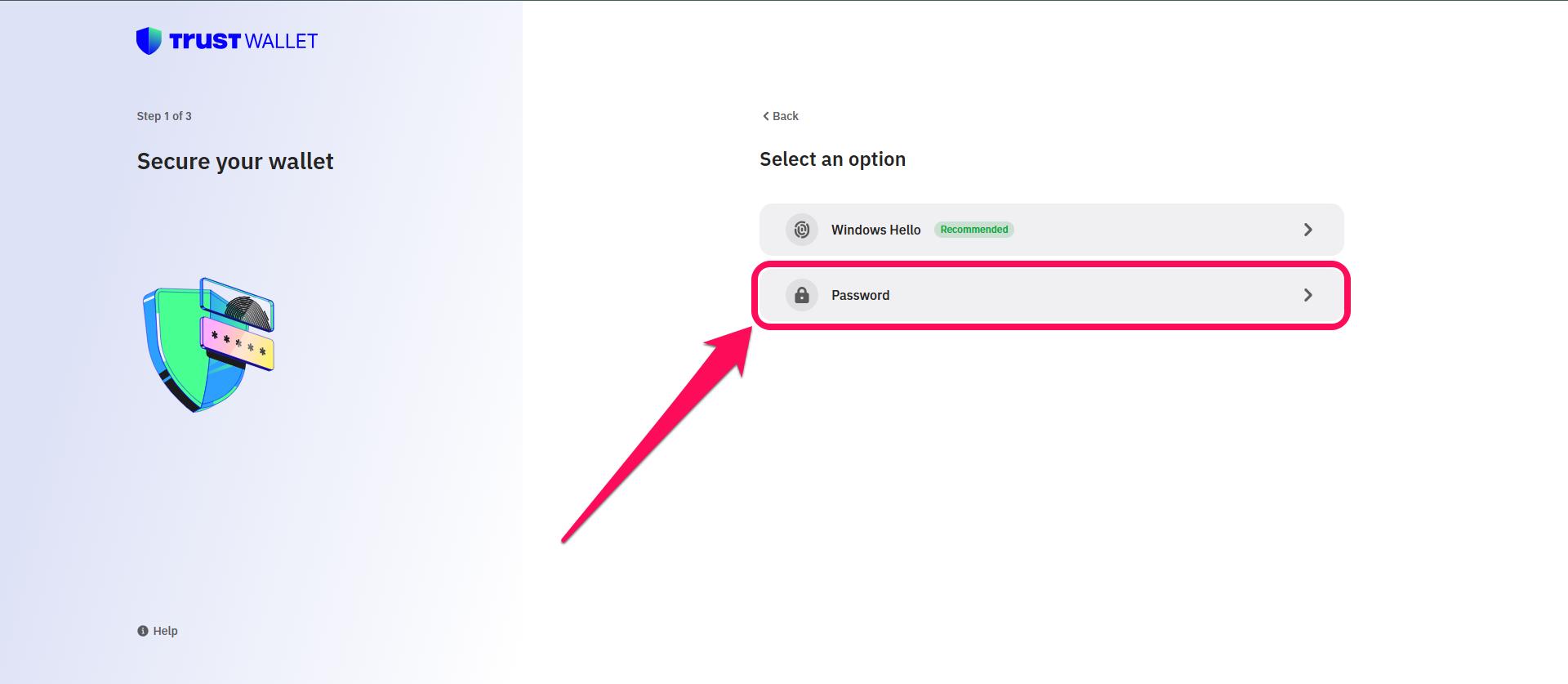
Шаг 4: Затем выберите тип защиты кошелька «Пароль», чтобы задать новый пароль.
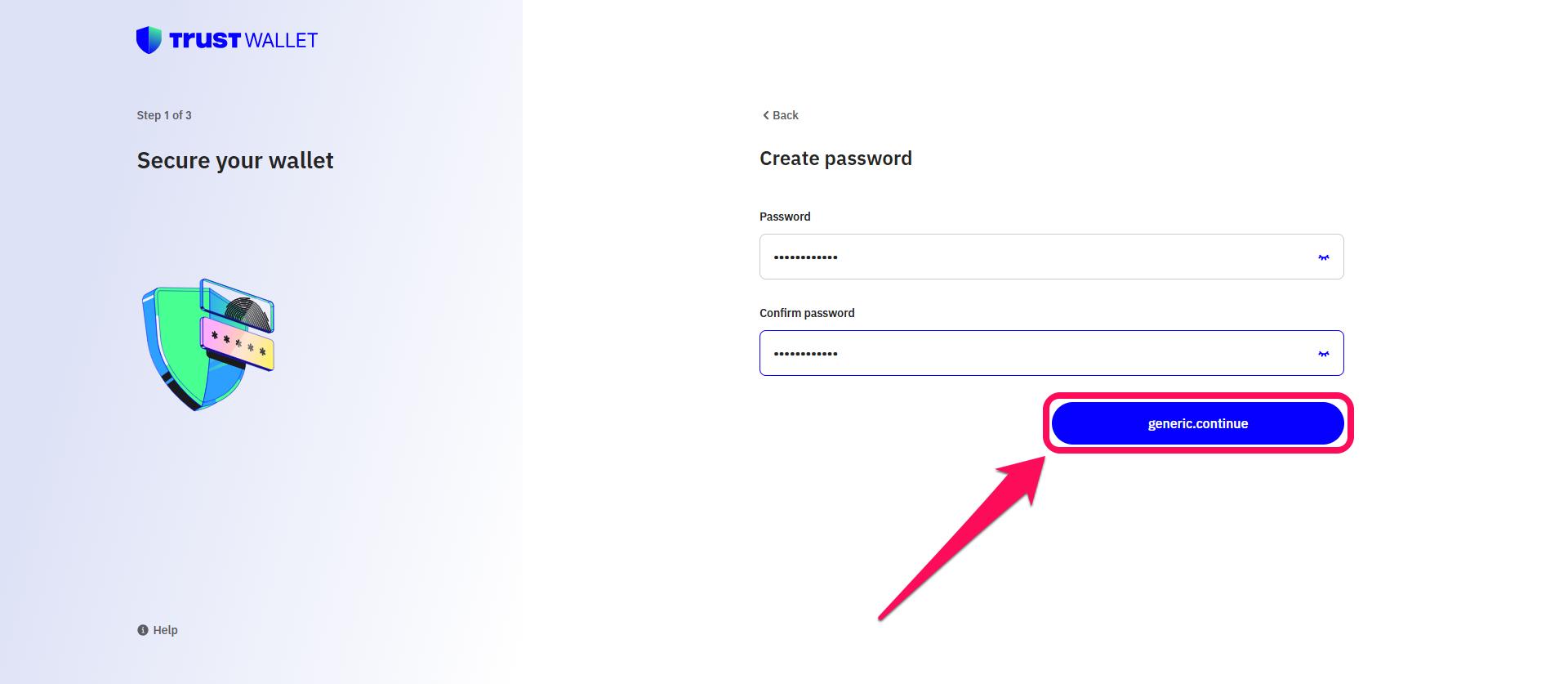
Шаг 5: Создайте пароль длиной не менее 8 символов, подтвердите его и нажмите Продолжить.
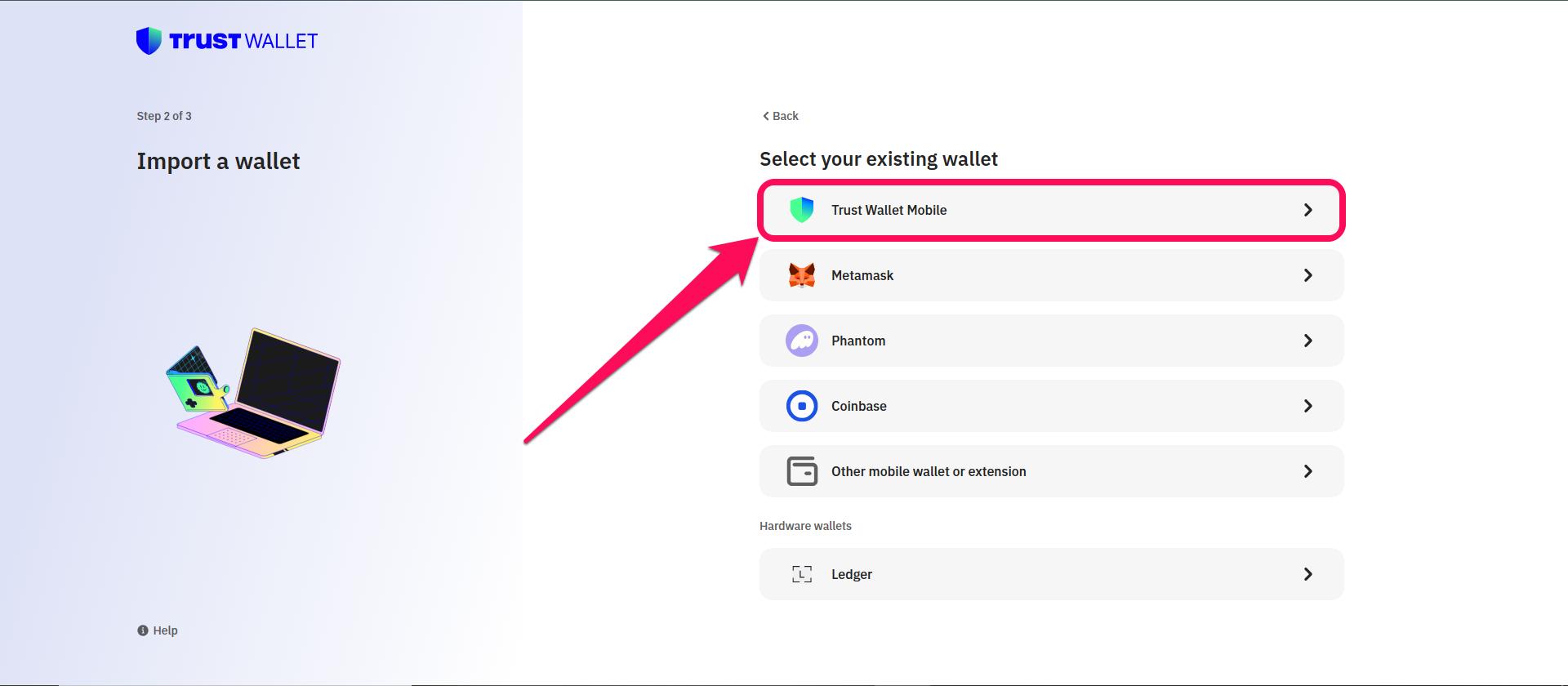
Шаг 6: Выберите кошелёк, который хотите импортировать. В этом случае выберите Trust Wallet Mobile.
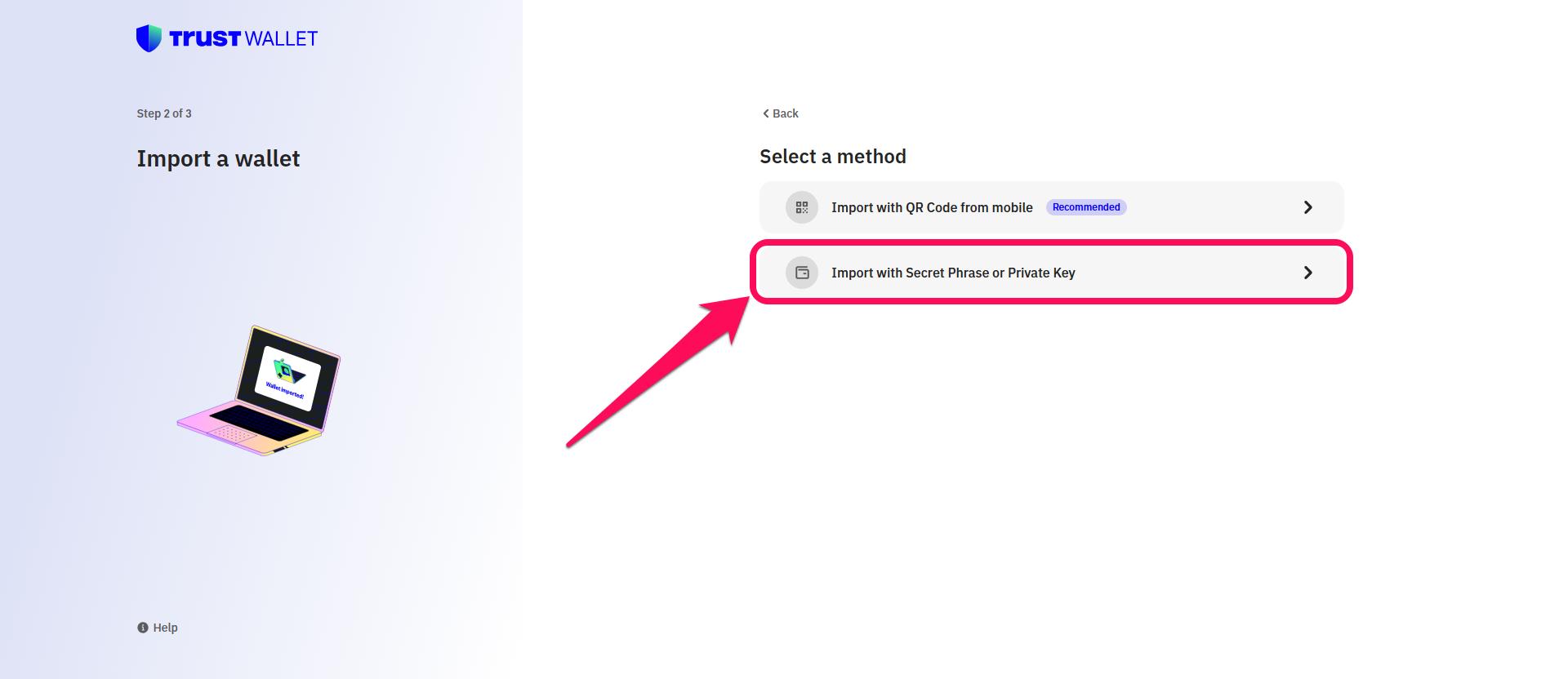
Шаг 7: В качестве способа импорта нажмите «Импортировать с помощью секретной фразы или приватного ключа».
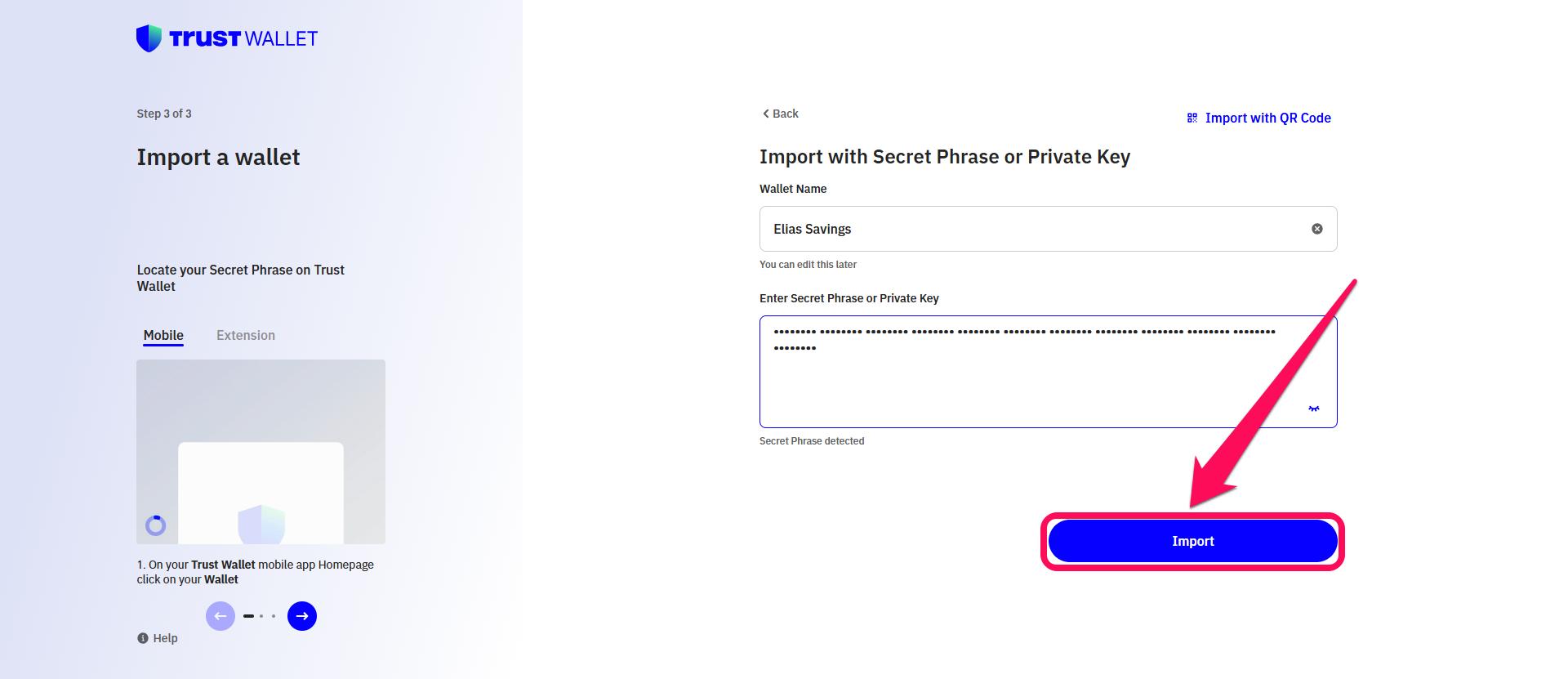
Шаг 8: На следующей странице укажите название кошелька и внимательно введите секретную фразу восстановления из 12 слов. Когда система распознает связанный с фразой кошелёк, нажмите Импортировать.
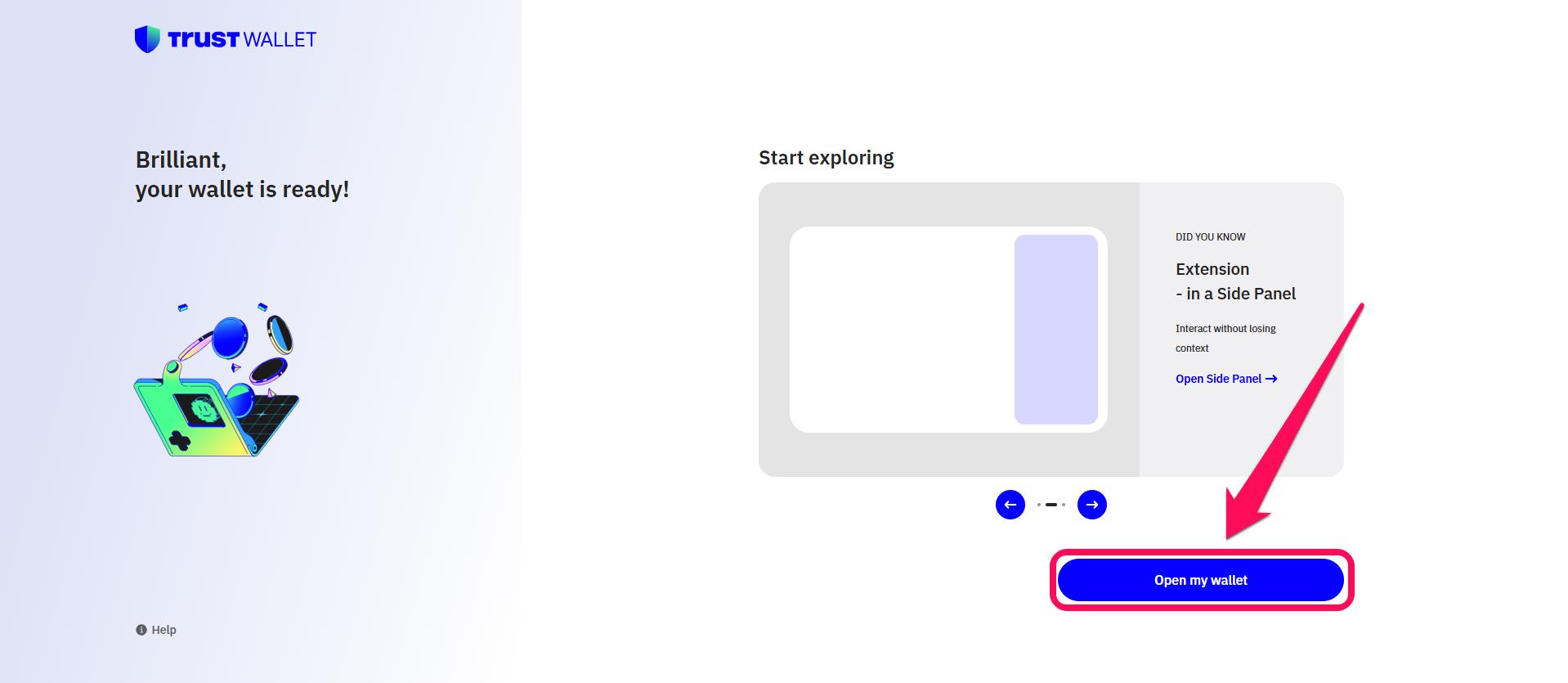
Шаг 9: Наконец, нажмите Открыть мой кошелёк, чтобы получить доступ к средствам и начать пользоваться новым паролем.
Мобильное приложение
В мобильном приложении сменить пароль Trust Wallet ещё проще. Выполните следующие действия:
Шаг 1: Откройте приложение Trust Wallet и войдите в аккаунт.
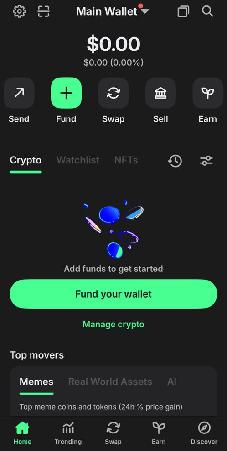
Шаг 2: Нажмите на значок шестерёнки Настройки в левом верхнем углу.
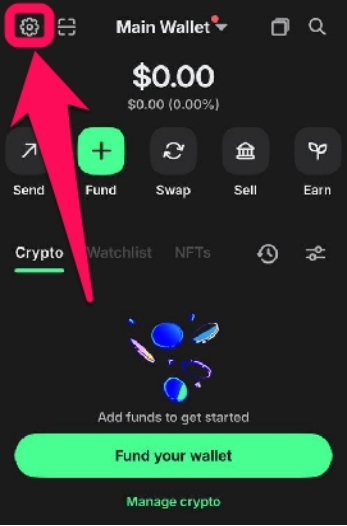
Шаг 3: Выберите Безопасность, затем введите пароль.
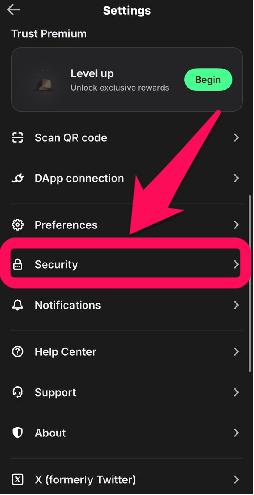
Шаг 4: Отключите переключатель Код доступа, чтобы сбросить код доступа.
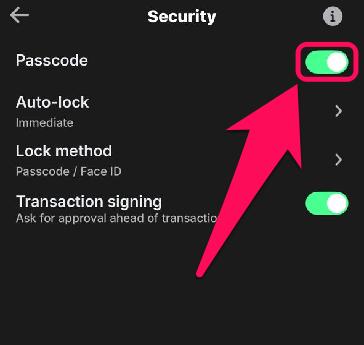
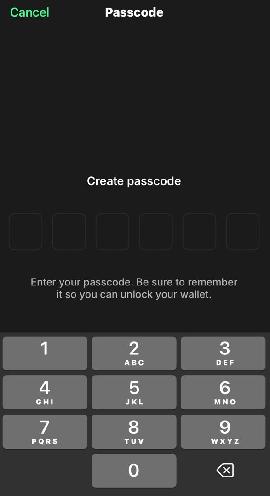
Шаг 5: Снова включите переключатель, чтобы задать новый пароль. Подтвердите его для сохранения. Если приложение предложит включить биометрический ключ доступа, вы также можете это сделать.
Итог
Чтобы дополнительно защитить свои средства, регулярно меняйте пароль Trust Wallet. Главное, храните SRP в надежном и доступном для вас месте: она понадобится, чтобы восстановить или сбросить кошелек, если вы забудете код доступа. Если вы не знаете, где найти ее в приложении, ознакомьтесь с нашим подробным руководством о том, как найти секретную фразу восстановления в Trust Wallet. В нем процесс описан шаг за шагом.
Часто задаваемые вопросы
Нет, сброс пароля не влияет на подключенные к кошельку dApps. Однако, если вы сбросите кошелек, переустановив приложение, dApps придется подключить заново.
Если вы забыли код доступа, переустановите приложение и восстановите кошелек с помощью фразы восстановления.
Даже если устройство с ключом доступа потеряно, пользователи по-прежнему могут войти в свои аккаунты Trust Wallet. Ключи доступа синхронизируются в экосистеме пользователя, например в Связке ключей iCloud от Apple, Google Менеджере паролей или стороннем менеджере паролей.






