


- •Создание надежного кошелька и настройка таймера автоматической блокировки повышают общую безопасность кошелька.
- •Код восстановления — единственный способ восстановить доступ в случае потери кошелька.
- •Создание резервной копии вашей фразы восстановления в автономном режиме снижает риск утечки и обеспечивает полную защиту вашей учетной записи.
Некастодиальные кошельки, такие как Phantom, предоставляют пользователям полный контроль над защитными ключами доступа, обеспечивающими полный доступ к их учетным записям. Хотя эта функция призвана повысить безопасность кошелька, она возлагает на вас ответственность за защиту вашей учетной записи в любое время. Если кто-то получит доступ к вашему кошельку или вы потеряете фразу восстановления, ни служба поддержки клиентов, ни облачный сервис не смогут помочь вам ее восстановить. Именно поэтому крайне важно научиться защищать и создавать резервные копии вашего кошелька Phantom. В пошаговых инструкциях мы покажем вам, как правильно защитить ваш кошелек Phantom, обеспечив безопасность и упростив восстановление учетной записи при необходимости.
Почему безопасность Phantom Wallet важна для пользователей мобильных устройств
Мобильные криптокошельки подвержены повседневным рискам в большей степени, чем расширения для настольных компьютеров и браузеров. Телефоны теряются, крадутся, передаются другим лицам или взламываются вредоносными приложениями, и все эти риски могут повлиять на ваши средства в кошельке Phantom. Кроме того, слабый пароль кошелька или разблокированная сессия могут дать кому-то мгновенный доступ к вашим средствам.
Поскольку Phantom не является депозитарной системой, вы можете навсегда потерять свою учетную запись, если ваш доступ будет взломан или ваша фраза восстановления будет утеряна из-за некачественных резервных копий. Поэтому, если вы хотите как можно дольше сохранить свои активы в безопасности, крайне важно уделить несколько секунд правильной настройке параметров безопасности и резервного копирования.
Как защитить свой Phantom Wallet
Первый шаг к обеспечению безопасности вашего кошелька — это смена пароля. Phantom использует пароль в качестве первой контрольной точки безопасности перед доступом к вашим учетным записям. Поэтому наличие секретного, надежного и уникального пароля крайне важно для предотвращения несанкционированного локального доступа к вашему кошельку. Следуйте приведенным ниже инструкциям, чтобы изменить пароль вашего кошелька Phantom:
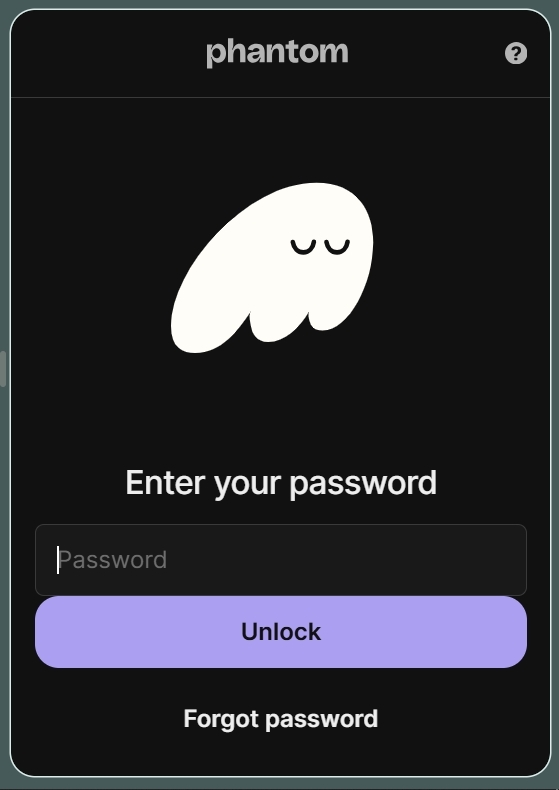
Шаг 1: Откройте расширение Phantom в предпочитаемом браузере и войдите в свою учетную запись.
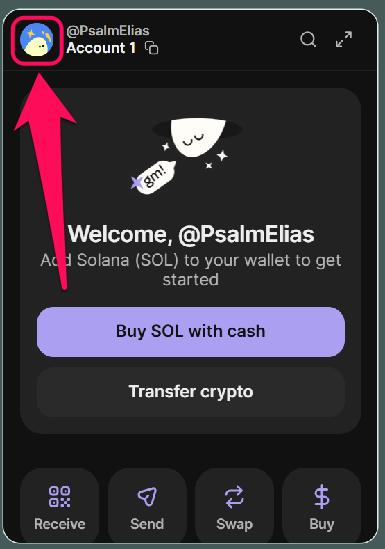
Шаг 2: Нажмите на свой аватар профиля в верхнем левом углу.
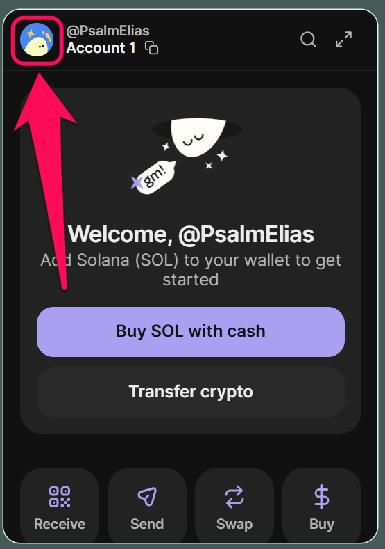
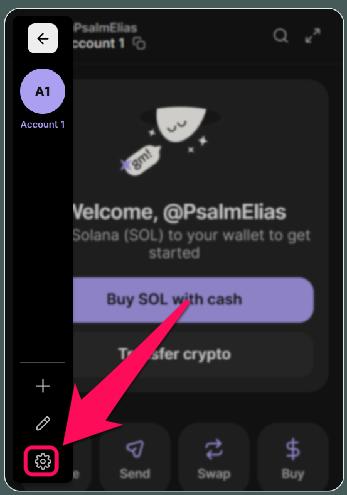
Шаг 3: Нажмите Настройки (значок шестеренки) в левом нижнем углу.
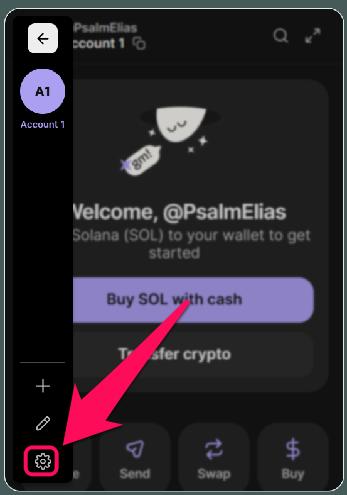
Шаг 4: Перейдите на Безопасность и конфиденциальность.
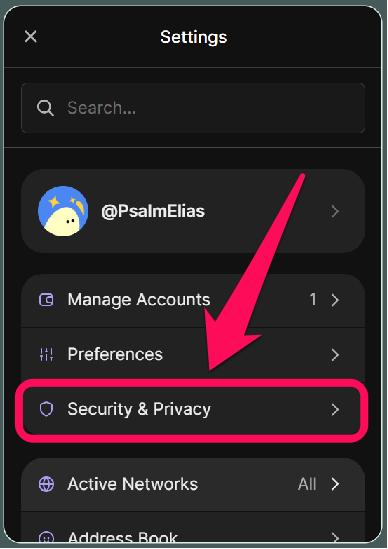
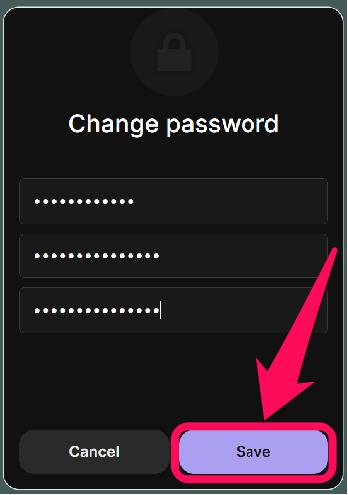
Шаг 5: Затем нажмите Изменить пароль.
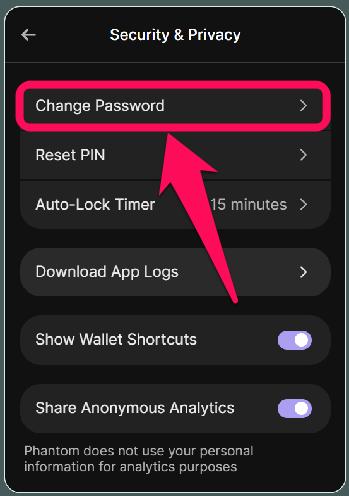
Шаг 5: Введите свой текущий пароль, затем новый пароль и подтвердите его. Наконец, нажмите кнопку. Сохранено.
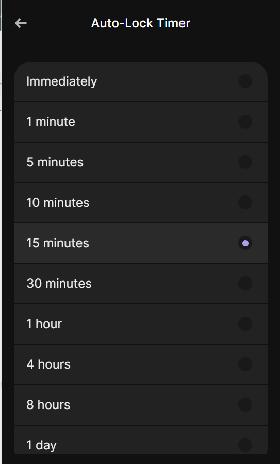
Еще одна интересная функция настройки безопасности кошелька Phantom — это таймер автоматической блокировки, который блокирует вашу учетную запись немедленно или после короткого периода бездействия. Настройте таймер автоматической блокировки, чтобы уменьшить риски, когда сессия активна, но неактивна. Вот как вы можете установить таймер автоматической блокировки в кошельке Phantom на нужное вам количество минут:
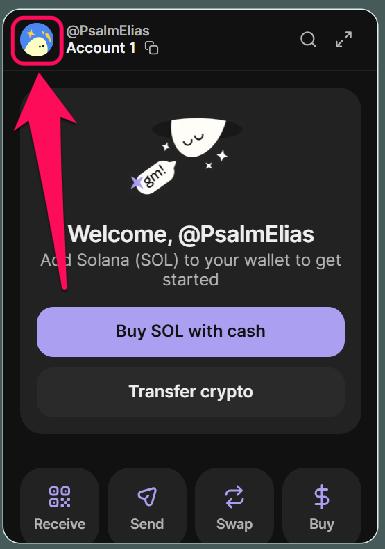
Шаг 1: При открытии Phantom Wallet нажмите на свой аватар профиля в верхнем левом углу.
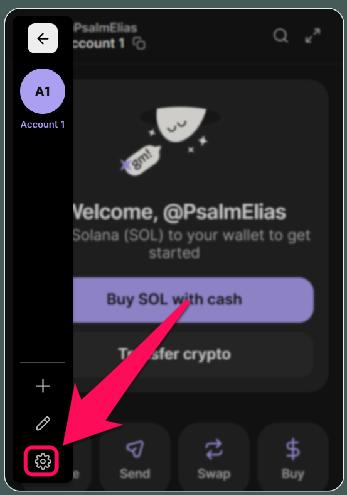
Шаг 2: Нажмите Настройки (значок шестеренки) в левом нижнем углу.
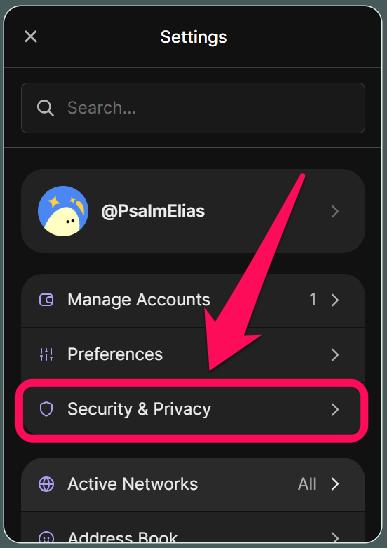
Шаг 3: Перейдите на Безопасность и конфиденциальность.
Шаг 4: Затем нажмите на кнопку Таймер автоматической блокировки .
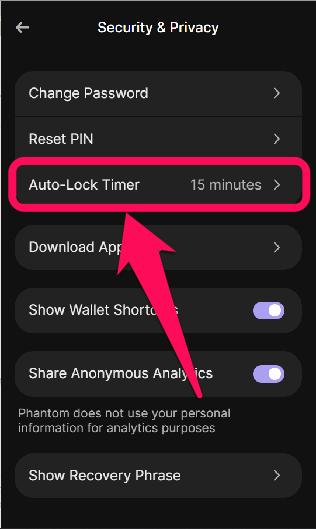
Шаг 5: Выберите желаемый таймер из предложенных вариантов.
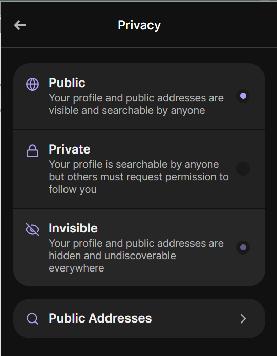
Вы также можете управлять конфиденциальностью своего кошелька, установив для него статус «публичный», «приватный» или «невидимый». Выполните следующие шаги, чтобы изменить настройки конфиденциальности в Phantom Wallet:
Шаг 1: При открытии Phantom Wallet нажмите на свой аватар профиля в верхнем левом углу.
Шаг 2: Нажмите Настройки (значок шестеренки) в левом нижнем углу.
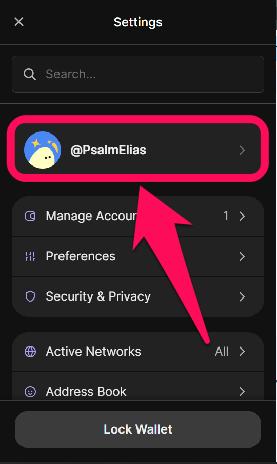
Шаг 3: На странице настроек нажмите на раздел со значком вашего профиля и именем пользователя.
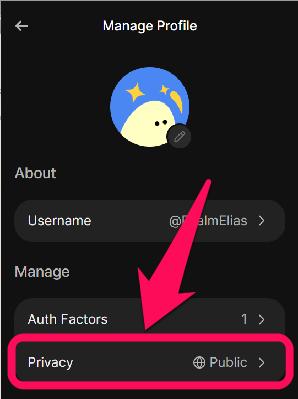
Шаг 4: Далее выберите «конфиденциальностьв разделе «Управление».
Шаг 5: Выберите желаемый уровень конфиденциальности (общедоступный, частный или невидимый).
Как создать резервную копию своего кошелька Phantom Wallet
Ваша резервная фраза кошелька Phantom, или секретная фраза восстановления (SRP), — это главный ключ к вашему кошельку. Она предоставляет доступ ко всем учетным записям в вашем кошельке и необходима для восстановления, если вы когда-либо потеряете устройство или забудете пароль. Ниже описаны шаги по безопасному резервному копированию кошелька Phantom, которое можно выполнить за несколько минут:
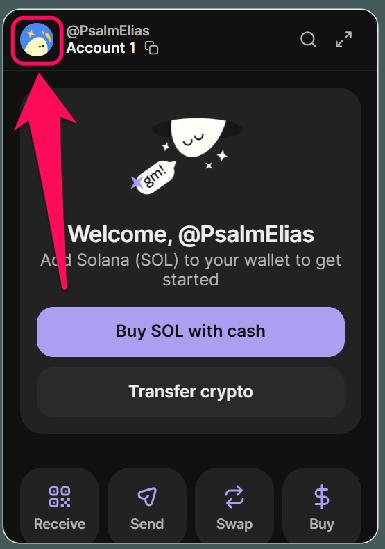
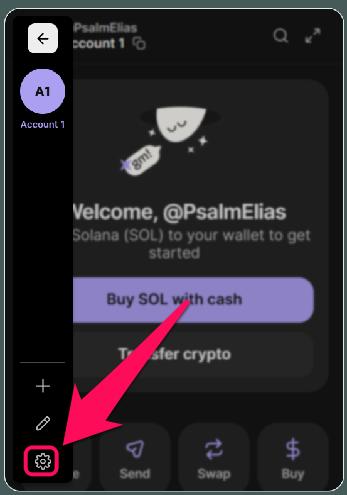
Шаг 1: Нажмите на свой аватар профиля в верхнем левом углу.
Шаг 2: Нажмите Настройки (значок шестеренки).
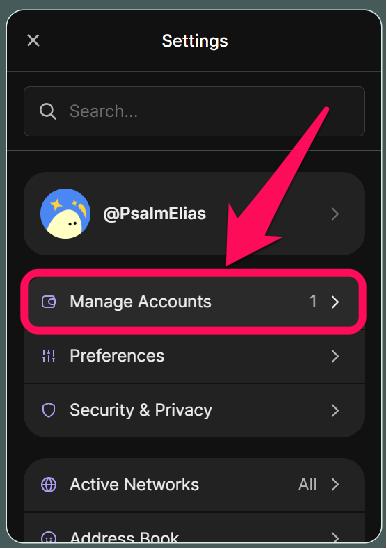
Шаг 3: Затем нажмите Управление учетными записями из списка параметров в настройках.
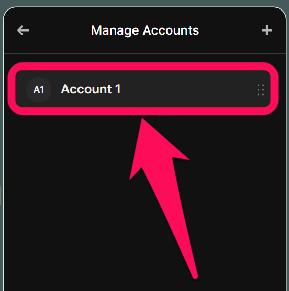
Шаг 4: Если у вас несколько учетных записей, пролистайте список и выберите ту, которую хотите скопировать.
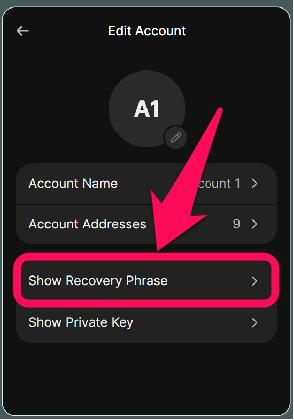
Шаг 5: Затем нажмите Показать фразу восстановления.
Шаг 6: Введите свой пароль, затем нажмите Продолжить.
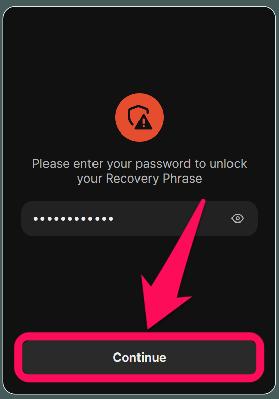
Шаг 7: Ознакомьтесь с предупреждением, подтвердите его и нажмите кнопку. Продолжить.
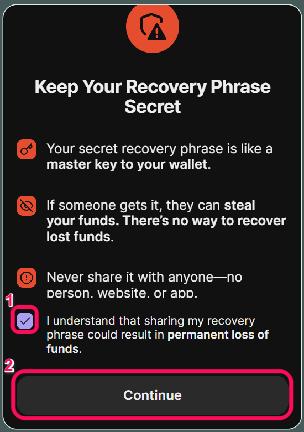
Шаг 6: Просмотрите фразу восстановления и сохраните ее в безопасном автономном режиме для более быстрого доступа, когда она понадобится для восстановления учетной записи.
Что произойдет, если вы потеряете доступ к своему фантомному кошельку?
Если вы потеряете доступ к устройству, на котором установлен ваш кошелек Phantom, вы можете переустановить его на другом устройстве и восстановить кошелек. Однако для этого необходимо предварительно сохранить фразу восстановления кошелька Phantom, в частности, сделав резервную копию в автономном режиме. Если вы потеряете и устройство, и резервную фразу, других вариантов восстановления не будет, и вы навсегда потеряете свои средства. Поэтому, прежде чем что-либо предпринимать, обязательно защитите и создайте резервную копию своих учетных записей кошелька Phantom.
Резюме
Защита вашего кошелька Phantom от атак имеет решающее значение для обеспечения бесперебойной работы платформы Web3. Как один из наиболее популярных и привлекательных кошельков SOL, Phantom требует от пользователей защиты своих учетных записей от посторонних глаз, стремящихся украсть средства.
Для защиты и резервного копирования вашего кошелька Phantom убедитесь, что ваш пароль надёжен, кошелек автоматически блокируется после короткого периода бездействия, а фраза восстановления надежно сохранена в автономном режиме. После этого ознакомьтесь с нашими Обзор кошелька Phantom Для получения информации о других функциях кошелька вы можете ознакомиться с ними подробнее.
Часто задаваемые вопросы (FAQ)
1. Сможет ли Phantom Wallet восстановить мои средства без фразы восстановления?
Нет, без секретной фразы восстановления восстановить доступ к кошельку и его средствам невозможно.
2. Безопасно ли хранить мою фразу восстановления в цифровом виде?
Хотя цифровое хранение данных — неплохой вариант, оно недостаточно эффективно. Цифровое хранение повышает риск взлома и утечек, поэтому офлайн-хранение — самый безопасный вариант.
3. Что делать, если мой телефон потерян или украден?
Установите Phantom Wallet на новое устройство как можно скорее, затем восстановите свой кошелек, используя секретную фразу восстановления. Если старое устройство может быть скомпрометировано, создайте новый кошелек и переведите на него свои средства.